Сжатие документов в Microsoft Word
Научитесь сжимать документы Microsoft Word для удобного хранения и передачи файлов. Этот курс поможет вам повысить эффективность работы с текстовыми документами.
Многие пользователи при работе с текстовым редактором Word не задумываются о размере файла этого документа и о том, сколько места он занимает на компьютере. В большинстве случаев размер файла Word относительно невелик по сравнению с другими типами форматов: видео, аудио, изображениями высокой четкости и т.д.
Эти типы файловых форматов обычно больше, чем документ, созданный в Microsoft Word. Однако бывают ситуации, когда размер конкретного файла очень важен.
Для уменьшения размера файла необходимо сжать документ Word, чтобы уменьшить пространство, занимаемое файлом на диске устройства: компьютера или телефона, или в других случаях.
Эта операция необходима в следующих случаях:
- На ПК или мобильном устройстве недостаточно свободного места.
- При отправке файла получателю существуют ограничения на размер прикрепленного файла.
- Из-за медленного Интернета на вашем устройстве открытие больших файлов в Интернете занимает много времени.
- При использовании ограниченного подключения к Интернету при передаче файлов потребляется больше трафика.
На размер файла сильно влияют графические объекты, вставленные в документ Word: изображения, фотографии, сухарики, изображения или иллюстрации.
Перед пользователем стоит задача: как сжать документ Word, чтобы он весил меньше. Как уменьшить размер документа Word?
Есть два основных подхода к решению этой проблемы:
- Измените различные свойства файла Word на вашем компьютере.
- Сжимайте документы Word в Интернете.
В первом случае все необходимые действия производятся на самом ПК без выхода в интернет. Второй вариант — использовать подключение к Интернету для отправки файла на удаленный сервер для обработки.
В этом руководстве мы покажем вам, как уменьшить размер документа Word — мы попробуем использовать различные методы для сжатия размера документа Word на компьютере или уменьшения размера документа Word в Интернете.
Инструкции подготовлены в Word 2019, подходят для других версий программы: MS Word 2016, MS Word 2013, MS Word 2010, MS Word 2007. Возможны некоторые отличия в интерфейсе приложения разных версий.
Как уменьшить размер документа Ворд изменив формат DOC на DOCX — 1 способ
Несмотря на то, что это было давно, файлы DOC все еще используются. Между форматами есть некоторая разница, в том числе тот факт, что аналогичный файл, сохраненный в формате «DOCX», будет меньше, чем файл «DOC».
В этом легко убедиться, если вы посмотрите в проводнике свойства обоих файлов с одинаковым содержимым.

- Откройте файл DOC в Word.
- Войдите в меню «Файл», нажмите на пункт «Экспорт».
- Нажмите кнопку «Изменить тип файла».
- Выберите «Использовать формат документа Word».

- Нажмите кнопку «Сохранить как».
- Выберите место для сохранения файла.
В результате получается файл Word меньшего размера.
Редактирование изображений перед вставкой в Word — 2 способ
Наибольшее влияние на размер документа оказывает графика в файле. Как правило, разные типы изображений довольно большие, особенно качественная графика.
Поэтому перед вставкой изображений в документ Word имеет смысл заранее позаботиться об оптимизации изображений. Вам необходимо изменить свойства изображения с помощью программы: графического редактора или онлайн-сервиса.
вы можете изменить разрешение или соотношение сторон. После обработки у вас будет меньший вес изображения, чем у оригинала. Вставьте готовое изображение в документ Word.
Этот метод уменьшит конечный размер файла по сравнению с вставкой неоптимизированных изображений в текстовый документ.
Как сжать документ Ворд с картинками — 3 способ
Не всегда удается оптимизировать изображения перед их вставкой в документ. Пользователь может получить готовый документ с графическими объектами. Поэтому нужно найти ответ на вопрос — как уменьшить размер документа Word с картинками.
- В открытом окне документа Word перейдите в меню «Файл».
- Щелкните «Сохранить как».
- Выберите место для сохранения файла.
- В окне проводника «Сохранить как» нажмите кнопку «Сервис».

В выпадающем меню выберите пункт «Сжать изображения…».

В окне «Сжать изображения» выберите соответствующий коэффициент сжатия для изображений.

- Щелкните кнопку «ОК».
- Сохраните файл Word на свой компьютер.
Как сжать отдельное изображение в Word — 4 способ
Иногда достаточно уменьшить размер изображения в документе. В этом случае используйте предложенный курс действий.
Следуйте последовательным шагам:
- Выберите изображение.
- На вкладке «Формат» нажмите кнопку «Сжать изображения».

В окне «Сжать изображения» нажмите кнопку «ОК».
Удаление дополнительных шрифтов в Word — 5 способ
Следующий метод подходит, если вы используете в документе Word дополнительные настраиваемые шрифты, которые делают файл немного тяжелее.
- Откройте меню «Файл».
- Щелкните кнопку «Параметры».
- В окне «Параметры Word» перейдите на вкладку «Сохранить».
- Снимите флажок рядом с «Встраивать шрифты в файл» и нажмите «ОК».

Как сжать размер документа Word — 6 способ
Этот вариант подходит, если вы сохраняете эскизы активного документа в файле Word. Этот эскиз используется в Windows для функции предварительного просмотра проводника.
Следуй этим шагам:
- Перейдите в меню «Файл».
- Перейдите на вкладку «Подробности».
- Нажмите кнопку «Свойства», а затем нажмите «Дополнительные свойства».
- В окне «Свойства:» на вкладке «Документ» снимите флажок «Сохранять эскизы для всех документов Word».
То же самое можно сделать при сохранении документа на ПК. В окне «Сохранить как» снимите флажок «Сохранить эскизы».
Объедините ВОРД в ZIP бесплатно
Обеспечьте перекрестную совместимость ваших файлов Ворд, объединив их с ZIP на высокой скорости
Выберите файлы docx
или перетащите файлы docx
Ваши файлы успешно объединены СКАЧАТЬ
Объединить другие файлы
Объедините файлы Ворд в ZIP онлайн
Объедините файлы Ворд в один ZIP бесплатно. Это приложение Ворд to ZIP Merger предназначено для объединения нескольких Ворд в ZIP документ. Просто загрузите Word-файлы, которые хотите объединить, расположите их в нужном порядке и нажмите кнопку, чтобы получить ZIP-файл профессионального вида.
Конвертация нескольких Ворд в один ZIP может улучшить организацию, доступность и эффективность, одновременно сокращая пространство для хранения и упрощая процессы резервного копирования и восстановления. Сэкономьте свое драгоценное время и усилия благодаря возможности одновременного объединения нескольких файлов Ворд и полной интеграции с облачным хранилищем. Вы можете объединить до 10 файлов Ворд одновременно, указав порядок их объединения. После завершения объединения файлов Ворд вы можете загрузить объединенный ZIP или отправить ссылку для скачивания по электронной почте.
Файлы Ворд часто требуют объединения в один ZIP файл. Однако объединение файлов Ворд в ZIP вручную может занять много времени. Бесплатное приложение Ворд to ZIP Merger — наиболее эффективный инструмент для быстрого и легкого объединения файлов Ворд онлайн.
Объедините несколько файлов Ворд в один ZIP онлайн
Вот несколько случаев использования, когда вам может потребоваться объединить несколько Ворд в один ZIP:
- Организация файлов. Имея несколько файлов Ворд, может быть сложно управлять и отслеживать их. Объединение Ворд в один ZIP файл может упростить организацию и поиск необходимой информации.
- Обмен файлами с другими. Если вам нужно поделиться файлами с другими, отправить один ZIP зачастую проще, чем отправить несколько файлов Ворд. Это также гарантирует, что все необходимые Word-файлы хранятся в одном месте и в правильном порядке.
- Печать файлов. Объединив файлы Ворд в один ZIP, вы можете избежать необходимости печатать каждый файл Word по отдельности.
- Архивирование файлов. Объединение файлов Ворд также может быть полезно для целей архивирования, особенно если у вас есть несколько файлов, связанных с одним проектом или темой. Объединив файлы Word в ZIP, вы можете создать полную запись своей работы, которую легко хранить и получать к ней доступ.
- Упрощение резервного копирования и восстановления. Резервное копирование и восстановление одного ZIP файла проще, чем резервное копирование и восстановление нескольких файлов Word. Объединив Ворд-файлы, вы можете снизить риск потери или неправильного размещения важной информации.
Объединение файлов Ворд в ZIP документ онлайн
Создайте профессионально выглядящий ZIP файл из файлов Ворд всего за несколько кликов. Этот простой в использовании сервис упростит вашу работу, объединив файлы Ворд и сохранив объединенный результат в ZIP формате. Если вам нужен мощный и удобный инструмент для преобразования нескольких Ворд в один ZIP, наше Online Ворд to ZIP Merger — отличный выбор.
Мы гарантируем профессиональное качество выходного ZIP файла. Попробуйте прямо сейчас! Это 100% бесплатно!
Как объединить Ворд в ZIP онлайн
- Загрузите файлы Ворд, которые хотите объединить в ZIP формат.
- Установите параметры операции, чтобы получить объединенный ZIP, соответствующий вашим требованиям.
- Нажмите кнопку, чтобы объединить Ворд с ZIP онлайн.
- Немедленно сохраните выходной ZIP файл на свое устройство.
- Или отправьте ссылку для скачивания по электронной почте, но не забудьте использовать ее в течение 24 часов.
Часто задаваемые вопросы
Как я могу бесплатно объединить Ворд с ZIP?
Просто воспользуйтесь этим онлайн-слиянием, чтобы мгновенно получить ZIP от Ворд.
Сколько Ворд файлов я могу объединить одновременно?
Вы можете объединить до 10 Ворд файлов одновременно.
Необходимо ли создавать учетную запись для использования вашего сервиса?
Нет, вам не нужно создавать учетную запись, чтобы использовать наш сервис.
Есть ли ограничение на размер файла, который я могу объединить?
Максимально допустимый размер файла — 10 МБ.
Как я могу получить объединенные ZIP файлы?
Нажмите кнопку "Загрузить", чтобы немедленно получить ZIP файлы. Если вы хотите, мы также можем отправить ссылку для скачивания на ваш адрес электронной почты.
Как долго мои файлы хранятся на ваших серверах?
Как только процесс объединения будет завершен, ваши исходные файлы Ворд будут немедленно удалены из нашей системы. Выходные ZIP-файлы будут храниться на наших серверах в течение 24 часов (так что вы сможете скачать их не торопясь), после чего они также будут автоматически удалены.
Можете ли вы гарантировать, что Ворд файлы, которые я загружаю в вашу службу слияния и получаю в результате, безопасны и безопасны?
Наша компания очень серьезно относится к безопасности и защите пользовательских данных. Мы храним ваши файлы Ворд, ZIP на защищенных серверах и обеспечиваем их защиту от любого несанкционированного доступа.
Сколько времени обычно занимает слияние Ворд и ZIP? Что может привести к превышению расчетного времени операции?
Время слияния зависит от размера и сложности файлов Ворд, а также нагрузки на сервер. Из-за перекодирования и повторного сжатия данных, необходимых во время операции, преобразование больших файлов Ворд в ZIP формат может занять некоторое время.
Сжатие документов Microsoft Word
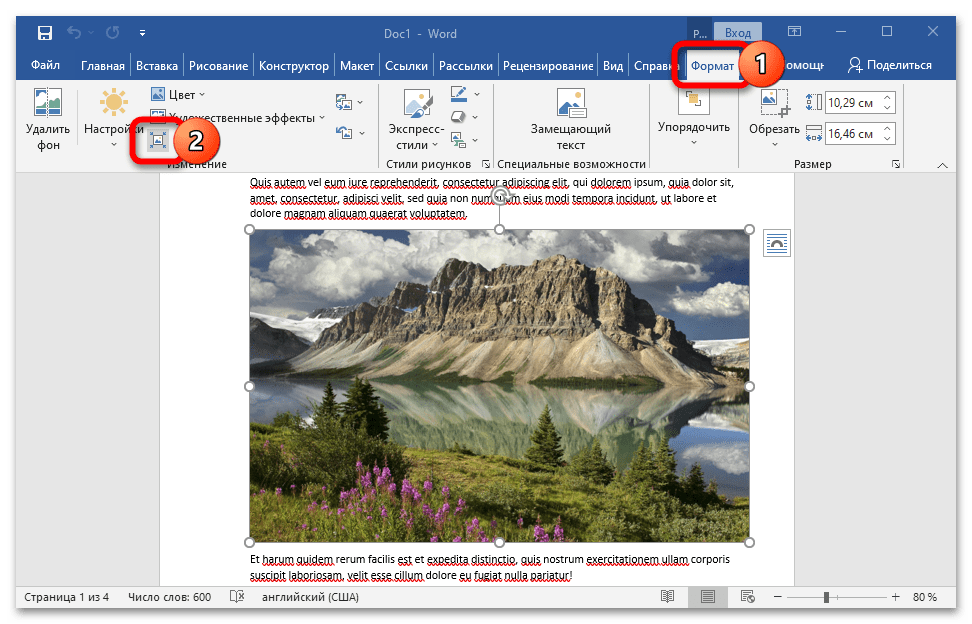
Объём документа Word обычно ощутимо возрастает не из-за текста, а из-за изображений. Существенно уменьшить вес графических файлов можно за счёт их сжатия. Для обработки отдельного элемента выполните такую последовательность действий:
- Выделите нужную картинку, перейдите во вкладку «Формат» в верхнем меню Word, в блоке «Изменение» выберите функцию «Сжать рисунки».
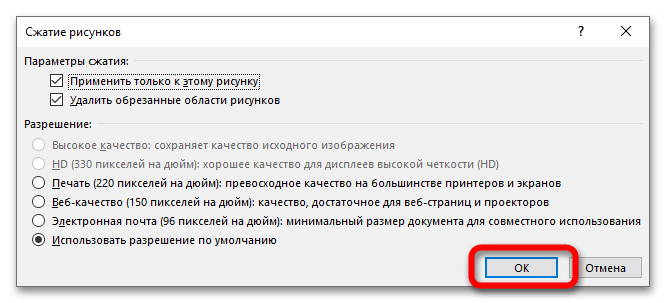
- В открывшемся окне «Сжатие рисунков» никакие параметры не изменяйте, нажмите на «ОК».
Если документ содержит большое количество изображений, можно сжать их все сразу:
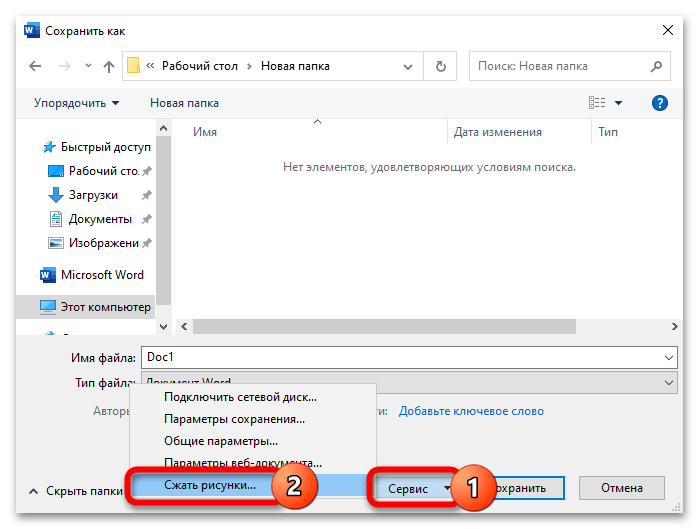
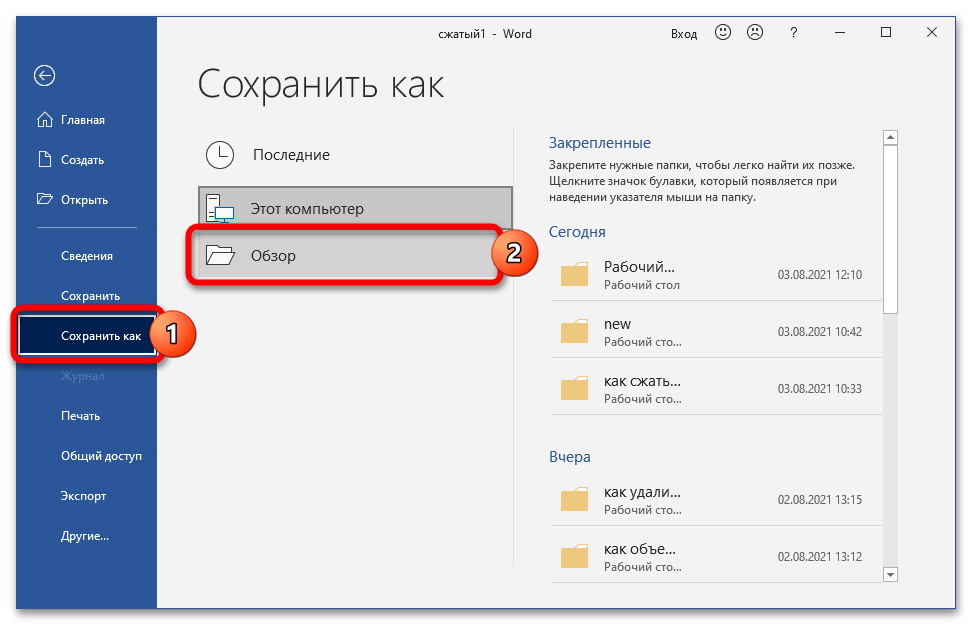
- Перейдите в меню «Файл», кликните по «Сохранить как», выберите «Обзор».
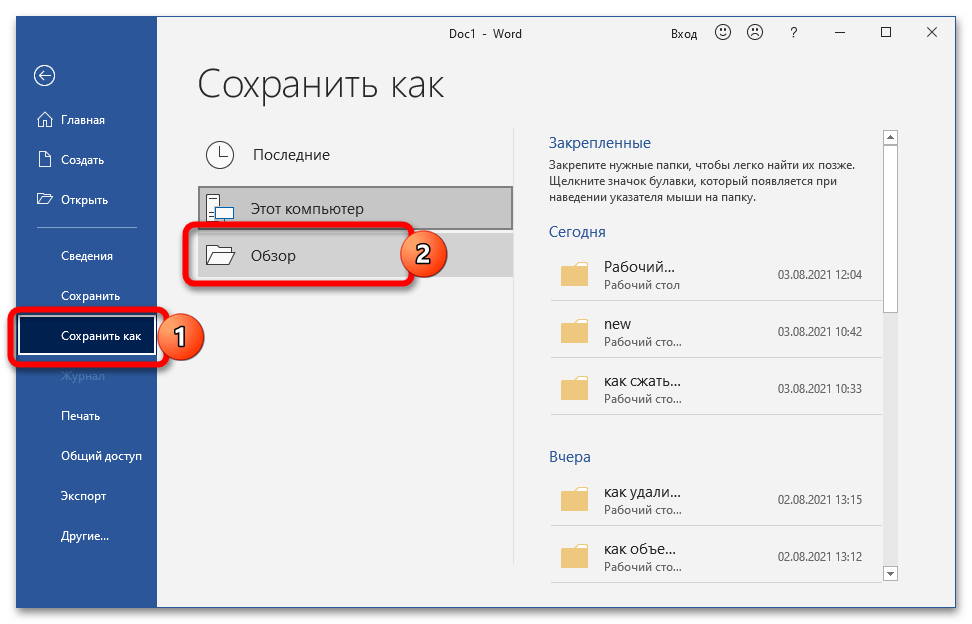
- Укажите будущее месторасположение сжатого документа, раскройте пункт «Сервис». В появившемся списке выберите «Сжать рисунки», кликните на «ОК».
Изображения можно сжимать и предварительно с помощью специальных онлайн-сервисов – наиболее эффективные из них рассмотрены в материале ниже.
Способ 2: Отказ от внедрения шрифтов
В каждый документ Word внедряются шрифты, использованные автором. Это обеспечивает возможность чтения и печати с помощью этих шрифтов даже в ситуации, когда они отсутствуют в используемой системе. Отказ от их внедрения поможет уменьшить размер конечного файла:
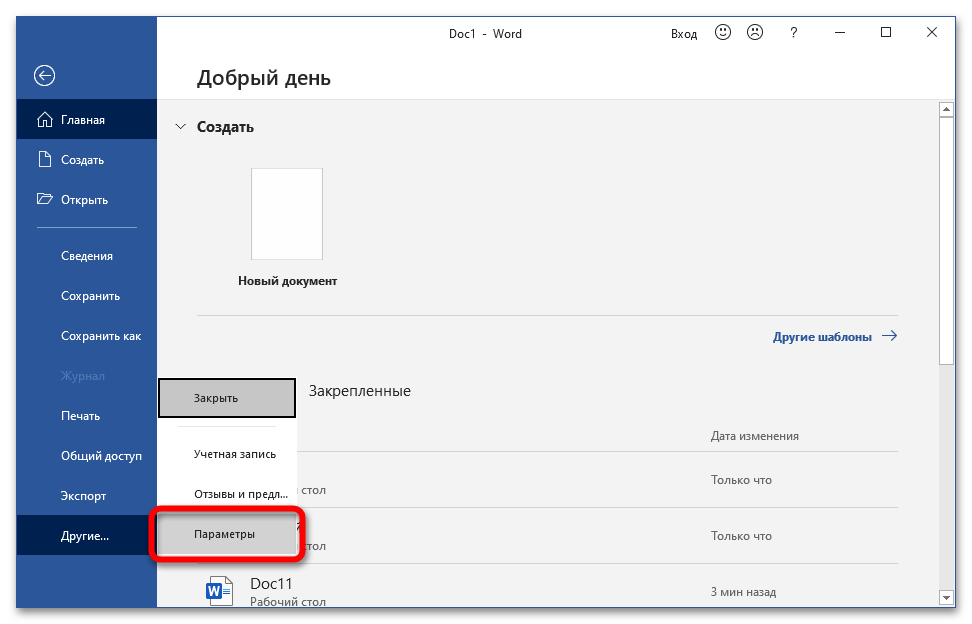
- В открытом документе перейдите во вкладку «Файл», откройте пункт «Параметры».
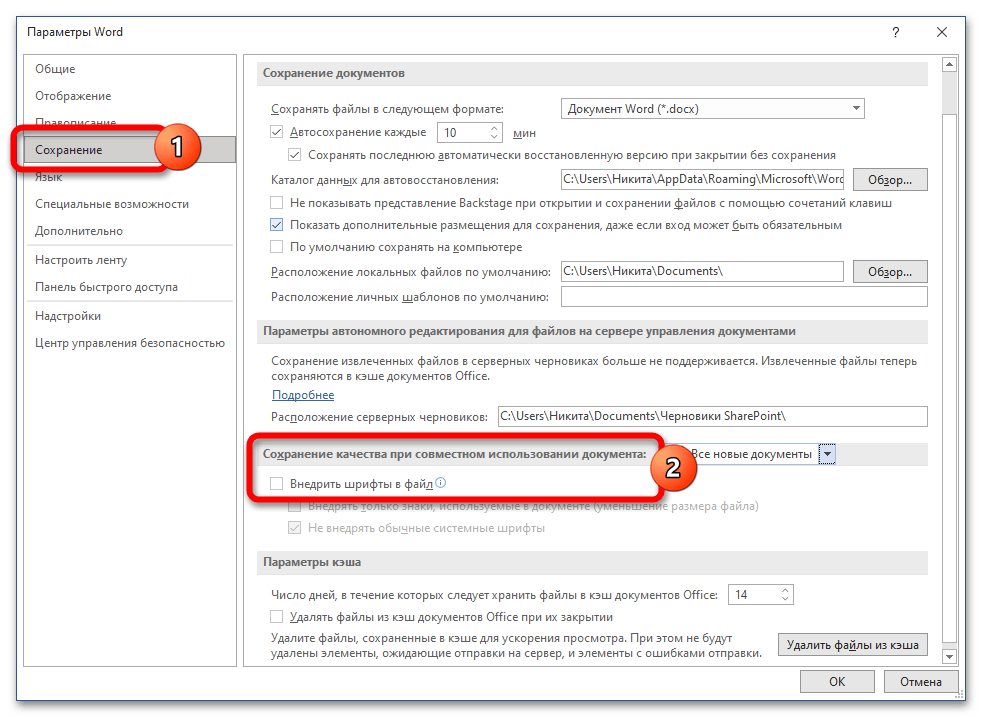
- Перейдите в раздел «Сохранение», в блоке «Сохранение качества при совместном использовании документа» снимите галочку с пункта «Внедрение шрифтов в файл». Если в файле встраивались шрифты и их нужно сохранить, активируйте внедрение и выделите пункт «Внедрять только знаки, используемые в документе».
Способ 3: Изменение формата
В актуальных выпусках Word по умолчанию используется формат DOCX – ранее применялся обычный DOC. Один и тот же файл, сохранённый в DOCX, получится меньшего объёма, чем в DOC. Чтобы переформатировать DOC в DOCX без использования сторонних сервисов, следуйте такой инструкции:
- Откройте DOC, перейдите в «Файл», воспользуйтесь опцией «Экспорт», нажмите на «Изменить тип файла» и выберите первый доступный вариант.
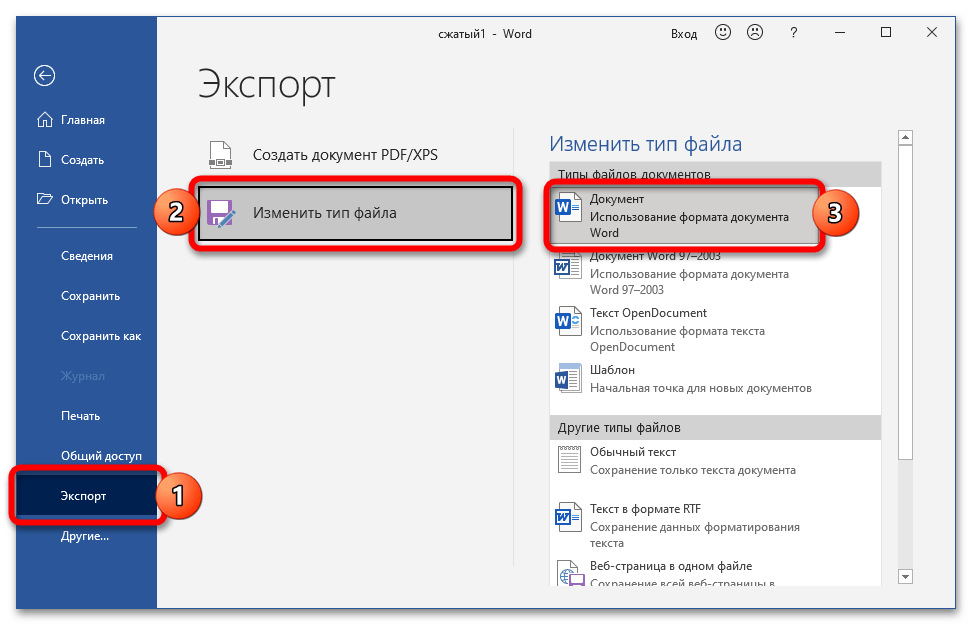
- Нажмите на «Сохранить как», укажите подходящее место.
Способ 4: Удаление автосохранённых версий
Во время работы с документом автоматически создаются копии. Удалив устаревшие версии файла, можно снизить его размер:
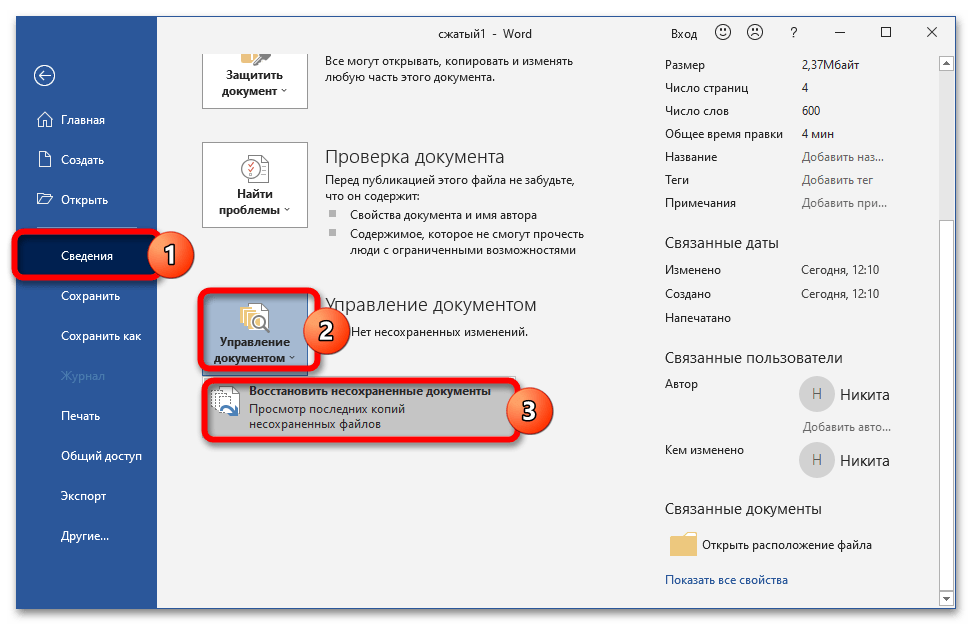
- В меню «Файл» разверните раздел «Сведения», перейдите в пункт «Управление документом», кликните по «Восстановить…».
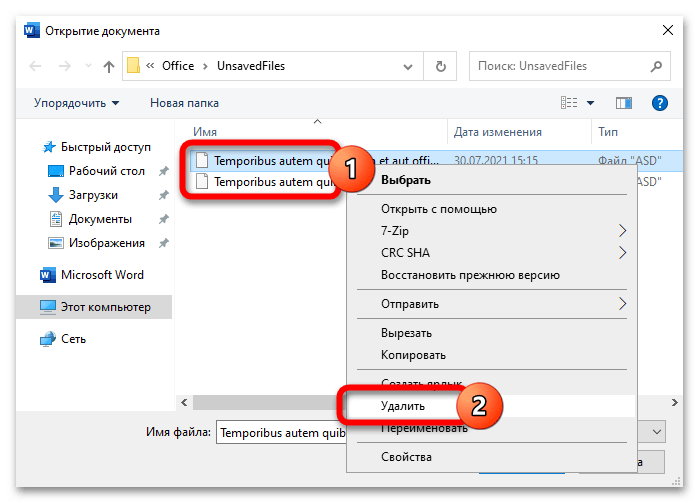
- В появившемся окне появятся все несохраненные копии – удалите их.
Способ 5: Отказ от сохранения миниатюр
Word сохраняет миниатюры обрабатываемого файла, используемые для быстрого просмотра содержимого. Отказавшись от использования этой опции, можно немного уменьшить размер объекта:
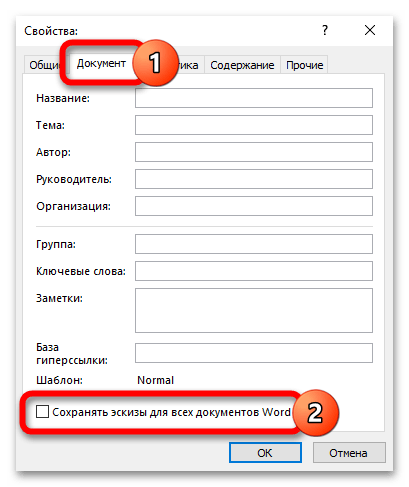
- В меню «Файл» перейдите в раздел «Сведения», раскройте пункт «Свойства» и откройте «Дополнительные свойства».
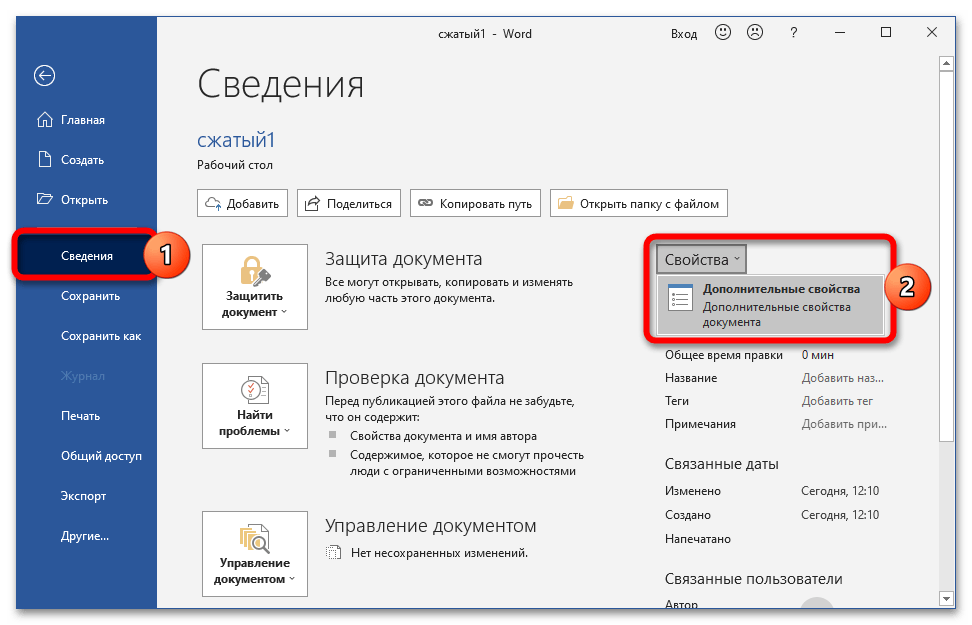
- Переместитесь во вкладку «Документ», уберите галочку с пункта «Сохранять эскизы…».
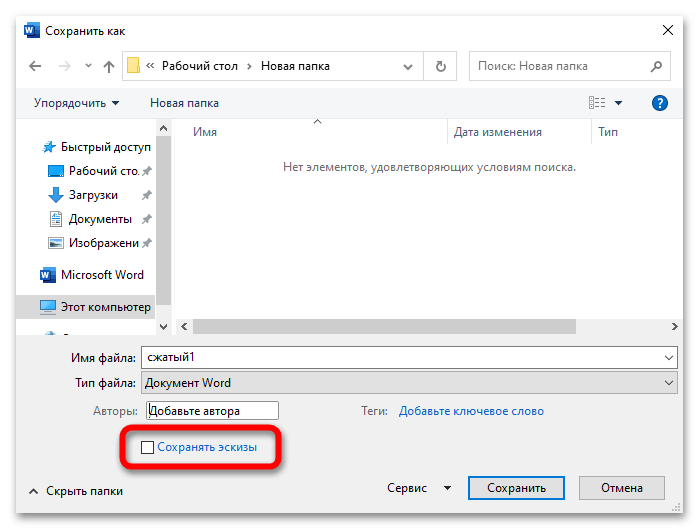
- Те же действия выполняются при сохранении – просто деактивируйте пункт «Сохранять эскизы».
Способ 6: Удаление скрытых данных
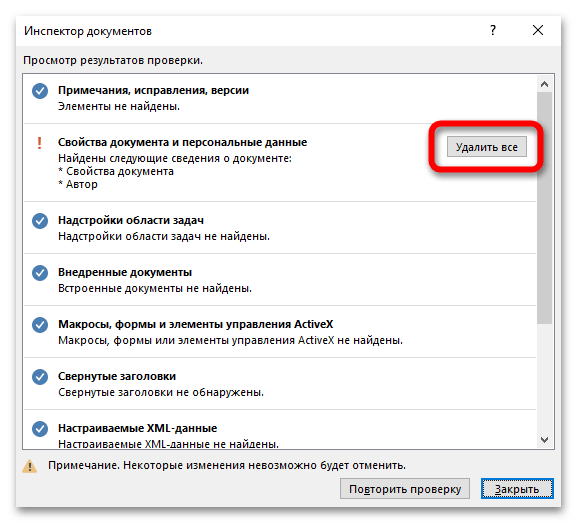
Word сохраняет сведения о свойствах файла – эти скрытые параметры также увеличивают размер конечного файла. Удаление личных данных не только сэкономит пространство, но и обеспечит конфиденциальность при передаче файлов:
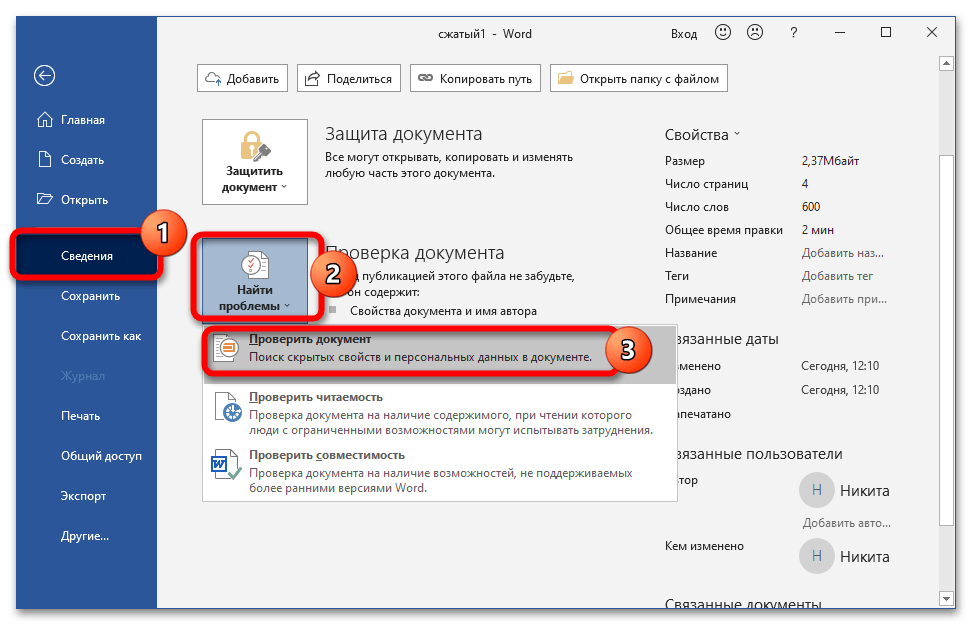
- Перейдите в «Файл», откройте «Сведения». В блоке «Проверка документа» воспользуйтесь функцией «Найти проблемы» и выберите опцию «Проверить документ».
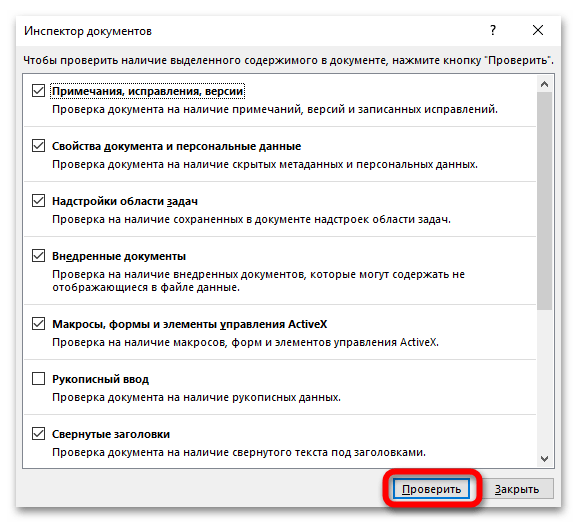
- В открывшемся «Инспекторе» запустите проверку и дождитесь появления результатов.
- В блоке «Свойства документа» нажмите на «Удалить все».
Способ 7: Архивирование документа
Если документ нужно сжать только для переноса на другое устройство, можно воспользоваться услугами архиваторов. Если на ПК уже установлено такое ПО, раскройте контекстное меню документа и воспользуйтесь пунктом «Добавить в архив».
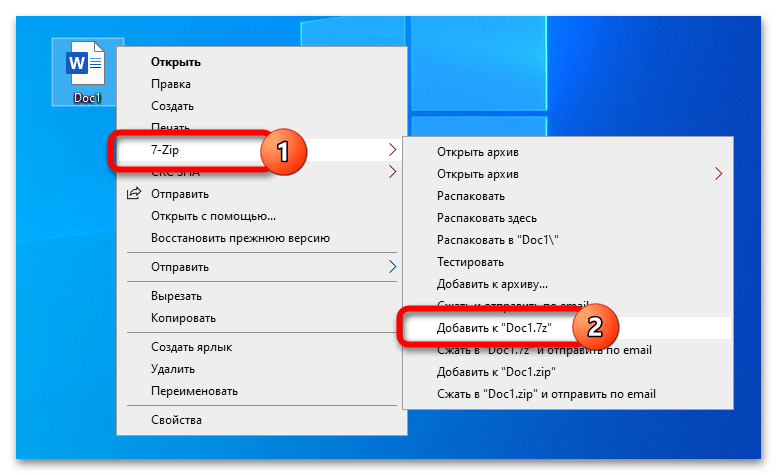
В материале ниже разобран процесс работы с самыми популярными архиваторами.
Способ 8: Использование онлайн-сервисов
Если времени на выполнение описанных действий нет, а файл нужно сжать быстро, можно воспользоваться онлайн-сервисами – например, Compress.
- Кликните по области добавления файлов, с зажатой клавишей Ctrl выберите до 100 документов для сжатия.
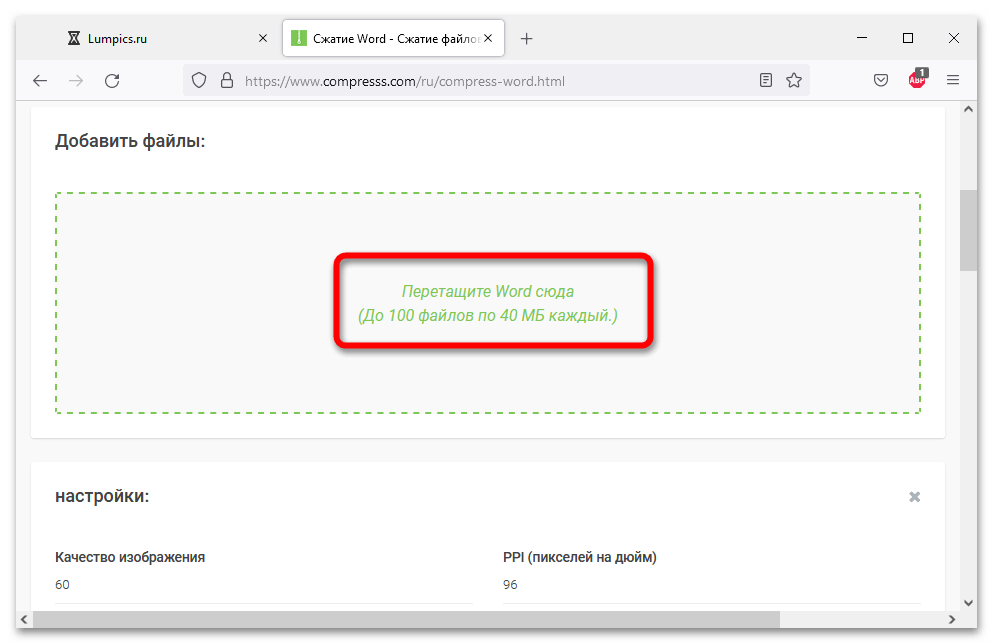
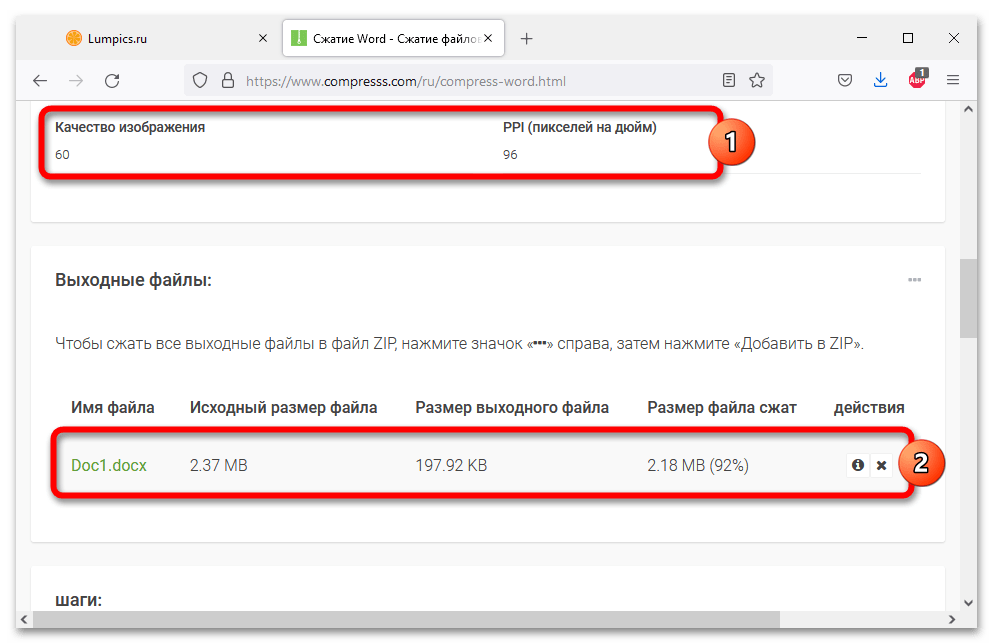
- Укажите качество изображений и плотность пикселей, проверьте размер выходного файла, нажмите на DOCX для скачивания сжатого документа.