
Аннотация: Представлены основные правила ввода текста, возможности и способы иборьбы ошибок и опечаток при вводе. Обращено внимание на расстановку переносов в словах. Показана возможность ввода в документ специальных символов, отсутствующих на клавиатуре, вставки даты и времени создания документа. Изучаются способы перемещения и копирования фрагментов документа перетаскиванием и с использованием буфера обмена.
ИНТУИТ в качестве: низком | среднем
Ввод текста в документ
При вводе и редактировании текста с клавиатуры следует придерживаться определенных правил и рекомендаций.
Текст всегда вводится в той позиции, где мигает текстовый курсор .
Word 2010 допускает свободный ввод. Это означает, что в любом месте пустой страницы можно дважды щелкнуть левой кнопкой мыши, после чего будет произведено некоторое автоматическое форматирование и текстовый курсор будет зафиксирован в этом месте. Именно с этого места и можно вводить текст.
Несмотря на возможность свободного ввода, чаще всего ввод текста начинают от левого поля страницы.
Переход на новую строку произойдет автоматически, как только будет заполнена текущая строка. Нельзя использовать клавишу Enter для перехода к новой строке. Для принудительного перехода к новой строке без образования нового абзаца нажмите комбинацию клавиш Shift + Enter. В документ будет вставлен непечатаемый знак – разрыв строки.
Переход на новую страницу произойдет автоматически, как только будет заполнена текущая страница. Нельзя использовать клавишу Enter для перехода к новой странице. Для принудительного перехода к новой странице нажмите комбинацию клавиш Ctrl + Enter. В документ будет вставлен непечатаемый знак – разрыв страницы.
Между словами ставится один пробел . При выравнивании текста Word может изменять ширину пробелов между словами. Если требуется, чтобы величина какого-либо пробела не изменялась или по этому пробелу не было перехода на новую строку, вместо клавиши Пробел нажмите комбинацию клавиш Ctrl + Shift + Пробел. В документ будет вставлен непечатаемый знак – неразрывный пробел .
Нельзя расставлять переносы в словах с использованием клавиши дефис ( — ). При необходимости переносы расставляются автоматически во всем документе.
Нельзя использовать клавишу Пробел для получения абзацного отступа ("красной строки") или выравнивания текста по ширине страницы.
Знаки препинания . , : ; ! ? пишутся слитно со словом, за которым следуют.
После знаков препинания . , : ; ! ? ставится пробел , за исключением тех случаев, когда этими знаками заканчивается абзац.
Знаки » " ) ] > пишутся слитно со словом, за которым следуют. После этих знаков ставится пробел , за исключением тех случаев, когда ставятся знаки препинания, которые пишутся слитно со словом, за которым следуют.
Знак дефиса ( — ) пишется слитно с предшествующей и последующей частями слова.
Для образования знака тире ( ) после слова поставьте пробел , затем дефис, затем еще пробел и продолжите ввод текста. После ввода следующего слова знак дефиса автоматически преобразуется в тире. Для ввода знака тире можно использовать также комбинацию клавиш Ctrl + – (минус на цифровой клавиатуре). Для ввода знака длинного тире ( ) нажмете комбинацию клавиш Alt + Ctrl + – (минус на цифровой клавиатуре).
Неправильно введенный символ можно удалить. Для удаления символа, стоящего справа от текстового курсора, надо нажать клавишу клавиатуры Delete, а для удаления символа, стоящего слева от курсора, – клавишу Back Space. Комбинация клавиш клавиатуры Ctrl + Delete удаляет текст от курсора вправо до ближайшего пробела или знака препинания. Комбинация Ctrl + BackSpace удаляет текст от курсора влево до ближайшего пробела или знака препинания.
Вставка специальных символов
При вводе текста часто приходится использовать символы, которых нет на клавиатуре. Это могут быть некоторые математические символы, например,  ; буквы греческого алфавита, например,
  , латинские буквы с надбуквенными значками, например,
  , или просто символы-картинки, например,
  .
.
- Во вкладке Вставка в группе Символы щелкните по кнопке Символ. Щелкните понужному символу. Если в открывшемся списке нужного символа нет, выберите команду Другие символы ( рис. 2.1).
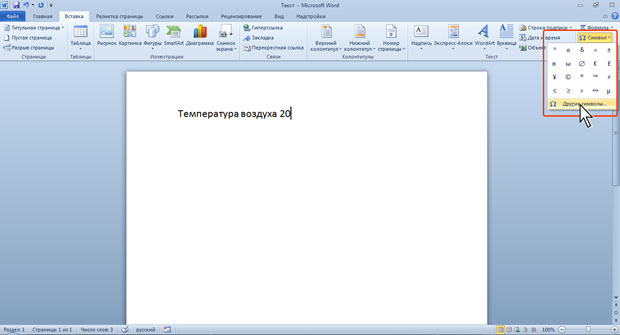
увеличить изображениеРис. 2.1. Вставка специальных символов
- Во вкладке Символы окна Символ ( рис. 2.2) в раскрывающемся списке Шрифт выберите шрифт символов.
Иллюстрированный самоучитель по Microsoft Word
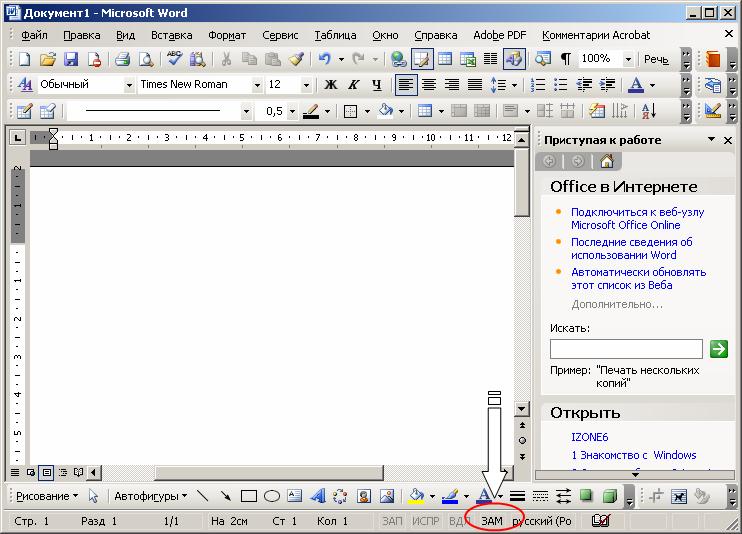
Ввод текста может осуществляться в одном из двух режимов: вставки или замены. При вводе нового текста в режиме вставки содержащийся в документе текст сдвигается вправо от точки ввода. В режиме замены старый текст удаляется и заменяется новым. Для переключения между этими двумя режимами используется клавиша Ins.
Определить, какой режим используется в настоящий момент, можно по состоянию индикатора ЗАМ в строке состояния Word внизу экрана. Если индикатор отображается черным цветом, то включен режим замены, если серым – вставки. Двойной щелчок мыши на этом индикаторе также переключает режимы.
Одним из важнейших объектов при работе с текстом является абзац.
Абзац – часть документа (текст, графика, таблицы и другие объекты), находящаяся до символа конца абзаца. С абзацем связываются параметры его форматирования: шрифт, отступы, интервалы, выравнивание и т. д. Для того чтобы начать новый абзац, при вводе текста нужно нажать Enter. Для перехода на новую строку в пределах абзаца используется комбинация клавиш SHIFT + Enter.
Символ конца абзаца и ряд других символов (пробелы условные переносы, символы табуляции и скрытый текст) называются специальными или непечатаемыми символами. Их можно увидеть на экране, если нажать одноименную кнопку в стандартной панели инструментов.
Работа с Word построена по принципу "выбери и выполни".
Прежде чем выполнить какую-либо операцию, нужно выбрать фрагмент документа, к которому эта операция будет применена. Выбранный фрагмент на экране инвертируется. Выбор фрагмента можно выполнить как мышью, так и клавиатурой.
Выбор фрагмента с помощью мыши выполняется так:
- установите в то место, с которого хотите начать выбор, курсор мыши, затем нажмите ее левую кнопку и продолжайте удерживать ее нажатой;
- двигайте курсор мыши, расширяя границы фрагмента;
- после выделения нужного фрагмента отпустите кнопку мыши.
С помощью клавиатуры фрагмент документа выбирается так:
- установите курсор ввода в то место, с которого хотите начать выбор. Затем нажмите и продолжайте удерживать клавишу SHIFT;
- пользуясь клавишами перемещения курсора, расширяйте границы фрагмента;
- после выделения нужного фрагмента отпустите SHIFT.
Любые выделенные фрагменты документа, в том числе и нетекстовые объекты, можно удалять, перемещать из одной части документа в другую или копировать. При этом активно используется буфер обмена Windows.



