
Размер символа в формуле может быть изменён на любой стандартный размер или задан в пунктах для самого символа, группы символов или символа шаблона.
В редакторе формул размер символа определяется его ролью в формуле, например, в зависимости от того, является ли он нижним индексом или экспонентой.
Каждому элементу формулы сопоставлен определённый размер. Когда вы вводите символ в поле, он принимает размер этого поля. При вставке шаблона из другого поля, размер текста нового шаблона будет зависеть от размера текста в поле, куда он вставлен. Например, если вставить шаблон интеграла в поле с крупным индексом, подынтегральное выражение в новом шаблоне будет иметь размер крупного индекса, а пределы интегрирования – размер мелкого индекса.
Хотя шаблоны можно вкладывать друг в друга, размеры поля не могут быть меньше, чем размер мелкого индекса.
Чтобы установить стандартный размер, необходимо выбрать элемент, размер которого необходимо скорректировать, после чего в меню Размер выбрать требуемое значение.
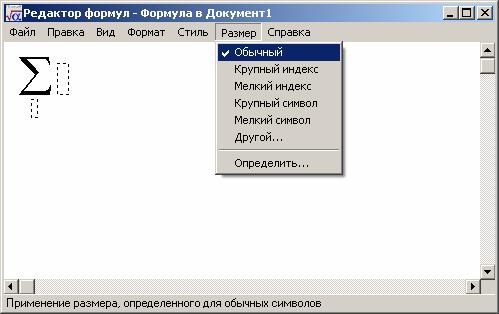
Представлены пять вариантов на выбор: Стандартный, Большой индекс, Малый индекс, Большой символ, Малый символ (см. табл. 3.12).
Таблица 3.12. Перечень стандартных размеров для элементов формул.
| Обычный | Применяется к обычным символам в большинстве текстовых полей. |
| Крупный индекс | Используется для верхних и нижних индексов, связанных с обычными символами. Также применяется в пределах интегралов, сумм и в других математических конструкциях. |
| Мелкий индекс | Применяется для верхних и нижних индексов, относящихся к крупным индексам, а В ситуациях, где нужно два уровня уменьшения размера. Используется для обозначений пределов в шаблонах, таких как верхний индекс в пределе интегрирования. |
| Крупный символ | Применяется к символам, которые входят в состав шаблонов интегралов, сумм, произведений и других конструкций. |
| Мелкий символ | Используется для символов в рамках шаблонов с крупным индексом. |
В данном разделе меню с помощью опции Другой можно установить размер элемента в пунктах напрямую.
Ввод надстрочного и подстрочного индекса в Microsoft Word
В Microsoft Word существуют верхний и нижний индексы, которые представляют собой символы, размещенные выше или ниже основной строки текста (на ее границе). Эти символы имеют меньший размер по сравнению с обычным текстом и чаще всего применяются в сносках и ссылках, а также для написания математических формул и выражений.
Написание индекса в Ворде
Функции программы Microsoft Word позволяют без труда переключаться между надстрочными и подстрочными индексами, применяя для этого инструменты из группы «Шрифт» или горячие клавиши. В данной статье мы изучим оба метода, а также процесс отмены такого форматирования.
Способ 1: Инструменты группы «Шрифт»
Изменение индекса, в котором написан или только будет писаться текст, осуществляется в той же группе инструментов, где изменяется шрифт в целом, его размер, начертание, цвет и некоторые другие параметры. Для этого в данном блоке вкладки «Главная» предусмотрены отдельные кнопки.
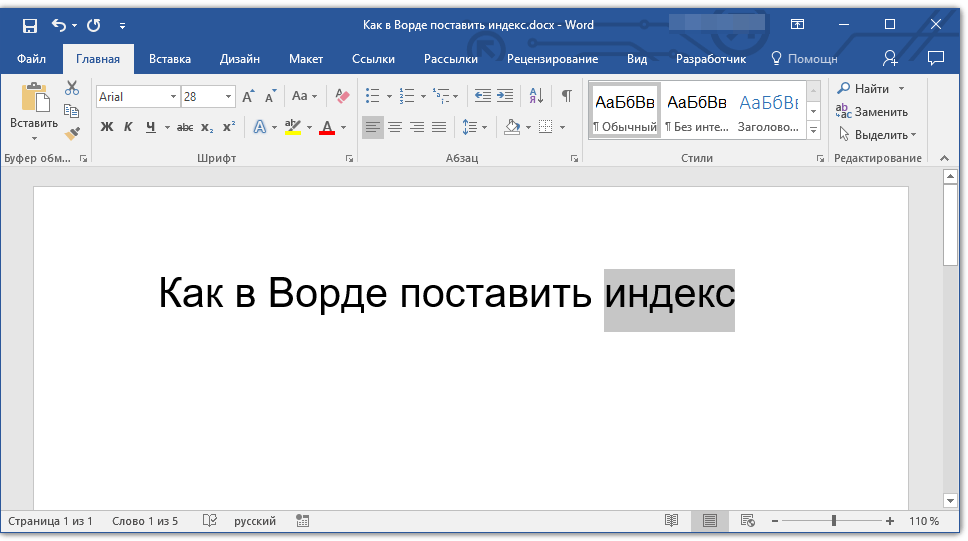
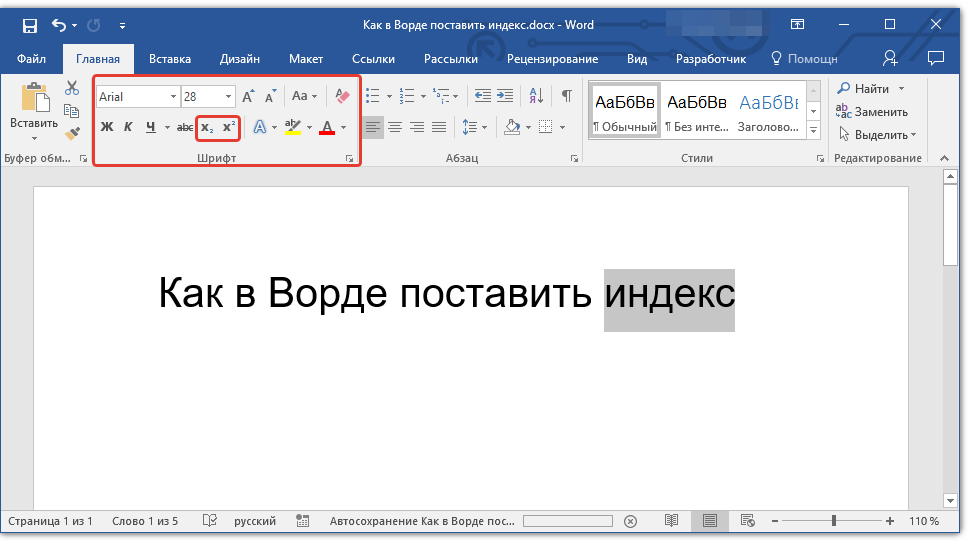
 Для возвращения к нормальному написанию кликните левой кнопкой мышки в месте за текстом, преобразованным в верхний или нижний индекс. Отключите кнопку «Подстрочный знак» или «Надстрочный знак», чтобы вернуться к «классическому» набору.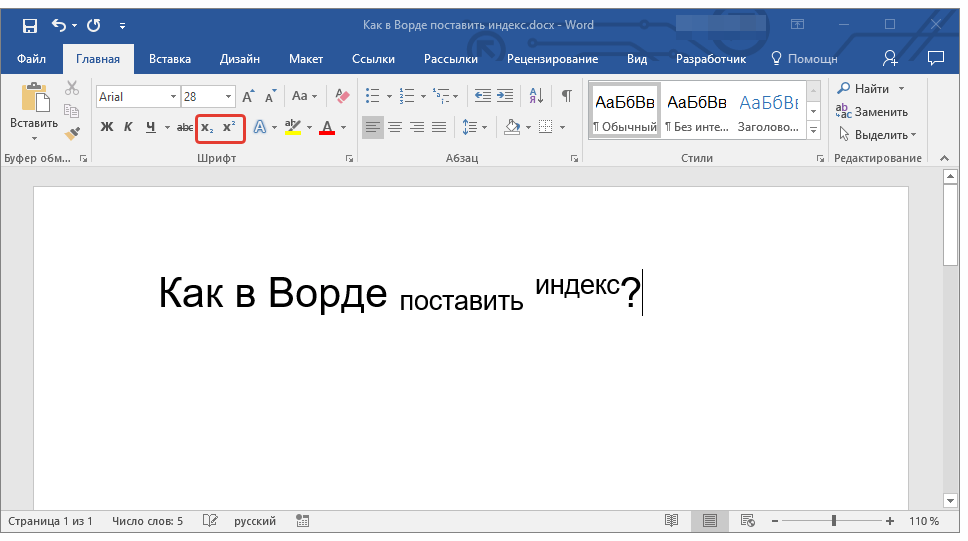
Вот так просто с помощью инструментов на ленте текстового редактора от Майкрософт можно записать текст в надстрочном или подстрочном индексе либо преобразовать в него уже имеющуюся запись. Но есть и еще более простое и удобное в своей реализации решение.
Способ 2: Горячие клавиши
Вполне возможно, что при выполнении предыдущего способа вы заметили, что при наведении указателя курсора на кнопки, отвечающие за изменение индекса, отображается не только их назначение, но и комбинация клавиш, отвечающих за быстрый вызов этих функций. Если выполнять те или иные действия и использовать инструментарий Microsoft Word вам проще посредством горячих клавиш, просто запомните следующие комбинации:
| «CTRL» + «=» | Активация подстрочного формата |
| «CTRL» + «SHIFT» + «+» | Активация надстрочного формата |
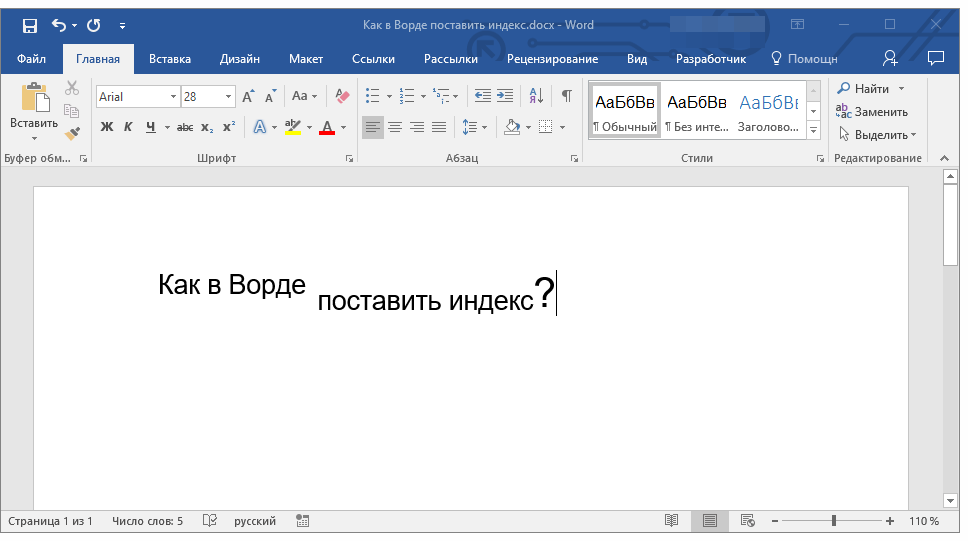
Как и в случае с кнопками на панели управления, выделите текст, который необходимо преобразовать в верхний или нижний индекс, и нажмите соответствующую комбинацию клавиш либо же просто воспользуйтесь ею, если только собираетесь записать текст в таком виде.
Удаление индекса
Бывает и так, что требуется выполнить действие, обратное тому, что озвучено в заголовке данной статьи, либо же просто продолжить писать текст в обычном режиме. О последнем мы рассказали в конце первого способа, но кроме этого вы всегда можете отменить преобразование в надстрочный или подстрочный текст. Нюанс заключается в том, что использовать для этого нужно не стандартную функцию отмены последнего действия (круговая стрелка в верхнем левом углу ленты Майкрософт Ворд или клавиши «CTRL+Z»), а другую комбинацию.

Так, для отмены преобразования в индекс необходимо воспользоваться клавишами «CTRL» + «SPACE» (Пробел) — после их нажатия текст примет привычный вид.
Добавление индексов и степеней в Word
Все, кому приходилось работать с формулами и математическими переменными в Ворде, когда-нибудь интересовались, как поставить верхний или нижний индекс в Word. К сожалению, многих пользователей ставит в тупик задача — поставить степень числа или переменной. На самом деле всё делается достаточно просто. Именно на этот вопрос и постараемся ответить в статье.
Подробнее о том, как поставить надстрочный и подстрочный знаки в Ворде далее в статье. Давайте разбираться. Поехали!
В математических функциях часто используют специальные символы
Разработчики Microsoft сделали удобным доступ к нужным иконкам, разместив их на панели вкладки «Главная». Искать необходимые кнопки можно в разделе «Шрифт», который находится прямо под полем «Размер шрифта». Использовать их довольно просто. Сначала введите символ или цифру, к которой хотите прикрепить индекс. После этого нажмите на нужную кнопку для добавления подстрочного или надстрочного знака.
После этого вы заметите, что палочка курсора стала вполовину меньше. Далее, можно ввести значение. Чтобы вернуться к нормальному формату набора текста, нажмите кнопку добавления подстрочного или надстрочного знака ещё раз. Обратите внимание на то, что, когда функция активирована, соответствующая иконка инструмента будет выделена серым.
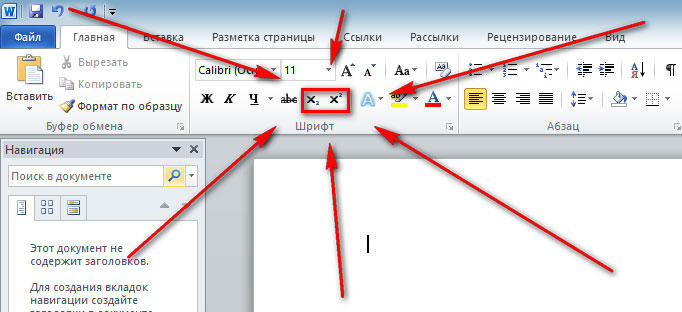
Второй способ — воспользоваться горячими клавишами. Такой подход поможет немного ускорить работу с инструментом. Чтобы поставить подстрочный знак, используйте комбинацию Ctrl и =. Если необходимо добавить надстрочное значение, примените комбинацию клавиш Ctrl, Shift, +.
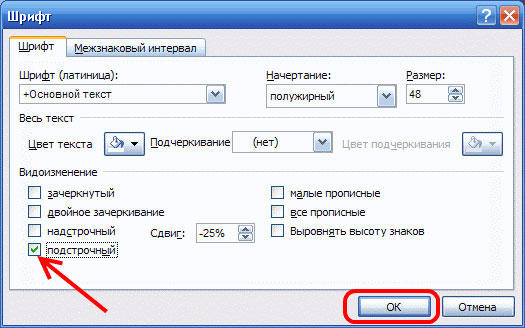
Ещё один вариант — кликнуть по специальной иконке в правом нижнем углу блока «Шрифт» в ленте инструментов, чтобы открыть полное меню. В разделе «Видоизменение» отметьте галочками пункты «надстрочный» либо «подстрочный». В зависимости от отмеченного варианта курсор примет соответствующий вид и положение.
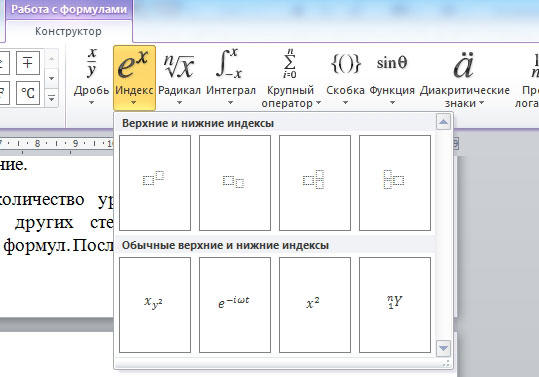
Если в документе большое количество уравнений, где много значений и переменных в квадрате или других степенях, будет удобнее работать непосредственно в конструкторе формул. После того как вы добавили уравнение, откроется вкладка «Конструктор». На панели инструментов находится специальная кнопка «Индекс».
Нажав на неё, откроется меню, в котором необходимо будет выбрать нужный вариант расположения индекса. После того как вы выберите подходящий, на листе появятся два пустых поля в виде квадратов. Внутри большого введите букву или цифру, внутри маленького введите значение степени либо подпись. Достоинство такого подхода в том, что он позволяет одновременно добавлять несколько индексов для более сложных математических расчётов.
Каждый из описанных способов удобнее использовать в том или ином случае. Выбирайте тот вариант, который является более подходящим для решения ваших задач. Теперь работа с индексами в Microsoft Word больше не будет для вас проблемой. Оставляйте в комментариях своё мнение о статье, особенно если она оказалась полезной и задавайте возникшие вопросы по теме.



