

В процессе подготовки курсовых, дипломных и иных многослных документов в Microsoft Word часто возникает необходимость в пронумеровывании страниц. Обычно нумерация начинается с первой страницы, однако многие учебные заведения предъявляют требования, чтобы титульная страница оставалась без номера. «Лента.ру» делится рекомендациями по правильному выполнению этой задачи, а также объясняет, как изменить формат нумерации в вашем документе.
- Как пронумеровать все страницы
- Нумерация со второй страницы
- Нумерация с третьей страницы
- Как сделать нумерацию страниц типа «Страница X из Y»
- Как изменить формат нумерации
Как пронумеровать все страницы
Использование нумерации страниц помогает составить оглавление и ускоряет поиск необходимой страницы в больших документах.
В Microsoft Word
Для доступа к меню, где можно установить нумерацию, дважды щелкните по колонтитулу — области в верхней части страницы (где располагается верхний колонтитул) или в нижней части (где находится нижний колонтитул). Также можно нажать кнопку «Вставка» и выбрать раздел «Колонтитулы». После этого откройте вкладку «Номер страницы», которая расположена в правом верхнем углу.

Там можно выбрать, где именно будет располагаться номер страницы. Microsoft Word предлагает четыре варианта размещения: вверху, внизу, на полях или текущее положение. При этом каждый из них предлагает еще большое количество вариантов внешнего вида и расположения самих номеров. Например, можно сделать так, чтобы номер появился слева, справа или по центру верхнего или нижнего колонтитула, а Выбрать, как именно он будет выглядеть: обычный, крупный, курсивом, в кружке или прямоугольнике и так далее.

Когда будет выбран подходящий вариант нумерации, каждая страница документа получит свой номер. Для завершения настройки и сохранения изменений нужно закрыть окно колонтитулов. С этого момента нумерация будет автоматически добавляться на каждую новую страницу.
В Word Online
Множество пользователей предпочитает эту версию Ворда, поскольку редактирование и сохранение документов в онлайн-формате бывает намного удобнее. Это особенно актуально, когда необходимо предоставить другим возможность просмотра или внесения изменений.
Работа в онлайн-версии не сильно отличается от работы в стандартном приложении, но разница все же есть. Например, двойной клик по колонтитулу не откроет меню автоматической нумерации, но позволит перейти к нему через кнопку «Параметры» или написать там что-то самостоятельно. Чтобы пронумеровать все страницы:
Нумерация со второй страницы
В процессе разработки разнообразных курсовых и дипломных работ нередко необходимо организовать нумерацию страниц, исключая титульный лист. В зависимости от стандартов, установленных в учебном заведении, нумерация на последующей странице может начинаться как с 1, так и с 2. Делимся информацией о том, как убрать номер страницы с первой страницы документа.
В Microsoft Word

Таким образом, на титульном листе вашего документа цифра отсутствует, а первой цифрой станет 2. Для того чтобы нумерация второй страницы начиналась с единицы:
- Откройте документ и в верхнем меню откройте на раздел «Вставка».
- Откройте раздел «Номер страницы» и выберите «Формат номеров страниц».
- В открывшемся меню найдите раздел «Нумерация страниц»
- Выберете опцию «Начать с:» и поставьте цифру 0 вместо 1.
Таким образом, первая страница останется без номера, в то время как на втором листе нумерация начнется с первой единицы
В Word Online
Автоматическая нумерация начнется с цифры 1 на второй странице. Если вам нужно, чтобы первой цифрой была 2, проигнорируйте пятый шаг в инструкции выше.
Нумерация с третьей страницы
В Microsoft Word



В Word Online
Как сделать нумерацию страниц типа «Страница X из Y»
Такая нумерация страниц покажет пользователю, на какой странице из общего их числа он сейчас находится. Чтобы пронумеровать так документ в Microsoft Word:

В Word Online посмотреть общее количество страниц можно, нажав комбинацию Ctrl + Shift + C.
Как изменить формат нумерации
В Microsoft Word можно пронумеровать страницы не только арабскими, но и римскими цифрами, а также латинскими буквами. Для этого:
Как сделать нумерацию страниц в Word

Если в вашем документе больше пяти страниц, их просто необходимо пронумеровать. Как добавить номера страниц в Word и настроить их параметры, расскажем в нашей статье.

Студентам и людям, которые много работают с текстом, часто приходится создавать большие документы. Чтобы не потеряться в содержании и не перепутать распечатанные страницы, их необходимо пронумеровать.
К счастью, этот процесс занимает немного времени и не требует особых навыков владения Word. Кроме того, алгоритм действий для нумерации страниц не зависит от версии офисной программы, установленной на вашем компьютере: и в Office 2007, и в 2010, и в 2016 процесс нумерации состоит из одних и тех же этапов.
Мы покажем, как пронумеровать страницы в Word, а также расскажем о различных параметрах нумерации. Все примеры из этой статьи сделаны в Microsoft Word 2010.
Как пронумеровать страницы в Word
Создайте документ в Word или откройте уже готовый. В верхнем меню перейдите на вкладку «Вставка». В разделе «Колонтитулы» кликните по строке «Номер страницы».

В выпадающем меню представлены четыре варианта размещения номера страницы: сверху, снизу, на полях или в актуальной позиции — в месте, где в данный момент располагается курсор. Создание множества официальных документов, таких как дипломные работы, подчиняется требованиям ГОСТа, поэтому выбор места для номеров страниц не должен вызывать у вас затруднений. Обычно номер страницы ставят в нижнем колонтитуле.
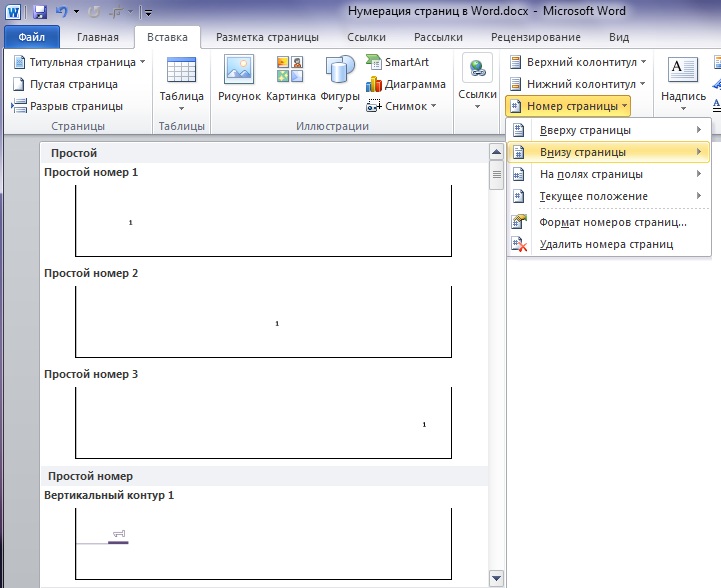
После того, как вы выберете положение номера, программа пронумерует все страницы, начиная с первой, а в верхнем меню откроется вкладка «Работа с колонтитулами».
Чтобы настроить внешний вид номера, перейдите в раздел «Номер страницы» — «Формат номеров страниц».
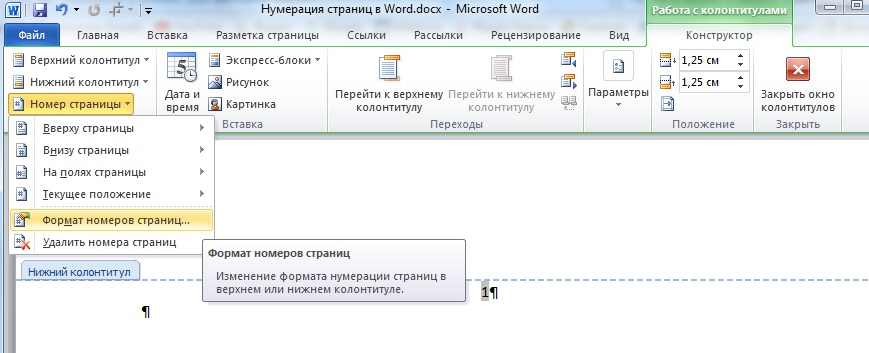
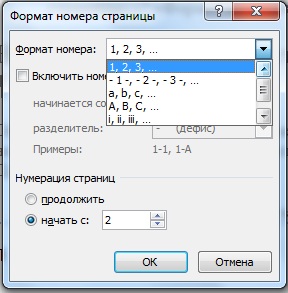
В этом окне можно выбрать буквенный или цифровой формат номера, а также задать страницу, с которой начнется нумерация документа. Например, если в поле «начать с» вы поставите цифру 2, то первая страница документа получит второй номер.
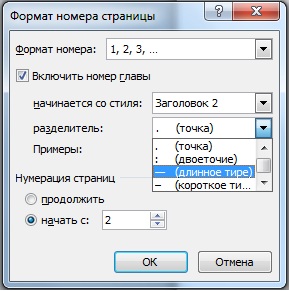
Если в вашем документе есть пронумерованные разделы, вы можете включить номер главы в нумерацию страниц. Если в качестве разделителя выбрать длинное тире, формат номера будет иметь вид «X — Y», где X — номер главы, а Y — номер страницы.
Как не нумеровать первую страницу в Word
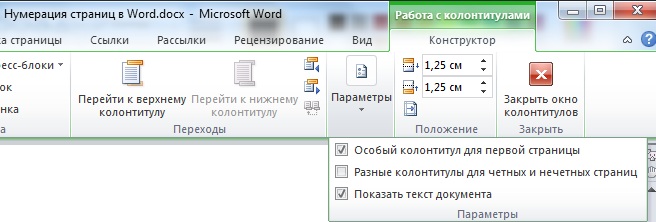
Первая страница, как правило, занята титульным листом, который нельзя нумеровать. Чтобы Word не проставлял номер на первой странице, сделайте следующее:
Кстати, в этой статье мы рассказывали, как начать нумерацию с любой страницы документа.



