
Многие пользователи текстовых документов в редакторе Word знают, что иногда необходимо добавить подчеркивание к тексту, чтобы подчеркнуть его важность. Либо же оставить место для заполнения в официальных формах, где требуется, например, ввести данные паспорта или другую информацию. Это известно всем. В данной статье мы обсудим, как выполнить подчеркивание в «Ворде» как с текстом, так и без него. Также будут описаны основные методы и предложены некоторые комбинации клавиш, которые помогут упростить работу.
Подчеркивание Word: основные типы
Во-первых, в редакторе Word имеется множество инструментов для создания подчеркивания или даже перечеркивания текста. В данном контексте нас интересует именно нижнее подчеркивание в «Ворде», так как оно используется наиболее часто.
Тем не менее, даже в этом случае возможно использовать несколько основных методов формирования линий из стандартных символов, расположенных на клавиатуре, а также реализовать различные виды линий (прямые, ломаные, волнистые, одинарные, двойные и так далее).
Простейшие методы установки подчеркиваний
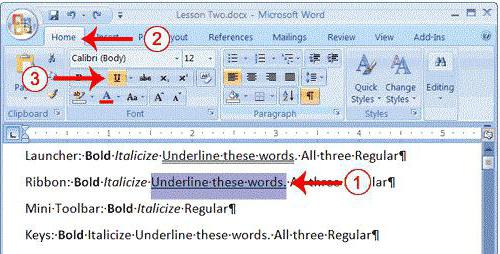
Для начала используем самый простой пример применения стандартного инструмента Word. На панели инструментов, расположенной сверху, имеется специальная кнопка с изображением буквы «Ч» с черточкой внизу. Достаточно выделить нужный фрагмент текста и нажать на нее. Можно поступить иначе и использовать кнопку еще до начала ввода текста. Эффект получится тот же самый. Тем, кто предпочитает использовать не кнопки, а «горячие» клавиши, для быстрого доступа к этой функции, подойдет сочетание Ctrl + U.
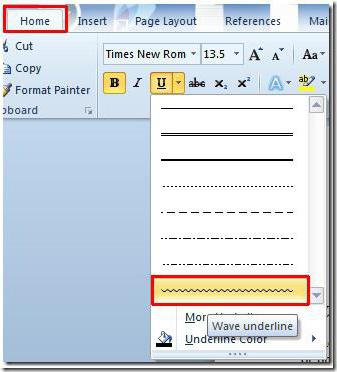
Многие не замечают, что рядом с кнопкой расположена стрелка, открывающая дополнительное меню, где можно найти множество интересных возможностей. Здесь представлены варианты линий и выбор цветов. Кроме того, в разделе дополнительных подчеркиваний доступна функция создания контура и теней, можно изменить толщину линии, установить верхнее или нижнее подчеркивание, выбрать строчные буквы, а на вкладке «Дополнительно» определить кернинг или минимальное количество символов, по достижении которого подчеркивание будет применено автоматически, а затем отключено.
Как сделать подчеркивание в «Ворде» без слов
Тем не менее, существуют обычные инструменты для тестовых полей, однако порой необходимо выделить незаполненное пространство. В ответ на вопрос о том, как выполнить подчеркивание в «Ворде» без использования текста, можно воспользоваться несколькими легкими методами.
Самым простым станет ввод нижних черточек с клавиатуры, которое вызывается сочетанием Shift и клавиши «-». Такая линия будет сплошной, а вот при использовании обычной черточки без «шифта» линия получится пунктирной, причем расположена она будет исключительно по центру. Поэтому ее придется переносить на новую строку, что весьма неудобно. Да и текст в этом случае будет выглядеть нечитабельно.
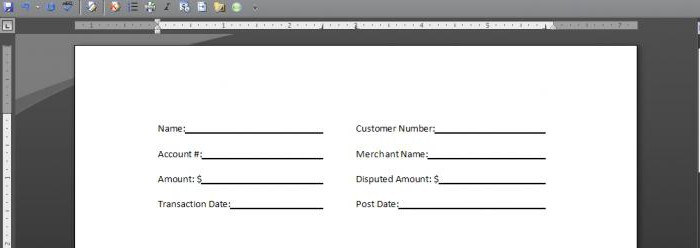
Проще всего использовать клавишу табуляции в комбинации с клавишей Shift при активированной функции подчеркивания. Это позволяет установить равную или пропорциональную длину линий и выравнивать текст. Однако здесь возникает основная проблема. Указанные методы подходят только для печати документа, а когда необходимо вводить текст над подчеркнутой областью в самом редакторе, их использование становится неэффективным (что-то напечатать оказывается невозможно). Поэтому понадобятся другие подходы.
Работа с таблицами и использование автоматического преобразования
В этой ситуации, когда необходимо создать подчеркивание в «Ворде» без лишних слов, на помощь приходит использование таблиц. Данный способ является как простым, так и универсальным.
Достаточно создать таблицу с нужным количеством ячеек и настроить отображение границ так, чтобы остались видимыми только нижние. Однако, такой подход имеет свои недостатки, так как граница будет находиться значительно ниже основного текста, и вам придется постоянно то разделять, то объединять ячейки, если в какой-либо строке подчеркивание не требуется.
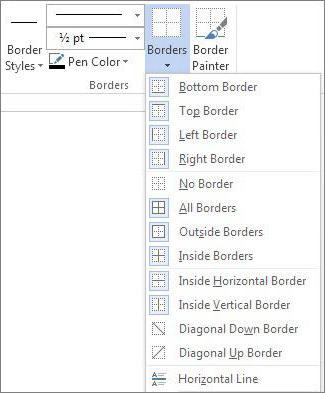
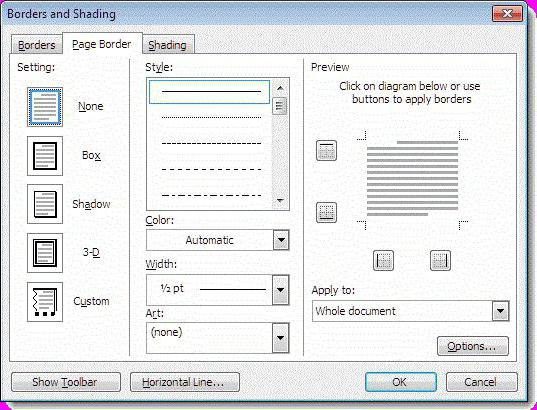
Наконец, интересный способ состоит в том, чтобы использовать границы для полной строки, и неважно, есть там текст или нет. Для этого просто выбирается соответствующий тип границы при нажатии на кнопку, находящуюся в панели сверху. Линия автоматически установится на всю длину строки. Зато над таким подчеркиванием можно печатать без проблем.
Есть еще один более сложный способ, который заключается в том, чтобы нарисовать линию с помощью встроенных графических средств, но он выглядит совершенно нерациональным. Так что можно ограничиться самыми простыми, пусть даже и примитивными средствами.
Как сделать подчеркивание без текста в Microsoft Word
Одним из наиболее простых способов подчеркивания без текста в Microsoft Word является использование символов табуляции.
В документе Word появится подчеркивание, соответствующее по своему размеру количеству проставленных вами символов табуляции. Если требуется изменить вид используемой линии, разверните меню кнопки «Ч» и выберите предпочтительный вариант (предварительно потребуется выделить нужную область).

Способ 2: Пробелы
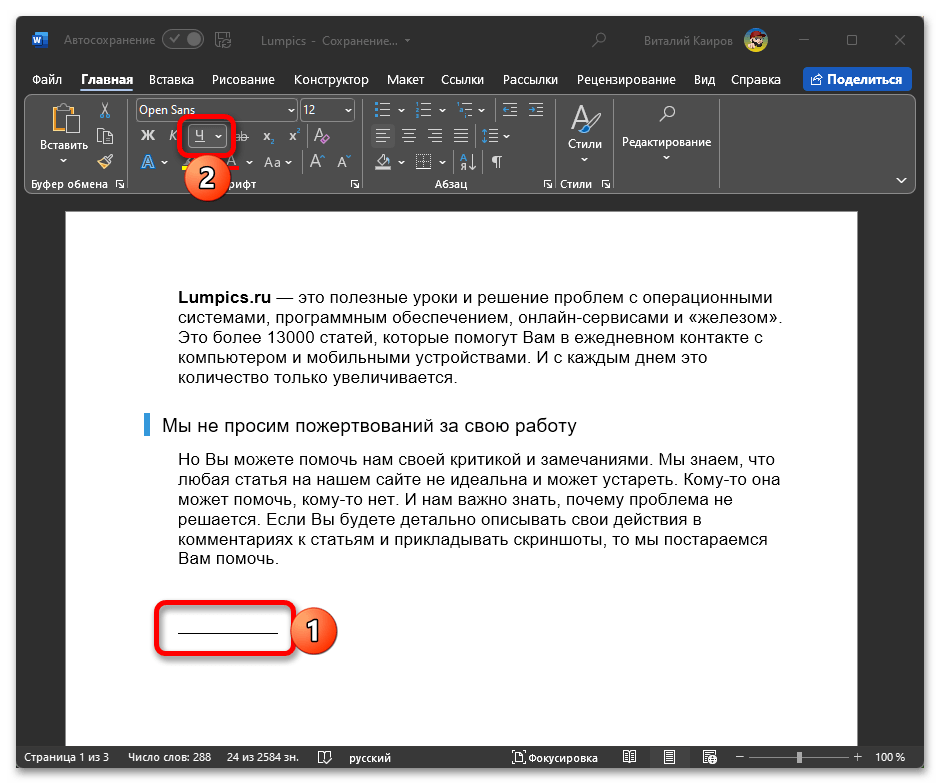
По аналогии с предыдущим способом, подчеркивание без текста можно сделать и с помощью пробелов, но здесь есть два нюанса: либо потребуется использовать символ «неразрывный пробел», либо поставить точку сразу за последним пробелом обычным.
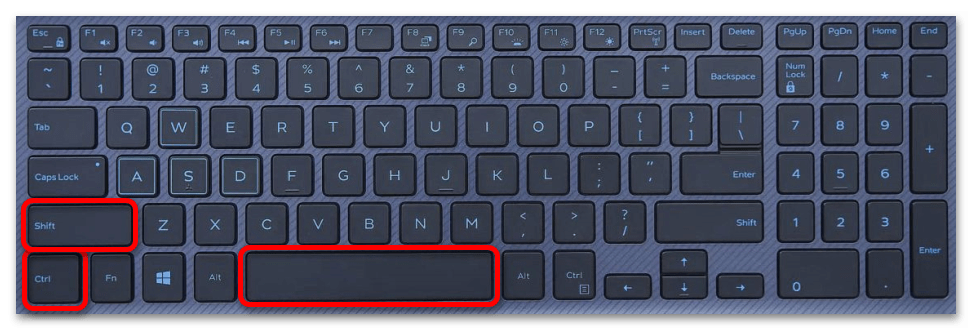
Введите нужное количество пробелов и поставьте точку или используйте клавиши «Ctrl+Shift+Пробел», чтобы ввести пробел неразрывный. Выделите эту часть документа и примените к ней подчеркивание.
Способ 3: Символ
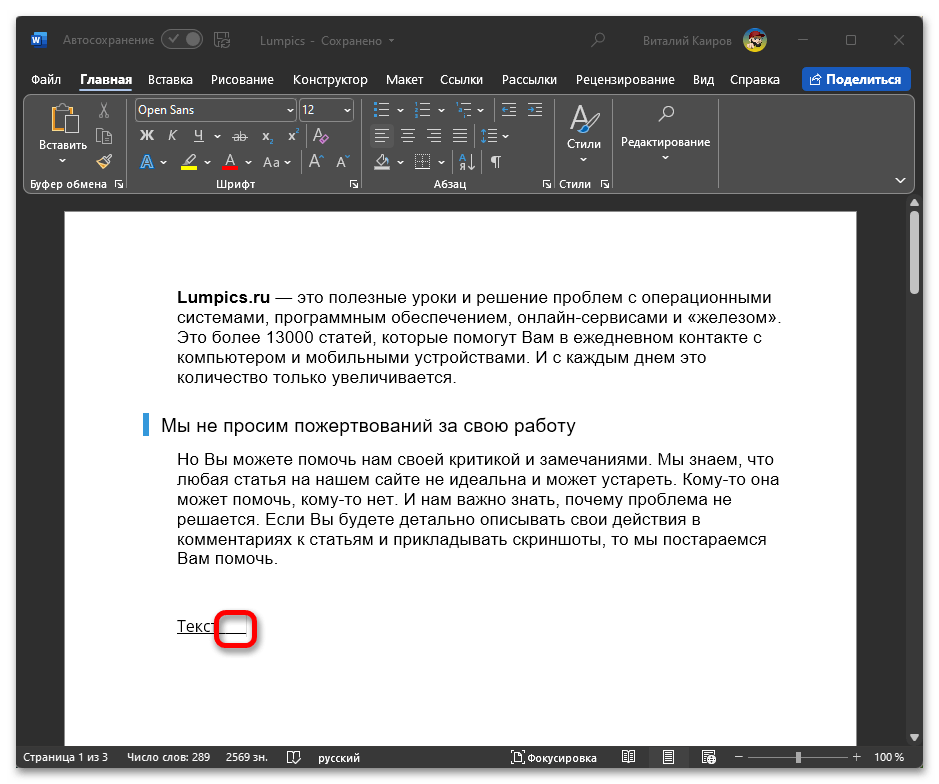
Наверное, самый очевидный способ подчеркивания без текста в Ворде заключается в использовании соответствующего символа на клавиатуре. Просто нажмите клавиши «Shift» + «–» нужное количество раз («–» – клавиша в верхнем цифровом блоке, расположенная сразу за цифрой «0»).
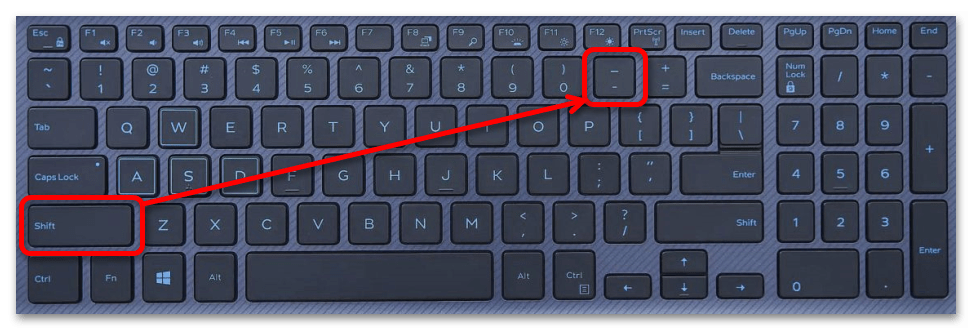
Визуально такое подчеркивание не будет отличаться от рассмотренного выше варианта начертания, однако располагается оно немного ниже относительно строки, как раз на толщину одной такой линии.
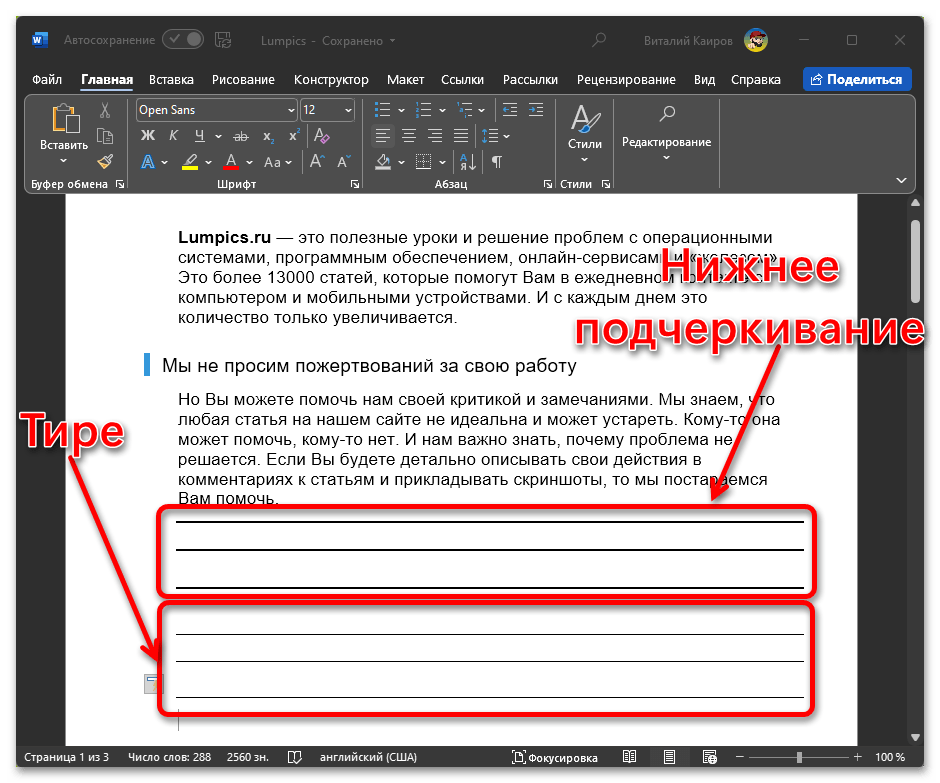
Если же вам требуется подчеркнуть сразу несколько линий, можно воспользоваться встроенной в Microsoft Word функцией автозамены, которая срабатывает после ввода трех одинаковых символов и нажатия клавиши «Enter».
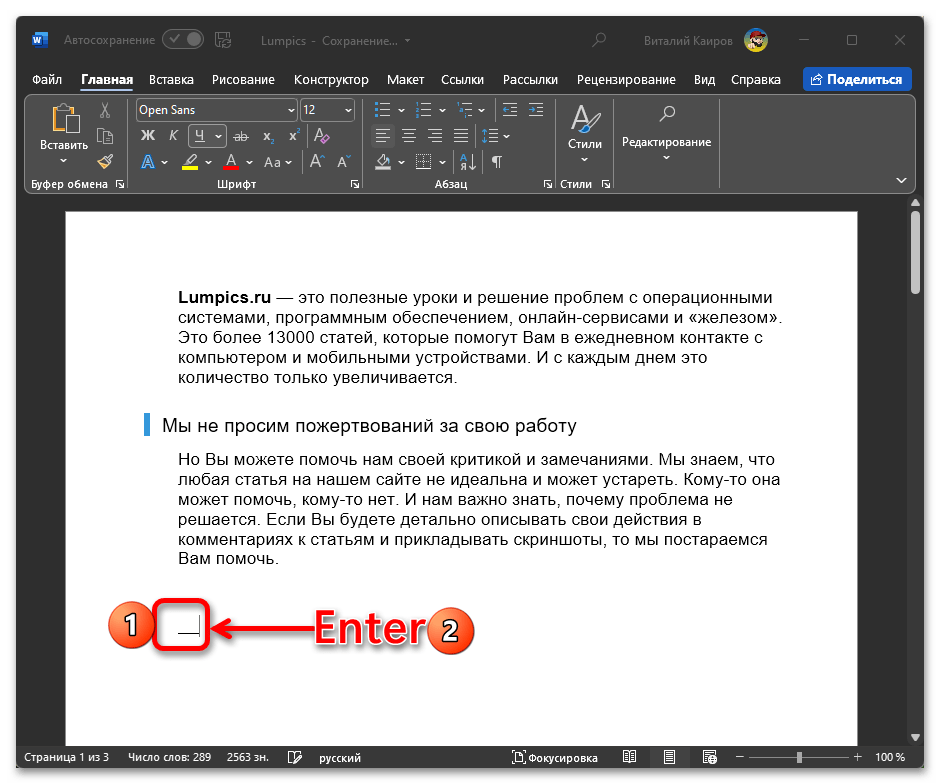
Вы можете использовать как минус (тире, дефис), нажимая клавишу «–», так и нижнее подчеркивание, применяя сочетание «Shift» + «–» – при этом линия будет выглядеть более выразительно.

Какой бы из символов вы не использовали для создания подчеркивания без текста, в результате это получаются строки, между которых можно писать текст.
Способ 4: Таблица
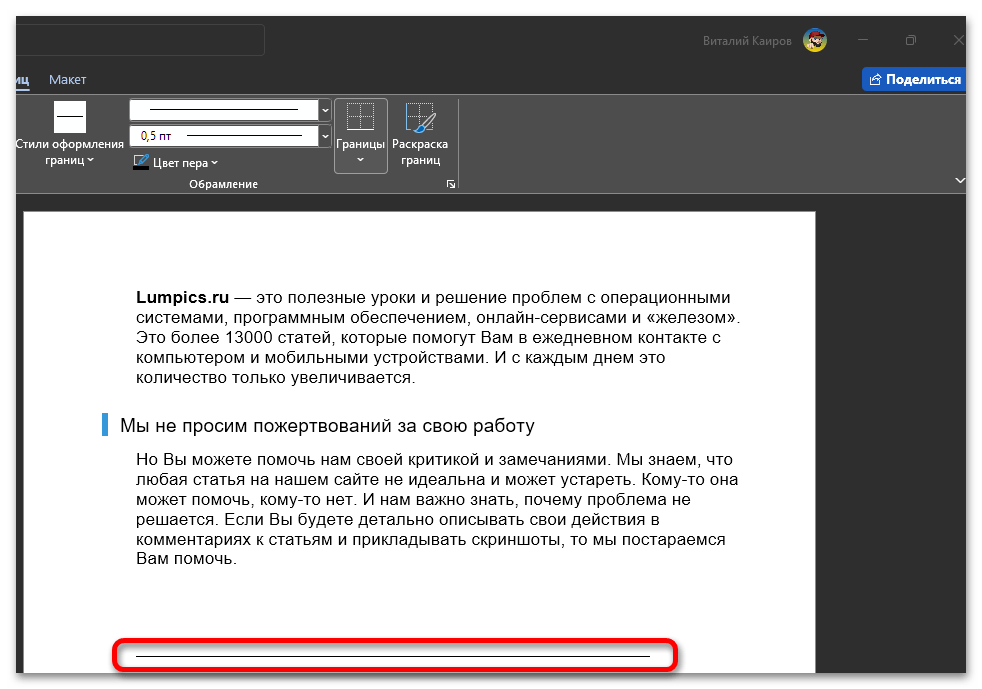
Еще один способ решения нашей задачи – создание таблицы размером в одну ячейку с последующим скрытием всех ее границ, кроме нижней, и изменением размера.
В результате мы получим подчеркивание, созданное из ячейки таблицы, у которой будут скрыты все границы, кроме нижней.
Способ 5: Фигура
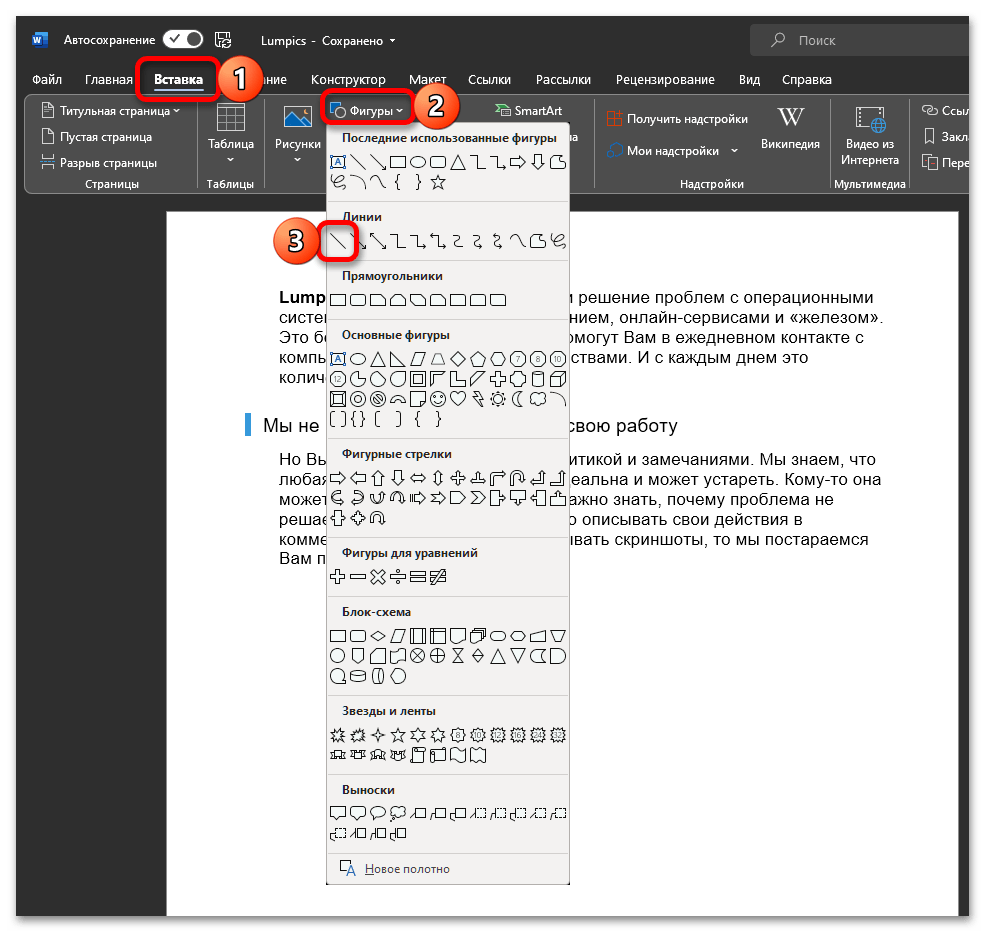
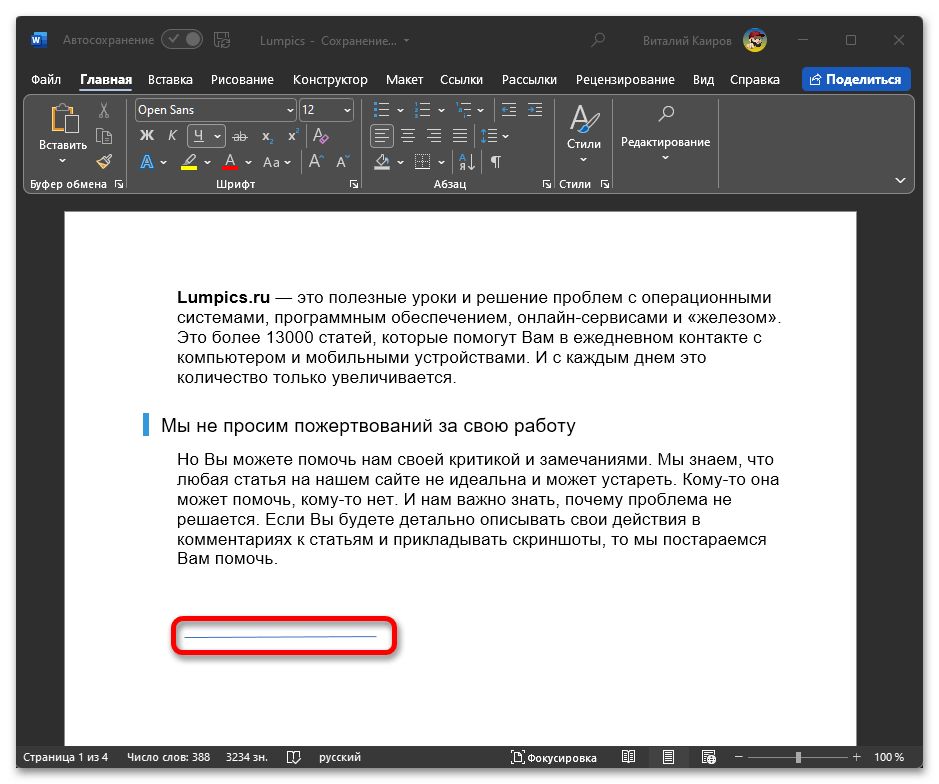
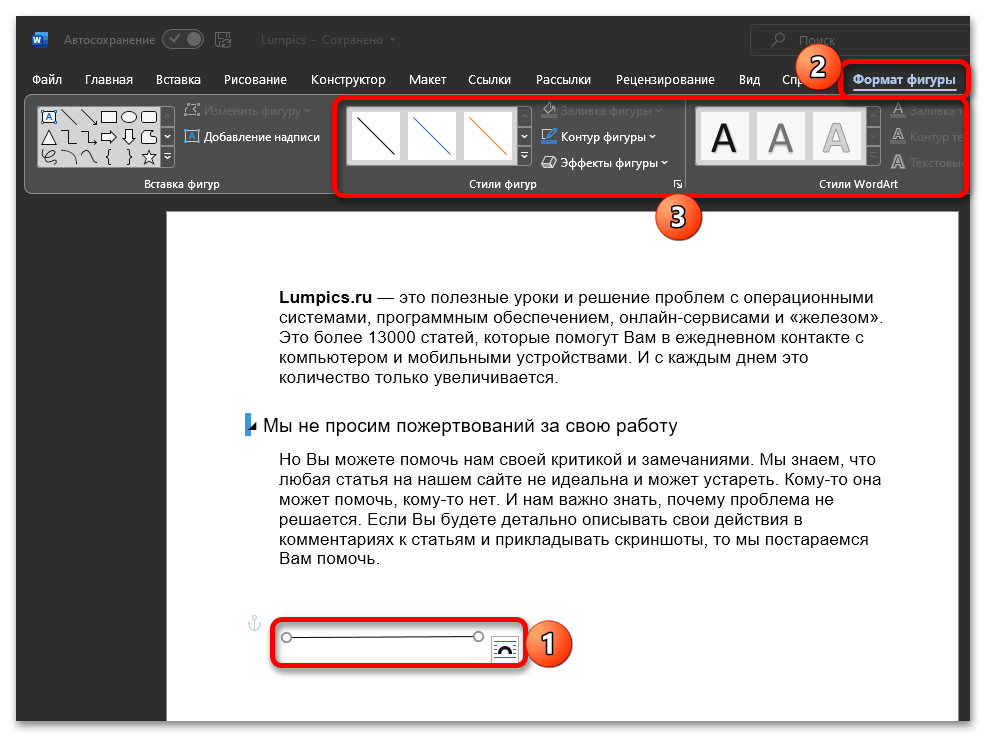
Последний вариант создания подчеркивания без текста заключается в рисовании горизонтальной линии. Для этого:
Подчеркивание текста в Microsoft Word
Научитесь подчеркивать текст в Microsoft Word для удобного форматирования документов. Этот курс поможет вам улучшить навыки работы с текстовыми документами.
Большинство пользователей активно работают в текстовом редакторе Microsoft Word. Для комфортной работы и быстрого устранения неполадок необходимо знать основные функции и дополнительные инструменты программы. В этой пошаговой инструкции мы рассмотрим, как подчеркивать в разных ситуациях.
Подчеркнуть текст самым быстрым способом
Для этого в Word разработана специальная кнопка. Найти его можно в разделе «Главная» — «Источник».

- Пишем нужный текст или выделяем фрагмент для подчеркивания и нажимаем на букву «Н».
- Для отмены примененного параметра нажмите «H» еще раз».
Как сделать подчеркивание в ворде без текста
При решении вопроса о том, как подчеркнуть текст в Word, пользователи часто хотят нарисовать линию, но оставить ее без текста. Такие места необходимы в договорах и документах, где нужно ввести какие-то данные, подписать или в других случаях. Описанный выше способ не сработает; доступен только при наличии текстовой части. Далее рассмотрим другие варианты создания линии.
Через кнопку нижнего подчёркивания
Наиболее легкий метод формирования подчеркивания в Word без использования текста — это применять строчные латинские буквы.
- Ищем кнопку с дефисом. В большинстве случаев он находится рядом с кнопкой «0».
- Поместите мышь в то место, где вы хотите провести линию.
- Нажмите «Shift» и «-» одновременно «-».

- Продолжаем нажимать, пока не получим полоску нужной длины.

Обратите внимание, что в этом случае больше нельзя будет создать текст над полосой. Это неудобно, если вам нужно вводить данные в электронном формате. Вы можете просто не заметить, как строка будет прокручиваться во время набора текста, оставляя пустое место.
Кроме того, если вы зажмете эти клавиши и после этого нажмете «Enter», на экране появится толстая линия.
Как сделать подчёркивание строки через кнопку Tab
Этот вариант используется, когда вам нужно создать в документе несколько одинаковых строк подряд.
Недостаток этого метода ничем не отличается от предыдущего. При попытке заполнить пропуски в электронной версии строка исчезнет и останется пустое место. Способ отлично подойдет, если вам нужно распечатать документ
Как создать подчеркивание в Word, не используя текст, а применяя пробелы?

Нажмите или удерживайте пробел и закончите с любым символом.
В этом варианте точно так же нужно будет точно внести информацию в электронную версию документа.
Как создать подчеркивание без текста в Word с помощью таблиц
Подчеркнуть без слов используя “Рисование”
Другой способ — нарисовать нужные объекты, в данном случае линии. Однако имейте в виду, что это займет много времени и вам придется выполнять множество последовательных операций.
Нижнее подчеркивание в документе для печати
В случае, если вам нужно сохранить подчеркивание при подготовке документа для печати, ознакомьтесь с инструкциями, представленными ниже.
- Ставим курсор на место подчеркивания. Нажимаем кнопку «Таб».

- Заходим в раздел «Абзац» и активируем опцию показа скрытых символов.

- Выберите полученные символы и нажмите «H» в разделе «Шрифт» вверху страницы.

- Вы можете выбрать стили и цвета полос
- Перед печатью отключите функцию «Показать скрытые файлы.
Особенности подчёркивания для веб-документа
Запрос решается немного иначе, как сделать подчеркивание в веб-документе.

Также читайте на нашем сайте: Как повернуть таблицу в Ворде — 4 способа
Нестандартное подчёркивание текста
Выше мы обсуждали, как сделать подчеркивание без текста. Теперь рассмотрим вариант, если вам нужно вставить нестандартную строку под текстом. Для этого:
Подчёркивание текста при проверке орфографии

В Word есть встроенный инструмент подчеркивания, который исчезает при вводе текста. Сейчас мы говорим о подчеркивании текста волнистой красной или синей линией. Это подчеркивание появляется, когда в документе допущена орфографическая, пунктуационная или стилистическая ошибка (несоответствие.
Это подчеркивание легко убрать: наведите курсор на слово, нажмите ПКМ и посмотрите комментарий к ошибке.

Как быстро подчёркнуть сразу несколько строк
Решая, как подчеркивать, пользователи часто хотят увеличить количество подчеркнутых строк. Если перед вами стоит такая задача, то вы можете:
Используйте кнопку подчеркивания столько раз и столько строк, сколько вам нужно.
Удаление подчёркивания текста
Выше мы говорили о том, как убрать подчеркивание из текста, нажав на «H» или одновременно нажав «Ctrl+U».
Если вам нужно удалить подчеркивание между словами или строку без текста, просто наведите на нее курсор мыши и нажимайте кнопку «Del» до полного удаления.
В данном материале мы проанализировали ключевые методы для нанесения линии под текстом, как с текстом, так и без него. Мы предложили поэтапные руководства для выполнения различных видов подчеркивания. Вы можете выбрать наиболее простой и удобный для себя метод или применять разные в зависимости от конкретных задач.



