
Пробелом двигай часть текста, пока не окажется на другой, третей, и т. д. странице. Enter щелкай.
Новый лист — слева в верхнем углу чистый лист. Чистый лист в середине текста — элементарно прогнать ЕНТЕРом
Ваш браузер устарел
Мы постоянно добавляем новый функционал в основной интерфейс проекта. К сожалению, старые браузеры не в состоянии качественно работать с современными программными продуктами. Для корректной работы используйте последние версии браузеров Chrome, Mozilla Firefox, Opera, Microsoft Edge или установите браузер Atom.
Как добавить страницу в Word Online
Word Online помогает решить множество задач, связанных с редактированием документа. Довольно часто у пользователей появляется необходимость добавить страницу. Это может быть титульная обложка или пустой лист в середине или конце документа. Ознакомьтесь с наиболее популярными способами, с помощью которых добавите страницу в редакторе.

Добавление страницы в Ворд Онлайн с помощью специальных клавиш
Наиболее простой способ добавления новой страницы – использование клавиш. Пройдите несколько простых шагов:
- Откройте Word Online.
- Нажмите на кнопку для перехода на страницу входа в систему.
- В пустых строчках введите электронную почту или телефон и пароль.
- Загрузите документ для редактирования.
- Поставьте указатель мышки в начало или конец текста, в зависимости от того, в каком месте хотите добавить страницу.
- Нажмите одновременно на клавиши Ctrl и Enter.
- Появится новая пустая страница.
- Если хотите добавить еще, то нажмите ту же комбинацию.
В некоторых случаях просто поставьте курсор в конце страницы и кликните по Enter. После этого добавится новый лист.

Добавляем страницу в Word Online через панель инструментов
Если нет желания постоянно нажимать клавиши, то воспользуйтесь панелью инструментов. Порядок действий в этом случае следующий:
- Перейдите по ссылке https://word-online.ru/.
- На главной странице кликните по оранжевой кнопке.
- Укажите данные для входа.
- Создайте новый документ или загрузите его с ПК.
- Поставьте курсор мышки в конце текста, после которого хотите добавить страницу.
- На панели инструментов в верхней части рабочего поля перейдите в категорию вставки.
- В разделе с левой стороны нажмите на пункт Пустая страница.
- Добавится новая страница, перейдите к заполнению содержания.

Если хотите добавить страницу, чтобы переместить часть текста в начало следующего листа, то используйте другой инструмент на рабочей панели. Следуйте инструкции:
- В Ворд Онлайн откройте нужный документ.
- Поставьте указатель курсора перед той частью текста, которую будете сдвигать на другую страницу.
- На панели инструментов перейдите в категорию Разметка страницы.
- В появившейся строке найдите раздел, где настраивают параметры.
- Нажмите на вкладку Разрывы.
- В открывшемся списке выберите Следующая страница или просто Страница.
- Появится новый лист, на который перенесется часть текста.

Как добавить титульную страницу в Ворд Онлайн: инструкция пошагово
При написании курсовой, дипломной или другой научной работы обязательным требованием является наличие титульного листа. Для того чтобы его добавить соблюдайте алгоритм действий:
- В одном из браузеров откройте текстовый редактор.
- Перейдите на страницу авторизации.
- Введите логин (адрес электронной почты или телефон) и пароль.
- Откройте документ, который хотите отредактировать.
- В верхней части рабочего поля перейдите в раздел Вставка.
- Добавьте титульную страницу, нажав соответствующую кнопку с левой стороны.
- Появится несколько разных вариантов отформатированных листов. Выберите для себя наиболее подходящий (годовой отчет, современная, строгая, необычная и т.д.).
- После добавления титульной страницы заполните необходимые поля (заглавие, дата, свои ФИО и другие сведения).
- Сохраните документ.
Обратите внимание, что независимо от того, где будет находиться указатель мышки, титульная страница окажется самой первой в документе.
- Как добавить новый лист в Word Online
- Как удалить страницу в Word Online
- Как отсканировать документ в Word Online
- Как открыть Word Online для редактирования
Как сделать рамку в Ворд
Рамка в Word необходима при оформлении дипломных работ, рефератов, курсовых, а также создании графических элементов в документе. Рассказываем обо всех способах, как это можно сделать.

Через конструктор можно настраивать тип линии в рамке (сплошная, пунктирная, прерывистая, волнистая), ее цвет, толщину, тень, объем и прочее.
Как сделать рамку в Ворде на титульном листе
Сделать рамку на титульном листе можно следующим образом:

- установите курсор на нужной странице;
- выберите вкладку «Конструктор» (новые версии) или «Дизайн» (в предыдущих версиях);
- нажмите на раздел «Границы страниц»;
- в открывшемся окне откройте вкладку «Страница» и в списке слева выберите раздел «Рамка»;
- настройте нужные параметры;
- в параметре «Применить к…» выберите «этому разделу (только 1 странице)», либо другой необходимый вам вариант.
Если требуется отредактировать рамку, можно повторить те же действия и поменять нужные параметры. Для удаления в окне «Границы и заливка» вместо «Рамка» выберите «Нет».
Рамка на всех страницах Microsoft Word
Рамку в Microsoft Word можно автоматически применить ко всем страницам документа, чтобы не вставлять их вручную. Вот что нужно сделать:
- во вкладке «Конструктор» или «Дизайн», в зависимости от версии, выберите «Граница страниц»;
- в окне выберите вкладку «Страница», тип — «Рамка», установите нужные настройки внешнего вида;
- в разделе «Применить к…» установите параметр «всему документу» и нажмите «Ок» или «Enter».
Можно сделать разные рамки для титульного листа и основного текста. Для этого выберите соответствующие настройки параметра «Применить к…» — «этому разделу (только 1 странице)» для заглавной страницы и «этому разделу (кроме 1 страницы)» для остального документа.
Обрамление текста в Ворд красивой рамкой
Для открыток, поздравлений, благодарственных писем и других случаев, когда важно красиво оформить текст, можно использовать встроенные и сторонние рамки с рисунками. Для этого:
- во вкладке «Конструктор»/«Дизайн» выберите «Разметка страниц», далее — «Страница», тип — «Рамка»;
- выберите параметр «Рисунок» и подберите подходящий из предложенных вариантов, оценить их можно на предпросмотре;
- установите, на каких страницах должна появится рамка, примените настройки.
Если ни один из рисунков вам не подошел, скачайте в интернете понравившуюся рамку на белом фоне формата А4 и добавьте ее в файл:

- выберите вкладку «Вставка», далее — «Рисунок», в окне найдите нужное изображение;
- щелкните по нему правой кнопкой мыши, в появившемся списке найдите пункт «Размер и положение»;
- перейдите во вкладку «Обтекание текстом», выберите «За текстом», примените настройки;
- растяните изображение под нужные размеры.
Резюме
Функционал MS Word позволяет вставлять в текст разные типы рамок. Можно выделить один или несколько абзацев, добавить границы на всю страницу, настроить отдельные виды для титульного листа и остального текста. Можно добавлять и необычные рамки, выбрав один из предустановленных рисунков или добавив изображение из интернета.
Как в ворде сделать еще лист
Argument ‘Topic id’ is null or empty
Сейчас на форуме
Использование любых материалов сайта допускается строго с указанием прямой ссылки на источник, упоминанием названия сайта, имени автора и неизменности исходного текста и иллюстраций.
| ООО «Планета Эксел» ИНН 7735603520 ОГРН 1147746834949 | ИП Павлов Николай Владимирович ИНН 633015842586 ОГРНИП 310633031600071 |
Добавление новой страницы в Microsoft Word
Узнайте, как добавлять новую страницу в Microsoft Word для удобного редактирования документа. Этот курс поможет вам повысить эффективность работы с текстовыми документами.
Как правило, новая страница в Word создается автоматически по мере ввода и вставки элементов. Но иногда возникает необходимость добавить страницу в Word в начале или в середине уже готового документа. Здесь начинаются проблемы начинающего пользователя. На самом деле не все так страшно. И вскоре вы убедитесь в этом сами.
Вставка новой страницы в ворде
Самый простой способ — поместить курсор в конец или начало документа и удерживать клавишу Enter на клавиатуре, пока не появится новая страница. Но это не всегда удобно и неправильно. И правильно это делается иначе.
Вариант 1: Вставка пустой страницы
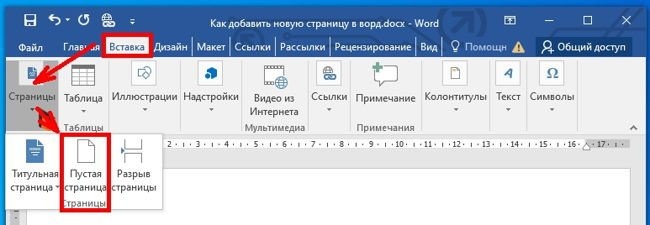
Вы можете добавить новую страницу в Word с помощью инструмента «Вставка», который находится на ленте на вкладке «Вставка».
- Мы устанавливаем курсор мыши в том месте, где хотим создать новую страницу.
- Перейдите на вкладку «Вставка», откройте блок «Страницы» и выберите значок «Пустая страница».
Вариант 2: Вставка в разрыв страницы
Вы также можете добавить новую страницу еще быстрее с разрывом страницы.
Устанавливаем курсор мыши в начало или в конец текста и одновременно нажимаем две клавиши на клавиатуре «Ctrl + Enter».
Такой же разрыв страницы можно добавить другим способом:
Откройте вкладку «Вставка», откройте блок «Страницы» и выберите значок «Разрыв страницы».
Видео «Как добавить новую страницу в ворде»
Старт:
Срок обучения:
Microsoft Excel: базовые навыки. Повышение квалификации
Московское образование. Обучение 2 месяца. Курсы по ФГОС.
Удостоверение НАДПО
0 ₽/мес рассрочка
Олег
Мой опыт использования Microsoft Word оставляет положительные впечатления. Программа предоставляет удобные инструменты для создания и редактирования документов. Что касается добавления новой страницы, это легко сделать: просто нажмите Enter для новой строки или Ctrl + Enter для разрыва страницы. Вкладка "Вставка" также предоставляет опцию вставки разрыва страницы. Рекомендую Word для простоты и функциональности в работе с текстовой информацией.
полностью
Как добавить новую страницу в Ворде (Microsoft Word)



