
Как добавить столбцы в таблицу Word

Для пользователей, которые не желают или же попросту не нуждаются в том, чтобы осваивать все тонкости табличного процессора Excel, разработчики из Microsoft предусмотрели возможность создания таблиц в Word. Мы уже довольно много писали о том, что можно делать в этой программе на данном поприще, а сегодня затронем еще одну, простую, но крайне актуальную тему.
Речь в данной статье пойдет о том, как добавить столбец в таблицу в Ворде. Да, задача довольно простая, но малоопытным пользователям наверняка будет интересно узнать о том, как это сделать, поэтому приступим. О том же, как создавать таблицы в Word и что с ними можно делать в этой программе, вы можете узнать на нашем сайте.
Создание таблиц Форматирование таблиц
Добавление столбца с помощью мини-панели
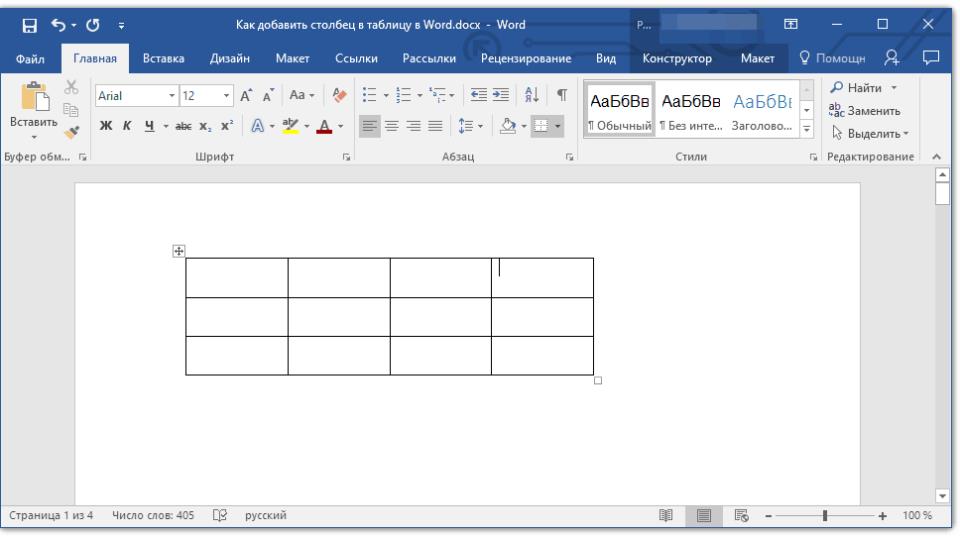
Итак, у вас уже есть готовая таблица, в которую просто необходимо добавить один или несколько столбцов. Для этого следует выполнить несколько простых манипуляций.
1. Кликните правой кнопкой мышки в той ячейке, рядом с которой требуется добавить столбец.
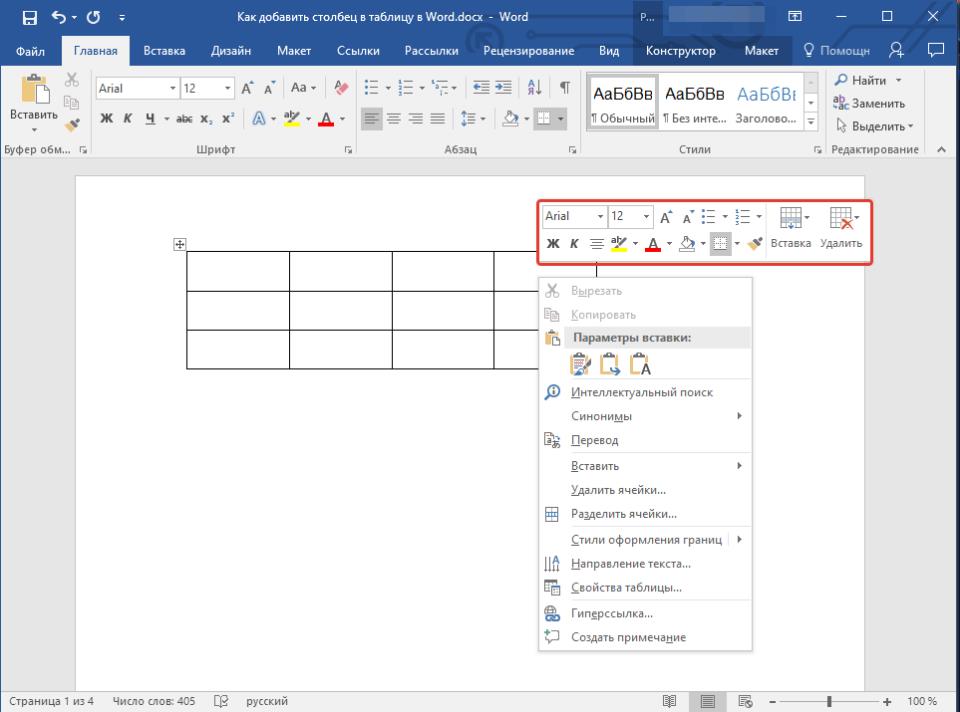
2. Появится контекстное меню, над которым будет находиться небольшая мини-панель.
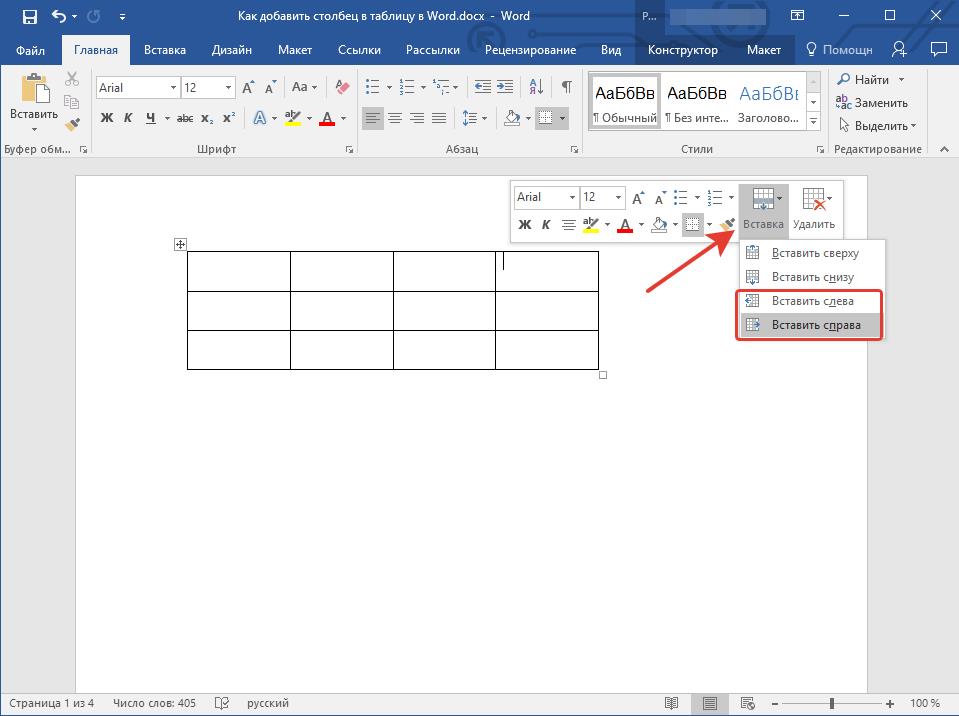
3. Нажмите на кнопку «Вставка» и в ее выпадающем меню выберите место, в которое нужно добавить столбец:
- Вставить слева;
- Вставить справа.
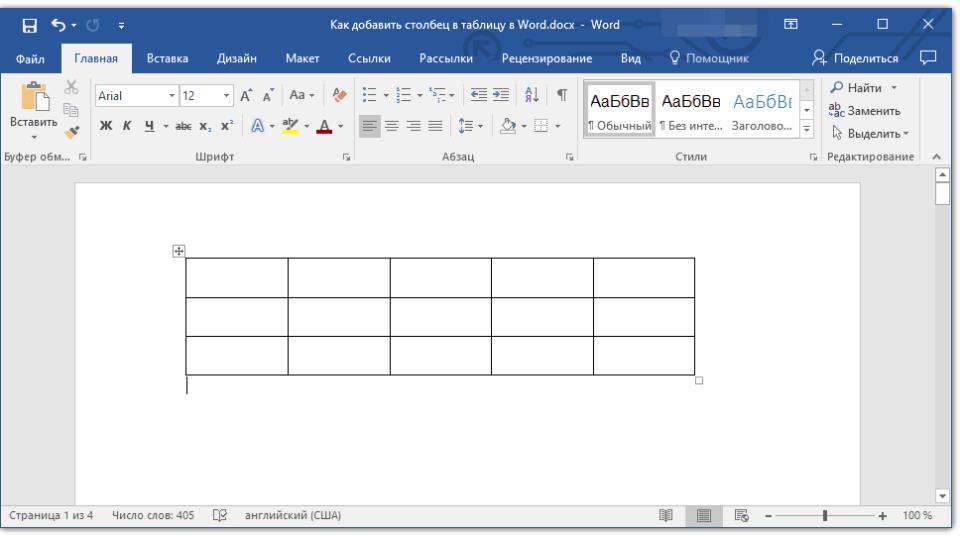
Пустой столбец будет добавлен в таблицу в указанное вами место.
Урок: Как в Ворде объединить ячейки
Добавление столбца с помощью элементов вставки
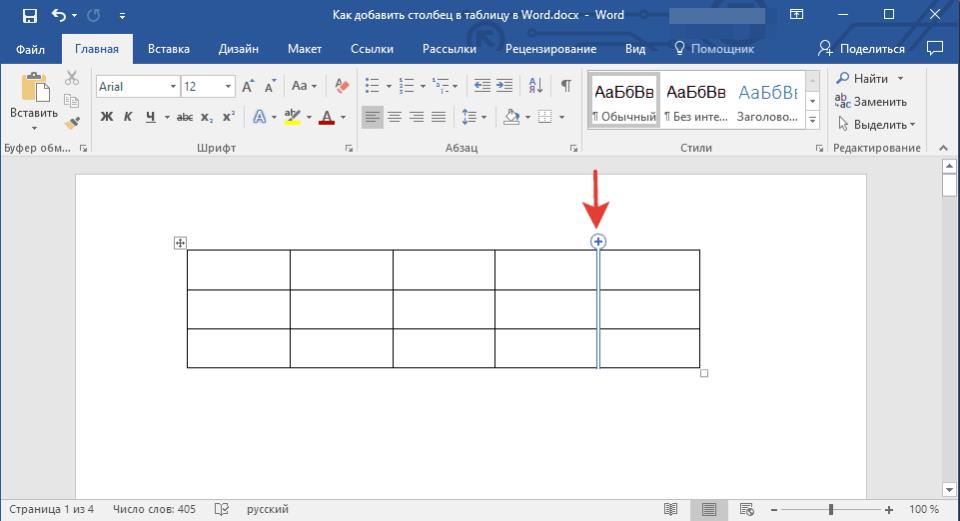
Элементы управления вставкой отображаются за пределами таблицы, непосредственно на ее границе. Чтобы отобразить их, достаточно просто навести указатель курсора в нужное место (на границу между столбцами).
Примечание: Добавление столбцов данным способом возможно только с применением мышки. Если же у вас сенсорный экран, используйте метод, описанный выше.
1. Наведите указатель курсора на место, где пересекается верхняя граница таблицы и граница, разделяющая два столбца.
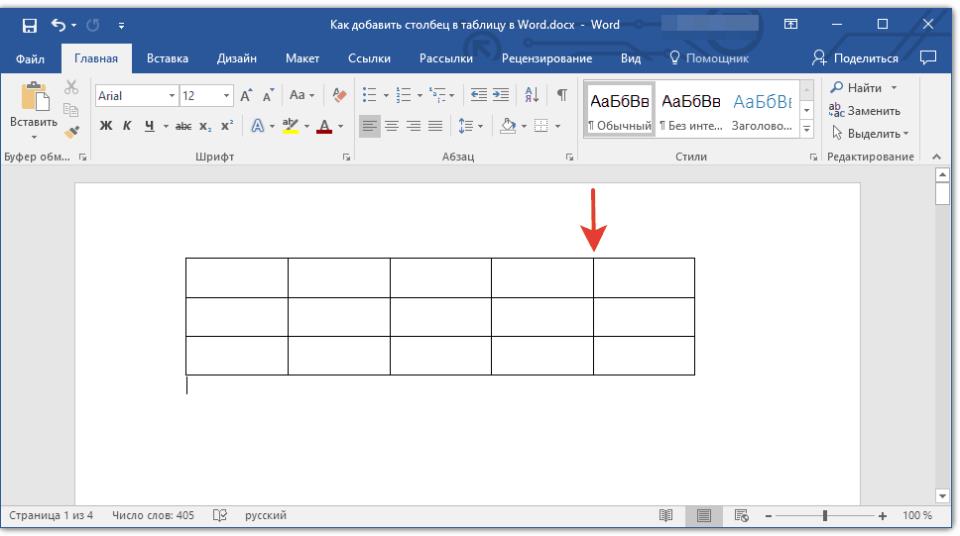
2. Появится небольшой круг со знаком «+» внутри. Кликните по нему, чтобы добавить столбец справа от выбранной вами границы.
Столбец будет добавлен в таблицу в указанное вами место.
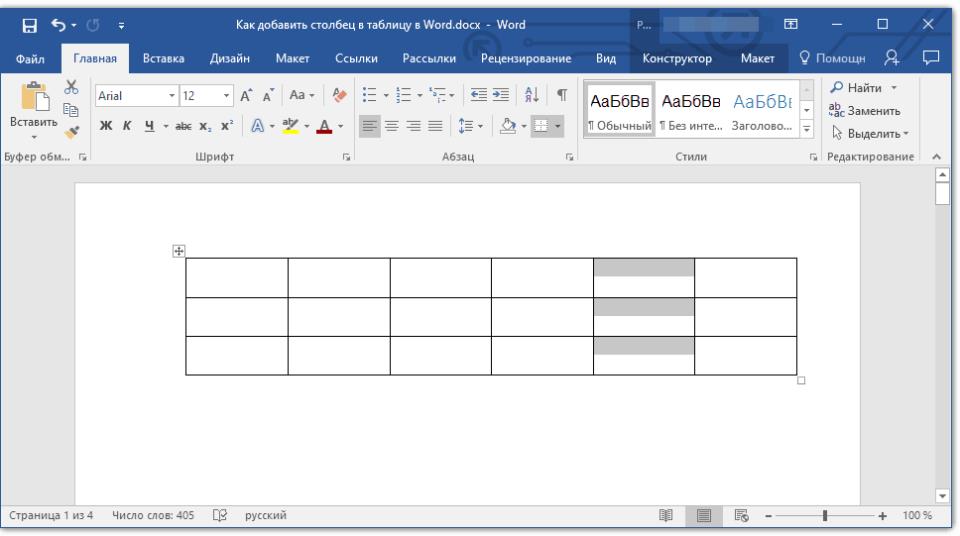
Совет: Для добавления нескольких столбцов одновременно, перед тем, как отобразить элемент управления вставкой, выделите необходимое количество столбцов. Например, для того, чтобы добавить три столбца, сначала выделите три столбца в таблице, а затем уже кликните по элементу управления вставкой.
Аналогичным образом вы можете добавлять в таблицу не только столбцы, но и строки. Более подробно об этом написано в нашей статье.
Урок: Как в Word добавить строки в таблицу
Вот, собственно, и все, в этой небольшой статье мы рассказали вам, как в Ворд добавить столбец или несколько столбцов в таблицу.
Как добавить столбцы в таблицу Word Online
Довольно часто у пользователей, которые работают с документами в Ворд Онлайн, появляется необходимость наглядно проиллюстрировать текстовый материал, чтобы информация лучше воспринималась. Для этого в редакторе есть таблицы, которые можно редактировать и дополнять новой информацией. Рассмотрим, как в них добавить новые столбцы.

Как в таблице в Word Online сделать столбцы через панель инструментов
Если у вас возникла необходимость расширить таблицу, чтобы внести в нее новые данные, то сделайте дополнительные столбцы. Руководствуйтесь следующим алгоритмом:
- Откройте Ворд Онлайн.
- Авторизуйтесь в системе.
- Перейдите к созданию документа.
- Вставьте таблицу. Заполните ее необходимой информацией.
- Кликните по таблице левой кнопкой мышки.
- На панели инструментов над рабочей областью появится раздел работы с таблицами.
- Откройте вкладку «Макет».
- Левой кнопкой мышки нажмите на любую ячейку того столбца, рядом с которым хотите добавить дополнительный.
- После этого найдите блок «Строки и столбцы».
- Выберите, с какой стороны вы хотите вставить еще один столбец: справа или слева.
- Нажмите на соответствующую кнопку. Если желаете добавить больше одного столбца, то кликните по ней несколько раз.
- Заполните новые колонки необходимой информацией.
- Сохраните документ.
Обратите внимание! При необходимости в разделе «Макет» вы можете добавить не только столбцы, но и дополнительные строки.

Добавляем столбцы в таблице в Ворд Онлайн с помощью контекстного меню
Есть еще один способ, с помощью которого вы сделаете дополнительный столбец. Он наиболее простой. Выполните такие действия:
- В Word Online откройте документ, в котором хотите отредактировать таблицу.
- Правой кнопкой мышки нажмите на ячейку того столбца, рядом с которым впоследствии появится новая колонка.
- В открывшемся меню кликните по пункту «Вставить».
- Как и в предыдущем случае выберите подходящий вариант, где хотите добавить столбец: с правой или левой стороны.
- В зависимости от того, в каком месте вы изначально поставили курсор мышки, появится дополнительная колонка.
- Внесите в нее нужные сведения.

Делаем столбец в таблице в Word Online с помощью элемента вставки
В Ворд Онлайн существует дополнительный инструмент, позволяющий сделать новый столбец в созданной таблице. Соблюдайте следующую инструкцию:
- Запустите Word Online.
- Введите данные для входа в программу.
- Откройте нужный документ.
- Курсор мышки наведите на то место, где пересекается верхняя граница таблицы и линия, разделяющая 2 столбца, между которыми вы хотите вставить новую колонку.
- После этого появится значок в виде круга со знаком плюса.
- Кликните по нему левой кнопкой мышки.
- Появится новый столбец.
Важно! Если вы работаете с документом в текстовом редакторе не через ПК, а на устройстве, которое имеет сенсорный экран, то этим способом у вас воспользоваться не получится. Вам понадобится мышка или тачпад.
Частые вопросы:
- Как добавить страницу в Word Online
- Как добавить строки в таблице Word Online
- Как добавить новый лист в Word Online
- Как сделать колонки в Word Online



