
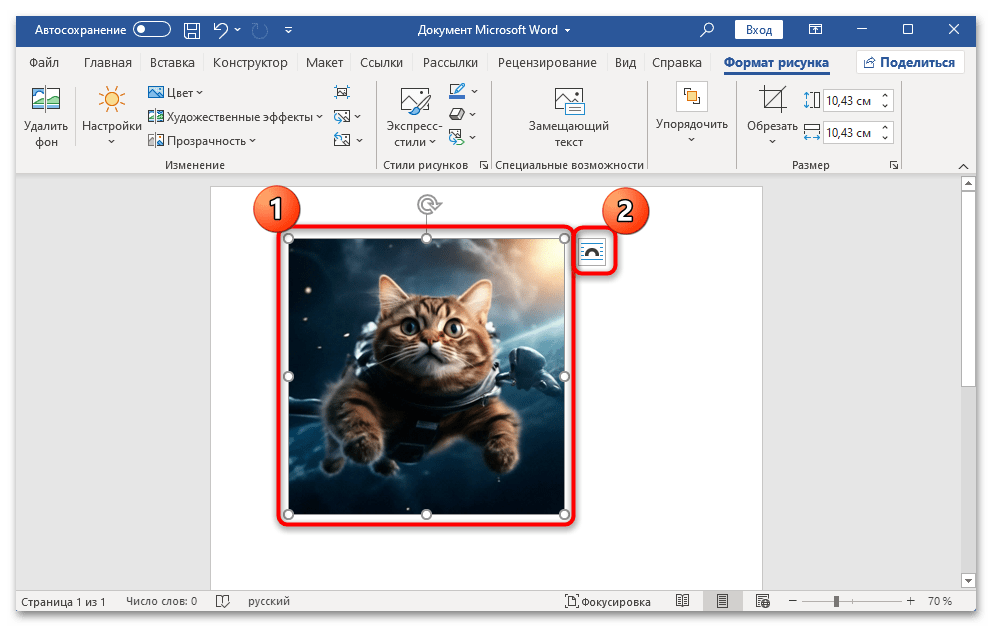
По умолчанию изображение, добавляемое в документ MS Word, отображается как отдельный параграф. Это ограничивает возможность перемещения картинки по тексту (остаются только варианты выравнивания по центру или по краям), а по бокам изображения может возникнуть пустое пространство. Для решения таких вопросов текстовый редактор предлагает настройки разметки, с помощью которых можно управлять обтеканием текстом.
Самый простой способ задействовать обтекание текстом – воспользоваться дополнительным меню изображения:
- Выделите изображение, просто кликнув по нему левой кнопкой мыши. Помимо ползунков, с помощью которых меняется размер объекта на листе, отобразится дополнительная кнопка – щелкните по ней.
![]()
- Появится область «Параметры разметки». В блоке «Обтекание текстом» можно выбрать один из вариантов размещения картинки. Например, если вы хотите, чтобы для изображения в тексте был выделен квадрат, нажмите по соответствующей кнопке.
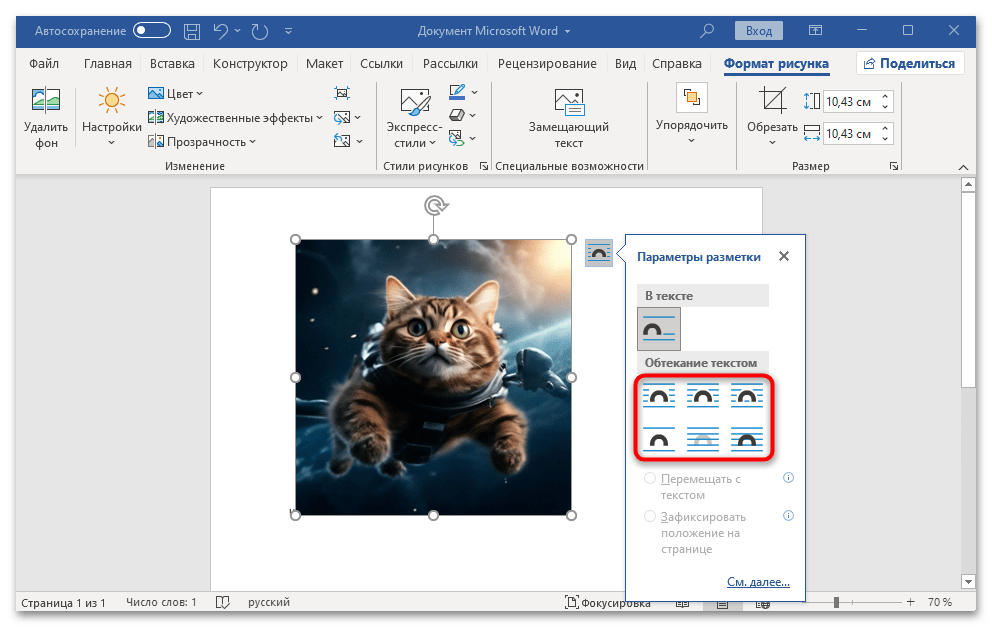
Также доступны дополнительные настройки, которые позволяют закрепить объект на странице или дать возможность перемещать его вместе с текстом, если происходит форматирование или редактирование.
Существует множество способов обтекания текстом, и не всегда легко понять, что каждый из них подразумевает и как изображение будет представлено в тексте. Чтобы избежать дальнейших изменений и редактирования параметров разметки, рассмотрим типы более детально:
- «Квадрат» — при этом типе текст расположится вокруг квадратной рамки, где и будет находиться вставленное изображение.
- «По контуру» — текст будет обтекать рисунок по контуру, даже если сам объект нестандартной формы.
- «Сквозное» — текстовое содержимое будет находиться не только по периметру, но и внутри изображения.
- «Сверху или снизу» — текст расположится только сверху или снизу, при этом пространство по бокам останется пустым.
- «За текстом» — тип обтекания, при котором сам рисунок будет располагаться за текстом, что позволит использовать его как фон или водяной знак, если отрегулировать прозрачность картинки.
- «Перед текстом» — изображение расположится прямо на тексте, перекроет его.
Способ 2: Контекстное меню
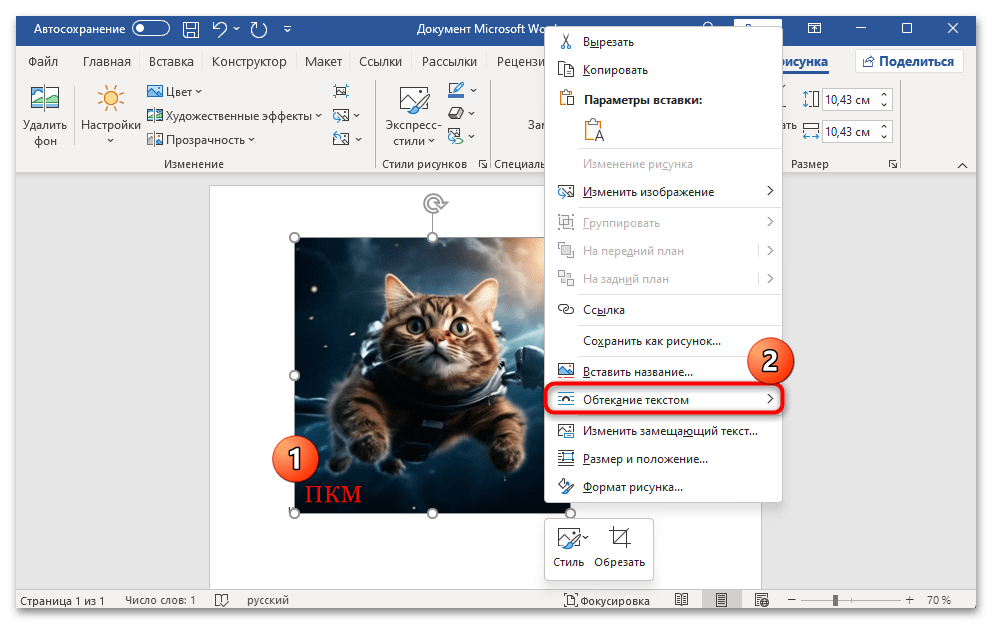
Если по каким-то причинам кнопки для быстрого перехода к окну «Параметры разметки» нет или в других ситуациях можно воспользоваться контекстным меню изображения:
Кликните по объекту правой кнопкой мыши, затем в появившемся меню наведите курсор на пункт «Обтекание текстом».
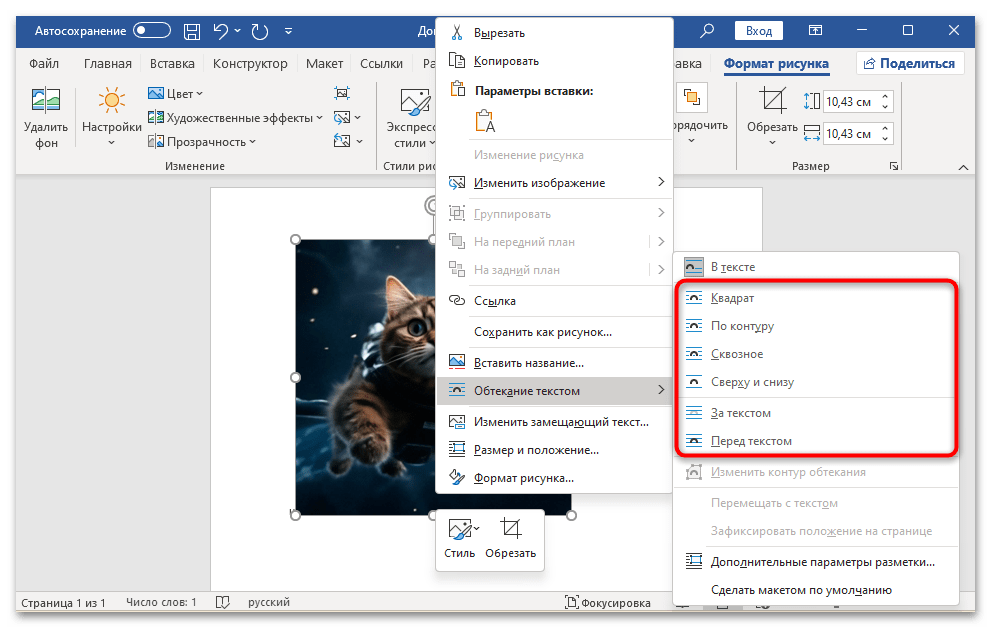
Так же, как и в предыдущем варианте, здесь можно включить или отключить опции «Перемещать с текстом» и «Зафиксировать положение на странице». Кроме того, вы можете перейти к расширенным параметрам разметки, кликнув по соответствующей строке. 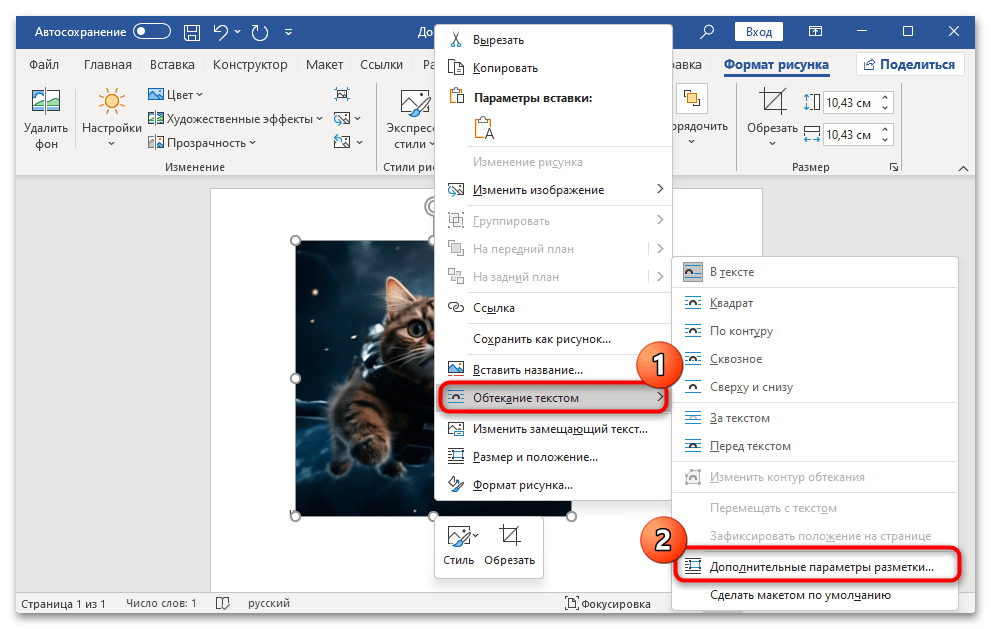 В открывшемся окне на вкладке «Обтекание текстом» можно не только выбрать тип отображения относительно текстового содержимого, но и вручную задать расстояние от текста и выбрать точное его расположение (доступно не для всех вариантов).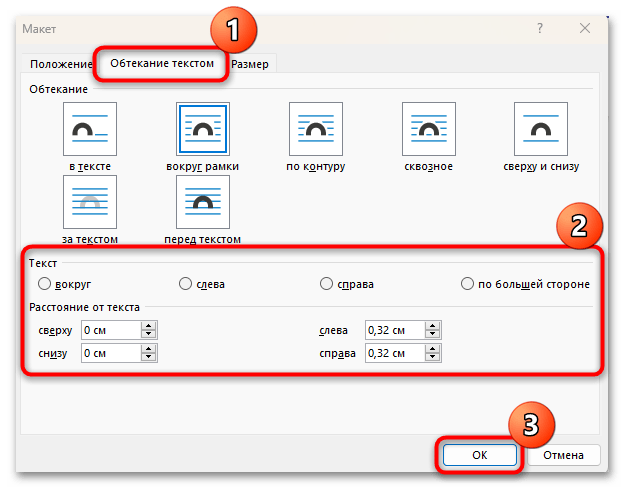
Способ 3: Панель инструментов
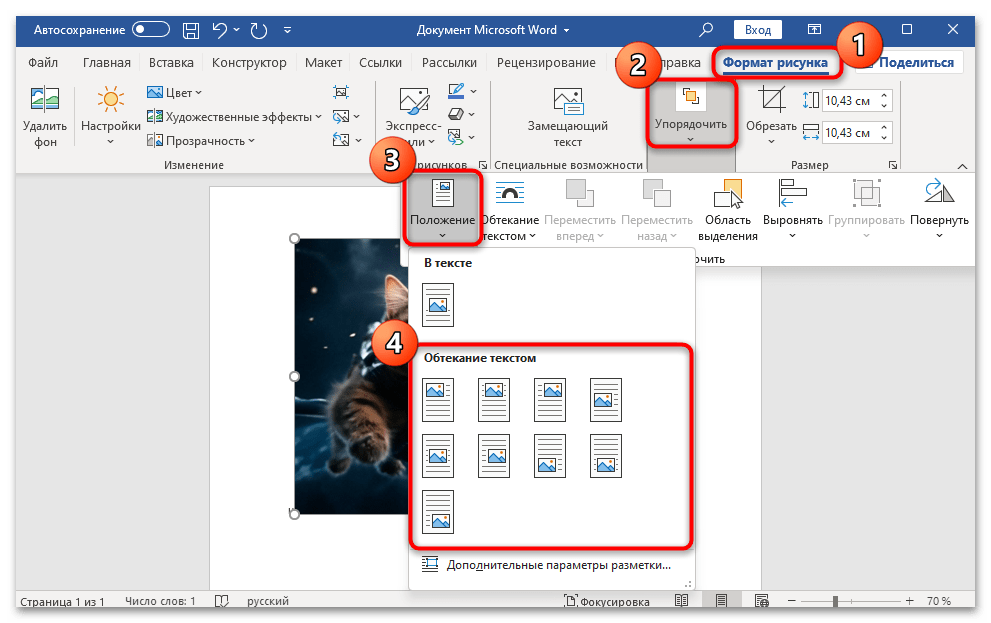
Существует еще один метод доступа к меню выбора варианта обтекания изображения текстом – использование панели инструментов текстового редактора. Как только вы выделите картинку на странице (кликнув по ней левой кнопкой мыши), в верхней части экрана появится дополнительная панель под названием «Формат рисунка». Перейдя на нее, вы заметите, что в разделе «Упорядочить» представлен нужный список, содержащий те же пункты, что и в контекстном меню объекта (Способ 2).
Способ 4: Контур обтекания текстом
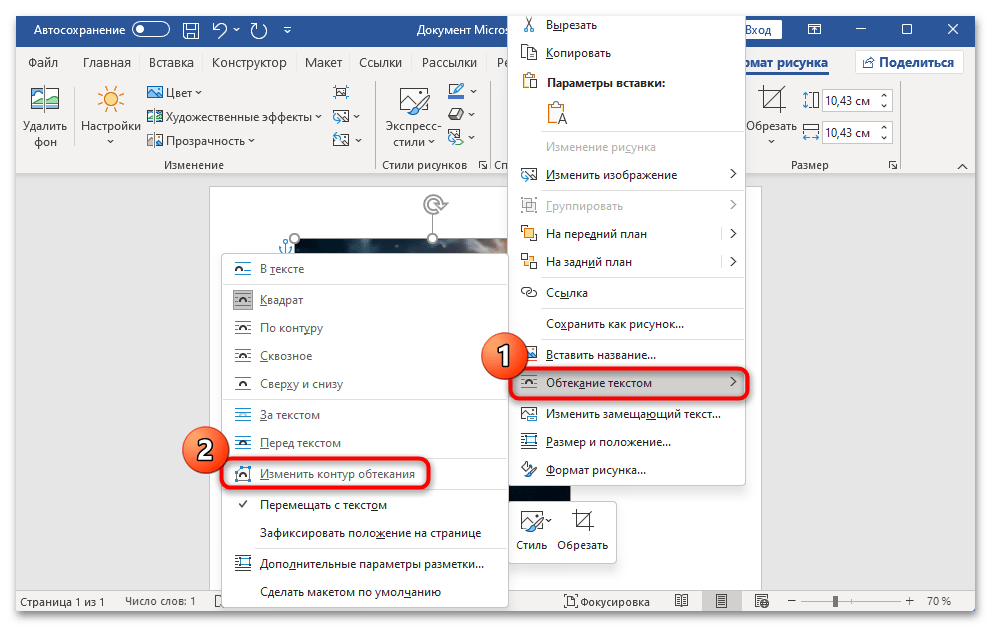
Кроме стандартного контура обтекания текстом, в MS Word реализована возможность самостоятельно задавать его.
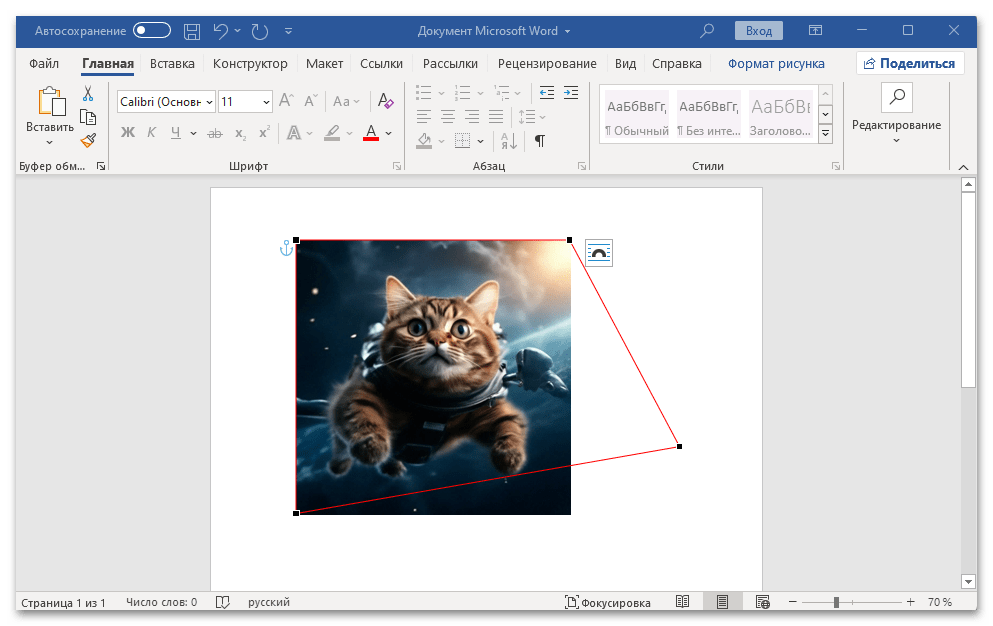
- Переместите курсор перед картинкой.
- Нажмите Enter ― изображение сдвинется вниз на один абзац. Если нажмете на Enter два или три раза, то оно опустится на 2 и 3 шага вниз соответственно.
- Поставьте курсор над графическим элементом и напечатайте текст.
В итоге текст не сможет располагаться в тех зонах вокруг изображения, которые будут выбраны пользователем.
Как вставить текст в Ворде в картинку
MS Word — это текстовый редактор, но он также предоставляет возможность редактирования изображений, хотя и с ограниченными функциями. Мы расскажем о двух простых способах добавления текста на картинку в Ворде, которые позволят вам сделать это быстро, без использования сторонних приложений и сервисов.
Добавляем изображение в документ Word
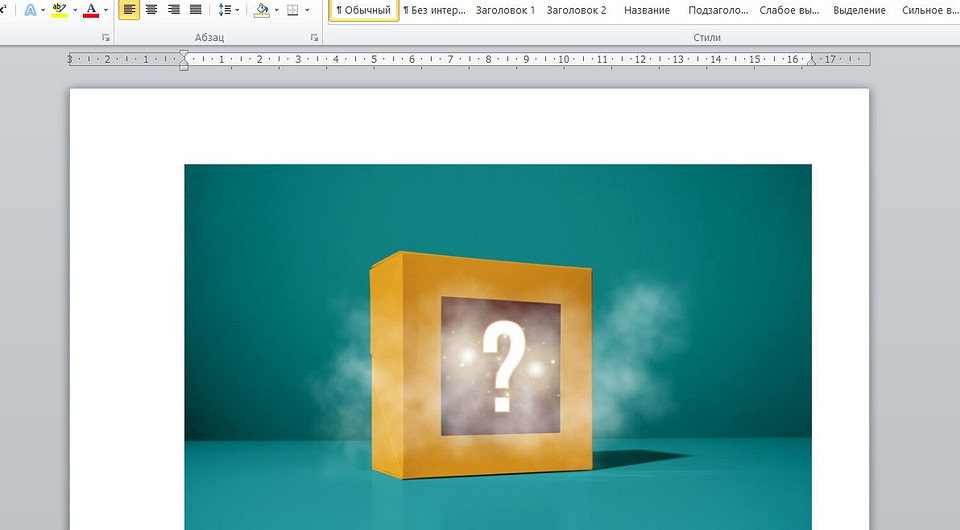
Как разместить изображение под текстом в Word? Это довольно просто, и существует два способа выполнения этой задачи.
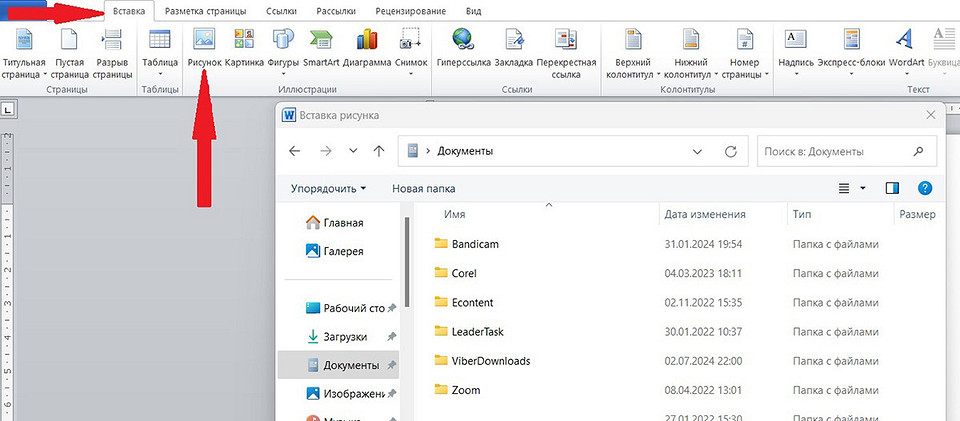
1. Нажмите на «Вставка» —> «Рисунок» —> Выберите нужный файл из папки на компьютере.
2. Просто скопируйте изображение в документ, поставив курсор ниже текста.
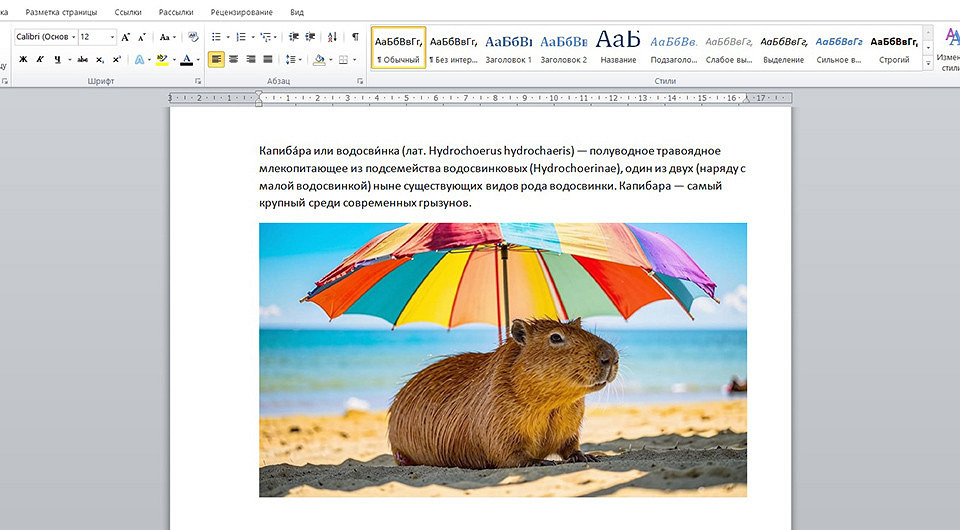
Теперь решаем обратную задачу: как вставить текст над картинкой в ворде. Алгоритм максимально простой:
Теперь непосредственно к практике ― добавляем буквы и слова прямо на изображение в Word.
Способ 1. Объект WordArt
Выбирайте этот вариант, если вам нужно быстро поместить на картинку короткий текст и придать ему стилизованный вид.
На этот случай есть инструкция.
1. Поместите картинку в текстовый документ
2. В той же вкладке «Вставка» найдите раздет «Текст» и откройте пункт WordArt.

3. Выберите подходящий стиль и кликните по нему ― он появится на документе. Напишите текст и отредактируйте его, поиграйте с дизайном. Для помещенного на графический макет текста доступны такие же изменения, как и для обычного, написанного в документе. То есть его можно выравнивать, оформлять маркированным списком, менять шрифт и размер ― пользоваться всеми инструментами, которые есть на панели Word.

Способ 2. Надпись
Данный метод применяется, когда необходимо наложить объемный текст на изображение в документе Word.
Здесь работает следующая схема:
1. Создайте документ, добавьте графику. Далее выполните шаги: «Вставка» —> «Фигуры». Из списка выберите прямоугольник с буквой А ― «Надпись». Курсор-стрелочка превратится в крестик.
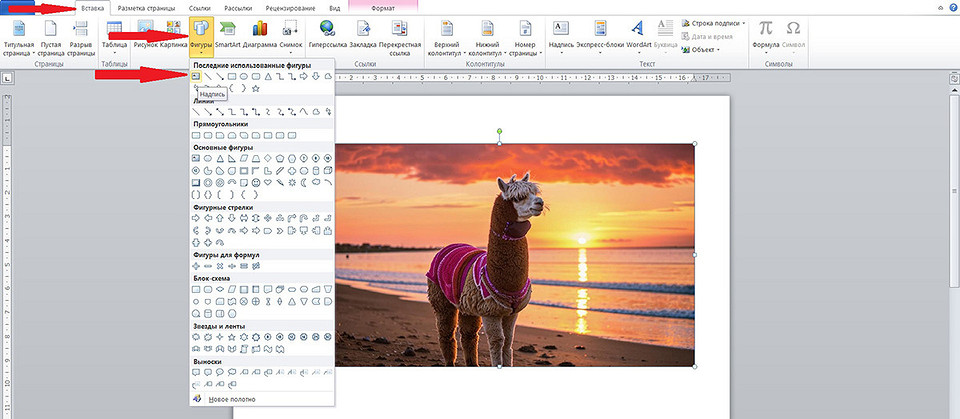
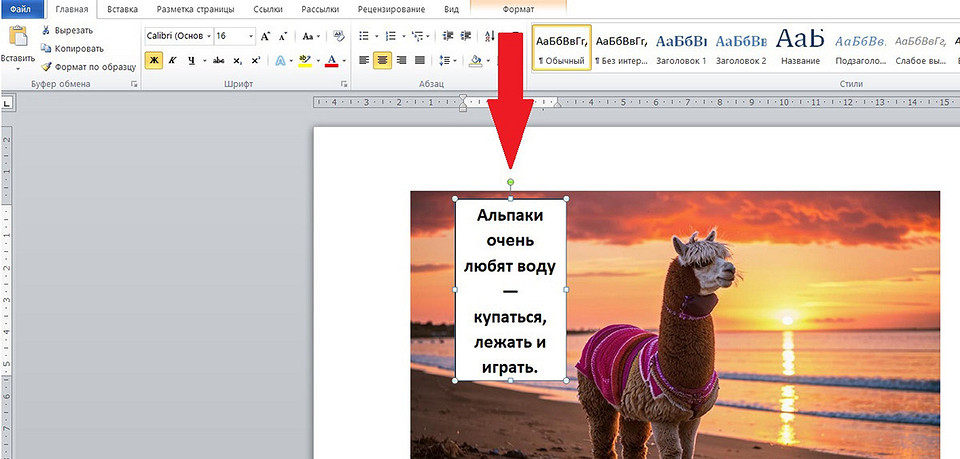
2. В нужном месте изображения кликните левой кнопкой мыши. Зажимая ее, нарисуйте прямоугольник и напишите или скопируйте в него текст. Нажав на зеленый кружок, можно поворачивать эту область на любой градус.
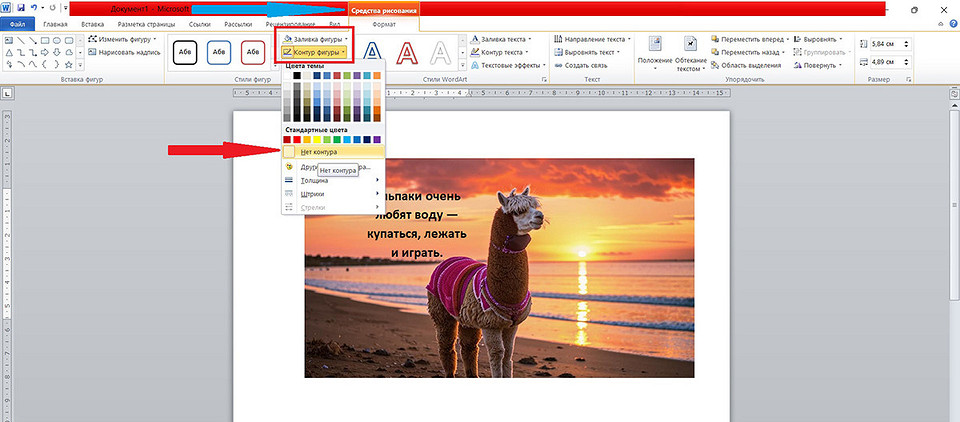
3. При необходимости отредактируйте белый фон и границы. Нажмите на «Средства рисования» —> «Формат». Фон меняется через «Заливку фигуры», а границы через «Контур фигуры». Если их надо полностью убрать, кликайте по «Нет заливки» и «Нет контура» соответственно.
Если вы знаете еще способы как наложить текст на картинку в ворде, напишите в комментариях. Будет полезно и интересно.



