
Создание текста документа
Параметры шрифта формулы устанавливаются в основном с использованием группы Шрифт вкладки Главная.
Можно выделить всю формулу или выделять в ней отдельные элементы и устанавливать оформления с использованием элементов группы Шрифт ( рис. 2.40).
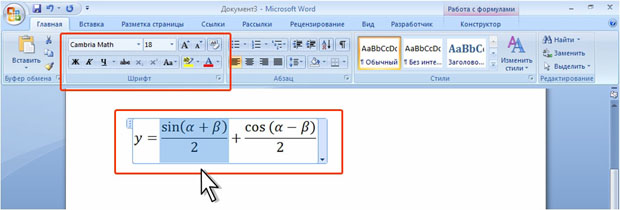
увеличить изображениеРис. 2.40. Изменение параметров шрифта формулы
При создании формулы используется шрифт Cambria Math. Шрифт формулы изменить невозможно. Размер шрифта можно изменять только сразу для всех символов, знаков и операторов формулы. Если требуется изменить шрифт или размер отдельных элементов формулы, следует их выделить и в группе Сервис контекстной вкладки Работа с формулами/Конструктор нажать кнопку Обычный текст (см. рис. 2.37).
Не все элементы группы Шрифт вкладки Главная доступны при оформлении формулы.
Установка границ и заливки
Для всей формулы или ее отдельных элементов с использованием группы Шрифт вкладки Главная можно устанавливать границы и заливку так же, как это делается для обычного текста ( рис. 2.41).
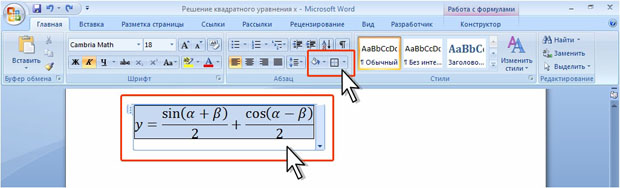
увеличить изображениеРис. 2.41. Установка границ и заливки формулы
Можно сразу создавать формулу, заключенную в рамку.
- В группе Структуры контекстной вкладки Работа с формулами/Конструктор щелкните по кнопке Диакритические знаки и выберите вариант формулу в рамке ( рис. 2.42).
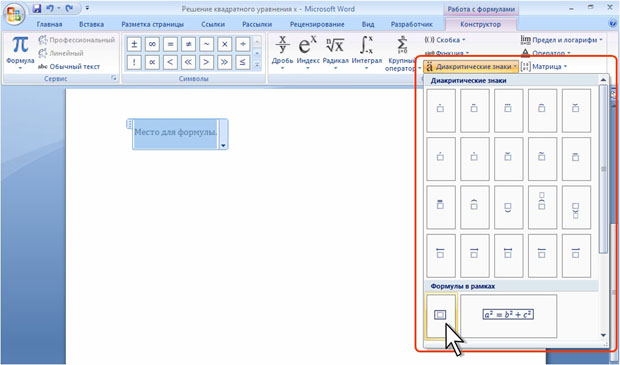
увеличить изображениеРис. 2.42. Создание формулы в рамке
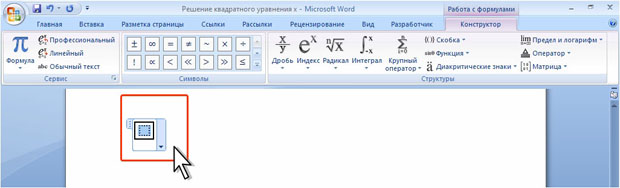
увеличить изображениеРис. 2.43. Ввод формулы в рамке
Для настройки особенностей рамки щелкните правой кнопкой мыши по формуле, в контекстном меню выберите команду Свойства границы, а затем воспользуйтесь командами подчиненного меню ( рис. 2.44).
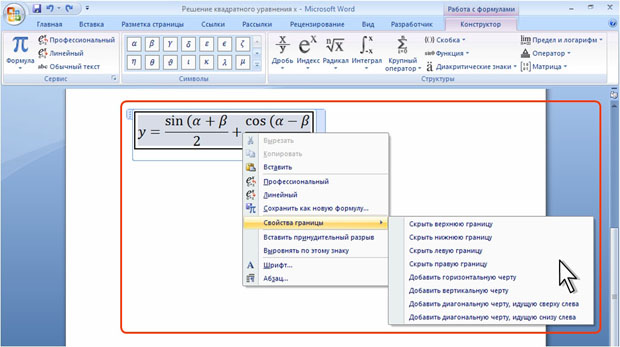
увеличить изображениеРис. 2.44. Изменение рамки формулы
Расположение формулы на странице
Выравнивание формулы
Формула вставляется в то место документа, где в данный момент находится курсор. Формулу можно вставлять в строку текста или в виде отдельного абзаца.
При расположении формулы в одной строке с текстом можно перенести формулу в отдельную строку. Щелкните по стрелке элемента управления содержимым и в появившемся меню выберите команду Изменить на отображаемый ( рис. 2.45).
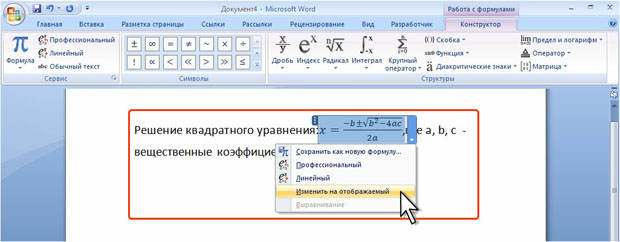
увеличить изображениеРис. 2.45. Изменение расположения формулы
После этого перед формулой и после нее автоматически будут вставлены разрывы строки. Для выравнивания формулы по краям страницы щелкните по стрелке элемента управления содержимым, в появившемся меню выберите команду Выравнивание, а затем в подчиненном меню выберите вид выравнивания ( рис. 2.46).
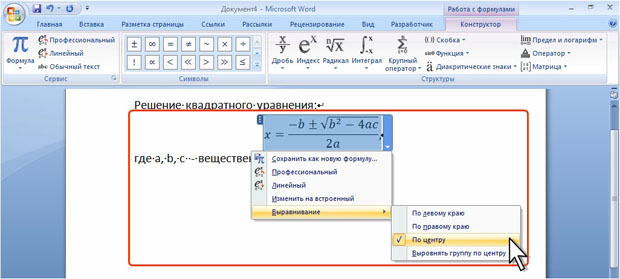
увеличить изображениеРис. 2.46. Выравнивание расположения формулы
Формулу, вставленную как отдельный абзац, можно выравнивать как обычный абзац.
Перенос формул
Если формула не помещается по ширине страницы, ее часть автоматически переносится на новую строку. Можно принудительно задать место переноса формулы.
Щелкните правой кнопкой мыши в месте предполагаемого переноса формулы и в контекстном меню выберите команду Вставить принудительный перенос ( рис. 2.47).
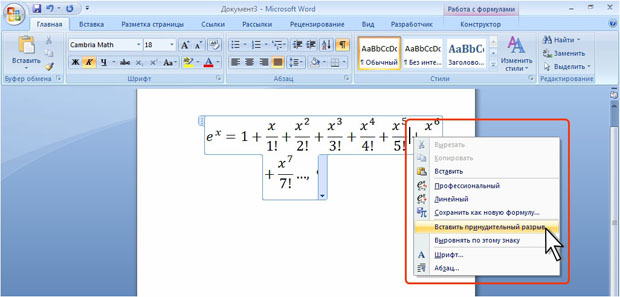
увеличить изображениеРис. 2.47. Перенос формулы
Сохранение формул для повторного использования
Созданную формулу можно сохранить как стандартный блок в коллекцию стандартных формул для дальнейшего использования.
- Щелкните по формуле правой кнопкой мыши и в контекстном меню выберите команду Сохранить как новую формулу ( рис. 2.48).
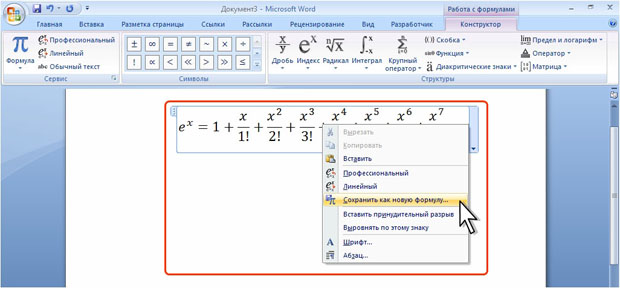
увеличить изображениеРис. 2.48. Сохранение формулы для повторного использования
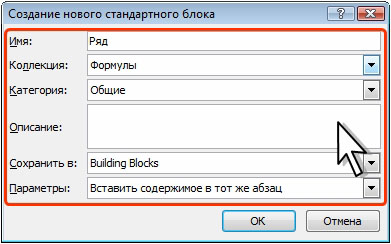
Рис. 2.49. Присвоение имени формуле
Сохраненная формула будет находиться в группе Общие галереи формул.
Вставка заранее созданных формул
Word содержит несколько встроенных формул. Кроме того, можно пользоваться ранее созданными и сохраненными формулами. Во вкладке Вставка в группе Символы щелкните по стрелке рядом с кнопкой Формула, а затем выберите нужную формулу ( рис. 2.50).
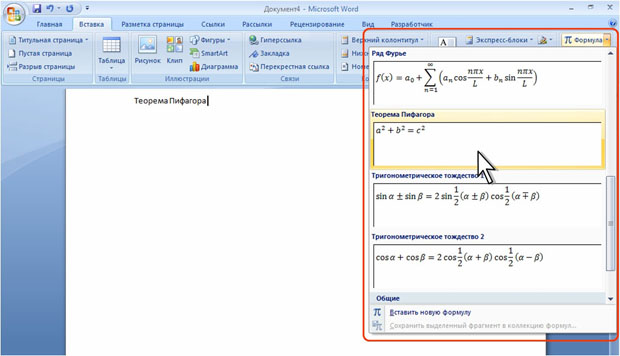
увеличить изображениеРис. 2.50. Вставка формулы
Вставленную формулу можно изменять и оформлять в обычном порядке.
Как оформить формулы в Word?
Получая высшее образование, студенты пишут различные самостоятельные работы, занимаются саморазвитием, готовят курсовые и дипломные проекты. Очень часто приходится иметь дело с формулами, но как их оформлять знают далеко не все студенты.
Общие правила оформления текста научной работы в ворде:
Лень читать?
Обратись к нашим экспертам за помощью!
Получите отклики за 5 минут

Правило рубрикации текста. Материал должен выглядеть гармонично, отображая все важные элементы труда.
- Язык и стиль рукописи. Как правило, публикации и студенческие работы выполняют на государственном языке, строго придерживаясь рекомендаций научного стиля.
- Правила составления таблиц. Здесь каждая строка и столбец имеют значение.
- Правила оформления рисунков. Любые изображения в работе должны быть оформлены надлежащим образом.
- Правила составления формул. Различные выставки имеют свой алгоритм интеграции в текст. Документ word имеет свои особенности.
Как оформлять формулы – самостоятельно или пользоваться услугами профессионалов, остается правом каждого студента. В любом случае следует придерживаться общих рекомендаций.
Когда уместно вставлять формулы?
Разумеется, формулы отсутствуют на титульном листе, в содержании работы, даже во вступительной части их нет, за редким исключением. Как правило, применение математических формул оправдано при написании основной части, которая занимает примерно две трети объема текста.
Часто в ней выделяют отдельные части, которые посвящены методике проведения эксперимента или теоретических расчетов, результатам исследования и их обсуждению. Все соображения нужно изложить так, чтобы была понятной суть предложенных идей в выбранных документах. Малоизвестные термины или обозначения нужно обязательно толковать. Применение теоретических или экспериментальных методик стоит сделать максимально наглядными. Для этого стоит не только привести формулы, системы уравнений и параметры, но и представить соответствующие объяснения.
Формулы в рабочем тексте
Результаты исследования имеют быть классифицированы, сгруппированы. Они могут быть оформлены в виде графика или таблиц, соответственно описаны и сопровождаться комментариями. На все таблицы и иллюстрации должны быть ссылки в тексте, на формулы — по необходимости. По ГОСТу, ссылку на номер формулы отображают круглыми скобками. В ссылках слово см. (например, см. табл.
2.1) можно вставить тогда, когда таблица, рисунок, формула удалены на несколько страниц от места ссылки.
Формулы являются международным языком точных наук, где термины, понятия, отношения, действия заменены условными обозначениями. Каждая строка имеет значение, многое зависит от версии редактора, но в целом алгоритм их создания понятный. При написании формул, уравнений, нужно учитывать требования по ГОСТу, согласно которому для обеспечения однотипности написания единиц измерения физических величин рекомендуется использовать преимущественно международную систему единиц (СИ). Строго придерживайтесь этого пункта. Какие кнопки стоит нажимать, делая вставки формулы в ворде поговорим далее в нашей статье.
Работа с готовыми формулами
Формулы располагают непосредственно после текста, в котором их упоминают, отдельной строкой по центру страницы с отбивкой от текста сверху и снизу. Тяжело переоценить возможности Word, где есть масса интересных инструментов, полезных для работы с документами. Можно использовать готовые формулы, с учетом года выпуска редактора. Что это значит?
Для начала следует завести документ ворд. Следующий шаг – нажмите кнопку «Вставка». Если у вас Word 2010 года, то выбирайте опцию «Формула», она находится во вкладке «Инструменты». Для владельцев компьютеров, где установлен Word 2016, можно использовать кнопку «Уравнения».
С помощью готовых решений гораздо проще написать формулы. В том случае, если необходимого вам уравнения нет в списке, выберите один из параметров, самостоятельно написав его. Если формула не помещается в одной строке, то ее разрывают и делают перенос на математических знаках, обязательно повторяя этот знак, когда начинается новая строка.
Формулы нужно нумеровать арабскими цифрами. Пишут порядковый номер с круглыми скобками, справа от формулы. Он должен состоять из номера раздела и порядкового номера формулы, разделенных точкой (например, формула (6.1) – первая нумерованная формула шестого раздела). Правила оформления формул просты, понятны и едины для всех авторов статей, научных работ.
Дружеский совет студенту
Правила касаются всех выбранных формул в вашем тексте. В многострочной формуле ее номер ставят напротив последней строки. Когда группа формул объединена фигурной скобкой, номер ставят напротив середины скобки. Нумеруют преимущественно лишь те формулы, на которые есть ссылка в средине текста.
Формулы, которые представлены в приложениях, нумеруют отдельно в пределах каждого приложения, добавляя перед номером формулы обозначения приложения (например, формула (А. 3), третья формула приложения А). В конце формулы и в тексте перед ней, студенты часто делают ошибки на знаках препинания. Необходимо их ставить согласно правилам грамматики, ибо формула не нарушает грамматической структуры предложения.
Формулы, идущие одна за другой и не разделенные текстом, отделяют запятой; если они короткие, то их можно подавать в одной строке, а не одна под другой. Небольшие формулы, которые не имеют самостоятельного значения, можно помещать внутри текста.
Его величество – текстовый редактор Word
Для многих из нас ворд – это обычное дело, работа с документами не вызывает трудностей. Порой мы даже не задумываемся, благодаря каким инструментам получается писать формулы, уравнения, какой новый элемент является наиболее полезным в нашем случае. Текстовый редактор Word благодаря верному помощнику Equation Editor, способен творить чудеса.
Возможности формульного редактора практически безграничны. С его помощью удобно набирать формулы. Средствами редактора можно установить размер символов, межсимвольные расстояния, стиль форматирования элементов формул и тому подобное. Программными средствами учтены правила написание формул и символов.
Редактор Equation Editor позволяет пользователю самостоятельно настроить нужные параметры, поддерживая одинаковый стиль написания всех формул в документах. Отдельного внимания заслуживает мощное расширение для LaTeX, удовлетворяющее любые требования по оформлению сложных конструкций в формулах.
Почему не стоит вставлять фото формул?
Некоторые студенты не очень любят работать с формулами, создавая их самостоятельно, поэтому прибегают к хитрости – находят формулу в интернете, делают скриншот, и нажимают кнопки «Вставить» и т. д. Следует помнить, что рисунки к работе принимаются в форматах: png, jpg, bmp, tiff с разрешением более 300 dpi. И будут выглядеть как вставки, а не формулы. Появляются трудности с оформлением текста. Если иллюстрации выполнены в Word, то все их компоненты должны быть сгруппированы. При подаче фотографий стоит помнить, что в бумажном варианте публикации они будут черно-белыми.
Рисунки низкого качества, нечеткие или нечитаемые могут быть отклонены. Поэтому формулы создаются компьютерным набором с помощью редактора формул, без исключения. Располагается подготовленная формула непосредственно после текста, в котором она упоминается, посередине строки. Обязательно должна быть ссылка на источник из которого была позаимствована формула.
Теперь вы знаете, секреты и тонкости оформления формул в ворде. Используйте методические рекомендации при подготовке контрольных, курсовых и дипломных работ. Полученные результаты собственных предварительных расчетов по формулам рекомендуем прорабатывать методами вариационной статистики.
Дарим 200 руб. на первый заказ
Редактирование и форматирование формулы в редакторе формул Equation


Для редактирования уже созданной формулы необходимо открыть ее двойным щелчком «мыши». Приемы редактирования – общие для редактирования объектов ОС Windows.
Для форматирования формулы (изменение размера и стиля символов, входящих в формулу), необходимо использовать в меню редактора пункты Размер Þ Определить и Стиль Þ Определить.
Изменить размер символов, входящих в формулу, можно следующим образом:
· открыть формулу для редактирования двойным щелчком;
· выбрать в меню окна редактора формул команды Размер Þ Определить;
· установить в диалоговом окне Размеры (рисунок 3.1.1.1) параметры Обычный (размер основного шрифта), Крупный индекс и Мелкий индекс (размер шрифта индексов), Крупный символ и Мелкий символ (размер шрифта символов), используя для просмотра окно образца;
· нажать кнопку Применить (для предварительного просмотра вносимых изменений), или кнопку По умолчанию (чтобы восстановить прежние размеры), или кнопку OK (для установки выбранных параметров).
По умолчанию размер символов задается в пунктах, единицы измерения можно изменить, (например, указать см – сантиметр, мм – миллиметр). Размер элемента можно установить в процентах от обычного размера.
Изменения, которые вносятся в диалоговом окне Размеры, будут отражены только в открытой формуле. В других формулах они будут учтены только при изменении этих формул.
Для выхода из редактора формул достаточно щелкнуть «мышью» в любом месте на странице текстового документа.
Обратить внимание! При использовании в текстовом документе формул, требования к размерам символов, входящих в формулу, обычно определяются относительно размера основного шрифта текста. Размер Обычный, чаще всего, совпадает с размером основного шрифта текста; размер Крупный индекс (верхние и нижние индексы в формулах), как правило, устанавливаются на два пункта меньше обычного размера. Возможны и другие варианты.
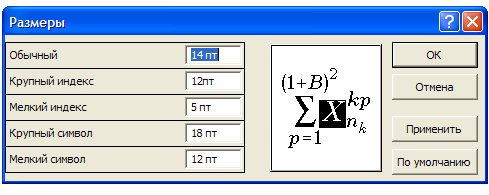
Рисунок 3.1.2.1 – Диалоговое окно Размеры
Изменить стиль символов, входящих в формулу, можно следующим образом:
· открыть формулу для редактирования;
· последовательно выбрать в меню окна редактора формул (рисунок 3.1.2.2) команды Стиль Þ Определить;
· переустановить (при необходимости) в диалоговом окне Стили (рисунок 3.1.2.2) нужные параметры;
· нажать кнопку OK (для переустановки параметров).
В редакторе формул нет ограничений на определяемые стили, однако при записи математических формул целесообразно придерживаться правил оформления, которые приняты в печатных изданиях. Для многих стилей хорошо подходит шрифт основного текста документа (основной шрифт).
Обратить внимание! При использовании в текстовом документе формул, содержащих математические символы и текст, принято для математических символов использовать стиль Математический, а для текстовых данных – стиль Текст. Возможны и другие варианты.
Изменение форматирования в диалоговом окне Стили отражается только в открытой формуле. В других формулах оно будет учтено только после их изменения.

Рисунок 3.1.2.2 – Диалоговое окно Стили
Лабораторная работа 3
Текстовый процессор Microsoft Office Word. Работа с редактором формул Equation Editor
Цель работы: изучение возможностей редактора формул Equation, получение навыков создания и размещения формул в текстовых документах.
Вопросы для освоения:
· создание формул в тексте документа Word при помощи редактора формул Equation;
· редактирование формул при помощи редактора формул Equation.
Рекомендации. Приступая к работе c редакторами формул, необходимо вспомнить основные приемы работы в ОС Windows, основные приемы создания, редактирования и форматирования текстовых документов в Word.



