
Реферат: Технология создания, редактирование и форматирование текстового документа в MS Word
Форматирование документа – это изменение его внешнего вида. WORD обеспечивает форматирование документов на пяти различных уровнях:
на уровне символов (изменение гарнитуры, начертания, размера и цвета шрифта, межбуквенного интервала в слове, анимации и т.д.)
на уровне абзацев (выравнивание по левому краю, по правому краю, по центру и по ширине; отступы справа и слева; отступ первой строки; отступы до и после абзаца; межстрочный интервал, управление разбивкой на страницы и т.д.)
на уровне страниц (параметры страниц, ориентация страниц, рамка, колонтитулы первой страницы, четных и нечетных страниц и т.д.)
на уровне разделов (формирование разделов со следующей страницы или на текущей странице, разбиение текста на колонки и т.д.)
на уровне документа (номера страниц, оглавление и т.д.).
Абзац – это фрагмент текста, который заканчивается непечатаемым символом или фрагмент текста, процесс ввода которого заканчивается нажатием на клавишу ввода Enter. К абзацу относятся: абзац основного текста, заголовки, оглавление, списки (нумерованные и маркированные) и т.д.
Для форматирования символов применяется диалоговое окно Шрифт (Формат / Шрифт) или команды на панели инструментов форматирования. Форматирование абзацев осуществляется с помощью окна диалога Абзац, которое открывается командой Формат / Абзац.
Посмотреть форматирование выделенного текста можно в области задач, выполнив команду Формат / Показать форматирование.
Стили предназначены для внешнего оформления документа и его абзацев, т.е. стили используются для форматирования документа. Стиль – это набор форматирующих команд, сохраняемый под уникальным именем для многократного использования. Форматирование текста с помощью стиля значительно быстрее, чем форматировать вручную каждый элемент текста, так как одна команда (стиль) автоматически форматирует группу параметров текста.
Существует три основных типа стилей:
Стиль символа содержит параметры форматирования символов, включая шрифт, размер, начертание, положение и интервалы
Стиль абзаца содержит параметры форматирования абзацев, такие как междустрочные интервалы, отступы, выравнивание и позиции табуляции. Стили абзацев также могут содержать стили или параметры форматирования символов. Большинство стилей, используемых в Word, являются стилями абзацев
Стиль таблицы содержит параметры форматирования таблиц (при вставке таблицы, ей по умолчанию назначается стиль – сетка таблицы).
При создании нового документа «Документ 1» на базе шаблона Обычный, он получает копию набора стилей из базового набор стилей общего назначения (из встроенных стилей): Обычный, Заголовки 1, 2, 3.
После того как ввод текста в документ завершен, и текст отредактирован, целесообразно воспользоваться командой Автоформат для изменения внешнего вида всего документа.
Назначение абзацам документа стандартных стилей Word обеспечивает быстрое изменение внешнего вида созданного документа за счет применения стилей из библиотеки стилей. Встроенные стили обеспечивают форматирование заголовков различных уровней и позволяют просматривать иерархическую структуру документа в режиме структура, а также быстро строить оглавление.
Кроме того, если для большинства абзацев документа используется стиль Основной текст, а не Обычный, вы сможете легко переформатировать только стиль основного текста, не затрагивая при этом стиль остального текста.
Операции со стилями в области задач Стили и форматирование
Стили можно изменять и создавать новые. Кроме того, можно применить другой стиль (наложить стиль) к уже отформатированному тексту, т.е. переформатировать его.
Для этого необходимо выбрать команду Формат / Стили и форматирование, появится область задач в режиме «Стили и форматирование». Установите курсор в текст, который необходимо переформатировать, и в области задач в разделе «Выберите форматирование для применения» щелкните на требуемый стиль, абзац под курсором переформатируется на выбранный стиль.
Если необходимо изменить стиль или создать новый стиль, то установите курсор в текст, стиль который необходимо изменить, в области задач в разделе «Форматирование выделенного текста» будет отображаться стиль текста под курсором. Далее необходимо подвести указатель мыши к названию стиля и щелкнуть на появившейся справа стрелке, откроется список команд: Очистить формат, Изменить стиль, Создать стиль. Выберите требуемую команду (изменить или создать стиль), появится соответствующее окно диалога, в котором можно осуществить изменение или создание стиля.
Стиль Обычный является основой для большинства других стилей абзаца, поэтому при изменении стиля Обычный изменятся все основанные на нем стили.
Стиль Обычный не основан ни на одном из стилей.


Элементы текстовых документов, которые вводятся в документ в процессе его редактирования и форматирования:
Колонтитулы (Вид / Колонтитулы)
Символ (Вставка / Символ)
Ссылка (сноски; названия рисунков, таблиц, формул; перекрестные ссылки; оглавление и указатели). Вызывается командой Вставка / Ссылка
Примечание (Вставка / Примечание)
Гиперссылка (Вставка / Гиперссылка)
Закладка (Вставка / Закладка)
Фоны, подложки и темы (Формат / Фон, Формат / Тема).
Колонтитул – это текст или рисунок (номер страницы, дата печати документа, название документа, фамилия автора, рисунок и т.д.), который печатается внизу или вверху каждой страницы документа. В зависимости от места расположения (на верхнем или на нижнем поле страницы) колонтитулы бывают верхними и нижними.
Для создания колонтитула необходимо выполнить команду Вид / Колонтитулы. Колонтитулы, как и фон документа, а также поля, размер и ориентация страниц, номера страниц, разрывы страниц и разделов относятся к изменению внешнего вида страниц и документа.
Проверка правописания (орфографии и грамматики) в Word
Проверка орфографии (правописание) – это средство редактора, позволяющее проверить и исправить написание слов в документе. Редактор сравнивает слова в проверяемом документе со словарем, причем неизвестные слова при этом выделяются. После этого можно пропустить слово, откорректировать его или занести в словарь.
Проверка грамматики – это проверка грамматических и стилистических правил письма (несогласованность подлежащего и сказуемого, неверные предложные сочетания).
Существуют несколько способов проверки правописания:
Проверка правописания и грамматики при вводе текста
Ручная проверка орфографии и грамматики.
Чтобы установить автоматическую проверку правописания и грамматики, выполните следующее: Выберите команду Сервис/параметры и в появившемся окне щелкните на вкладке Правописание. Установите флажок автоматически проверить орфографию и автоматически проверить грамматику.
Для ручной проверки орфографии и грамматики необходимо выбрать команду Сервис / Правописание, появится окно диалога Правописание, с помощью которого можно выполнить требуемую проверку.

Просмотр и печать документа
В зависимости от выполняемых задач в Microsoft Word 2003 можно выбирать различные режимы просмотра документов:
Режимы макетов используются при работе над документом, к этому режиму относятся: Разметка страницы, Веб–документ, Обычный, Структура.
Режимы просмотра используются для чтения документа и перемещения в нем, к этому режиму относятся: Режим чтения, Эскизы, Схема документа.
Просмотр используется для отображения внешнего вида документа в форме публикации, к этому режиму относятся: Предварительный просмотр веб-страницы, Предварительный просмотр.
Режим предварительного просмотра удобно использовать для просмотра нескольких страниц документа в уменьшенном виде. В этом режиме можно просматривать разрывы страниц и подложку, а также изменять содержимое или форматирование документа до его вывода на печать
Перед печатью документа следует проверить его внешний вид, выдав команду Файл – Предварительный просмотр или щелкнув кнопку Предварительный просмотр на панели инструментов. Чтобы выйти из режима предварительного просмотра нажмите кнопу «Закрыть».
Чтобы напечатать документ с использованием принятых по умолчанию параметров принтера и настроек печати, нажмите кнопку Печать в окне предварительного просмотра или на стандартной панели инструментов.
Для выбора принтера и настроек параметров печати выполните команду Печать из меню Файл, появится диалоговое окно Печать.

В области принтер следует выбрать требуемый принтер из предлагаемого списка.
В области Страница, следует задать какую часть документа печатать: весь документ; текущую страницу; выделенный фрагмент или несколько страниц с указанными номерами.
Количество копий задается в поле Число копий.
Выбрать опцию Включить: все страницы диапазона или сначала печатаются все страницы с нечетными номерами, а затем – с четными.
Группа опций масштаб позволяет задать печать нескольких страниц текста на одном листе бумаги.
Ряд дополнительных параметров печати можно указать, нажав кнопку Параметры.
Создание таблиц в MS Word
Таблица состоит из строк и столбцов ячеек, которые могут содержать цифры, текст, рисунки и используются для упорядочения и представления данных, позволяют выстроить числа в столбцы, а затем отсортировать их, а Выполнить различные вычисления.

Границы и линии сетки
Таблица имеет границу в виде тонкой сплошной линии черного цвета, которая сохраняется при печати, и линии сетки, которые отображаются на экране в случае удаления границы. Удаление (восстановление) границы осуществляется командой Формат / Границы и заливка, на вкладке Границы или командой Внешние границы на панели инструментов. Линии сетки не печатаются, но их тоже можно удалить (восстановить) командой Таблица / Скрыть сетку (отображать сетку).
Символ ячейки и символ строки являются непечатаемыми знаками, которые обозначают, соответственно, конец ячейки и конец строки.
Поля ячеек и интервалы между ячейками
Поля ячеек – это расстояние между границей ячейки и текстом внутри ячейки. Интервалы между ячейками и поля ячеек можно изменить в окне диалога Параметры таблицы, которое можно вызвать командой Таблица / Свойства таблицы, нажав кнопку Параметры.
Маркер перемещения и маркер изменения размера таблицы
Маркер перемещения таблицы служит для перемещения таблицы в другое место страницы, а маркер изменения размера таблицы позволяет изменить размер таблицы.
Создание новой таблицы можно осуществить тремя способами:
Создание на основе существующих данных (текста, чисел)
1. Нарисовать (создать) таблицу
Для создания таблицы со сложным заголовком целесообразно использовать способ Нарисовать таблицу, выбрав команду Таблица / Нарисовать таблицу. Появится плавающая панель инструментов Таблицы и границы, с помощью которой можно создать таблицу и осуществить ее редактирование и форматирование.
2. Вставка (создание) таблицы
Чтобы быстро создать простую таблицу, необходимо воспользоваться командой Таблица / Вставить / Таблица. Появится диалоговое окно Вставка таблицы.
В этом окне можно задать размер (количество столбцов и строк), установить Автоподбор ширины столбцов, выбрать один из вариантов Автоформатирование. Установив флажок По умолчанию для новых таблиц, можно сохранить выбранный формат и в дальнейшем использовать его по умолчанию.
3. Преобразование существующего текста в таблицу
При преобразовании текста в таблицу необходимо указать, в каком месте должен начинаться каждый столбец. Для этого используют символы разделителей. В качестве разделителя может быть выбран знак абзаца, знак табуляции, точка с запятой или другой.
Ввод текста в ячейку
Для ввода текста в ячейку, необходимо щелкнуть на ячейке и ввести текст с клавиатуры или вставить из буфера обмена при копировании текста. Если текст не помещается в строке, то он переносится на другую строку и увеличивает высоту строки.
Для изменения ориентации текста в ячейке необходимо установить курсор в ячейку и в меню Формат выбрать команду Направление текста. Для изменения выравнивания текста в ячейке на панели инструментов Таблицы и границы выберите параметр выравнивания по вертикали и горизонтали.
Для перемещения, копирования и удаления текста в ячейках необходимо выделить этот текст. Выделенный текст можно удалять клавишей Delete или Backspace, а также копировать и перемещать как с помощью буфера обмена, так и методом перемещения при помощи мыши (при нажатой левой или правой клавиши).
Форматирование текста в ячейках осуществляется методами форматирования обычного текста. Добавить текст перед таблицей в начале страницы можно, если установить курсор в начале первой строки и нажать клавишу Enter.
К операциям редактирования таблиц относится:
Вставить и удалить строки и столбцы
Объединить и разбить ячейки
Для редактирования элементов (ячеек, строк, столбцов) необходимо выделить эти элементы, а затем использовать меню Таблица или контекстное меню.
Для форматирования таблицы используется команда Автоформат в меню Таблицы, а также панель инструментов Таблицы и границы.
С помощью таблиц можно решить некоторые задачи, которые характерны для электронных таблиц. К этим задачам относятся различные вычисления и сортировка элементов таблицы. Эти задачи выполняются командами Сортировка и Формула в меню Таблицы.

Рассмотрим способы вычислений
1. Сумма строки или столбца чисел
Выделить ячейку, в которой будет отображаться сумма
В меню Таблица необходимо выбрать команду Формула
Если выделенная ячейка находится в самом низу столбца чисел, Word выводит формулу =SUM(ABOVE), а если выделенная ячейка находится с правого края строки чисел, Word предлагает формулу =SUM(LEFT).
2. Выполнение вычислений
Выделить ячейку, в которую будет помещен результат
В меню Таблица необходимо выбрать команду Формула
Если Word предлагает формулу, которая не подходит для вычислений, то ее необходимо удалить
В списке «Вставить функцию» выберите функцию. Для ссылки на ячейки введите в формулу адреса этих ячеек в скобках, например для суммирования содержимого ячеек B5 и C7 введите формулу =SUM (b5, c7).
При изменении ссылок на ячейки результаты вычислений можно обновить, выделив поле и нажав клавишу F9.
Работа с графикой
В документах Word могут быть использованы два типа графических изображений:
Рисунки импортируются из файлов, созданных другими программами (не программой Word), а графические объекты можно создавать самостоятельно с помощью встроенных в Word средств (встроенным редактором графических объектов).
Графические объекты: это любой нарисованный или вставленный объект, который можно редактировать и форматировать с помощью панели инструментов рисования (встроенным редактором графических объектов). Эти объекты являются частью текстового документа.
Автофигуры являются векторными рисунками. Векторные рисунки создаются из линий, кривых, прямоугольников и других объектов. Векторные рисунки сохраняются в формате приложения, в которых они создавались.
К графическим объектам относятся:
Рисунки являются изображениями, созданными из другого файла. Рисунки можно вставлять в документы Word, применив следующие методы: копирование, внедрение или связывание.
К рисункам относятся: точечные рисунки, сканированные изображения, фотографии и картинки. Для изменения рисунков служат панель инструментов Настройка изображения и некоторые инструменты панели инструментов Рисование.
Точечные рисунки (растровые рисунки) – это рисунки, образованные набором точек. Точечные рисунки создаются в таких графических редакторах, как Microsoft Paint. К точечным рисункам относятся все сканированные изображения и фотографии. Точечные рисунки часто сохраняются с расширением BMP, PNG, JPG или GIF.
Вставка распространенных графических форматов файлов (формат файла обозначается расширением имени файла) в документ производится напрямую или с использованием специальных графических фильтров.
Типы графических файлов, поддерживаемые Word:
Enhanced Metafile (.EMF)
Graphics Interchange Format (.GIF)
Joint Photographic Experts Group (.JPG)
Portable Network Graphics (.PNG)
Точечные рисунки Microsoft Windows (BMP, RLE, DIB)
Метафайлы Microsoft Windows (.WMF)
Tagged Image File Format (.TIF)
Encapsulated PostScript (.EPS)
В комплект поставки Word входит коллекция рисунков в составе Clip Gallery. В коллекции клипов содержится набор картинок, относящихся к Microsoft Word. Большинство картинок выполнено в формате метафайла.
Кроме того, в Windows существует технология, позволяющая одним приложениям использовать информацию, создаваемую и редактируемую другим приложением. Называется эта технология OLE – объектное связывание и встраивание.
Для связывания и внедрения используется либо часть объекта, либо весь документ полностью. Вставка различных графических изображений из различных графических редакторов осуществляется командой Вставка / Объект, откроется окно диалога Вставка объекта. Для вставки нового рисунка (объекта) в документ используют вкладку Создание, а для вставки существующего рисунка – вкладку Создание из файла.
Вставка рисунка в документ из другой программы (из файла)
Для вставки содержимого графического файла необходимо выполнить:
Щелкнуть место вставки рисунка
В меню Вставка выбрать команду Рисунок, а затем – команду Из файла…
Выбрать рисунок, который следует вставить
Дважды щелкните рисунок, который следует вставить
Копирование графики из другой программы:
Выделите графический объект в другой программе и выполните команду копирования в буфер обмена одним из способов
Укажите курсором место вставки рисунка в документе WORD
Выполните в WORD команду Правка – Вставить или Правка – Специальная вставка
Выберите из списка «Как:» необходимый формат данных. Можно выбрать любое значение, кроме того, в которое входит слово объект, так как в этом случае произойдет внедрение данных.
Вставка рисунка или картинки из коллекции:
Укажите место вставки рисунка или картинки
В меню Вставка выберите команду Рисунок или Нажмите кнопку Добавить картинку на панели инструментов Рисование, а затем в Области задач выберите раздел Упорядочить картинки. Появится окно Избранное – Коллекция картинок, в котором необходимо выбрать нужную категорию в Коллекции Microsoft Office
Выделите нужный рисунок, а затем выберите команду Копировать в появившемся меню, после этого нажмите кнопку Вставить на панели инструментов
После завершения работы с коллекцией нажмите кнопку Закрыть в окне Избранное – Коллекция картинок
Вставка рисунка со сканера
Сканирование и вставка рисунка в документ
Для выполнения этой процедуры к компьютеру должно быть подключено устройство (сканер или цифровая камера), поддерживающее протокол TWAIN. На компьютере должно быть установлено программное обеспечение, поддерживающее протокол TWAIN.
Рисунки, созданные из другого файла, включают точечные рисунки, сканированные изображения и фотографии, а также картинки. Для изменения рисунков служат панель инструментов Настройка изображения и некоторые кнопки панели инструментов Рисование.
При выделении рисунка на экран выводится панель инструментов Настройка изображенияс инструментами, позволяющими обрезать рисунок, добавить к нему границу или изменить его яркость и контраст и т.д.

Создание графических объектов в документе
Графический редактор Word, позволяет быстро строить несложные рисунки. Возможности, предоставляемые редактором рисунков, очень похожи на средства, имеющиеся в любом другом графическом редакторе. Для редактирования объектов и изменения их цветов, заливок, границ и других параметров, служит панель инструментов Рисование.

Процесс создания рисунков из графических объектов состоит из трех основных действий:
Вставка рисованных объекты в документ
Рисование или выполнение определенных действий (например, перемещение рисованных объектов по документу, группировка, порядок и т.д.)
Изменение рисованных объектов (например, изменение размеров, угла поворота и т.д.).
Средняя группа кнопок на панели инструментов Рисование предназначена для вставки разнообразных графических объектов:
добавить объект WordAr.
Существует три основные категории графических объектов, создаваемых средствами WORD:
Автофигуры – это стандартные графические объекты
Объект WordArt служит для создания фигурного текста
Объект Надпись служит для нестандартной вставки небольших текстов. Кнопка с изображением текста и буквицы А, которая активизирует этот объект, находится на панели Рисование.
После вставки графических объектов в документ осуществляется процесс рисования. Для рисования или работы с графическими объектами предназначена группа кнопок: Рисование и Выбор объектов.
В процессе действий (группировать, порядок, перемещение, изменение размеров и угла поворота, привязка, расположение текста в объектах и т.д.) создается рисунок.
Основной принцип работы с графическими объектами тот же, что и при работе с текстом документа: сначала следует выделить объект, а затем выполнить с ним некоторые действия.
Изменение цвета и типа графических объектов.
Группа кнопок на панели инструментов Рисование предназначена для изменения цвета и узора заливки графических объектов, цвета и типа линий, цвета шрифта, а также для придания объекту эффекта тени или объема
Форматирование надписей, картинок и рисунков
Диалоговое окно формат. Диалоговое окно формат предполагает наиболее полные возможности для форматирования графических объектов.
Для того чтобы активизировать окно диалога Формат, необходимо выполнить следующие действия:
Выделить объект, щелкнув на нем. Чтобы выделить объект, располагающий позади текста, нужно сначала щелкнуть на кнопке Выбор объектов панели инструментов Рисование
Выбрать из меню Формат команду Автофигура, Надпись, Рисунок, Объект WordArt. Название команды зависит от типа выделенного объекта. Откроется диалоговое окно Формат. Название окна будет соответствовать типу выделенного объекта.

На вкладках диалогового окна необходимо выбрать параметры форматирования:
1. Цвета и линии: выбор стиля обтекания и выбор цвета и способа заливки, цвета, типа и толщины линии;
2. Размер: изменение размера, масштаба и угла поворота;
3. Положение: выбор стиля обтекания и выравнивания по горизонтали;
4. Рисунок: только для рисунков – обрезка рисунков, выбор их цвета, яркости и контрастности;
5. Надпись: только для надписи – изменение полей между текстом и рамкой надписи.
Какой шрифт нужен для реферата
С выполнением реферата сталкивается каждый школьник и студент. Процесс написания научной работы — трудоемкий, ведь необходимо не только изучить и проанализировать многочисленную литературу, но и составить текст, правильно его оформить. Некоторых учащихся волнует вопрос, как оформлять реферат, каким писать шрифтом, можно ли менять цвет текста. Существуют определенные государственные стандарты, закрепляющие требования по оформлению рефератов.
- Оформление по ГОСТу
- Размер, интервал и отступы
- Образец
- Общие правила по оформлению
- Что можно писать прописным шрифтом
- Форматирование текста в Word: полезные функции и советы
- Заключение
Оформление по ГОСТу
При выполнении реферата нужно знать, какой шрифт используется в тексте, каковы его размеры и цвет. При оформлении научного проекта следует пользоваться государственными стандартами, а также методическими рекомендациями конкретной учебной организации.
Перед сдачей реферата на проверку надо убедиться, что используемый шрифт подходит под нужные параметры. Нужно обратить внимание на следующие особенности:
- стиль;
- размер;
- начертание;
- цветовая гамма;
- написание прописных и выделенных букв.
Если хотя бы один из параметров не будет совпадать с требованиями ГОСТа или методических рекомендаций, преподаватель вправе снизить оценку или отправить реферат на доработку.
Сообразно требованиям ГОСТа, реферат надлежит оформить следующим образом:
- Текст реферата должен быть выполнен печатным способом, а не написан от руки.
- Реферат должен быть представлен на листах формата А4.
- Буквы, символы, цифры должны быть читаемы и напечатаны на русском языке, если научным руководителем не установлено иное.
- Готовый документ должен быть пронумерован. На титульном листе нумерация не ставится.
- Стиль шрифта в реферате единый во всем тексте. Используется шрифт Times New Roman.
- Цвет шрифта — черный. Выделение иными цветами запрещено.
- В основном тексте не используются выделения курсивом, полужирным или подчеркивание слов.
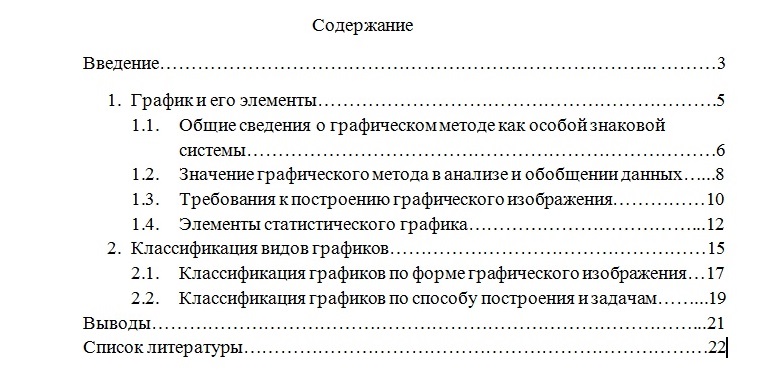
- Готовый документ должен быть структурированным и состоять из обязательных частей, выполненных в определенном порядке.
- Текст новой главы необходимо начинать писать на другой странице.
Размер, интервал и отступы
При написании работы студентом учитываются все моменты, касающиеся оформления документа. Некоторым учащимся может показаться, что такие нюансы, как размер, поля, отступы, являются незначительными и не могут повлиять на конечную оценку. Такое заблуждение приводит к низким оценкам. Поэтому нужно обращать внимание даже на малозначительные нюансы оформления.
Правила оформления реферата:
- Используется шрифт Times New Roman 12 или 14 размера (не больше и не меньше).
- Необходимо настроить межстрочный полуторный интервал.
- Нужно правильно настроить границы полей: для верхнего поля и нижнего — 25 мм, для левого — 30 мм, для правого — 15 мм. Нужны именно такие отступы, чтобы текст располагался не слишком низко, но и не слишком высоко на документе.
- В тексте документа используется выравнивание по ширине. При заголовках, таблицах, наименованиях рисунков используется выравнивание текста по центру.
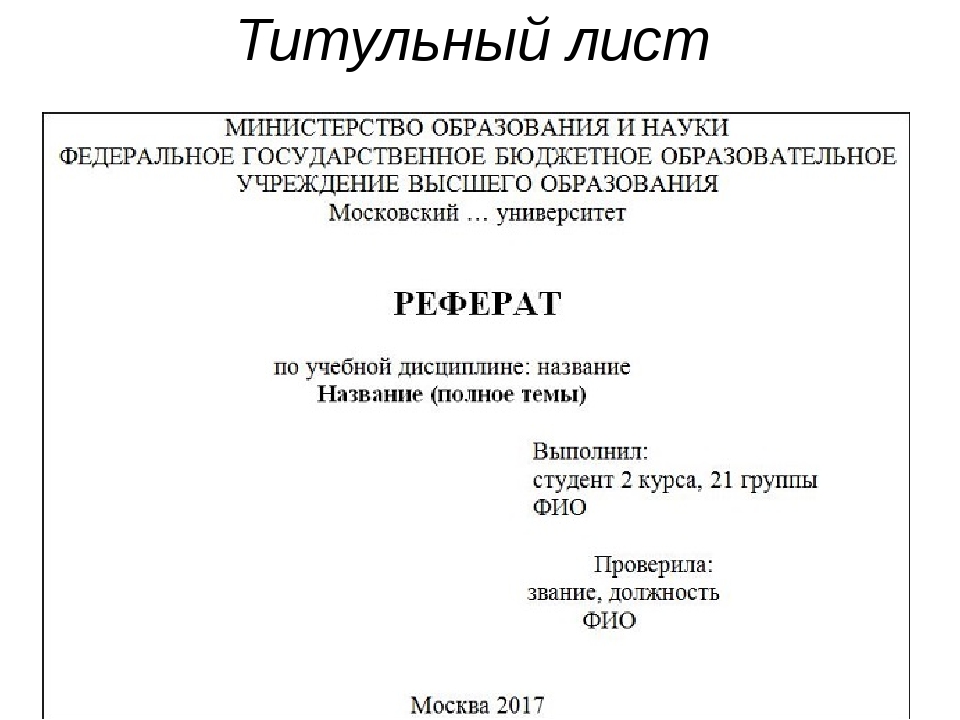
- В титульном листе верхняя, центральная и нижняя части оформляются при выравнивании текста по центру. Сведения об авторе работы и преподаватели также пишутся на титульном листе. В данном случае используется выравнивание по правому краю листа.
- Новый абзац пишется с красной строки, то есть ставится отступ, который составляет 12,5 мм.
Образец
Реферат содержит четко определенную структуру:
На титульном листе содержится информация о наименовании учебной организации, пишется тема исследования, указываются данные автора и преподавателя, а также ставится название города и год написания.
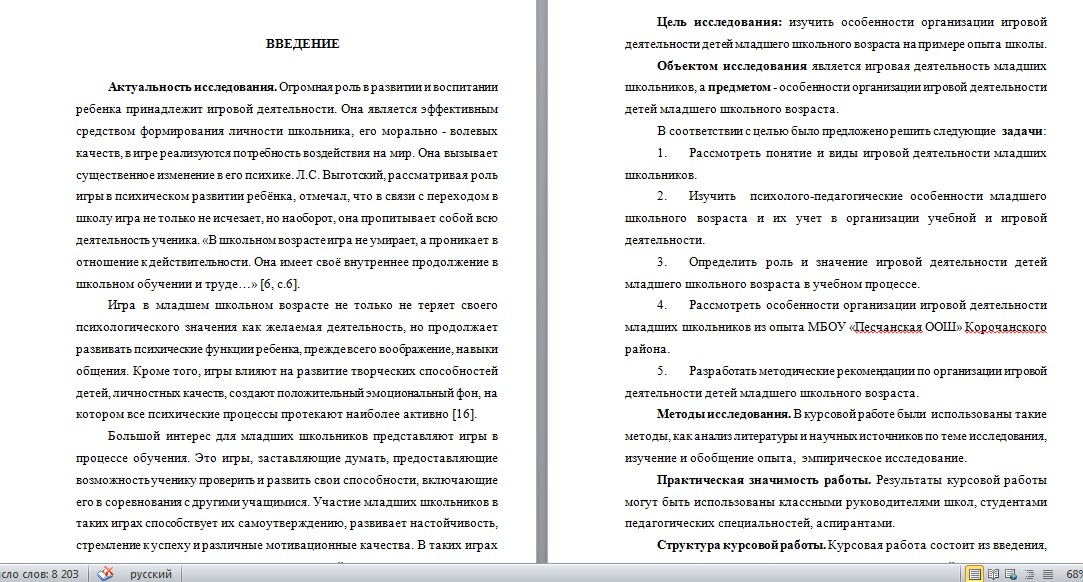
Во введении указывается проблематика и актуальность темы, печатаются сведения о методах исследования, целях и задачах проекта.
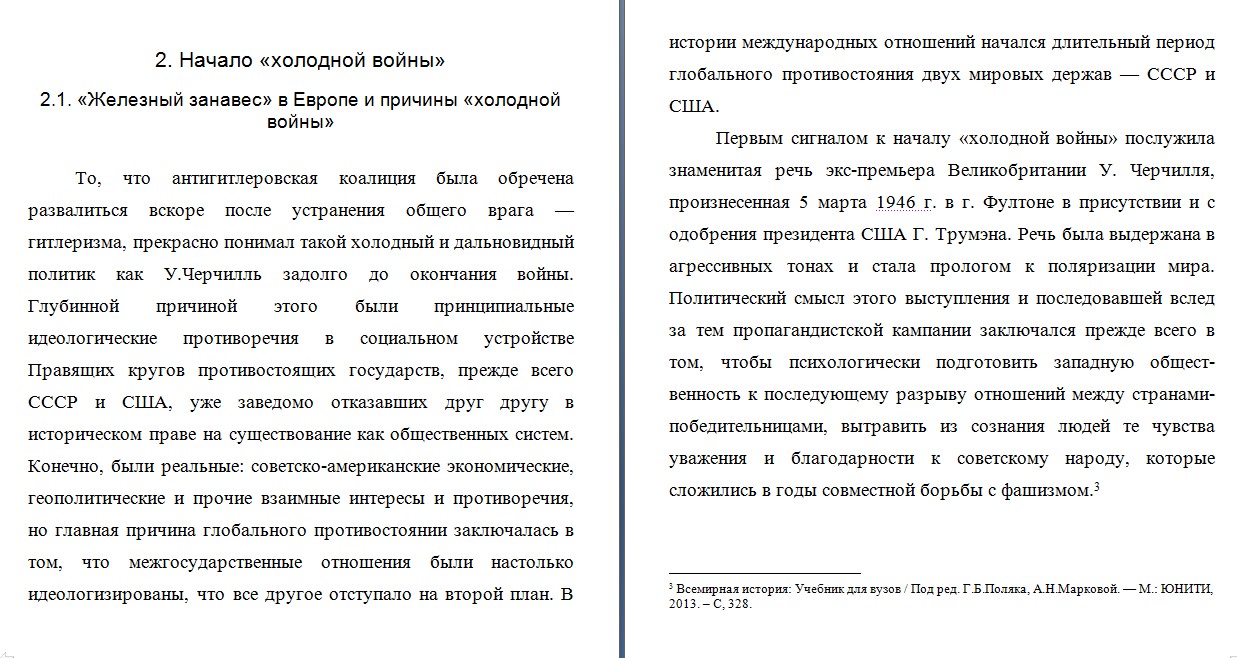
Основная часть содержит положения и сведения, касающиеся тематики работы. Этот раздел занимает большую часть реферата.
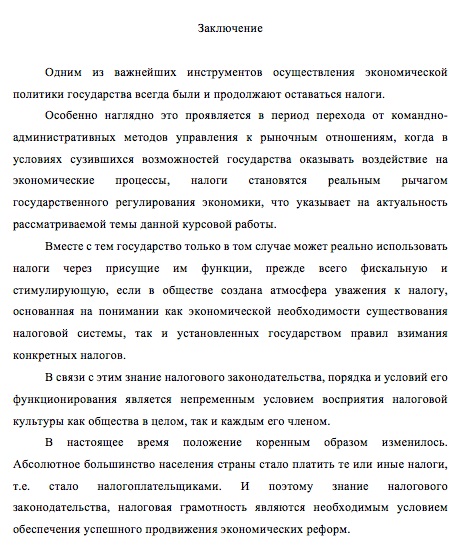
В заключении пишутся краткие итоги.
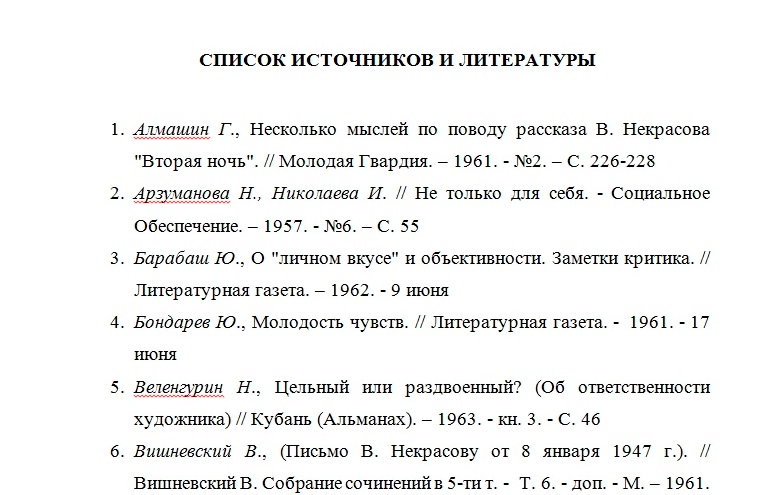
Список литературы содержит перечень источников, которыми пользовался автор при написании проекта. Список выполняется в алфавитном, хронологическом или ином порядке.
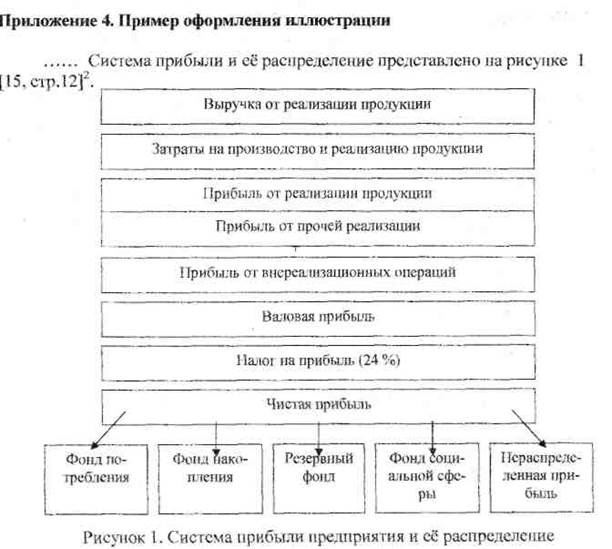
Приложение бывает не во всех работах. Приложение содержит графическую информацию по теме реферата: таблицы, схемы, диаграммы, рисунки.
Общие правила по оформлению
При написании реферата используется программа word. В ворде можно использовать различные инструменты по работе с текстом. При выполнении реферата не надо торопиться. Оформление занимает немаловажную часть при написании проекта.
- Документ должен быть пронумерован. Нумерация ставится, начиная со второй страницы документа. В ворде нужно настроить автоматическую нумерацию. Номер страницы ставится в самом низу. При нумерации используются арабские, а не римские цифры.
- Документ содержит определенную структуру (обязательные разделы). Начинается реферат титульным листом, а заканчивается списком литературы или приложением. При работе с таблицами, схемами и диаграммами используются специальные инструменты в ворде.
- Внутри текста нередко используются списки. Они могут быть маркированными, буквенными и нумерованными. В маркированных и буквенных списках слова пишут с маленькой буквы, а в нумерованных — с заглавной.
- Если в документе используются описания формул, их нужно размещать по центру страницы. После формулы располагается уточняющая, разъяснительная информация. При написании формул используется тот же шрифт, что и в остальном документе. При необходимости можно настроить надстрочные и подстрочные знаки.
- Подчеркивания слов и курсив в тексте неуместны.
Что можно писать прописным шрифтом
Текст реферата пишется в едином стиле. Шрифт должен быть одинаковым во всем документе. Шрифт выполняется черным цветом. В некоторых случаях допустимо написание слов заглавными буквами.
- Наименование учебной организации, сведения о кафедре и факультете выполняются заглавными буквами. Используется 14 размер шрифта.
- По центру титульного листа располагается слово «РЕФЕРАТ», которое выполняется прописными буквами. Для написания слова «РЕФЕРАТ» используется полужирное выделение. Размер букв можно увеличить в несколько раз.
- При написании названия темы используется полужирный шрифт 14 размера. Название темы пишут заглавными буквами.
- Наименования глав документа пишутся также прописным шрифтом. После названий глав точку ставить не нужно.
- Заголовки разделов также могут быть написаны прописным шрифтом. Однако написание параграфов, подразделов и абзацев выполняется маленькими буквами.
Форматирование текста в Word: полезные функции и советы
При написании реферата студенты и школьники сталкиваются с проблемами форматирования вордовского документа. Не каждый учащийся умеет правильно настроить ворд. При выполнении реферата пригодится опыт работы с вордом. Есть некоторые тонкости по работе с текстовым редактором.
Тонкости форматирования в ворде можно посмотреть в этом видео:
Рекомендации по работе в ворде:
- Чтобы приступить к работе, нужно открыть программу Word. Печатать надо на листе формата А4.Ориентация документа используется книжная (вертикальная), а не альбомная (горизонтальная).
- Во вкладке «Разметка станицы» можно сразу настроить размер полей.
- Кликнув на правую кнопку мыши, появится маленькое окно, в котором нужно выбрать вкладку «Абзац». Здесь можно настроить межстрочный, полуторный интервал, а также задать выравнивание текста по ширине страницы. Отступы нужны только в случае написания нового абзаца с красной строки.
- После того, как настроены поля, интервал, выравнивание, можно настроить стиль шрифта и его размер. Для этого понадобится «Главная» вкладка. Здесь в специальном окне можно выбрать шрифт Times New Roman. Размер шрифта используется 12 или 14 на усмотрение автора.
- Также можно сразу настроить автоматическую нумерацию документа. Для этого понадобится вкладка «Вставка». В правом верхнем углу экрана будут отражены настройки колонтитулов и здесь же нумерация страниц. Нужно выбрать нумерацию арабскими цифрами внизу листа по центру.
После того, как вордовский документ будет настроен, можно приступать к выполнению научного проекта, соблюдая установленные требования оформления.



