
Мы много раз обсуждали инструменты, предназначенные для работы с текстом в MS Word, а также детали его оформления, изменения и редактирования. Каждая из этих функций была рассмотрена в отдельных публикациях, но для того чтобы текст выглядел более привлекательно и был удобен для восприятия, потребуется большинство из них, причем в определенном порядке.
Выбор шрифта и типа написания текста
Мы уже обсуждали, как изменять шрифты в Word. Скорее всего, вы изначально вводили текст, используя предпочитаемый шрифт и подходящий ему размер. Более детальную информацию о работе со шрифтами можно найти в нашей статье.

Выбрав подходящий шрифт для основного текста (заголовки и подзаголовки пока что не торопитесь изменять), пройдитесь по всему тексту. Возможно, некоторые есть фрагменты нужно выделить курсивом или полужирным шрифтом, что-то нужно подчеркнуть. Вот пример того, как может выглядеть статья на нашем сайте.
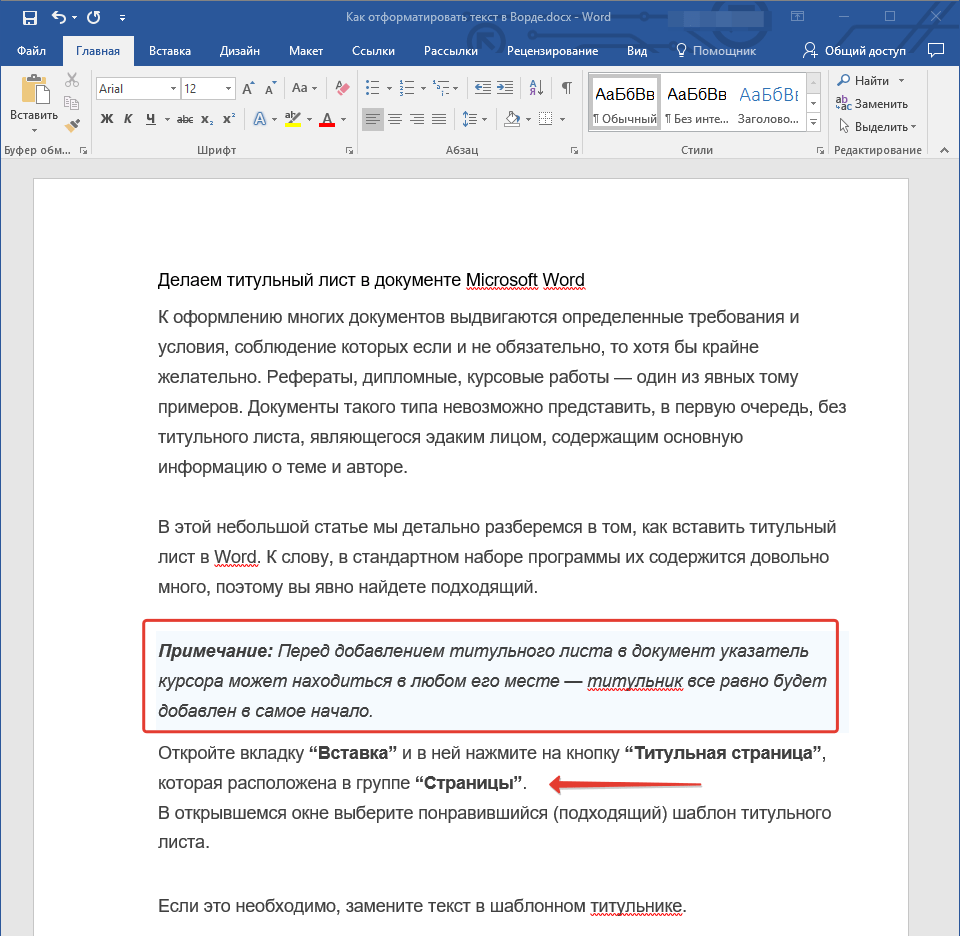
Выделение заголовка
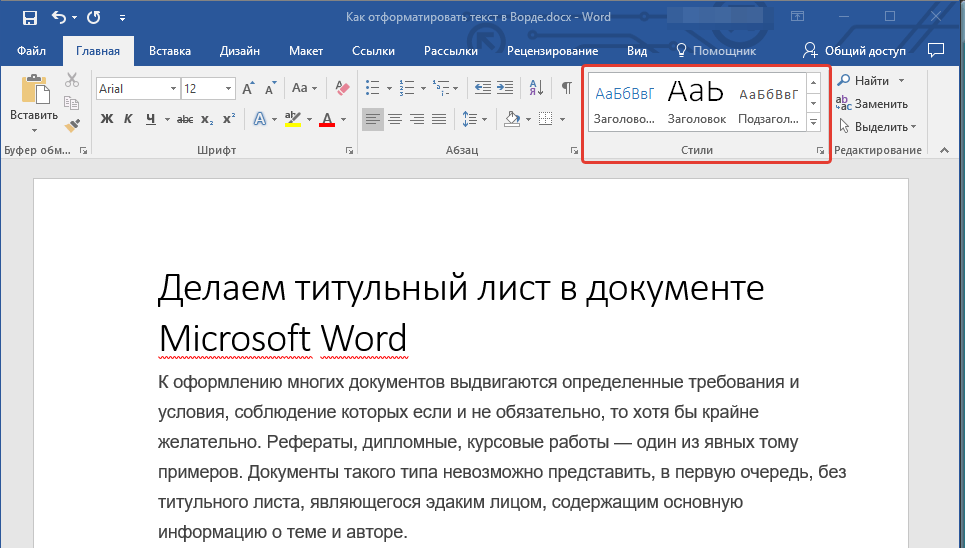
С высокой вероятностью, достигающей 99,9%, у рассматриваемой вами статьи имеется заголовок, а также, вероятно, присутствуют и подзаголовки. Естественно, их следует отделить от основного текста. Это возможно сделать с использованием встроенных стилей Word. Более подробно о том, как пользоваться этими инструментами, вы можете узнать из нашей статьи.
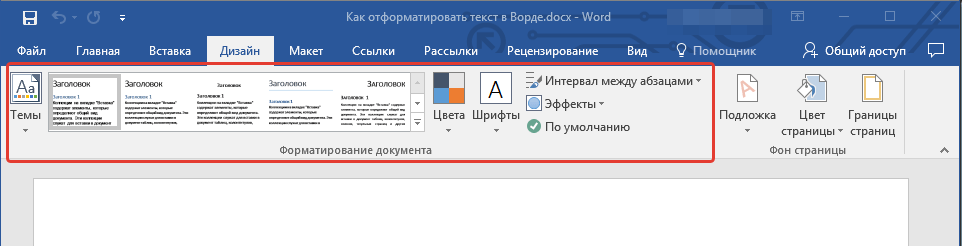
При работе с новейшей версией MS Word, поиск дополнительных стилей для оформления вашего документа можно осуществить во вкладке “Дизайн” в секции с названием “Форматирование текста”.
Выравнивание текста
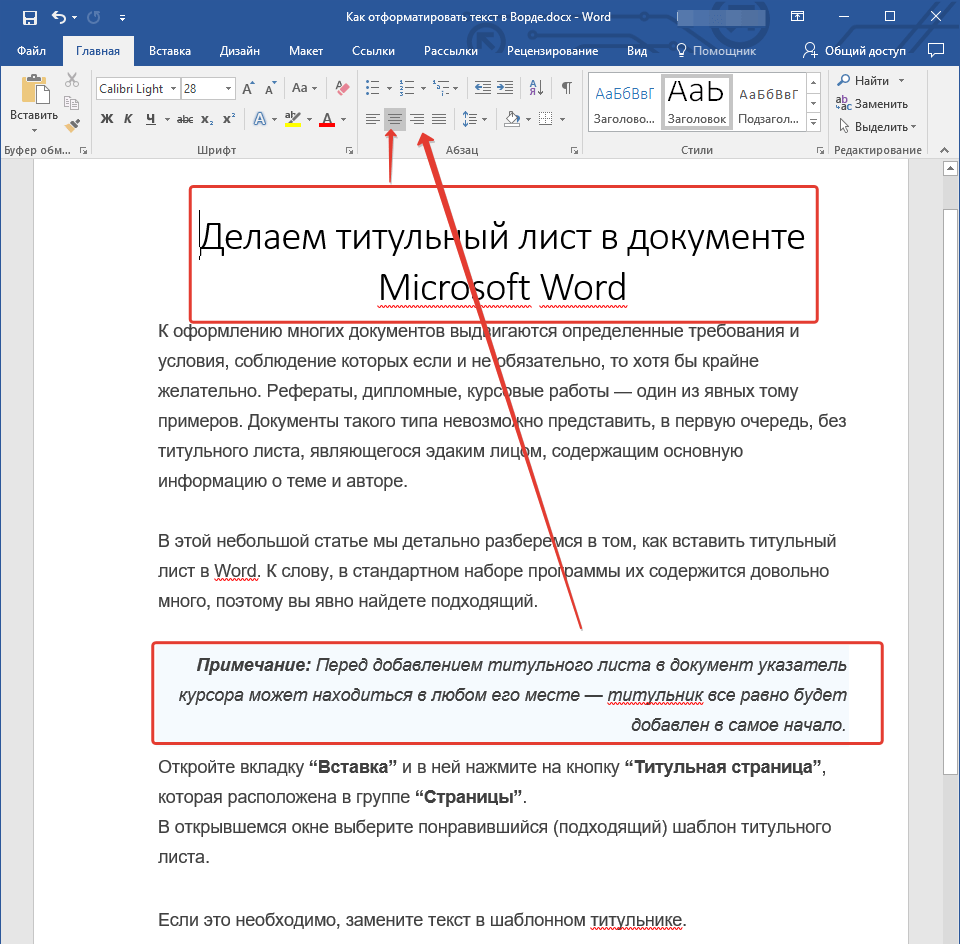
По умолчанию текст в документе выравнивается по левому краю. Однако, если это необходимо, вы можете изменить выравнивание всего текста или отдельно выделенного фрагмента так, как вам это необходимо, выбрав один из подходящих вариантов:
Руководство, размещенное на нашем веб-ресурсе, даст вам возможность корректно организовать текст на страницах вашего документа. Элементы, выделенные красной рамкой на изображении, а также указанные стрелки иллюстрируют, какой стиль выравнивания применён к данным фрагментам. Остальная информация в файле выровнена по умолчанию, то есть, по левому краю.
Изменение интервалов
В MS Word стандартный интервал между строками установлен на уровне 1,15. Тем не менее, его можно увеличить или уменьшить до желаемого значения, а также задать любое подходящее вручную. В нашей статье вы найдете более детальную инструкцию по работе с интервалами, их изменению и настройке.

В дополнение к межстрочному интервалу в Word имеется возможность изменить расстояние между абзацами, как перед ними, так и после. Вы можете воспользоваться предустановленным значением, которое вам подойдет, или установить собственные параметры вручную.
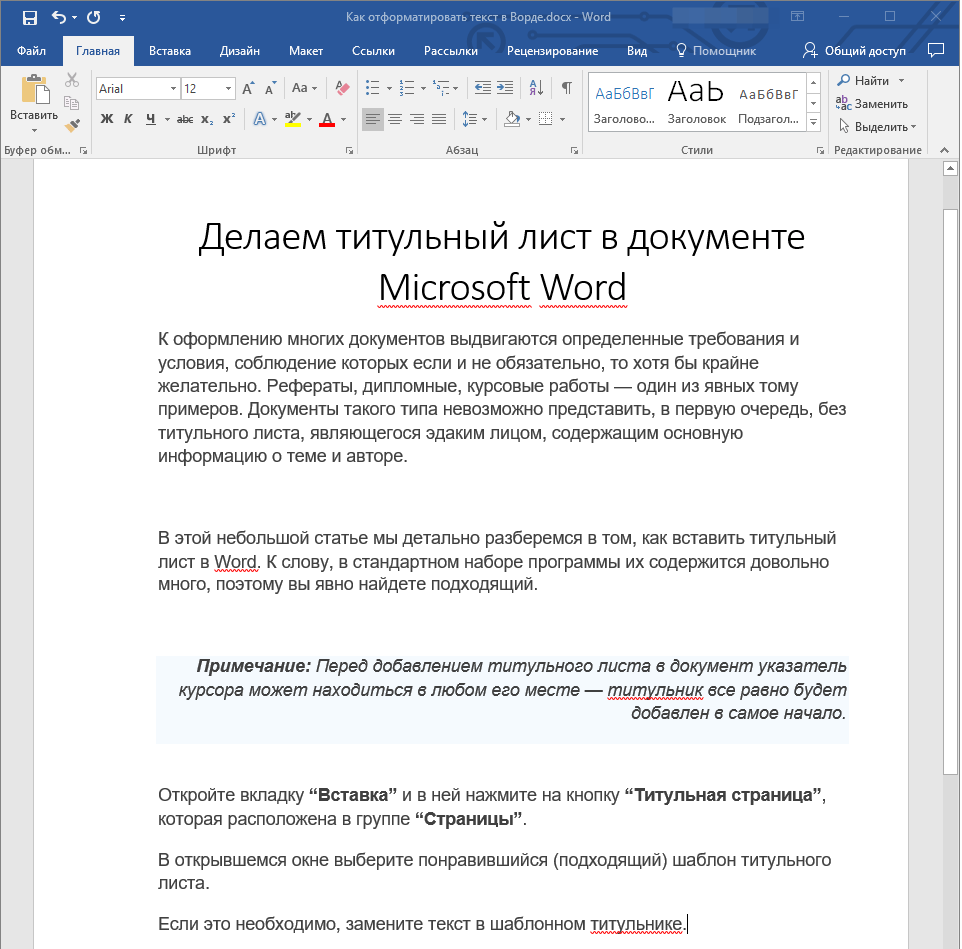
Обратите внимание: Когда заголовки и подпункты вашего текстового документа оформлены с использованием одного из предустановленных стилей, расстояние определенного размера между ними и последующими абзацами устанавливается автоматически и зависит от выбранного стиля оформления.
Добавление маркированных и нумерованных списков
Если в вашем документе содержатся списки, незачем нумеровать или уж тем более маркировать их вручную. В Microsoft Word для этих целей предусмотрены специальных инструменты. Они, как и средства для работы с интервалами, расположены в группе “Абзац”, вкладка “Главная”.

- Выделите фрагмент текста, который необходимо преобразовать в маркированный или нумерованный список.

- Нажмите одну из кнопок (“Маркеры” или “Нумерация”) на панели управления в группе “Абзац”.
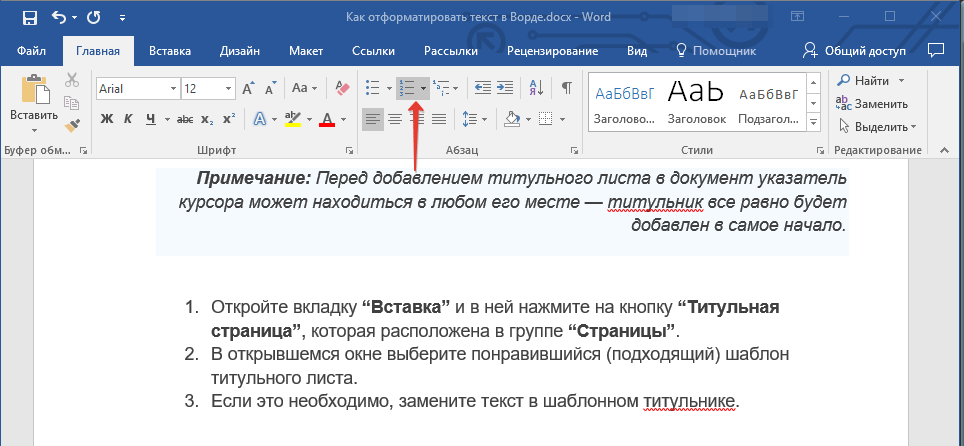
- Выделенный фрагмент текста преобразуется в красивый маркированный или нумерованный список, в зависимости от того, какой из инструментов вы выбрали.
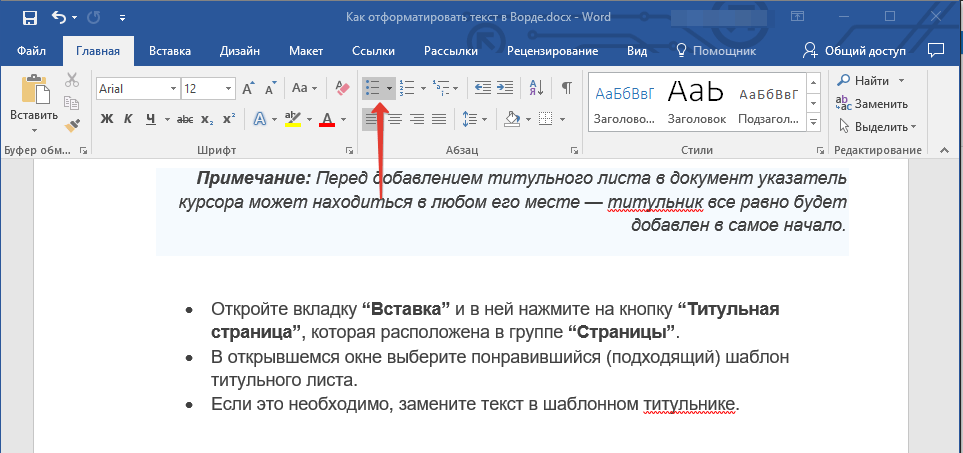
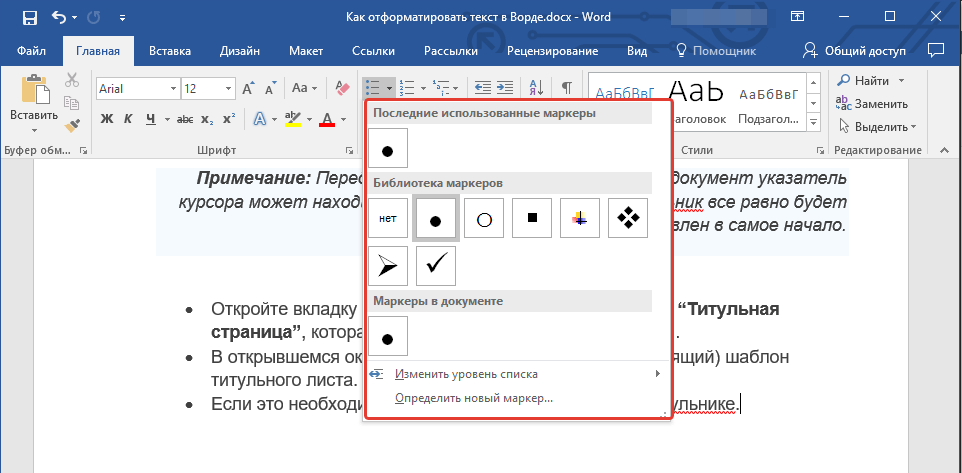
При нажатии на маленькую стрелку, расположенную справа от значка, вы сможете открыть меню кнопок для списков и ознакомиться с новыми стилями оформления.
Дополнительные операции
В большинстве случаев того, что мы уже описали в данной статье и остальном материале по теме форматирования текста более, чем достаточно для оформления документов на должном уровне. Если же вам этого будет мало, либо же вы просто пожелаете внести какие-то дополнительные изменения, коррективы и т. д. в документ, с большой вероятность, вам будут очень полезны следующие статьи:
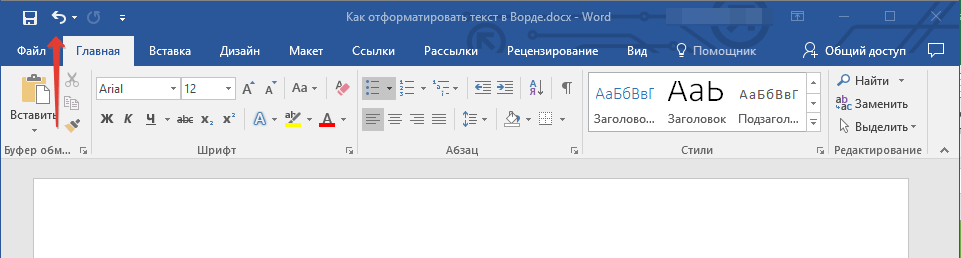
Когда вы оформляете документ и допускаете ошибку в процессе форматирования, ее можно легко устранить, просто отменив действие. Для этого достаточно нажать на круглую стрелку, указывающую влево, рядом с кнопкой “Сохранить”. Кроме того, для отмены любых действий в Ворде, включая форматирование текста, можно воспользоваться сочетанием клавиш “CTRL+Z”.
На этом мы смело можем закончить. Теперь вы точно знаете, как отформатировать текст в Ворде, сделав его не просто привлекательным, а хорошо читабельным, оформленным в соответствии с выдвигаемыми требованиями.
Форматирование текста в Word


Текст в Word может быть отформатирован следующими способами:
Способы форматирования текста в Word
Шрифт
Вы можете выбрать один из предложенных шрифтов с помощью выпадающего списка, расположенного на вкладке Главная в группе Шрифт:
Размер шрифта
Вы можете выбрать один из предложенных размеров с помощью выпадающего списка, расположенного на вкладке Главная в группе Шрифт:
Вы можете задать собственный размер, вписав необходимые цифры в окошко вместо установленных.
Стиль
Вы можете выбрать один из предложенных стилей на вкладке Главная в группе Стили:

Применение стилей в Word позволяет изменить форматирование конкретных фрагментов текста. Кроме того, с помощью стилей осуществляется разметка заголовков и прочих составных частей текста.
Эффекты
Выберите один из доступных эффектов на вкладке Главная в разделе Шрифт:

Выбрать можно среди следующих эффектов: полужирный, курсив, подчеркнутый.
Выравнивание в Word
В Word существует 2 типа выравнивания:
Горизонтальное выравнивание
Применяется с помощью выбора одной из команд, расположенных на вкладке Главная в группе Абзац:
Текст можно выровнять:
Вертикальное выравнивание
Включает в себя межстрочный интервал и интервалы до и после фрагмента текста.
Межстрочный интервал применяется с помощью соответствующей кнопки, расположенной на вкладке Главная в группе Абзац:
При этом вы можете выбрать как один из предложенных вариантов, так и задать собственное значение.
Интервалы до и после текста применяется с помощью кнопок, расположенных на вкладке Макет в группе Абзац:
WordArt
Для того, чтобы вставить в Word текст WordArt необходимо на вкладке Вставка нажать Добавить объект WordArt и выбрать один из шаблонов, после чего вам будет предложено ввести текст.
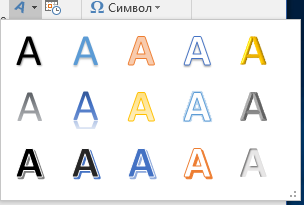
С помощью WordArt можно создавать привлекательные текстовые элементы в документах Word.
Копирование формата в Word
Для того, чтобы применить формат существующего фрагмента текста к другому фрагменту необходимо выделить этот фрагмент, нажать кнопку Формат по образцу, расположенную на вкладке Главная в группе Буфер обмена:
После этого необходимо выделить фрагмент текста, к которому требуется применить формат.
Горячие клавиши
Для форматирования текста можно также использовать следующие сочетания клавиш:
| Ctrl + B | Жирный шрифт |
| Ctrl + I | Наклонный шрифт |
| Ctrl + U | Подчеркнутый текст |
| Ctrl + Shift + D | Двойное подчеркивание |
| Ctrl + Shift + K | Малые прописные буквы |
| Shift + F3 | Циклическое изменение регистра |
| Ctrl + = | Подстрочный текст |
| Ctrl + Shift + плюс(+) | Надстрочный текст |
| Ctrl + Shift + > | Увеличение размера шрифта |
| Ctrl + Shift + | Уменьшение размера шрифта |



