
Курсовая или дипломная работа должна быть оформлена на листах формата А4 (210х297 мм).
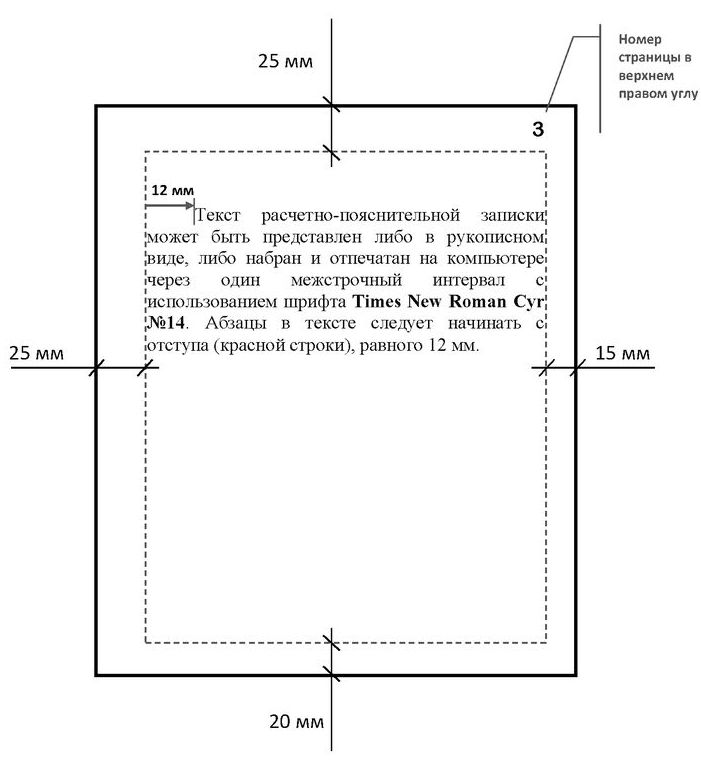
Отступы от краев листа до текста составляют: слева — 25 мм, справа — 15 мм, сверху — 25 мм, снизу — 20 мм.
Текст расчетной пояснительной записки может быть написан вручную или набран на компьютере с использованием одинарного межстрочного интервала, шрифта Times New Roman Cyr N14 и выравниванием по ширине страницы, без применения каких-либо эффектов, нарушающих начертание, интервал, масштаб и расположение текста.
На любой странице не должно оставаться более 25% пустого пространство не занятого содержимым работы.
Каждый новый параграф в тексте следует начинать с отступа (красной строки) величиной 12 мм.
Номер страницы размещается в правом верхнем углу шрифтом Times New Roman Cyr размером 12. Листовку можно пронумеровать и вручную, при этом требуется соблюдать аккуратность и использовать черный цвет.
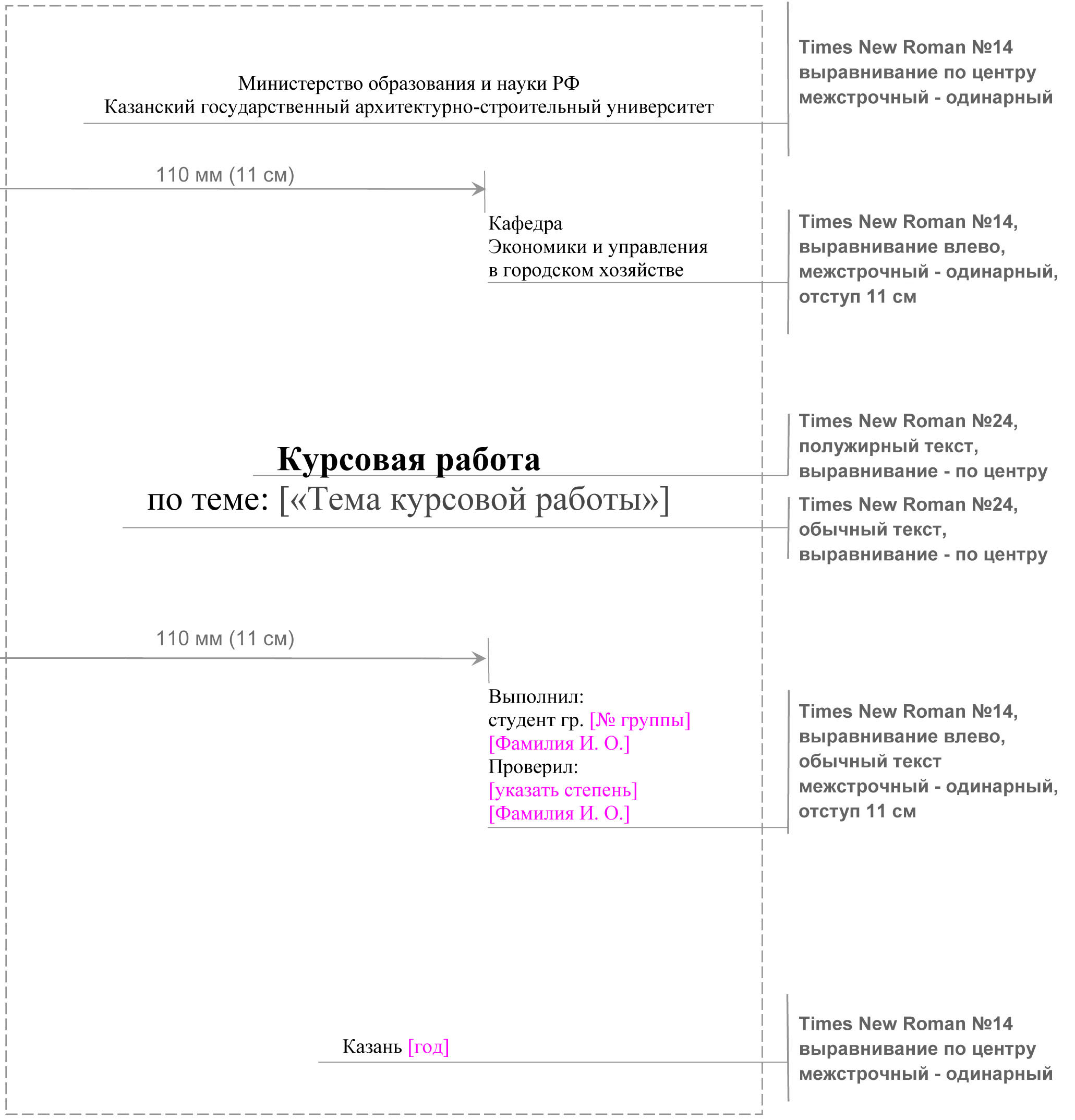
2. Титульный лист
3. Оформление разделов и подразделов
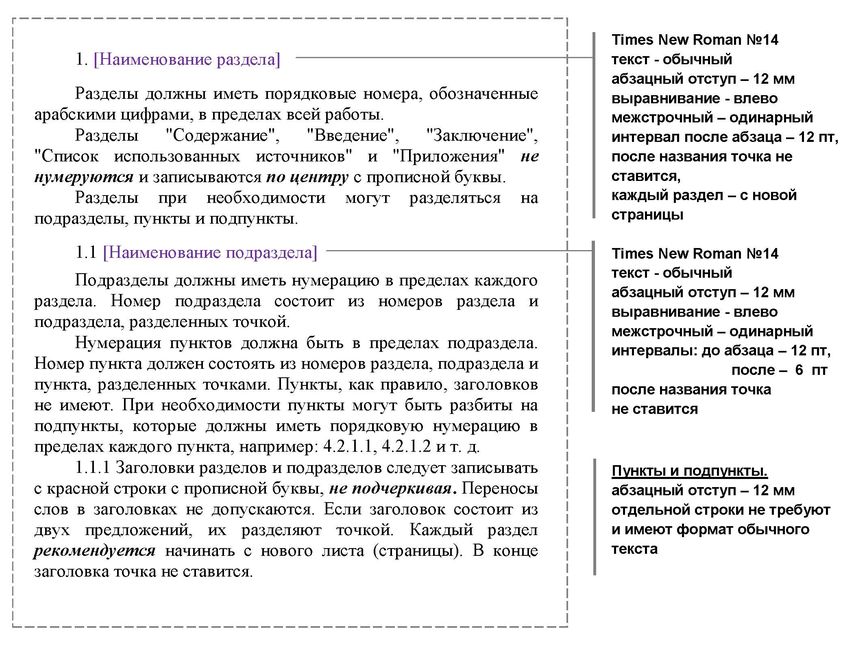
РАЗДЕЛЫ должны иметь порядковые номера, обозначенные арабскими цифрами, в пределах всей работы. Каждый раздел начинается с новой страницы. Более подробно параметры оформления разделов представлены на иллюстрации ниже.
Разделы "Содержание", "Введение", "Заключение", "Список использованных источников" и "Приложения" не подлежат нумерации и располагаются по центру с заглавной буквы. Первая строка в этих разделах не требует абзацного отступа.
При необходимости разделы могут быть разбиты на подразделы, пункты и подпункты.
ПОДРАЗДЕЛЫ должны иметь свою нумерацию в пределах каждого раздела. Номер подраздела формируется из номера раздела и соответствующего подраздела, разделенных точкой. Более детальная информация о требованиях к оформлению подразделов представлена на следующей иллюстрации.
Нумерация ПУНКТОВ должна быть в пределах подраздела. Номер пункта должен состоять из номеров раздела, подраздела и пункта, разделенных точками. Пункты, как правило, заголовков не имеют и оформляются как обычный текст. При необходимости пункты могут быть разбиты на подпункты, которые должны иметь порядковую нумерацию в пределах каждого пункта, например: 4.2.1.1, 4.2.1.2 и т. д.
ЗАГОЛОВКИ разделов и подразделов следует записывать с красной строки с прописной буквы, не подчеркивая. Переносы слов в заголовках не допускаются. Если заголовок состоит из двух предложений, их разделяют точкой. Каждый раздел рекомендуется начинать с нового листа (страницы). В конце заголовка точка не ставится.
В тексте могут быть СПИСКИ. Во избежание путаницы, обозначение (или нумерация) пунктов списка не должна совпадать с обозначением разделов и подразделов расчетно-пояснительной записки, то есть начинаться на арабскую цифру с простановкой точки (1. 3. ). Вместо точки допускается ставить скобки. Первое предложение в Списках начинается с маленькой буквы и после окончания пункта списка ставится точка с запятой, если список продолжается ниже и точка, если на этом пункте список заканчивается. Списки формируются в соответствии с возможностями WORD.
4. Оформление формул
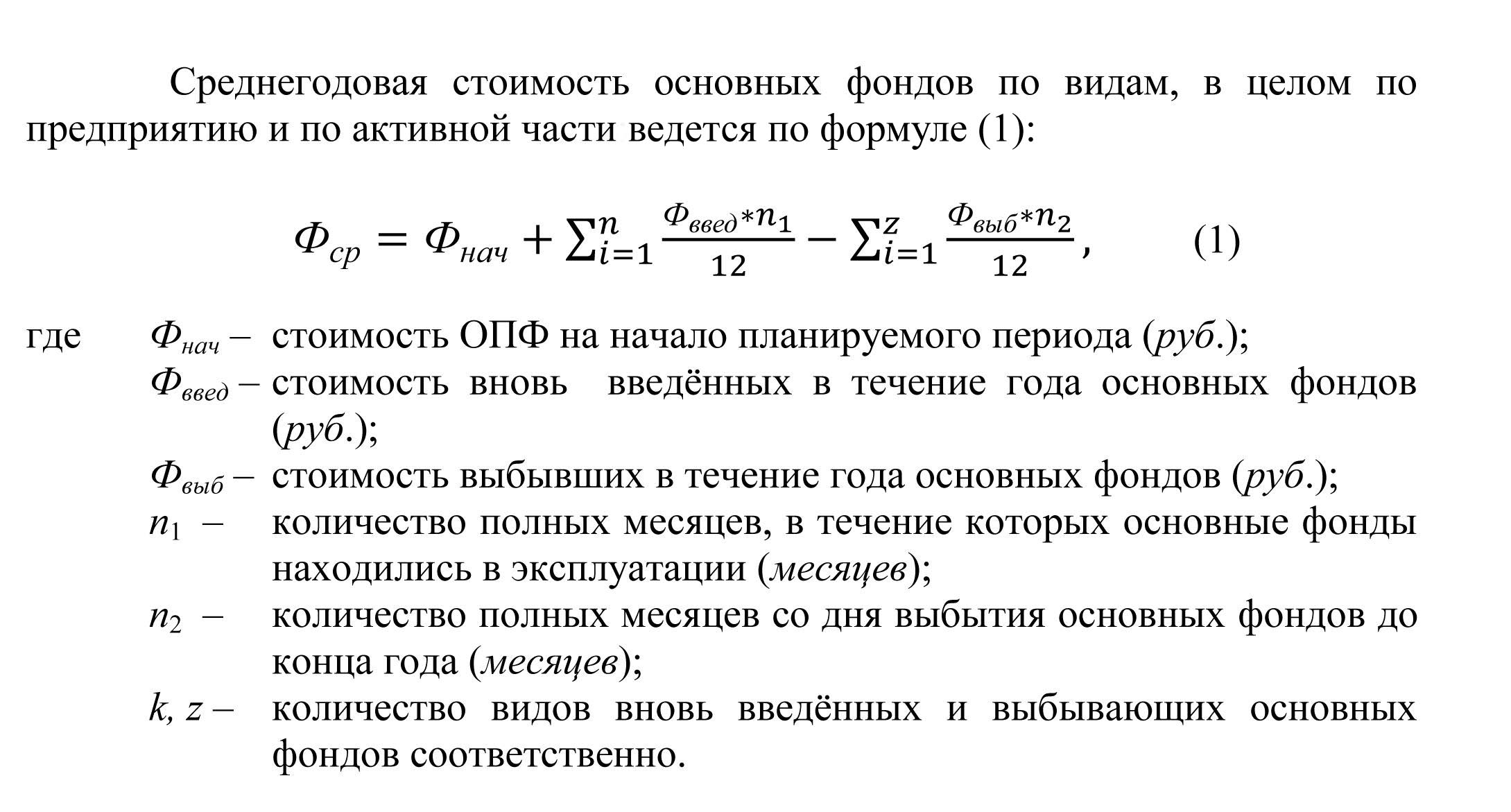
Формулы, содержащиеся в тексте, располагают на отдельных строках. Формулы нумеруются арабскими цифрами либо сквозной нумерацией по всей работе, либо в пределах раздела. В этом случае обозначение формулы состоит из номера раздела и порядкового номера формулы в разделе, например: (2.4).Обозначение формулы записывают на уровне формулы справа в круглых скобках.
На все формулы по тексту должны быть оформлены ссылки вида: см. формулу (1); расчет проводим по формуле (1.1) и т.п. При оформлении ссылки надо следить за тем, чтобы слово "формула" и ее номер находились на одной строке. Этого добиваются с помощью простановки неразрывного пробела (Ctrl+Shift+Пробел) между словом "формула" и номером формулы.
Для грамотного расположения формулы и номера формулы на странице в Wordе рекомендуется установить в строке формулы две позиции табуляции: одну — на позицию записи формулы, другую — на позицию, где ставится номер формулы, и придерживаться этих позиций по всему документу.
Каждая формула располагается на отдельной строке. Выше и ниже каждой формулы должны быть оставлены интервалы перед и после, равные 12 пт. Целью этого является улучшение восприятия формулы на фоне остального текста. Также, с целью лучшего восприятия, интервал 12 пт должен быть установлен после последнего абзаца расшифровки формулы.
В случае, если у формулы нет расшифровки, то в конце формулы надо ставить точку, в случае наличия расшифровки — запятую.
Непосредственно под формулой приводится расшифровка символов и числовых коэффициентов, если они не были пояснены ранее в тексте. Первая строка расшифровки начинается словом "где" без двоеточия после него и эта строка не имеет абзацного отступа. В пределах одного листа требуется располагать расшифровываемые понятия строго на одной линии друг под другом (т.е. на одной позиции по вертикали).
По завершении каждого абзаца расшифровки (исключая последний) следует ставить точку с запятой; в конце последнего абзаца расшифровки ставится только точка.
ПРИМЕР правильного оформления формулы в тексте:
5. Оформление ссылок по документу
Все используемые в работе материалы должны иметь ссылки на источник, в котором эти материалы расположены. Ссылка представляет собой заключенный в квадратные скобки номер источника, под которым он значится в списке использованных источников. При необходимости можно указать и номер страницы, например: [3], [4,7], [5, с. 42].
Ссылки на разделы, пункты, формулы и перечисления следует указывать их порядковым номером, например: "в разд. 4", "по п. 3.3.4", "перечисл.а)", "в формуле (3.4)".
Условные буквенные и графические обозначения должны соответствовать установленным стандартам (ГОСТ 2.105). Обозначения единиц физических величин необходимо принимать в соответствии с ГОСТ 8.417, СН 528. Если используется аббревиатура, то при первом ее упоминании она указывается в скобках, например: дипломный проект (ДП). Текст должен быть кратким, четким и не допускать различных толкований.
Числовые значения с обозначением единиц физических величин и величин счета следует писать цифрами, а число без обозначений единиц физических величин и единиц счета от единицы до девяти — словами.
Если в тексте приводится ряд числовых значений, выраженных в одной и той же единице физической величины, то ее указывают только после последнего числового значения, например: 1; 1,5; 2 гр.
6. Оформление таблиц
Числовой материал может быть оформлен в виде таблиц.
Над правым верхним углом таблицы помещают надпись "Таблица" с указанием ее номера без знака N, например: "Таблица 4.1".
Таблицы, за исключением таблиц приложений, можно нумеровать арабскими цифрами сквозной нумерацией.
Следует пронумеровывать таблицы внутри каждого раздела. В таком случае номер таблицы будет состоять из номера раздела и последовательного номера таблицы, разделённых точкой.
Строка с надписью "Таблица" должна иметь абзацные интервалы до и после по 6 пт.
Таблица должна иметь название, которое следует выполнять строчными буквами (кроме первой прописной) и помещать под обозначением таблицы. Название таблицы выравнивается по центру и не имеет абзацного отступа.
Заголовки граф и строк таблицы начинаются с прописных букв, а заголовки подграф со строчных. Разделять заголовки и подзаголовки боковика и граф диагональными линиями не допускается. Заголовки граф могут быть записаны параллельно или перпендикулярно (при необходимости) строкам таблицы.
Минимальный размер шрифта в таблице принимается равным 12 пт.
На все таблицы должна быть ссылка по документу вида: "в табл. 4.1", "см. таблицу 4.1" и т.п.
Минимальная высота строки в таблице равна 8 мм.
Если таблица размещается на нескольких страницах то ее делят на части, помещая одну часть под другой или рядом, при этом в каждой части таблицы добавляют строку с нумерацией столбцов или строк. Нумерация столбцов или строк в таком случае должна быть выполнена шрифтом на 2 пт меньшим, чем остальной текст в таблице.
При переносе таблицы на новый лист надо смотреть за тем, чтобы на одной странице оставалось не менее 3 строк помимо заголовка таблицы.
Слово "Таблица" указывают один раз в начале таблицы, а над другими частями пишут слова "продолжение табл. . " или "окончание табл. . " с указанием номера таблицы. Слово "продолжение. " или "окончание. " ставится в зависимости от того, кончается ли таблица на данном листе. Название при этом помещают только в начале таблицы.
Разрешается размещать таблицу вдоль большей стороны листа (то есть на листе в альбомном формате).
Пример оформления таблицы с расположением таблицы на 2-х и более листах:
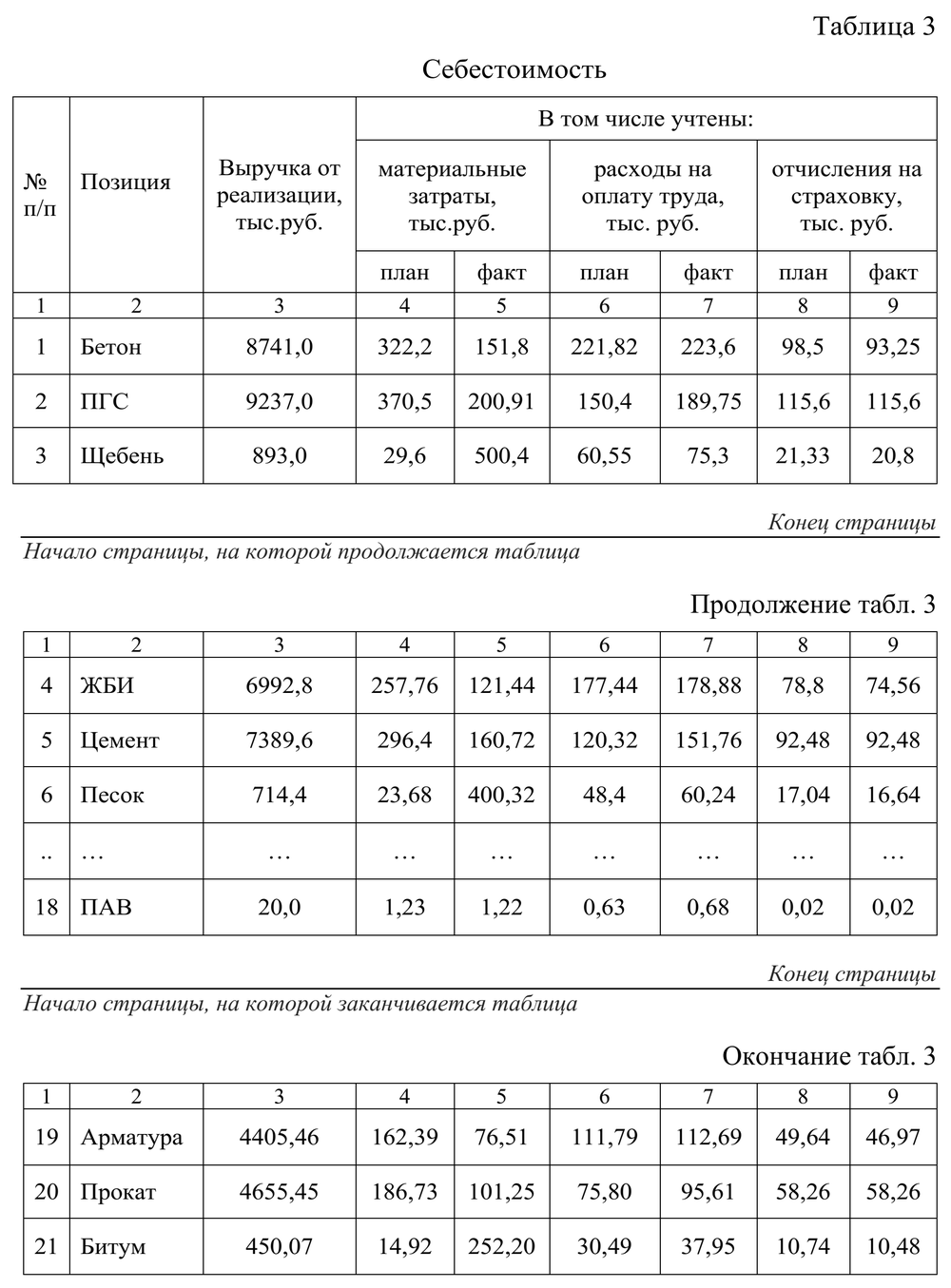
Рекомендуется оформление таблиц на отдельных листах, следующих за непосредственными ссылками на них. В этом случае исключаются ошибки, связанные с совместным форматированием текстовых и графических файлов. Большие таблицы, иллюстрации и распечатки ПЭВМ допускается выполнять на листах бумаги формата A3 (297 х 420 мм).
7. Иллюстрации, приложение
Иллюстрации могут быть расположены как по тексту, так и в приложении. Их можно нумеровать арабскими цифрами сквозной нумерацией, за исключением иллюстраций приложений, рекомендуется нумеровать иллюстрации в пределах раздела, например: "Рис. 1.3".
Иллюстрации должны иметь наименование, выполненное шрифтом Times New Roman Cyr №12 и должны располагаться под иллюстрацией вместе с номером рисунка. Абзацный отступ первой строки для наименования иллюстрации не ставится. До и после наименования должны быть абзацные интервалы по 12 пт для отделения наименования от основного текста. При необходимости ниже наименования могут быть приведены пояснительные данные, например:
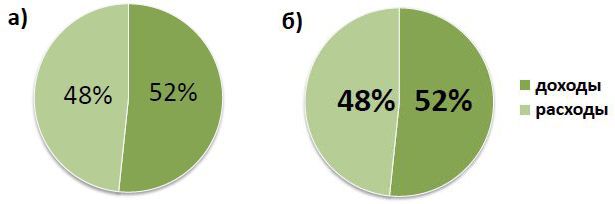
Рис. 1.3. Показатели: а) до реорганизации; б) после реорганизации.
Ссылки на иллюстрации приводятся по типу: "в соответствии с рис. 2.4", "(рис. 1.2)", "(см. рис. 3.1)".
Рекомендуется оформление таблиц и иллюстраций на отдельных листах, следующих за непосредственными ссылками на них. В этом случае исключаются ошибки, связанные с совместным форматированием текстовых и графических файлов.
Большие таблицы, иллюстрации и распечатки ПЭВМ допускается выполнять на листах бумаги формата A3 (297 х 420 мм).
Текст, таблицы, иллюстрации вспомогательного характера рекомендуется помещать в приложения.
Приложение оформляется в качестве продолжения записки на её следующих страницах. Каждое приложение необходимо начинать с новой страницы, в верхнем правом углу которой должно быть слово "Приложение", за которым следует номер (можно использовать как арабские, так и римские цифры) или заглавная буква русского алфавита. В случае, если в записке содержится только одно приложение, его обозначение номером не требуется.
Приложение должно иметь заголовок, который записывают симметрично тексту с прописной буквы отдельной строкой.
Все приложения должны быть перечислены в содержании документа с указанием их номеров и заголовков.
В тексте записки на все приложения должны быть даны ссылки, например: "в прилож. 1", "(прилож. А)", "(см. прилож. 4)".
Список использованных источников указывается в конце (перед приложениями) и составляется обычно в алфавитном порядке.
8. Список литературы
Ссылки на использованные источники следует указывать порядковым номером библиографического описания источника в списке использованных источников. Порядковый номер ссылки заключают в квадратные скобки. Нумерация ссылок ведется арабскими цифрами в порядке приведения ссылок в тексте отчета независимо от деления отчета на разделы. Список использованных источников указывается в конце (перед приложениями) и составляется в алфавитном порядке.
При этом приоритет перечисления источников следующий: 1 группа "Нормативные источники" – нормативные правовые и нормативно-технические документы (законы, ГОСТы, ТУ, патенты); 2 группа "Основные источники" – основные источники (в печатной форме и в форме книг и статей, опубликованных в сети Internet); 3 группа "Электронные источники".
Каждая группа источников обозначается отдельным предложением, выполненным шрифтом Times New Roman №14 обычного начертания, без абзацного отступа, выравнивается по центру страницы и до и после строки, на которой она расположена, ставится интервал 12 пунктов до выше- и нижележащего абзаца. Само обозначение списка использованных источников оформляется в соответствии с требованиями к разделам ВКР. При ссылках на стандарты и технические условия указывают только их обозначение, при этом допускается не указывать год их утверждения при условии полного описания стандарта и технических условий в списке использованных источников в соответствии с ГОСТ 7.1. Ниже приведен пример списка использованных источников:
Устанавливаем общие требования для оформления дипломной/курсовой работы в ворде (поля, межстрочный интервал, шрифт, отступы, маркировка и пр.)
Каждая курсовая или дипломная работа пишется согласно конкретным требованиям: методическим рекомендациям, ГОСТам. Важно, чтобы все требования, предъявляемые к ней, были учтены автором, иначе его ждет полное разочарование и провал: проект не будет допущен к защите.
Andrey Adkondr
Дата: 27 декабря 2019 года

Каждая курсовая или дипломная работа пишется согласно конкретным требованиям: методическим рекомендациям, ГОСТам. Важно, чтобы все требования, предъявляемые к ней, были учтены автором, иначе его ждет полное разочарование и провал: проект не будет допущен к защите.
Еще на стадии выбора темы для исследования или разработки плана курсовой работы важно ознакомиться с ГОСТами и методическими рекомендациями. Если студент будет изначально учитывать все правила оформления, то ему будет легче подготовить грамотный и полноценный материал. Сегодня мы поговорим об общих требованиях к курсовым и дипломным работам, а также расскажем, как ими умело пользоваться в ходе создания проекта.
Оформление текста в курсовой и дипломной работе
Согласно ГОСТ 7.1-2003 и ГОСТ 7.32-2001 все материалы в курсовой и дипломной работе должны быть изложены на научном зыке в соответствии с принципами краткости, емкости, последовательности и логичности. Важно не просто грамотно систематизировать данные, но и оформить их.
Нужна помощь преподавателя?
Мы всегда рады Вам помочь!

Выбираем шрифт
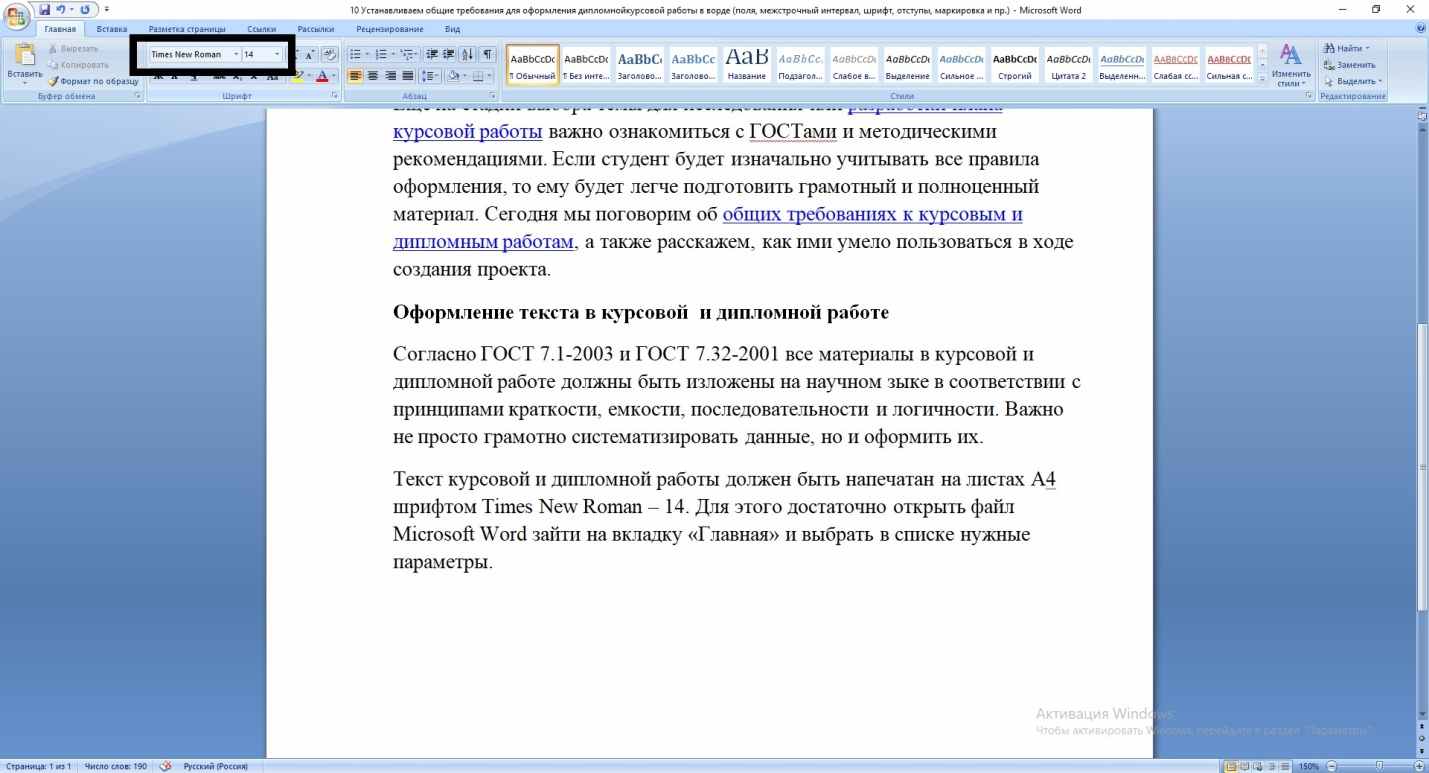
Текст курсовой и дипломной работы должен быть напечатан на листах А4 шрифтом Times New Roman – 14. Для этого достаточно открыть файл Microsoft Word зайти на вкладку «Главная» и выбрать в списке нужные параметры.
Устанавливаем межстрочный интервал
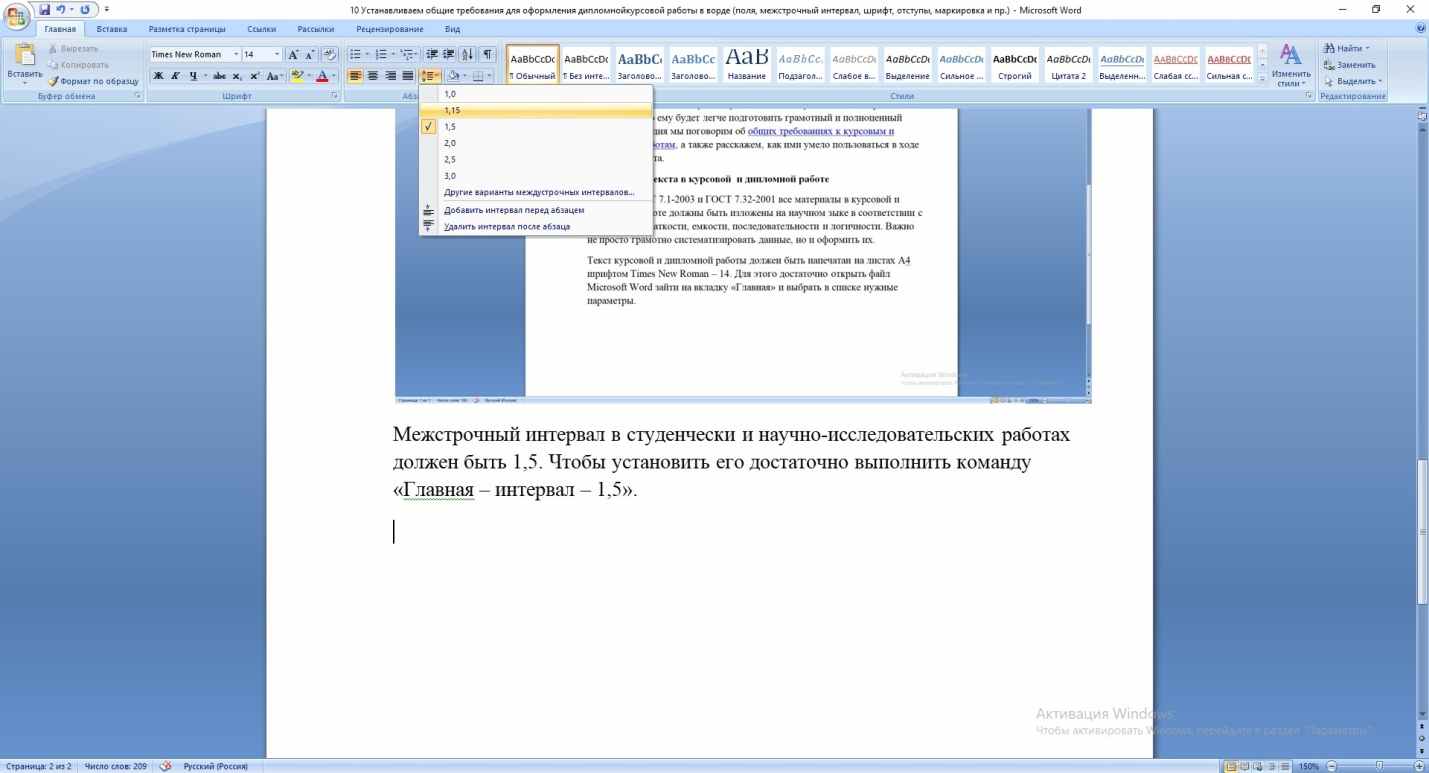
Межстрочный интервал в студенческих и научно-исследовательских работах должен быть 1,5. Чтобы установить его, достаточно выполнить команду «Главная – интервал – 1,5».
Создаем списки
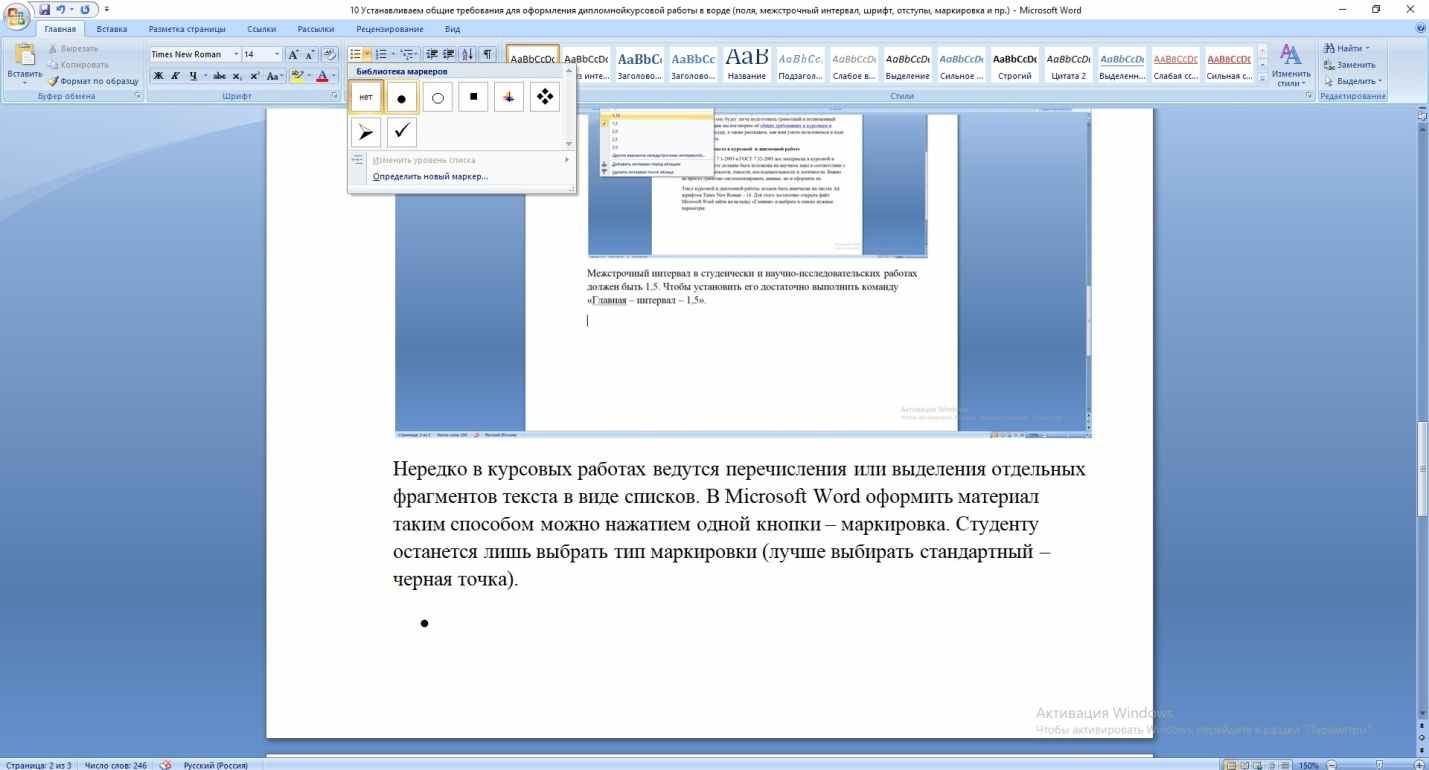
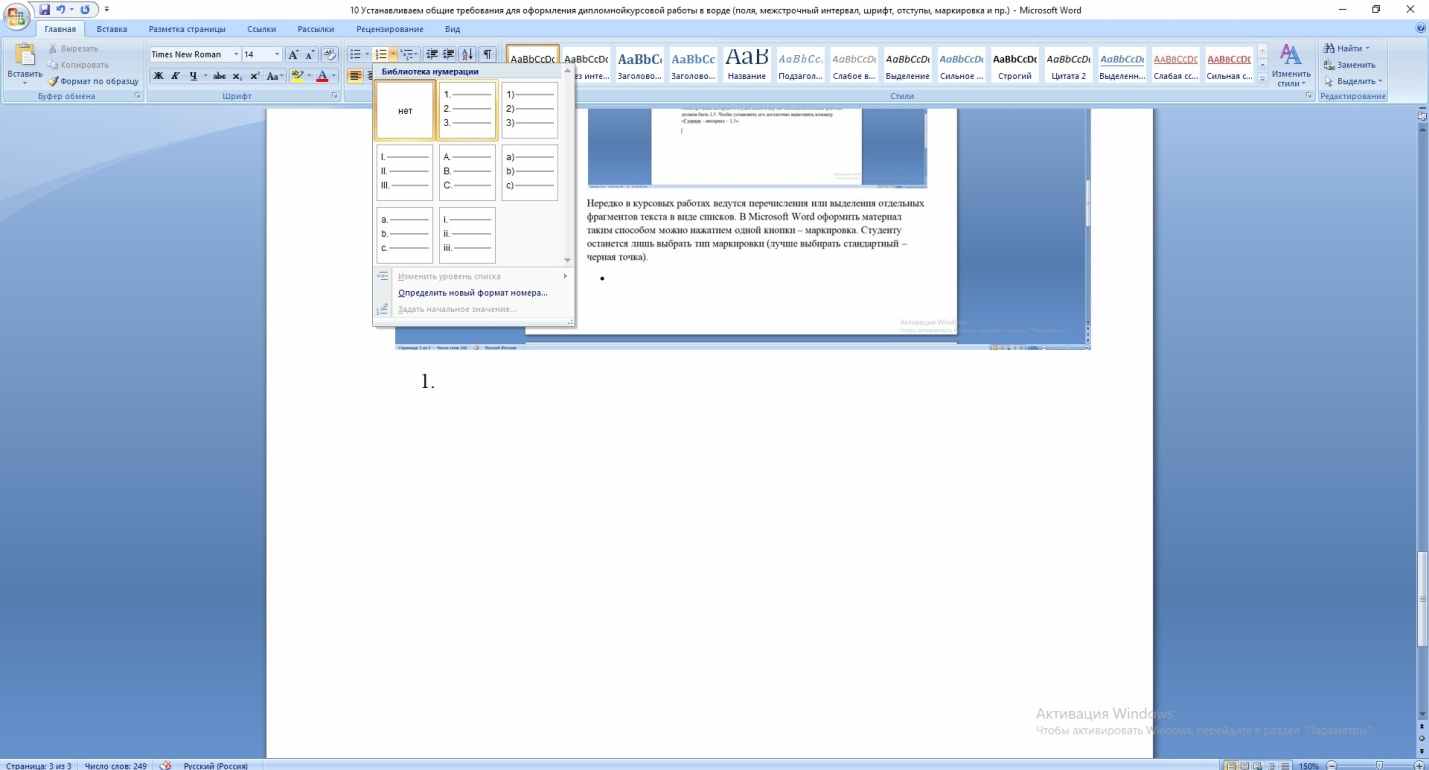
Нередко в курсовых работах ведутся перечисления или выделения отдельных фрагментов текста в виде списков. В Microsoft Word оформить материал таким способом можно нажатием одной кнопки Главная – Маркировка. Студенту останется лишь выбрать тип маркировки (лучше выбирать стандартный – черная точка или цифры).
Красная строка
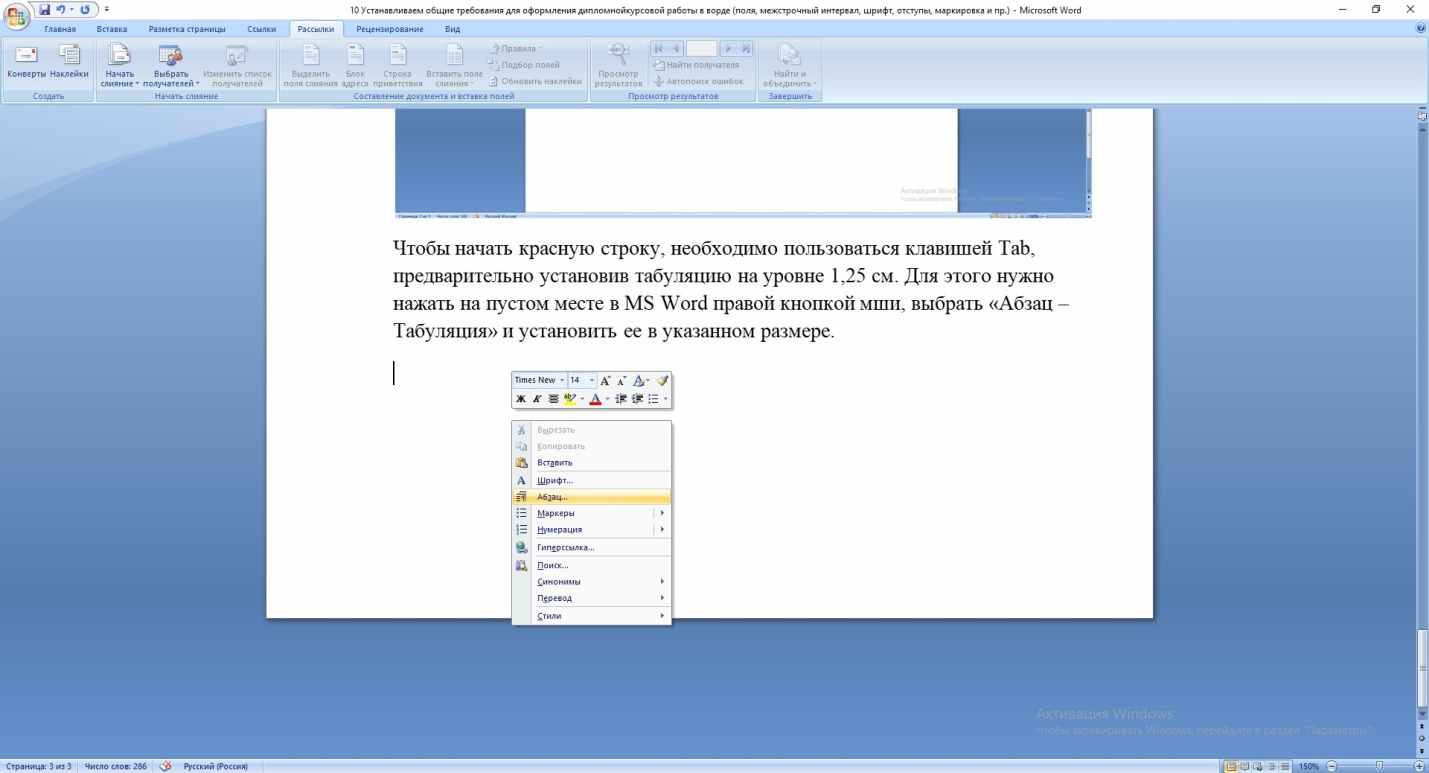
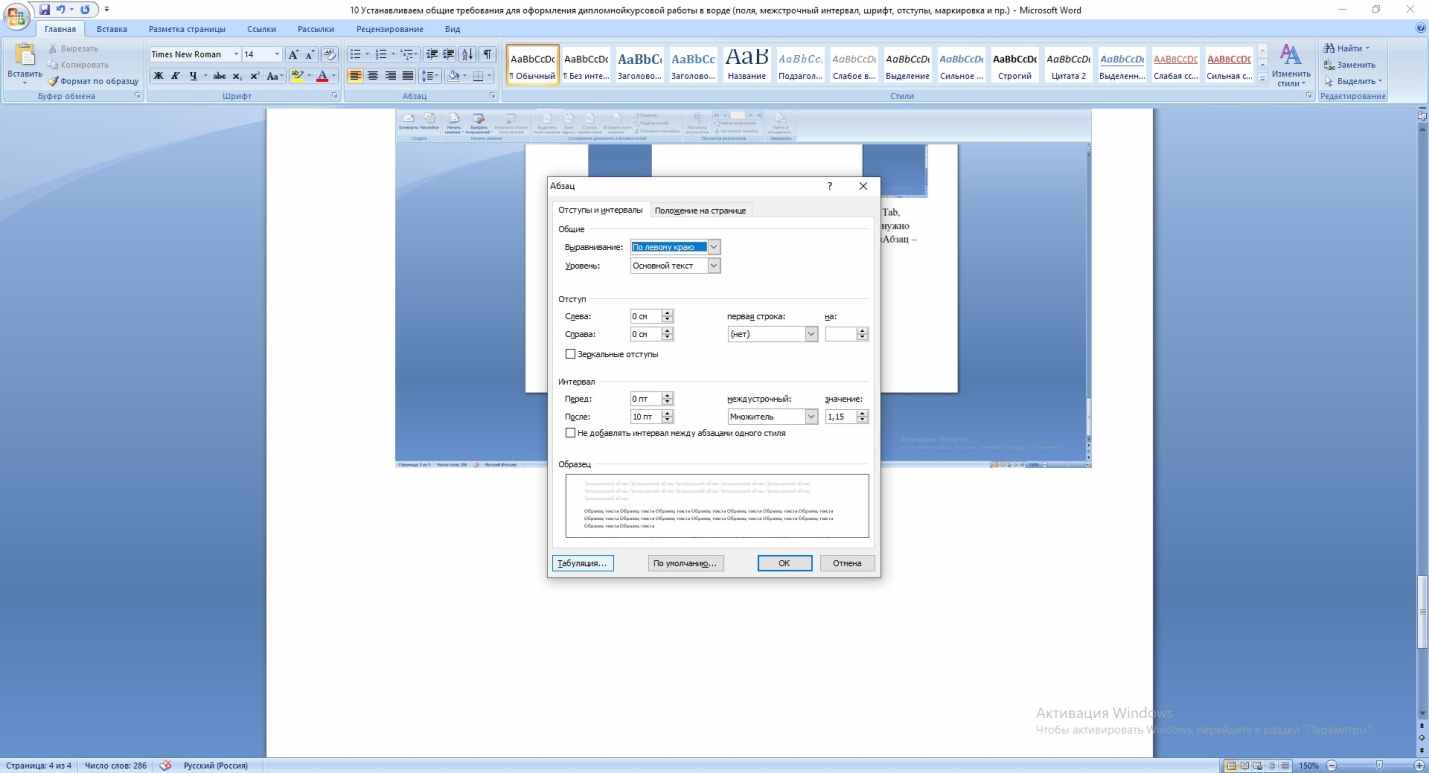
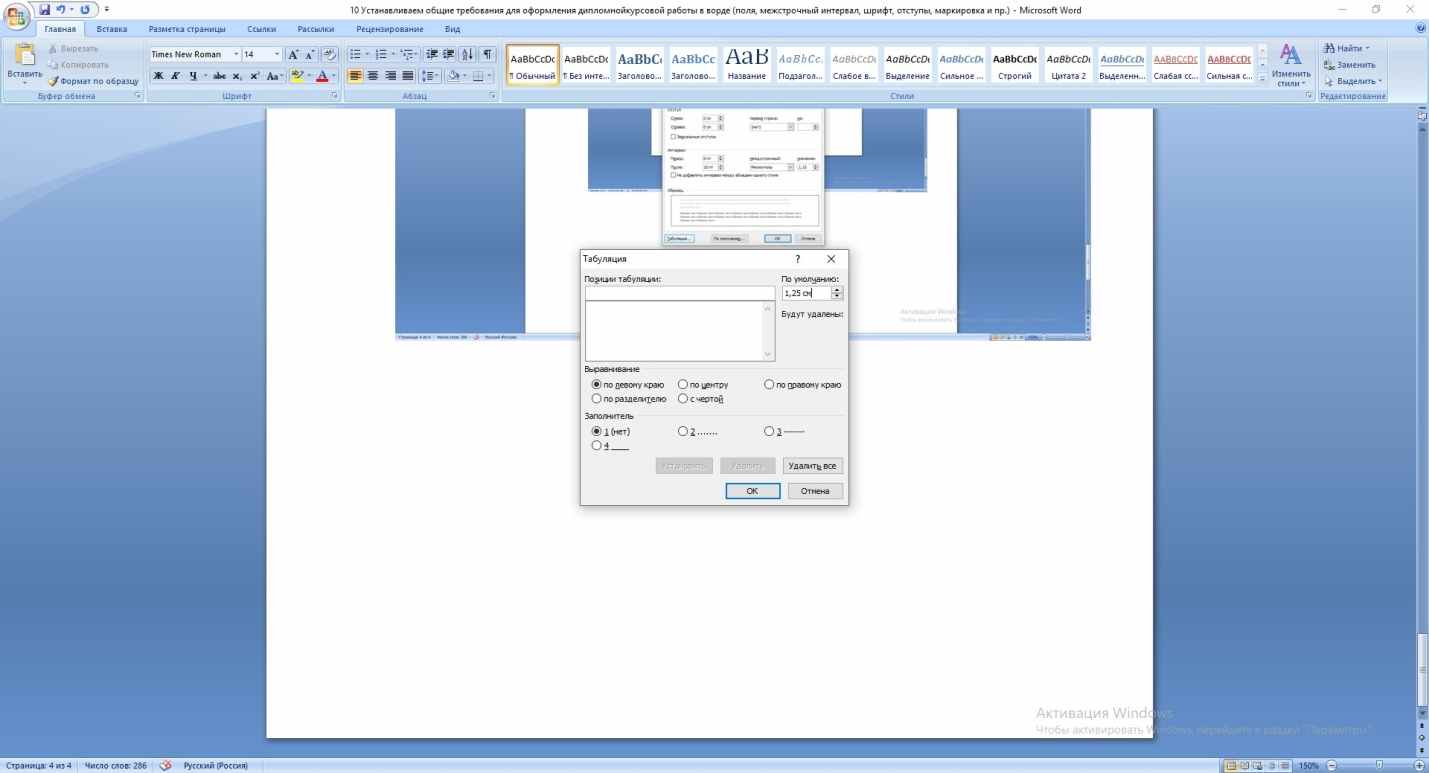
Чтобы начать красную строку, необходимо пользоваться клавишей Tab, предварительно установив табуляцию на уровне 1,25 см. Для этого нужно нажать на пустом месте в MS Word правой кнопкой мыши, выбрать «Абзац – Табуляция» и установить ее в указанном размере.
Расположение текста на странице
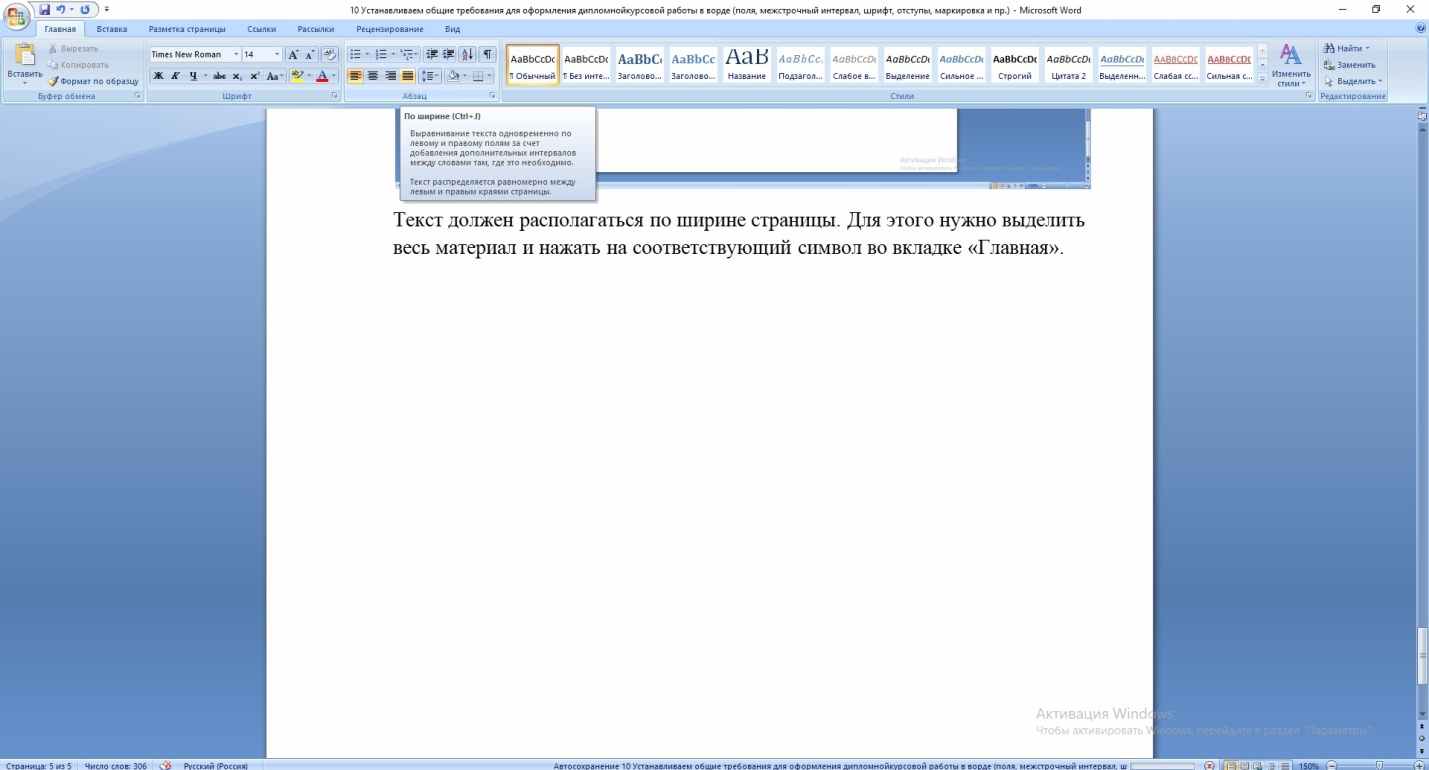
Чтобы текст занимал всю ширину страницы, необходимо выделить весь контент и кликнуть на нужный значок во вкладке «Главная».
Настраиваем поля
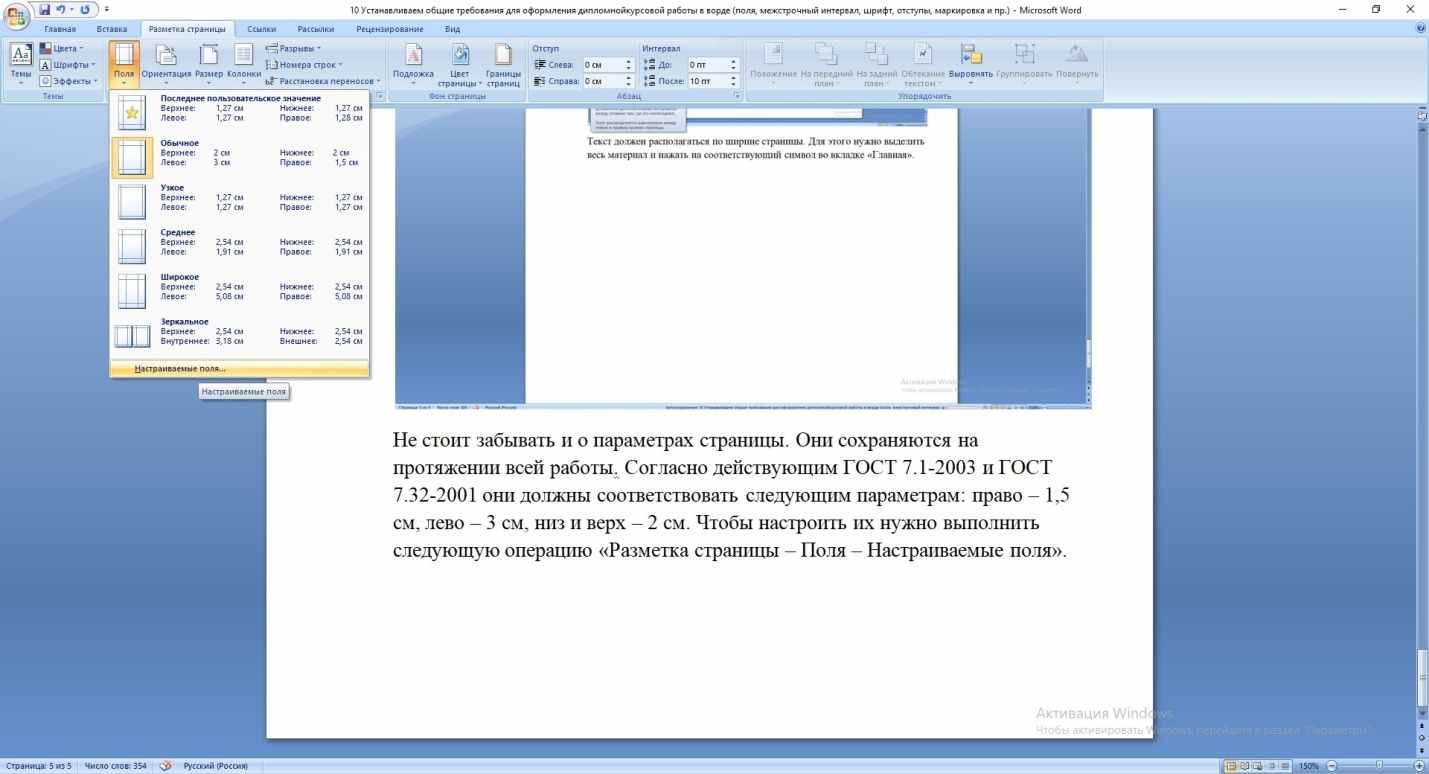
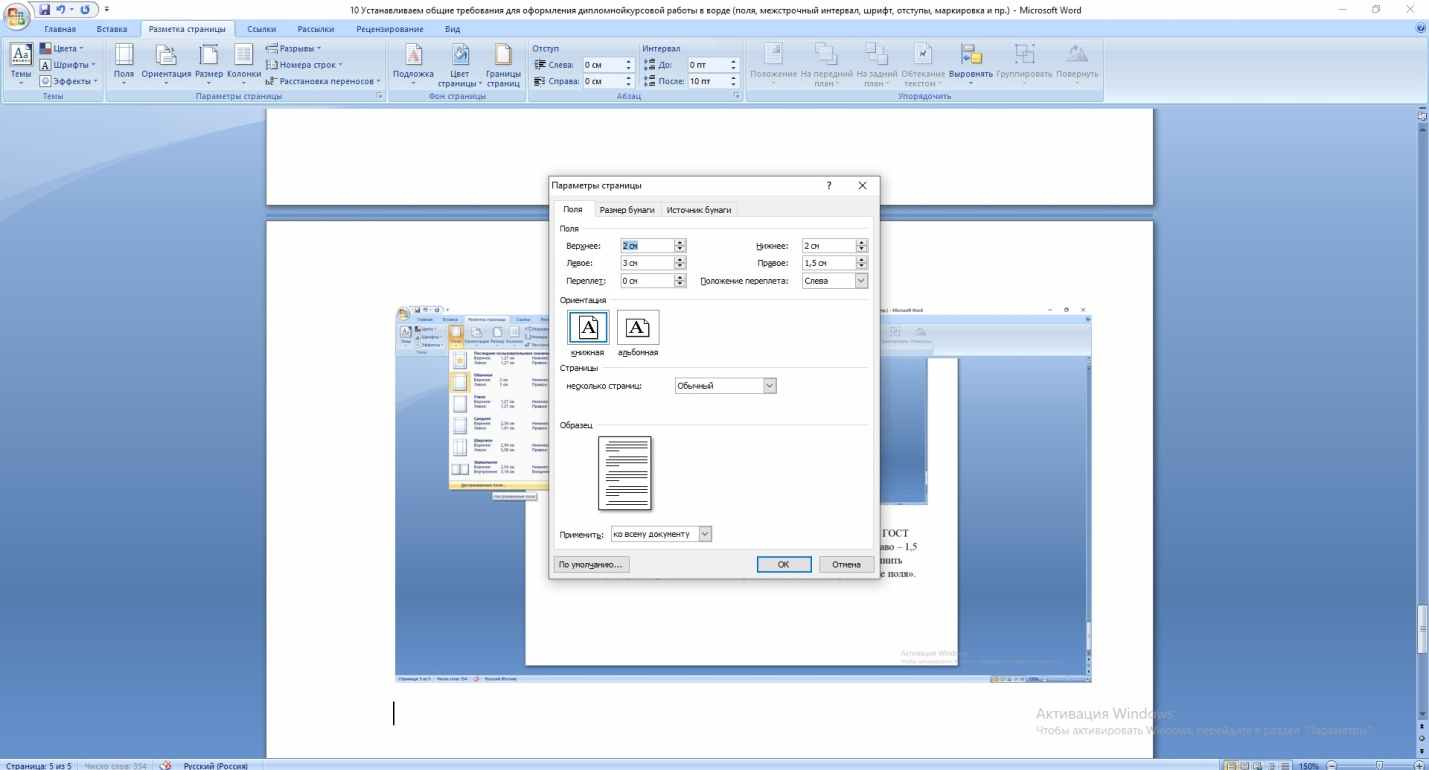
Не стоит забывать и о параметрах страницы. Они сохраняются на протяжении всей работы. Согласно действующим ГОСТ 7.1-2003 и ГОСТ 7.32-2001 они должны соответствовать следующим параметрам: право – 1,5 см, лево – 3 см, низ и верх – 2 см. Чтобы настроить их нужно выполнить следующую операцию «Разметка страницы – Поля – Настраиваемые поля».
Далее останется лишь установить указанные в методических рекомендациях требования.
Нумерация страниц
Не менее важно правильно пронумеровать страницы курсовой или дипломной работы. Порядок нумерации прописывается в методических рекомендациях. Главное, правильно выбрать расположение номера страницы. Сделать это можно с помощью команды «Вставка – Номер страницы».
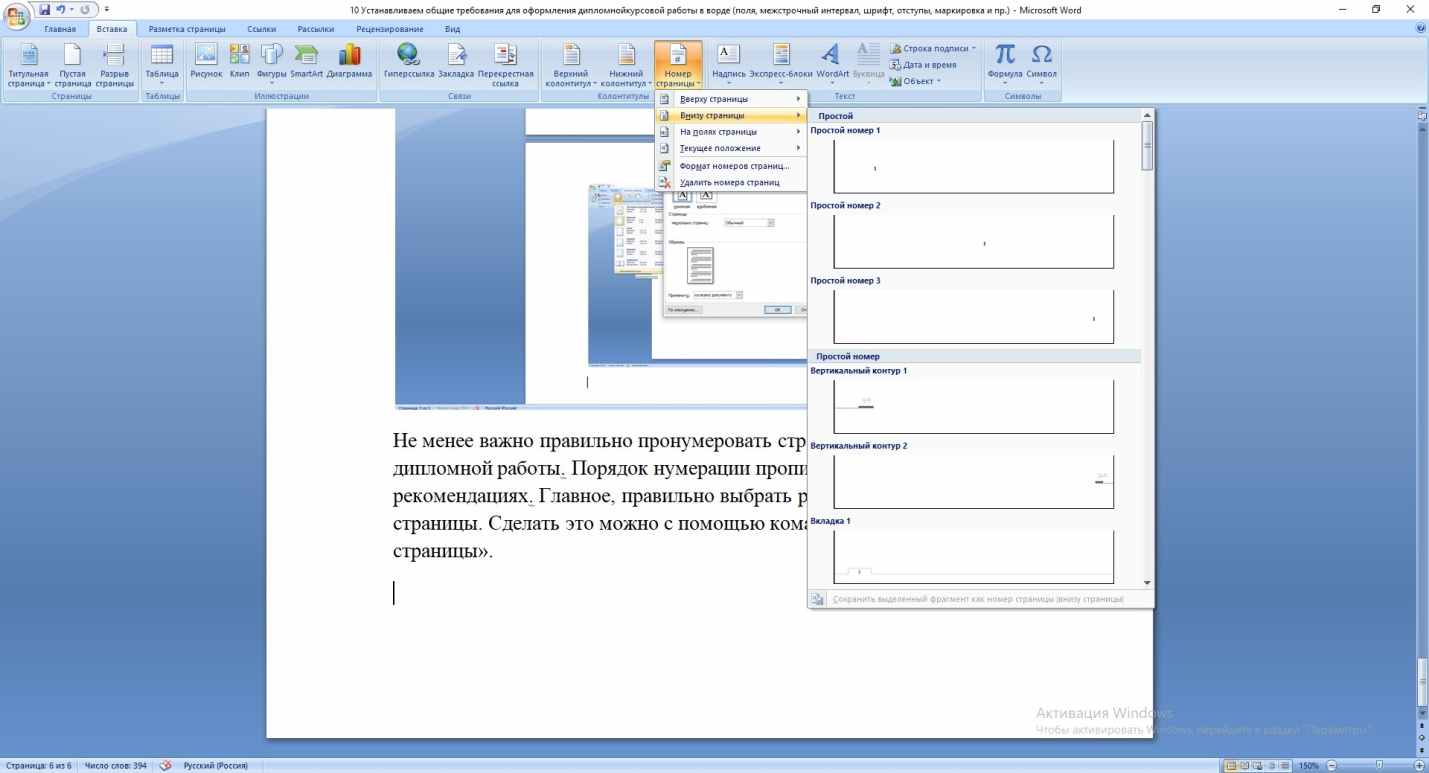
Настроив изначально текстовый редактор согласно заявленным требованиям, студент может получить правильно оформленную работу, изменить объем проекта и пр.
Что не следует делать в курсовой или дипломной работе?
Согласно действующим ГОСТам, в студенческих и научно-исследовательских работах недопустимо использование любого другого шрифта, за исключением Times New Roman. Сам текст публикуется только 14 размером, но в таблицах допустимо использование шрифта Times New Roman 12 или 10.
Также запрещено пользоваться различными выделениями текста: жирный, курсив, подчеркивание.
Не нумеруйте страницы римскими цифрами. Разрешается проставлять номер страницы исключительно арабскими цифрами.
На протяжении всей работы необходимо использовать один и тот же вид ссылок, сносок, кавычек и пр. Недопустимо оформление ссылок разными методами (например, в конце страницы и в квадратных скобках в тексте).
Чтобы получить допуск к защите курсовой или дипломной работы, важно придерживаться методических рекомендаций и ГОСТов. Малейшее нарушение и несоблюдение указанных в них постулатов чревато серьезным наказанием – возвратом материала на доработку или отчислением из ВУЗа. Поэтому, чем внимательнее будет автор при оформлении проекта, тем выше его шансы на успешное завершение дела. Перед сдачей материала на проверку проверьте, все ли требования были учтены и правильно ли оформлена работа.
Соблюдение ГОСТов и прочих стандартов при создании курсовых, дипломных и других научных работ отражает способности студента следовать установленным нормам и правилам. Качество оформления проекта играет важную роль в оценивании работы, что может повлиять на результат и карьеру студента в целом.
Возникают сложности в учебе?
Помощь в написании студенческих и аспирантских работ!
Обязательные разделы в содержании по ГОСТ

Согласно распоряжению Минобрнауки РФ, оглавление размещают на второй странице сразу после титульного листа с темой курсовой или дипломной работы, сведениями об исполнителе работы, месте его учебы, теме текущего задания, ФИО студента-исполнителя и научного руководителя.
Содержание курсовых и дипломных работ специалистов должно включать:
Согласно ГОСТ 7.32-2017 СИБИД и ГОСТ 2.105-95 ЕСКД, по центру верхней части второй страницы курсовой работы пишется слово «Содержание» шрифтом Times New Roman, 14 кегелем с полуторным интервалом. Буквы могут быть строчными, заглавными или наклонными. Указание порядкового номера листа и стиль шрифта оглавления ВУЗ определяет самостоятельно.
Остальные структурные элементы раздела выравнивают по левой стороне, оформляют списком шрифтом Times New Roman, 14 кегелем. Перечень размещают на 2 интервала (Энтера) ниже Содержания. Напротив каждого пункта указывают номер страницы начала раздела. Интервал между названием параграфа и цифрой заполняют точками. Подпункты сдвинуты на 0,5 см относительно глав.

Автоматическое форматирование избавляет от необходимости постоянной подгонки визуального представления оглавления при изменении шрифта или названий параграфов курсовой работы или реферата. Функция доступна для приложений Microsoft Word старше версии 2003 года.
Основные настройки текста находятся в панели работы Ворда. Иногда ее не видно. Для отображения панели следует нажать на ориентированную вниз стрелку в правом верхнем углу приложения рядом со значком Справки.

Тогда откроется базовая панель работы с текстом.

Заголовки
Упрощают навигацию по документу. Заголовки выставляют через раздел панели работы с документом под название «Стили».

Внешний вид блока может варьироваться в зависимости от версии Word.

Обычный (без выделения) — это шрифт простого форматирования текста наполнения раздела. Содержание» обозначается заголовком первого уровня. Подразделы, в зависимости от вложенности, оформляют заголовками второго и третьего и нижнего уровня.
Для форматирования заголовка необходимо выделить название параграфа мышкой, выбрать соответствующий раздел в панели. Если вид текста стал идентичным представлению в панели, скорее всего, все сделано правильно.

Часто ВУЗы устанавливают собственные требования к оформлению текста. Чтобы привести вид параграфа в соответствие с нормативами, необходимо выделить его название, щелкнуть правой кнопкой мыши, в открывшемся меню выбрать «Стили», выставить подходящий вариант.


Если среди предоставленных вариантов нет подходящих, используют инструменты раздела «Шрифты». С их помощью текст делают жирным, наклонным, специфическим по виду. Для этого мышкой выделяют фрагмент строчки, в соответствующем разделе устанавливают форматирование. Заголовки обозначают и в тексте, и содержании курсовой или дипломной работы.
Для корректного оформления курсовой работы заголовки выделяют и в содержании, и в параграфах текста. Это значит, что разделы проставляют в оглавлении, внутри текста с учетом уровня вложенности заголовка.
Чтобы увидеть структуру текста необходимо в основном меню документа зайти в раздел «Вид». Там в категории «Показать» поставить галочку напротив пункта меню «Область навигации».

Слева появится полная структура текста.

Для перехода в нужный раздел достаточно щелкнуть на его название в области навигации.
Если в оглавлении что-то меняется, необходимо нажать на «Обновить таблицу». Содержание курсовой, дипломной работы сразу изменится в соответствии с нумерацией документа.

Для определения наличия разделения в панели инструментов Word, перейдите к вкладке «Главная» и выберите категорию «Абзац». Нажмите на символ П — это невидимые знаки, которые не отображаются при печати. Символ П указывает на переход к новой строке (Enter, ↵ на клавиатуре), а точка обозначает пробел между словами.

Разрыв страницы так и обозначается.

Затем на второй странице в рабочей панели выбрать закладку «Ссылки». В ней щелкнуть на крайний левый раздел «Оглавление». В выпадающем меню откроются варианты структурирования глав.
После выбора подходящего по структуре варианта получится:


Нумерация
В панели работы Ворд «Вставка» перейти в пункт «Номер страницы». В выпадающем меню выбрать «Формат номера страницы».

В открывшемся окошке в разделе «Нумерация страниц», в поле «Начать с» при помощи стрелочек установить 0. Подтвердить выбор и нажать кнопу ОК.

Вернуться в основную панель редактирования содержания курсовой, дипломной работы. Нажать «Номер страницы», выбрать ориентацию номеров листов. Как правило, это центр нижней страницы.

Распространена нумерация в верхнем правом углу. Уточняйте форматирование содержания курсовой или дипломной работы у научного руководителя.
После всех изменений документ необходимо сохранить!
Существует два способа оформления содержания вручную.
Второй вариант оформления. На новой странице, после слов «Содержание» или «Оглавление», следует начать с новой строки. В меню необходимо выбрать «нумерованный список» и ввести заголовок первого раздела (например, «Введение»). Курсор нужно разместить после последнего слова, затем нажать на «Разметка страницы», выбрать «Абзац» и «Табуляция».
Следует установить следующие параметры: сантиметры до номера, выравнивание по правому краю, заполнитель. Печатая следующие названия глав и параграфов, нажимают на «Tab», чтобы переместить курсор на место, где обозначается страница.
Оформление содержания таким способом выглядит более аккуратным, так как цифры располагаются точным столбиком.
Содержание курсовой и диплома в виде таблиц
Из раздела «Вставка» панели работы Ворд выбрать раздел «Таблицы». Здесь можно обозначить габариты матрицы.
В первой ячейке указывают наименование параграфа. Во второй — название разделов содержания курсовой и дипломной работы.
Чтобы границы таблицы сделать невидимыми, необходимо в плевом верхнем углу найти квадрат с крестиком. Щелкнуть на нем правой кнопкой мышки, навести курсор на поле «Граница и заливка», указать заливки таблицы по оттенку страницы.

В левом разделе прописывают название параграфа. Справа — номер страницы начала главы. Обобщая, можно сказать, что форматирование вручную близко принципам разметки вручную.
Оглавление — простой с виду параграф, от которого зависит перспектива документальной работы. Включите в документ продуманные разделы, взвешенные заключения. Тогда за работу точно получите «отлично», будь то дипломная работа или отчет по практике.



