
На страницах нашего сайта было достаточно внимания уделено вопросу нумерации объектов в документе, таких как: таблицы, рисунки, формулы. Также были рассмотрены способы создания таблиц (всего шесть способов и работа с формулами в таблицах) и работа с рисунками в текстовом процессоре, однако, к вопросу вставки и редактирования формул в документах Word мы подходили, что называется, по касательной.
Смотрите Видеоверсию статьи «Формулы в Word».
В данном материале детально изучим то, каким образом можно вставить формулу в документ, а также какие отличия существуют при вставке формул в Word 2003 и версиями с ленточным интерфейсом 2007, 2010, 2013. Создание и изменение формул будем осуществлять в 2013 версии Word, а допустимую версию текстового процессора оговаривать дополнительно.
В качестве формулы для создания в Word используем математическую формулу Бином Ньютона, выглядит она вот так:

Вставка формулы с помощью приложения Microsoft Equation
Данный способ подходит для любой из рассматриваемых версий Word (2003-2013), однако его лучше не использовать в версиях выше Word 2003, поскольку, начиная с 2007-й версии Word уже имеет встроенный редактор формул, о котором будет идти речь позже.
Вставка формулы осуществляется через вкладку «Вставка», группа «Текст», команда «Объект» и выбирается объект Microsoft Equation 3.0.

Далее, с помощью инструментов создания, вводится формула, латинские буквы берутся с клавиатуры.

Вроде бы все просто, однако, данный способ имеет недостаток, который заключается в том, что Microsoft Equation – это стороннее приложение, а каждая формула является, по сути, внедренным объектом, что не лучшим образом может сказаться на стабильности и производительности текстового процессора и системы в целом при работе с объемными файлами Кроме того, в случае использования внешнего редактора формул, сложнее подобрать размер и начертание шрифта, поскольку настройки по умолчанию наверняка будут отличатся от настроек документа.
Вставка формулы в документ Word с помощью встроенного редактора формул
В 2007й версии текстового процессора Word Microsoft внедрила встроенный редактор формул. Теперь нет скачков при переключении редактирования формулы и остальной части документа, а внешний вид, созданной формулы, идеально вписывается в сам документ. Естественно, встроенный редактор присутствует и в последующих версиях текстового процессора, следует отметить и более удобный конструктор формул.

Кроме того, в новых версиях текстового процессора существует возможность сохранить созданную формулу в набор для последующего использования.

Создание формулы в документе Word с помощью вставки символов
Данный способ подойдет к использованию как в Word 2003 без встроенного редактора, так и более новых версиях Word, Небольшие формулы, которые созданы с помощью инструмента вставки символов можно использовать прямо в общем потоке текста, и она не будет из него выделяться, также не будет проблем и с общим форматированием текста.
Но не все так гладко, два недостатка не позволяют использовать данный способ повсеместно. Первый – это более трудоемкий процесс создания формулы, когда нужно отыскать нужный символ в таблице символов, а степень или индекс использовать с ленты интерфейса.

Если с данным недостатком еще можно мирится, а при определенной сноровке процесс создания формулы значительно ускорится, то второй недостаток более серьезный. К сожалению, с помощью символов невозможно создать сложную математическую формулу, к примеру, тот же Бином Ньютона, дроби, матрицы, суммы с индексами, интегралы и т.п. здесь попросту недоступны.
Создание формул в MS Word

Microsoft Word предоставляет мощные инструменты для создания и редактирования математических формул, которые могут потребоваться как студентам, так и профессионалам, работающим в научной или образовательной сферах. Редактор формул в Word позволяет вставлять разнообразные математические символы, знаки и операции, а также настраивать внешний вид формул. Сейчас рассмотрим, как создавать формулы в Word с помощью встроенного редактора формул.
Включение редактора формул. Чтобы начать работу с редактором формул, выполните следующие шаги:
- откройте Microsoft Word;
- перейдите на вкладку «Вставка»;
- нажмите на кнопку «Формула» — это откроет редактор формул.
Кроме того, вы можете использовать быстрые сочетания клавиш для вставки формулы: нажмите «Alt+ =». Это также откроет редактор формул, и вы сможете начать вводить математические выражения.

Редактор формул имеет ряд инструментов и панелей, которые помогут вам создавать сложные математические выражения:
- Стандартные символы и операции. В редакторе вы сможете найти основные математические операции, такие как сложение, вычитание, умножение и деление.
- Математические символы. Включают в себя интегралы, производные, суммы, пределы и другие специальные символы.
- Текстовые поля и форматы. Вы можете добавлять текст в формулы, выбирать различные стили, такие как жирный или курсивный шрифт.
- Структуры формул. Вы можете создавать дроби, корни, степени, матрицы и прочие сложные структуры.
Ввод и редактирование формул. Чтобы ввести формулу, сделайте следующее:
- В редакторе формул выберите необходимый элемент (например, дробь или корень) из меню структур формул.
- Введите значения в соответствующие поля.
- Если необходимо, добавьте дополнительные элементы, выбирая их из панели инструментов.
Для редактирования уже созданной формулы просто двойным щелчком мыши кликните на формулу, и редактор формул снова откроется

Форматирование формул. После создания формулы вы можете изменять и настраивать её во многих аспектах:
- Изменение размера. Выделите формулу и используйте параметры форматирования для изменения ее размера в зависимости от ваших нужд.
- Цвет и стиль. Вы можете изменить цвет символов или использовать различные стили шрифта для выделения важных элементов.
- Выравнивание. Убедитесь, что формула правильно выровнена относительно других элементов текста.
Второй способ: с помощью использования вкладки «Уравнение»
Давайте рассмотрим, как создавать формулы в Word с помощью вкладки «Уравнение»
- Доступ к вкладке «Уравнение». Для создания формул сначала нужно открыть Microsoft Word. Затем выполните следующие шаги:
- Откройте документ в Word.
- Перейдите на вкладку «Вставка» в верхнем меню.
- Найдите группу «Символы» и щелкните по кнопке «Уравнение». Это откроет панель с несколькими предустановленными формулами и различные инструменты для создания собственных.

- Введение формул. Когда вы открываете вкладку «Уравнение», перед вами появится область для ввода формулы, где вы можете начать набирать математическое выражение. Word предоставляет множество инструментов для создания формул:
- Предустановленные формулы. На панели вы найдете ряд стандартных математических выражений, таких как производные, интегралы, суммы и много другое. Просто щелкните по нужной формуле, чтобы вставить её в документ.
- Символы и операции. Вкладка предлагает широкий выбор математических символов: греческие буквы, знаки операций (+, −, ×, ÷), логические и другие специальные знаки.
- Структуры. Для создания более сложных формул вы можете использовать различные структуры, такие как дроби, корни, степени, матрицы и векторы. Для этого выберите нужную структуру из доступных вариантов на панели инструментов.

- Создание и редактирование формул. Когда вы выбрали структуру или символ, вы можете вводить значения в соответствующие поля. Например, для дроби нужно ввести число в числитель и знаменатель. Для создания корня просто выберите элемент корня и введите подкоренное выражение.Набирать формулы с помощью вкладки «Уравнение» очень просто. Существует возможность использовать горячие клавиши, аналогичные тем, что применяются в LaTeX.
Вот несколько примеров: символ «^» позволяет вводить надстрочный индекс, а символ «_» — подстрочный индекс. Греческие большие и малые буквы можно вводить, используя обратный слеш и английскую раскладку, например, mu даст 𝜇 (μ), gamma — 𝛾 (γ) и так далее. В самом редакторе также можно найти быстрые варианты ввода символов или знаков. Для этого необходимо перейти на вкладку «Сервис» или «Преобразование».

После того как появилось окно с функциями выбираем «Автозамена математическими символами».

Если вам нужно изменить уже созданную формулу, просто дважды щелкните по ней. Это позволит вам снова открыть редактор формул и внести необходимые изменения.Пример полученного уравнения:
Как в Word писать формулы: создание и добавление
Всем привет! Сегодня я покажу вам, как в Word сделать и добавить формулу к уже имеющемуся документу. Мы рассмотрим несколько вариантов. Первый – это добавление уже готовых и известных формул. Второй – мы научимся самостоятельно вручную с помощью конструктора создавать уравнения любых форм и видов.
В третьем способе я покажу вам, как упростить себе задачу ввода с помощью рукописного добавления формул.
Способ 1: Вставка готовой формулы
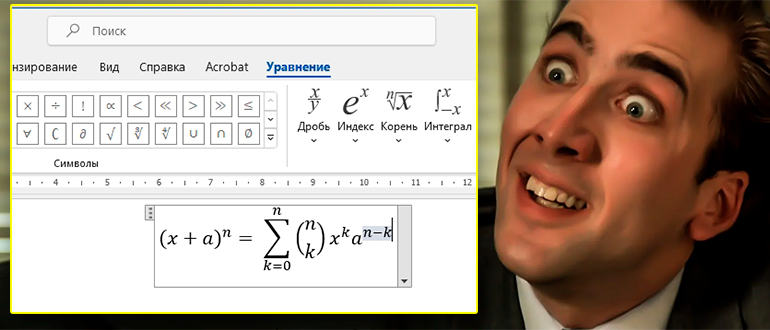
Давайте посмотрим, как проще всего в Ворде писать и добавлять формулы. Для этого вы можете использовать уже готовые и известные всем варианты.
- Перейдите на вкладку «Вставка».
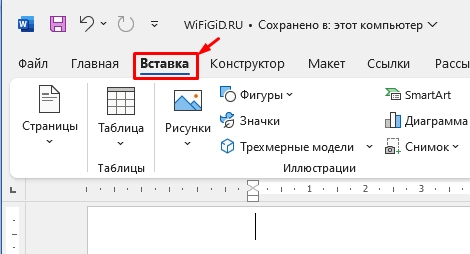
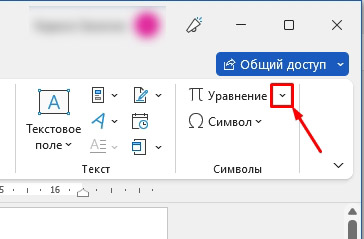
- Найдите подраздел «Символы» справа.
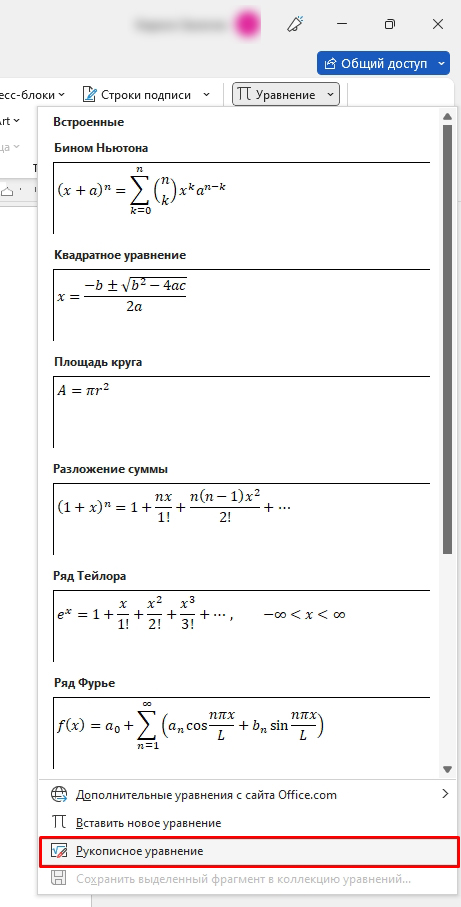
- Далее нажмите по маленькой стрелочке справа от кнопки «Уравнение».
- В списке вы сможете сразу же найти уже готовые формулы. Например, Бином Ньютона, квадратное уравнение, площадь круга и т.д.
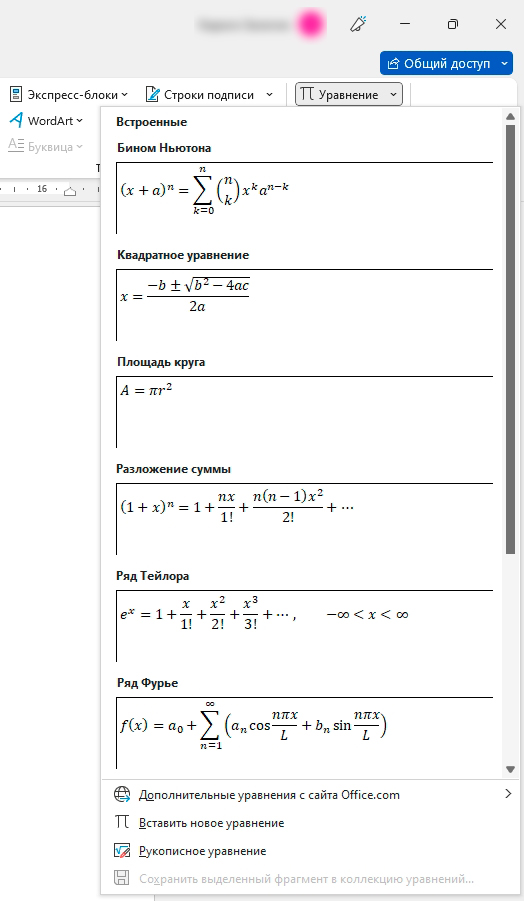
- Если нужного вариант нет, попробуйте найти его, нажав по кнопке «Дополнительные уравнения с сайта Office».
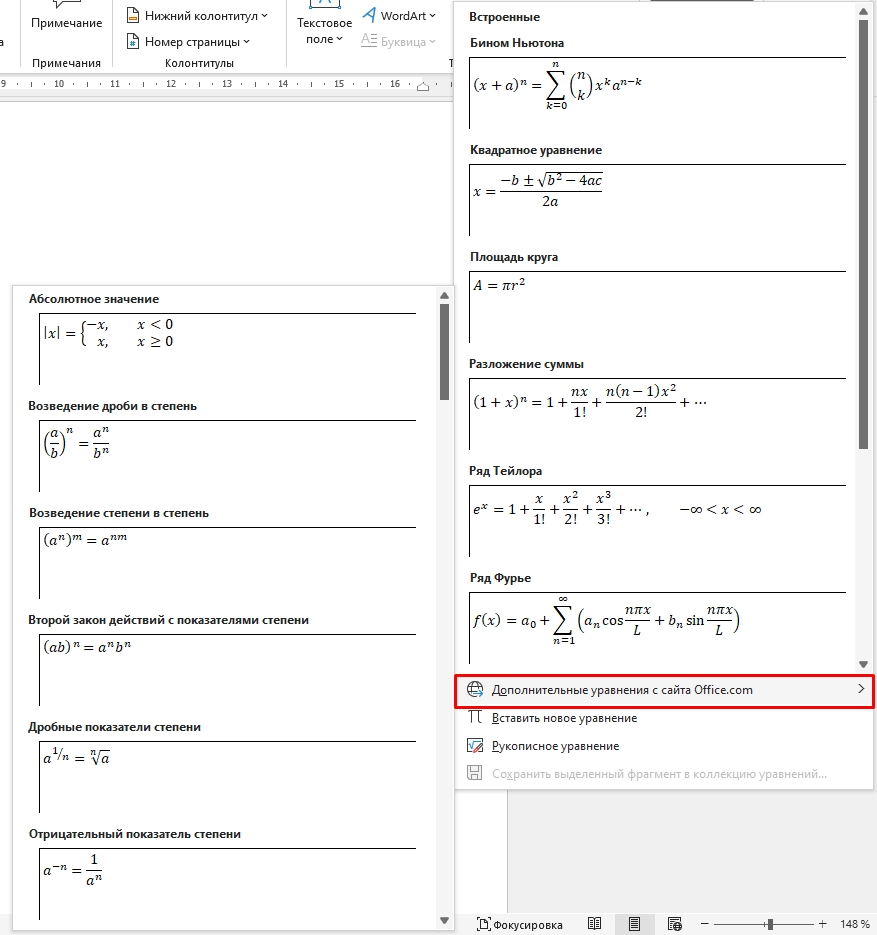
ВНИМАНИЕ! После вставки в формуле можно изменять жирность, начертание, цвет символов. Невозможно изменять шрифт – он всегда будет «Cambria Math». Сам блок с формулой аналогично можно выравнивать по центру, с левой или правой стороны.
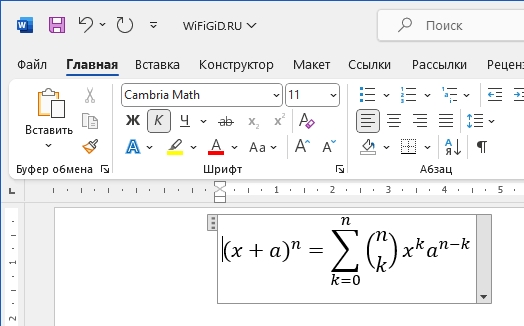
При выделении формулы появляется дополнительная вкладка «Уравнение». В более старых версиях Word эта вкладка может называться по-другому – «Конструктор», «Макет», «Дизайн». Здесь находятся все основные кнопки для работы с формулами. Чтобы выйти из режима работы с уравнениями – просто кликните по любому месту вне рабочего блока.
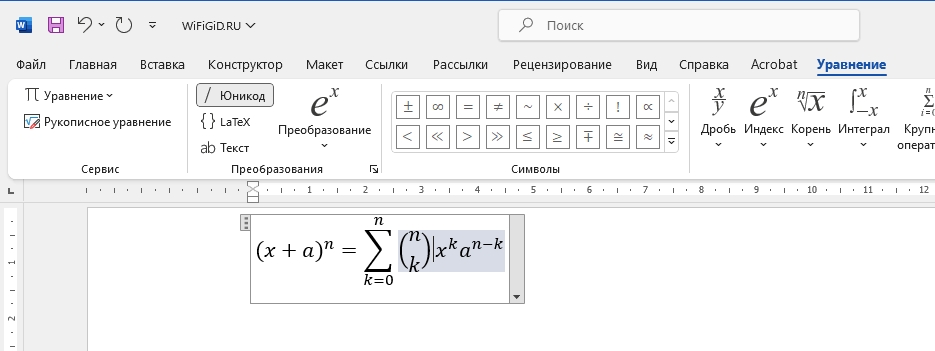
Способ 2: Ручное создание формулы
Но как же нам написать формулу в Ворде, если её нет в списке готовых. В таком случае мы можем воспользоваться конструктором и все сделать вручную. Для примера я взял сложную формулу Бинома Ньютона. Давайте попробуем её написать:
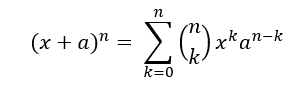
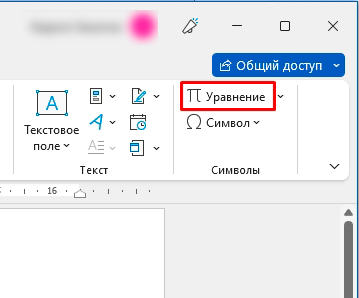
- Чтобы вставить уравнение и заполнить его вручную, нужно нажать не по стрелочке, а по самой кнопке.
- Итак, наша формула начинается с обычной скобки, где находится сумма – жмем по кнопке «Скобка» и выбираем обычный вариант в самом начале.
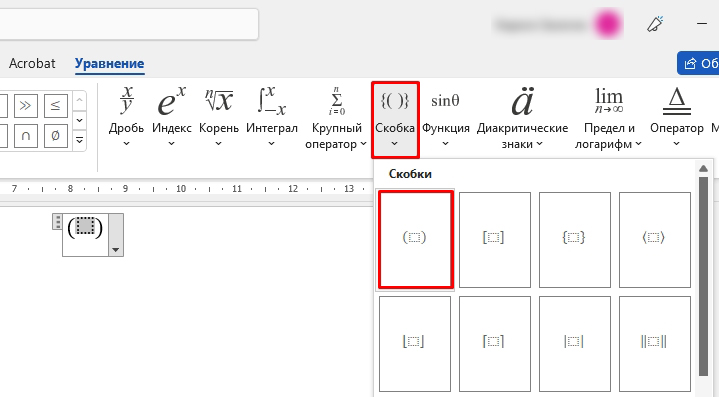
- Заполняем данные скобки:
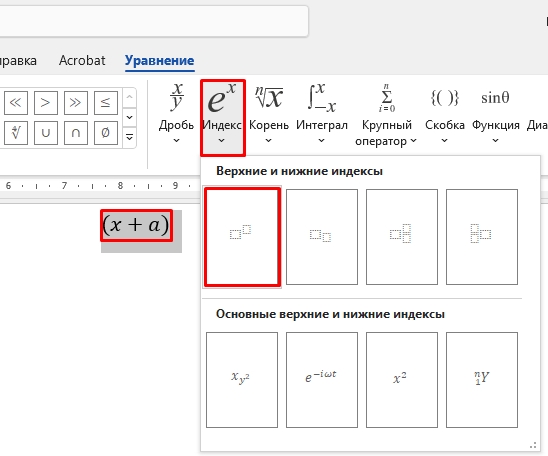
- Наша задача возвести эту скобку в степень n – для этого с помощью зажатой кнопки мыши, выделяем полностью нашу скобку и далее жмем «Индекс», и из списка выбираем обычное возведение, как на скриншоте ниже.
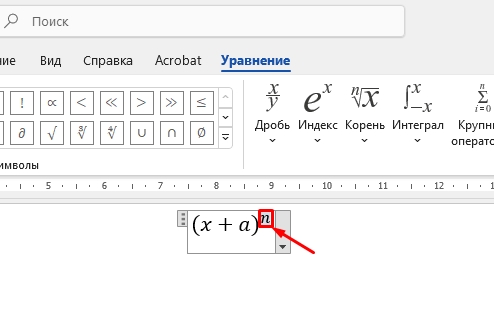
- Чтобы выйти из режима возведения в степень, просто один раз нажмите по стрелке, чтобы перевести текстовый курсор:
- Вводим знак равно:
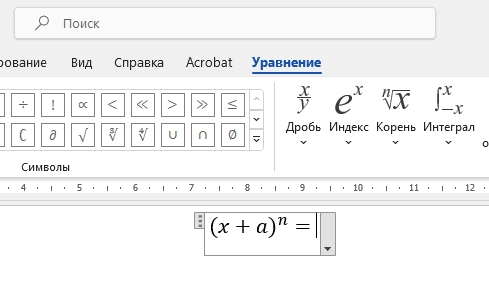
- Теперь нужно добавить знак суммы – жмем по «Крупному оператору».
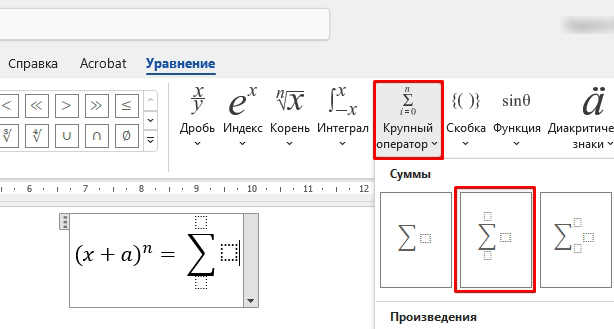
- Вам останется заполнить верхний и нижний блок.
- Теперь кликаем по переднему блоку и добавляем «Скобки» с значениями сверху и снизу.
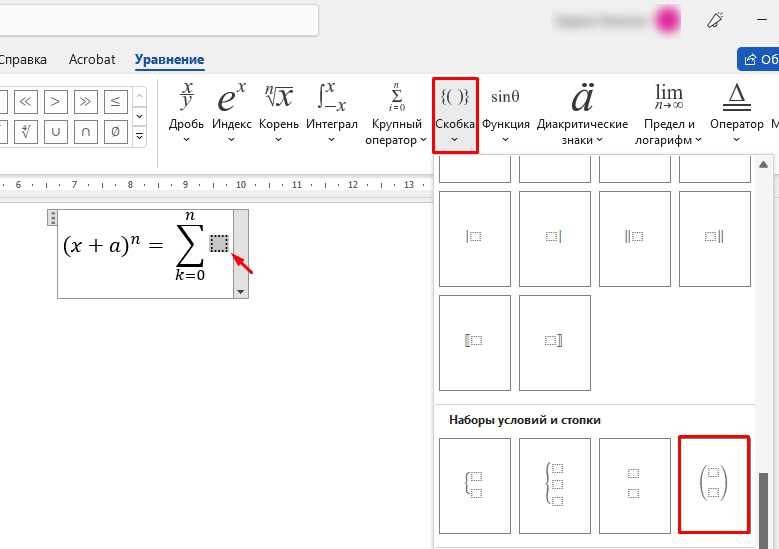
- Заполняем их и с помощью стрелки переходим дальше:
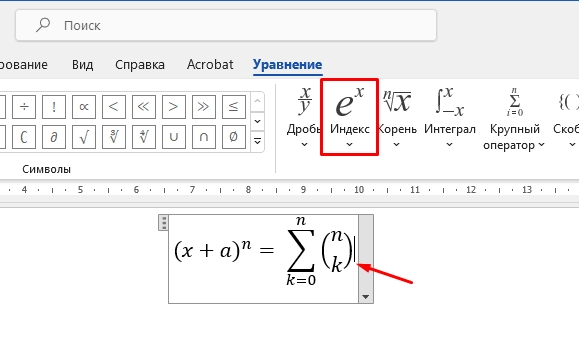
- Аналогично добавляем индекс со степенью.
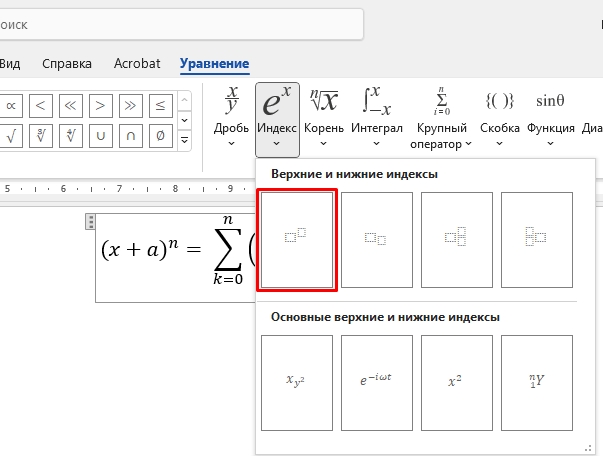
- Вводим два символа.
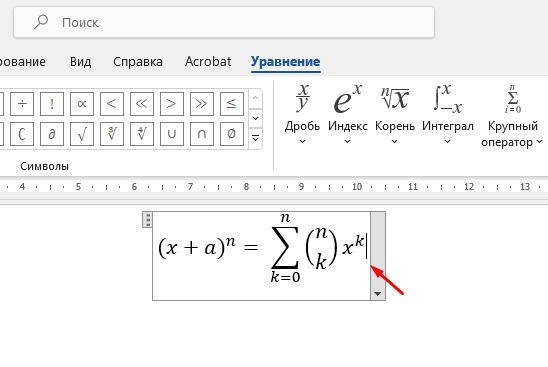
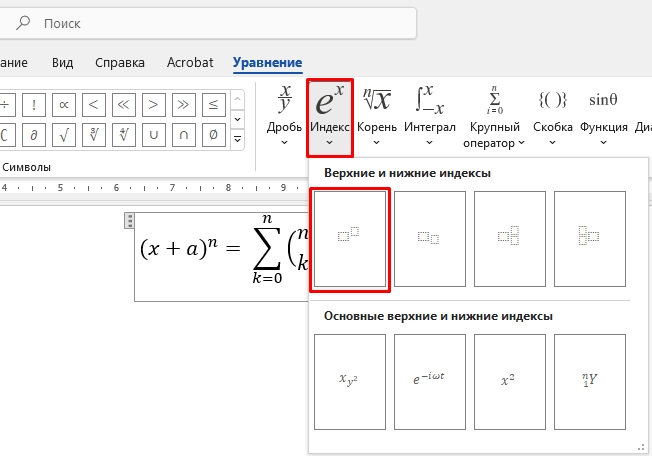
- Еще раз жмем:
- Добавляем следующий индекс.
- В степени дописываем:
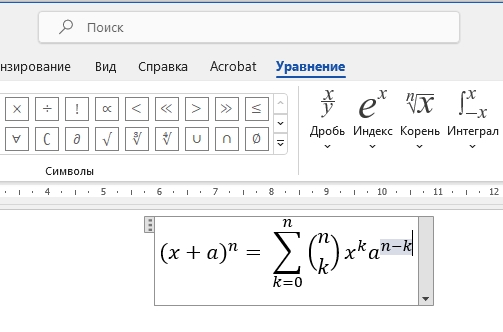
И вот формула наконец-то готова.
Способ 3: Рукописный ввод
Вставить или добавить формулу в Word документ, можно с помощью ваших рук и мышки. Мы в буквальном смысле можем нарисовать формулу, а она уже с помощью алгоритмов программы будет преобразована в человеческий вид. Вызовите меню вставки формулы, как мы делали это в первой главе, и из списка выберите вариант «Рукописного уравнения».
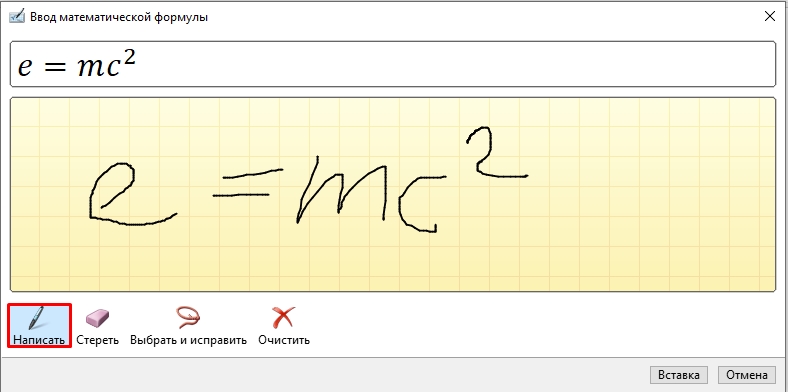
Нажмите по кнопке «Написать». Давайте попробуем что-то простое. Как видите, программа справилась хорошо.
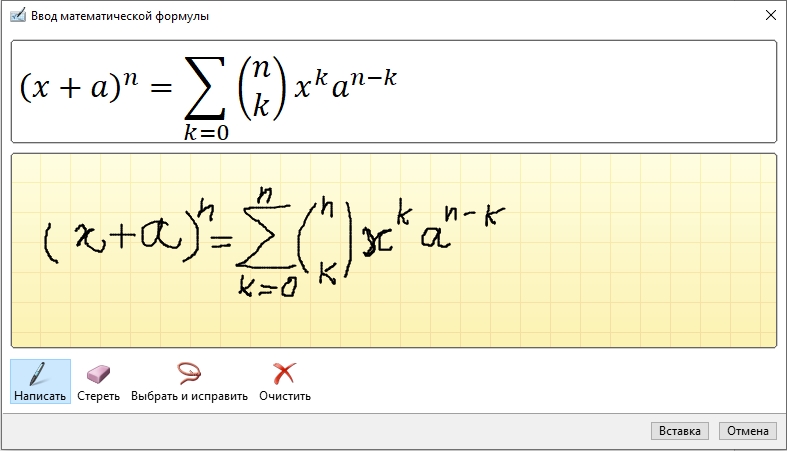
А давайте попробуем нарисовать формулу из прошлой главы. Word справился просто отлично. Если какой-то символ у вас не получился, вы можете его стереть с помощью специального инструмента.
Вот и все, дорогие друзья. Теперь вы знаете, как в Ворде создать любую известные и неизвестные формулы. Задавайте свои дополнительные вопросы в комментариях. До новых встреч на портале WiFiGiD.



