

Способы расчета суммы столбцов или ячеек таблицы в Microsoft Word
Хотя табличным редактором считается Excel, в Word тоже есть ряд функций, направленных на работу с таблицами. Одной из таких функций является возможность посчитать сумму в таблице, ее можно использовать в любой версии Microsoft Office Word.
Добавление суммы
В Ворд инструмент для добавления таблиц находится на вкладке «Вставка». А вот инструменты для работы с содержимым ячеек меняют расположение в зависимости от версии офисного пакета: в Word 2007 (2010, 2013 и новее) – вкладка макет; Word 2003 – кнопка F9 при выделении ячейки. Неизменным остаётся только набор выражений:
- Sum (left) – находит сумму значений ячеек слева от выделенной (по горизонтали);
- Sum (right) – работает с теми ячейками, что находятся справа (по горизонтали);
- Sum (above) – над выделенным местом (по вертикали);
- Sum (below) – сумма столбца под выделенным блоком (по вертикали).
Заданные ячейки! Для «sum» можно также указать диапазон или конкретные участки суммирования. Для этого придётся визуально отсчитать их расположение по аналогии с Excel и указать в таблице. Команда «=sum(A1; B2; C3)» складывает диагонально расположенные ячейки, а «=sum(A1:B3)» складывает заданный диапазон. Так можно настраивать выбор конкретных данных.
Куда прописывать команду
Разбираясь, как посчитать сумму в Ворд следует понимать очерёдность действий для ввода. Разберем на простом примере:
- Выделить ячейку в таблице (не обязательно пустую).
- Открыть вкладку «Макет». >
- для Word 2003 вместо вкладки «макет» используется диалоговое окно «таблица» с выбором пункта «Формула»;
- в Word 2013, по сравнению с версией 2010, изменений не произошло.
![]()
- Выбрать поле «Данные».

- Выбрать тип данных «Формула».

- Прописать одну из формул, предложенных в предыдущем разделе, что позволит сложить нужные цифры в таблице.

Способы объединения и группировки фигур в Ворде
Автосумма
Также присутствует опция, которая использует сложение автоматически. Она так и называется «Автосумма». Чтобы добавить её на панель быстрого доступа требуется проделать следующие шаги:
- В окне программы (в той части, где находится название файла) найти и нажать следующий значок.

- Выбрать пункт «Другие команды…».

- В окне «Выбрать из…» отметить «Все команды».
- Найти «Сумма» и кликнуть «Добавить».
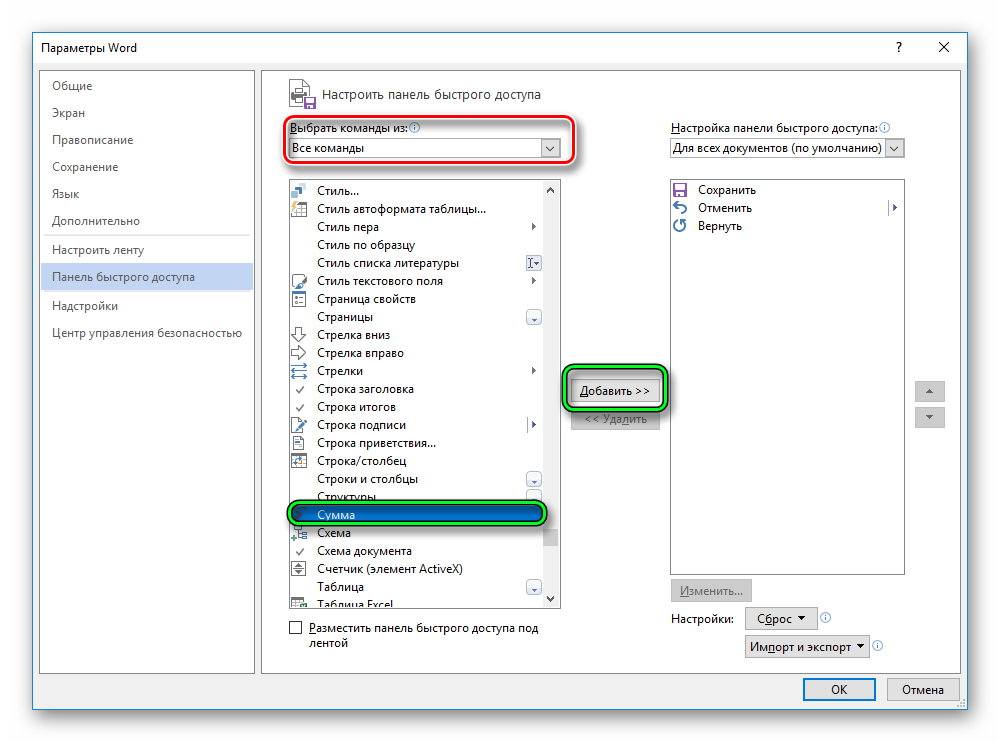
- Теперь возле кнопок «сохранить» и «отменить действие» появится ещё и характерный символ математической операции – знак суммы в Ворде, который позволит быстро просуммировать нужные значения.
Обновление данных
Если таблица в Excel обновляет результат расчётов автоматически при изменении ячеек с входящими данными, то в Word этот процесс требуется инициировать вручную. Для этого выделяется таблица и совершается нажатие «F9». Тогда конечный результат будет изменен согласно остальным данным.
Не стоит забывать о необходимости обновлять результат, если в документ вносились изменения. Конечные данные, которые могут использоваться в других формулах на соседних страницах потребуется обновлять повторно. Вообще использование таблиц в Word рекомендуется только для показательных примеров. Для хранения отчётности и составления документации лучше прибегать к Excel.
Как посчитать сумму в таблице в Word
Друзья, приветствую вас на портале WiFiGid! Сегодня буду отвечать на вполне себе странную просьбу одного нашего читателя – нужно посчитать сумму в таблице в Word. Как бы мне этого не хотелось делать, но раз есть такой вариант, нужно показывать. Предлагаю сразу же приступить к задаче.
Главный способ
Ниже будут и другие «классические» варианты, но лично я считаю проведение расчетов в Word тотальнейшим извращением. Если уж хочется использовать обычный офис для таких дел – пользуйтесь Excel. Там все это делается буквально в один клик:
- Копируем любым доступным способом нашу таблицу из Word в лист Excel (надеюсь, справитесь самостоятельно, т.к. таблицы из Word в Excel переносятся идеально).
- Если ячейка с суммой находится прямиком под вашим столбцом чисел – можно просто нажать на вот эту кнопку и формула подставится самостоятельно:
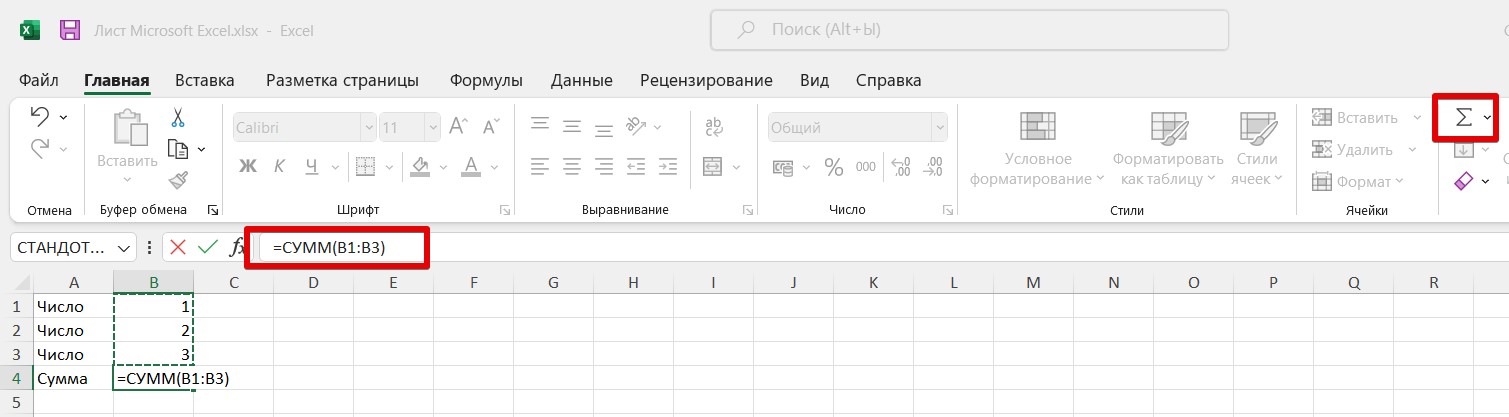
Обычно для меня этого достаточно – цифры расположены в столбце, ставишь курсор в ячейку прямо под ними, нажимаешь одну кнопку, и он сам суммирует все по вертикали. Но если данные разделены чуть более сложно, используем обычную формулу:
Способ 2 – Формула
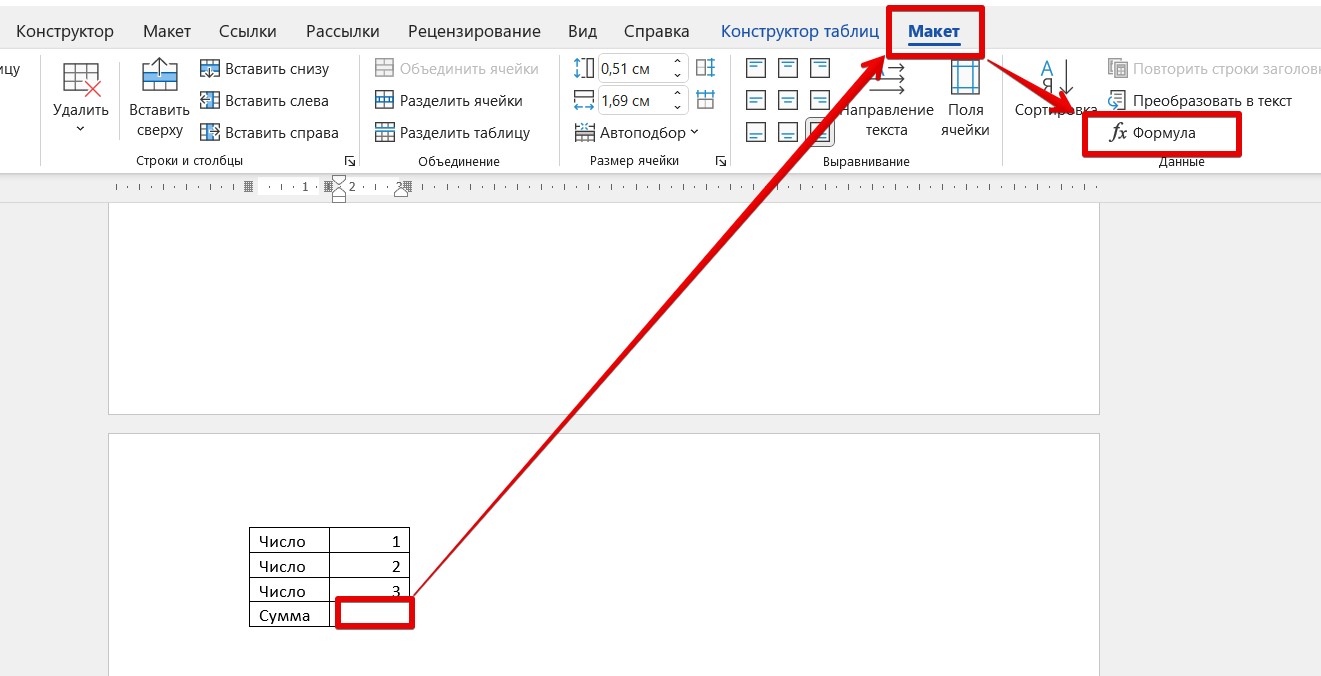
А теперь переходим непосредственно к Word. Допустим у нас есть вот такая таблица:
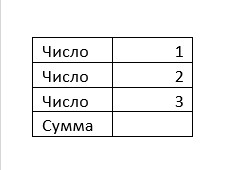
Боевая задача – посчитать сумму из первых трех строчек в четвертую. Делаем.
- Кликаем по ячейке, в которую и будет вставлена сумма. Переходим на вкладку «Макет» (активируется при работе с таблицей). Находим раздел «Данные» и в нем кнопку «Формула». Щелкаем по этой кнопке:
- По умолчанию уже вставляется формула =SUM(ABOVE), которая и считает сумму ячеек выше:
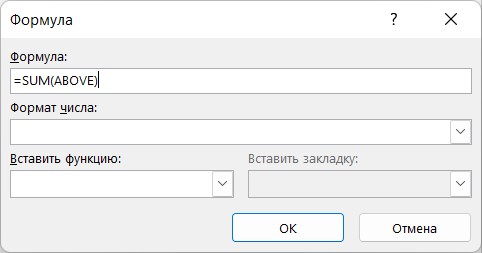
Возможные атрибуты для формулы SUM:
ABOVE – ячейки выше BELOW – ячейки ниже ABOVE;BELOW – выше И ниже, обращаем внимание на точку с запятой между значениями (по сути суммируем весь столбец) LEFT – слева RIGHT – справа LEFT;RIGHT – слева И справа (суммируем всю строку)
Возможны и другие комбинации вроде LEFT;BELOW, но, надеюсь, такое вам не понадобится.
Формула работает отлично, сумма считается правильно, но из-за запоминания этих странных значений, невозможности выделить или задать собственные диапазоны лично я предпочитаю все-таки Excel. Надеюсь, аргументировал свою позицию.



