
Сложно найти человека, который, ежедневно работая с компьютером, не столкнулся бы с текстовым редактором Ворд. Зачастую, обычного ввода текста в программе бывает недостаточно и пользователю требуется сделать что-то более сложное и интересное.
Например: поставить в слове ударение, вставить формулу или таблицу, и далеко не каждый знает, как это сделать правильно.
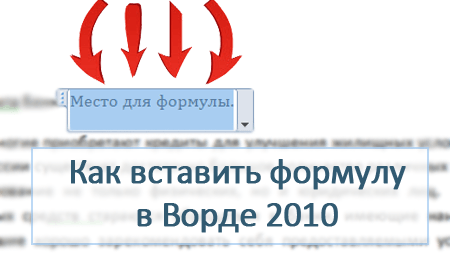
Текстовый редактор Ворд регулярно совершенствуется, за счёт чего появляются всё новые возможности. У пользователя, установившего новую версию программы может возникнуть много вопросов. Сегодня мы продолжаем изучать текстовый редактор, и узнаем, как вставлять формулы в Ворде 2010.
Как вставить формулу в Ворде 2010, пошаговая инструкция
В Ворде 2010 работа с формулами упрощена и усовершенствована. Теперь вводить и редактировать формулы можно в самой программе. В более ранних версиях работать с формулой приходилось, как с отдельным элементом.
Для начала откройте текстовый редактор и найдите в верхней панели вкладку «Вставка». Кликните на «Символы» и найдите кнопку «Формула».
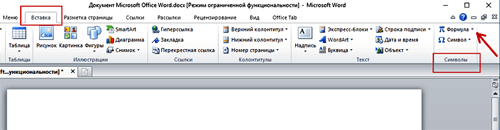
При нажатии на неё, откроется окно, в котором можно найти готовую формулу. Если, подходящей Вам, формулы нет, её можно создать вручную либо найти на официальном сайте — Office com.

Как создать формулу самому
Создать формулу самостоятельно несложно. Кликните на значок «Формула». Появится специальное поле для ввода.

Во вкладке «Конструктор» отобразится панель инструментов, где представлены многочисленные символы для формул.
Размер, цвет и шрифт, созданной формулы, можно редактировать. Для этого вернитесь во вкладку «Главная» в верхней панели редактора, и работайте по той же схеме, что и с обычным текстом.
Созданную формулу можно в любой момент отредактировать. Для этого кликните по ней два раза, и внесите необходимые изменения.
В Ворде 2010 имеется два режима отображения формул: линейный и профессиональный. При линейном режиме формула записывается в виде строки, а при профессиональном, как положено в математике, в несколько рядов.
По умолчанию установлен профессиональный режим. Изменить его можно, щелкнув на формулу и нажав на стрелочку справа.
Сохранение формул
Если вы часто используете какие-то конкретные формулы, то их можно добавить в Коллекцию формул.
Для этого выделите формулу, которую нужно сохранить. Перейдите в раздел «Формулы» и нажмите «Сохранить выделенный фрагмент в коллекцию уравнений (формул)».
Придумайте название своей формуле, выберите категорию, при необходимости заполните дополнительные параметры, и нажмите «Ок». Сохранённую форму можно найти в общем списке формул Ворд.
Итог
Теперь вы знаете как вставить формулу в Ворде. Кроме этого, вы научились, редактировать и сохранять, созданные формулы. Как видите, сделать это достаточно просто. Желаю успехов!
P.S. Прикладываю скриншот моих заработков в партнёрских программах. И напоминаю, что так зарабатывать может каждый, даже новичок! Главное — правильно это делать, а значит, научиться у тех, кто уже зарабатывает, то есть, у профессионалов Интернет бизнеса.
Заберите список проверенных Партнёрских Программ 2017 года, которые платят деньги!
Скачайте чек-лист и ценные бонусы бесплатно =>> «Лучшие партнёрки 2017 года»
Как вставить формулу в word 2003, 2007, 2010 и 2016
Итак, чтобы вставить математическую формулу в документ word2003, проделайте вот такие действия: — откройте документ и курсором мышки нажмите на то место, где должна быть формула; — нажмите на вкладку «Вставка»=>«Объект…» :

В открывшемся окне на вкладке «Создание» выберите «Microsoft Equation 3.0» и жмите на «ОК» :

После нажатия на кнопку «ОК» появится окошко, с которого можно выбрать любые знаки (матрицы, дроби, корни, степени и т.д.) для написания формул.

Если вам нужно выйти из этой опции для дальнейшего набора текста, достаточно кликнуть мышкой по пустому месту.
Как вставить формулу в word2007, 2010 и 2016
Чтобы вставить математическую формулу в документ word2007, 2010, 2016, проделайте вот такие действия: — откройте документ и курсором мышки нажмите на то место, где должна быть формула; — нажмите на вкладку «Вставка» :

И в правом верхнем углу найдите и нажмите на пункт «Формула» :

Теперь из готовых знаков составляйте формулу:

Если нажмете на «▼» возле пункта «Формула» :

…то вам откроются уже готовые встроенные формулы. Находите подходящую формулу и нажимаете на нее мышкой. Все, формула на сайте. Можете менять, добавлять свои значения. Если вам нужно выйти из этой опции для дальнейшего набора текста, достаточно кликнуть мышкой по пустому месту.



