
Все мы понимаем, что правильный выбор инструментов в работе с текстами может существенно сократить время и увеличить продуктивность. Одним из наиболее ценных инструментов в текстовом редакторе Word является пипетка. Она дает возможность считывать цвета с любых участков экрана и быстро внедрять их в документ. Примечательно, что пипетка обладает несколькими функциями, которые не только позволяют выбирать цвета, но и копировать стили и форматирование с одного элемента на другой.
Тем не менее, многие пользователи не используют весь потенциал этого инструмента и упускают шанс оптимизировать свою работу. В этой статье мы подробно рассмотрим особенности применения пипетки в текстовом редакторе Word, поделимся эффективными приемами её использования и поможем вам полностью освоить этот мощный инструмент.
Для того чтобы начать использовать пипетку в Word, не нужны какие-либо особые умения или квалификации. Достаточно ознакомиться с базовыми принципами её функционирования и освоить несколько команд. Дайте вашему проекту новые нюансы и откройте все преимущества, которые предлагает пипетка в текстовом редакторе Word.
Выбор цвета текста с помощью пипетки в Word
Для использования функции пипетки следует выполнить следующие действия:
Применение пипетки в Word дает возможность быстро и точно выбрать необходимый оттенок текста, что способствует соблюдению единого стиля и аккуратного оформления документа.
Простые шаги для использования пипетки в Word
В процессе оформления текстовых документов в Word можно воспользоваться несколькими легкими этапами, позволяющими использовать инструмент пипетки для выбора и копирования цветовых значений из изображений и других элементов. Этот удобный инструмент помогает задавать точные цветовые комбинации и формировать эстетически привлекательные документы.
Первым шагом для использования пипетки является выбор нужного объекта или изображения, цвет которого вам интересен. Затем вы сможете использовать пипетку для выбора цвета из указанного объекта, чтобы применить его на других элементах в документе.
Чтобы воспользоваться пипеткой в Word, необходимо отыскать значок пипетки на панели инструментов или на вкладке Формат. Если данный значок не виден, его можно найти в меню Просмотр, выбрав текущий объект или изображение.
Когда пипетка активирована, наведите курсор на нужный объект или изображение и щелкните по нему, чтобы захватить его цвет. Также можно удерживать кнопку мыши, чтобы выбрать область цвета и получить среднее значение.
После выбора цвета пипетка выведет его значение в шестнадцатеричном формате. Это значение может быть использовано для изменения цвета текста, фона или других элементов документа.
Использование пипетки в Word помогает создать согласованный и профессиональный дизайн документов, а также обеспечивает точное соответствие цветовых схем. Этот простой инструмент может сэкономить вам время и сделать вашу работу более эффективной.
Выбор цвета заливки с помощью пипетки в Word
Шаг 1: Перейдите во вкладку «Дизайн» или «Формат» в верхней части окна Word. В зависимости от вашей версии программы, название вкладки может немного отличаться.
Шаг 2: В разделе «Фон» или «Заливка» найдите кнопку с изображением пипетки. Обычно она располагается рядом с другими инструментами для выбора цвета, такими как палитра или раскраска.
Шаг 3: Кликните на кнопку с пипеткой, чтобы активировать инструмент. Курсор примет вид пипетки.
Шаг 4: Наведите курсор на желаемый цвет в документе. Пипетка автоматически выберет этот цвет и отобразит его в прямоугольнике рядом с курсором.
Шаг 5: Щелкните левой кнопкой мыши, чтобы применить выбранный цвет к нужному элементу. Например, вы можете заливить фон таблицы выбранным цветом, чтобы создать эффектное оформление.
Использование пипетки в Word для выбора цвета заливки является простым и эффективным способом изменить внешний вид текста и объектов в документе. Благодаря этому инструменту вы можете легко подобрать и применить нужный цвет, чтобы создать стильный и профессиональный документ.
Эффективные методы применения пипетки в Word для заливки объектов и фонов
1. Заливка объектов: Пипетка в Word может быть использована для заливки фигур, иллюстраций и других объектов. Чтобы это сделать, достаточно выделить нужный объект и выбрать опцию «Форматировать фигуру» в меню форматирования. Затем можно использовать пипетку, чтобы выбрать цвет изображения или фона, и применить его к выбранному объекту. Это позволит легко согласовать цвета объектов с общим стилем документа.
2. Заливка фонов: Пипетка также может быть использована для заливки фоновой области в документе. Если требуется согласовать цвет фона с изображением или объектом, можно использовать пипетку для выбора цвета и применения его к фоновому слою документа. Это поможет создать единый стиль и улучшить визуальное впечатление от документа.
Применение инструмента пипетки в Word является лёгким и результативным методом для достижения согласованности в цветовых решениях и обеспечения единого стиля вашего документа. С помощью пипетки можно заполнять объекты и фоны, что значительно улучшает визуальное восприятие и придаёт документу более профессиональный вид. Попробуйте этот инструмент в своей практике, и вы заметите его достоинства.
Подбор цвета изображения с помощью пипетки
Для использования пипетки в Word вам потребуется открыть окно «Форматирование», выбрать вкладку «Остальные цвета» и кликнуть на кнопку «Пипетка». Затем вам нужно просто щелкнуть на области с изображением, чтобы выбрать цвет, который вам нужен.
Примечание: перед использованием пипетки убедитесь, что изображение, с которым вы работаете, имеет достаточно высокое разрешение, чтобы позволить точную выборку цвета. Если разрешение низкое, пиксельная структура изображения может искажать выбранный цвет.
Таким образом, использование пипетки в Word позволяет подобрать точный цвет изображения для сохранения единого стиля и визуальной гармонии в документе.
4 быстрых способа получить цвет текста в документе Word
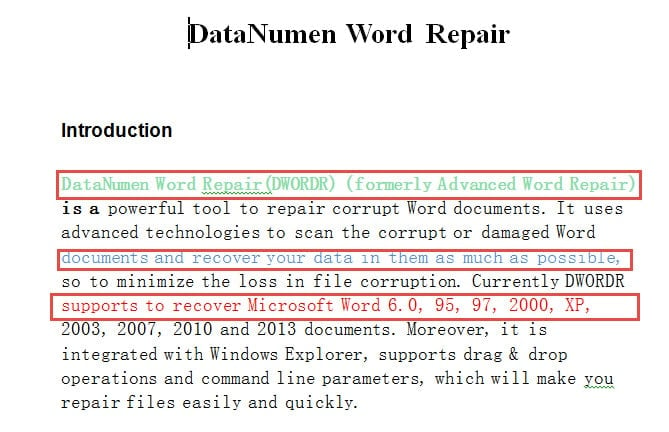
Бывают случаи, когда вы унаследуете документ Word с цветным текстом. Некоторые люди предпочитают отмечать тексты разными цветами.
Поэтому, чтобы сохранить целостность форматирования документа, необходимо знать цвет текста. По этой причине мы предлагаем 4 очень полезных решения, которые помогут вам справиться с проблемой.
Способ 1: используйте «Формат по образцу»
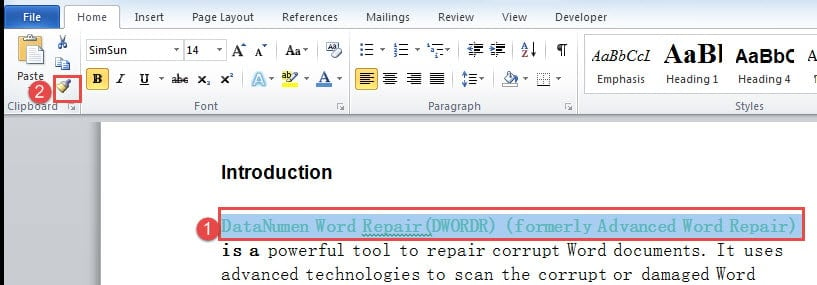
Способ 2: открыть диалоговое окно «Шрифт»
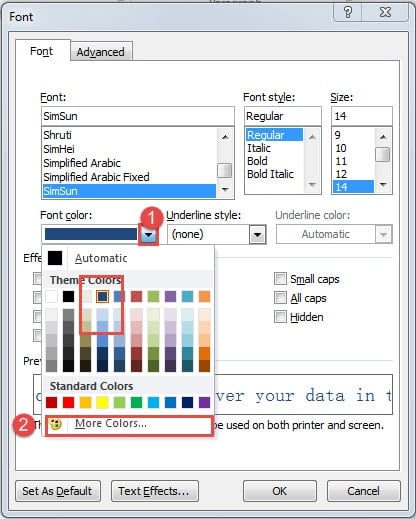
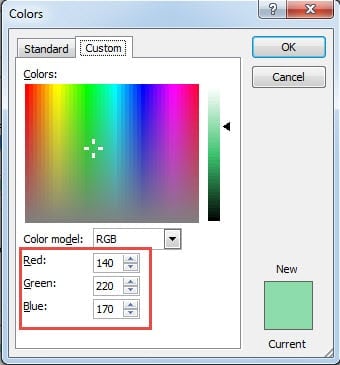
Способ 3: нажмите «Shift + F1», чтобы просмотреть форматирование текста
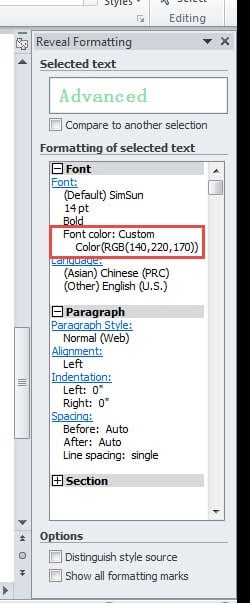
Это довольно быстрый способ получить цвет шрифта. Сначала нажмите «Shift + F1», чтобы открыть панель в правой части экрана, как показано ниже:
Затем поместите курсор внутрь текста, и на панели вы увидите все виды информации о форматировании текста, включая цвет шрифта.
Способ 4: Показать окно «Стили»

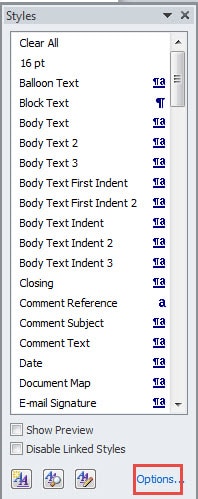
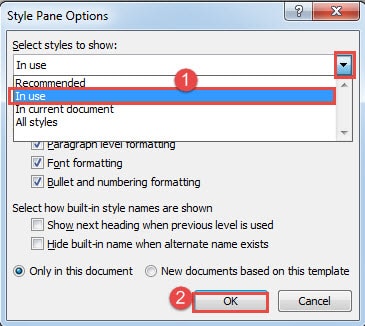
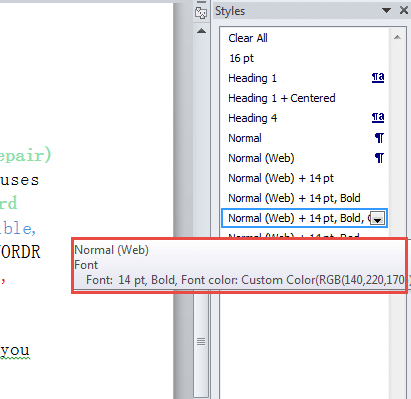
Сравнение 4 методов
| Методы | Наши достоинства | Минусы бездепозитного бонуса |
| Способ 1: воспользуйтесь «Форматом по шаблону» | Самый оперативный метод для применения текстов с одинаковым цветом шрифта | 1. Вы не сможете узнать цвет шрифта. |
2. «Формат по образцу» также может включать другие стили форматирования.
2. Должныtart повсюду, чтобы применить тексты с тем же цветом
2. Вы можете ознакомиться с наиболее полными сведениями о форматировании текста.
При столкновении с поврежденными документами
Когда вы сталкиваетесь с партией скомпрометированных документов Word, что оказывается весьма важным, что вы будете делать? Конечно, вы приложите все усилия, чтобы вернуть их. И имost эффективным способом извлечения данных из поврежденных файлов должно быть получение продукта для исправить документ.



