
В зависимости от используемой языковой раскладки в текстовом редакторе Microsoft Word, по умолчанию доступны два типа кавычек – «елочки» для кириллицы и «прямые» (которые бывают одинарными и двойными, при этом первый знак может располагаться как внизу, так и вверху) для латиницы. Однако, во-первых, процесс их ввода отличается, а, во-вторых, переключение между языками для быстрого ввода нужного символа не всегда удобно. Сегодня мы расскажем, как можно установить кавычки любого типа и значительно упростить этот процесс.
Кавычки в Ворде
На клавиатуре присутствуют практически все символы для ввода различных типов кавычек (хотя они могут незначительно отличаться по виду). Программа Word дает возможность вставлять не только эти кавычки, но и другие виды данного знака препинания. Перед тем, как перейти к объяснению, какие и как кавычки следует использовать в текстовом редакторе, рассмотрим основные и наиболее распространенные из них.
| Французские кавычки («елочки») | «елочки» |
| Немецкие кавычки («лапки») | „лапки“ |
| Английские двойные кавычки | “английские двойные” |
| Английские одиночные кавычки | ‘английские одиночные’ |
Способ 1: Клавиши на клавиатуре
Французские «елочки» и английские “кавычки” можно напечатать с помощью клавиатуры, а на приведённом ниже изображении показано, какие клавиши необходимо использовать (включая Shift). ‘‘Прямые’’ и „немецкие“ кавычки вводятся аналогично, но есть свои особенности.
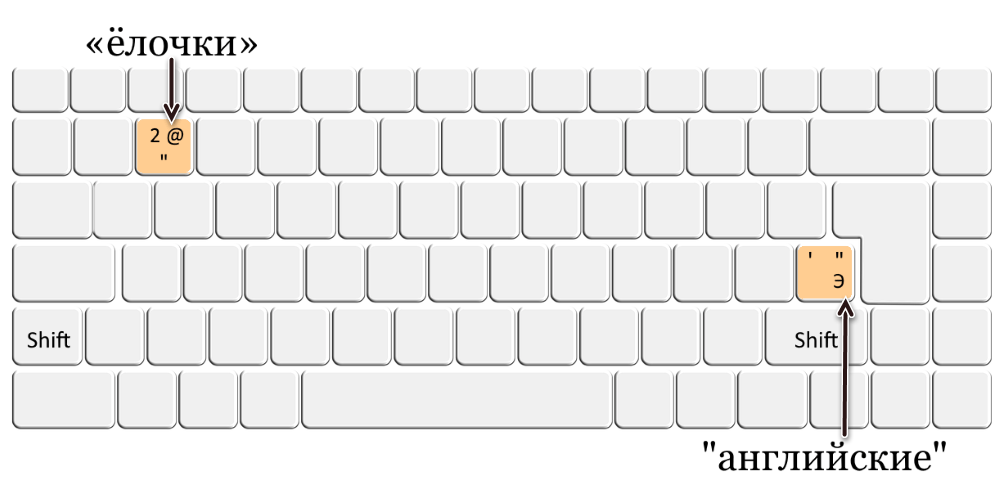
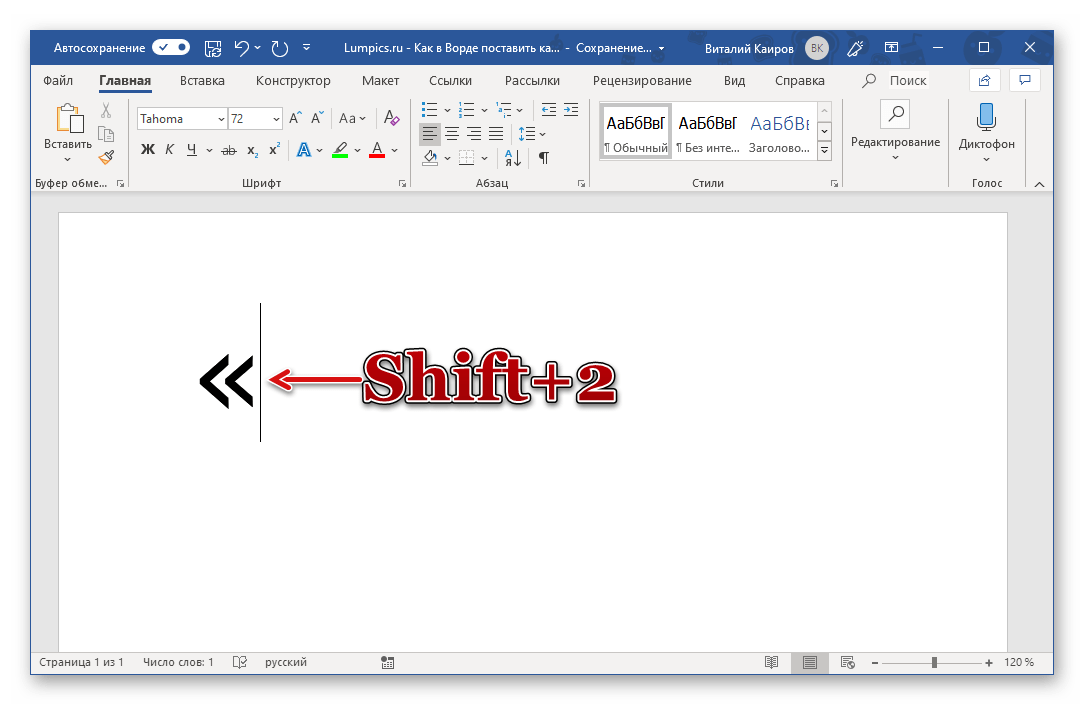
Кавычки-«елочки» Символы данного типа закреплены за цифрой 2 в верхнем цифровом блоке клавиатуры. Вводить их необходимо в кириллической раскладке (русский, украинский язык и т.д.), поэтому для начала переключитесь на него, используя клавиши «ALT+SHIFT» или «CTRL+SHIFT» (смотря какая комбинация установлена в настройках системы), либо воспользуйтесь для этого значком в системном трее.
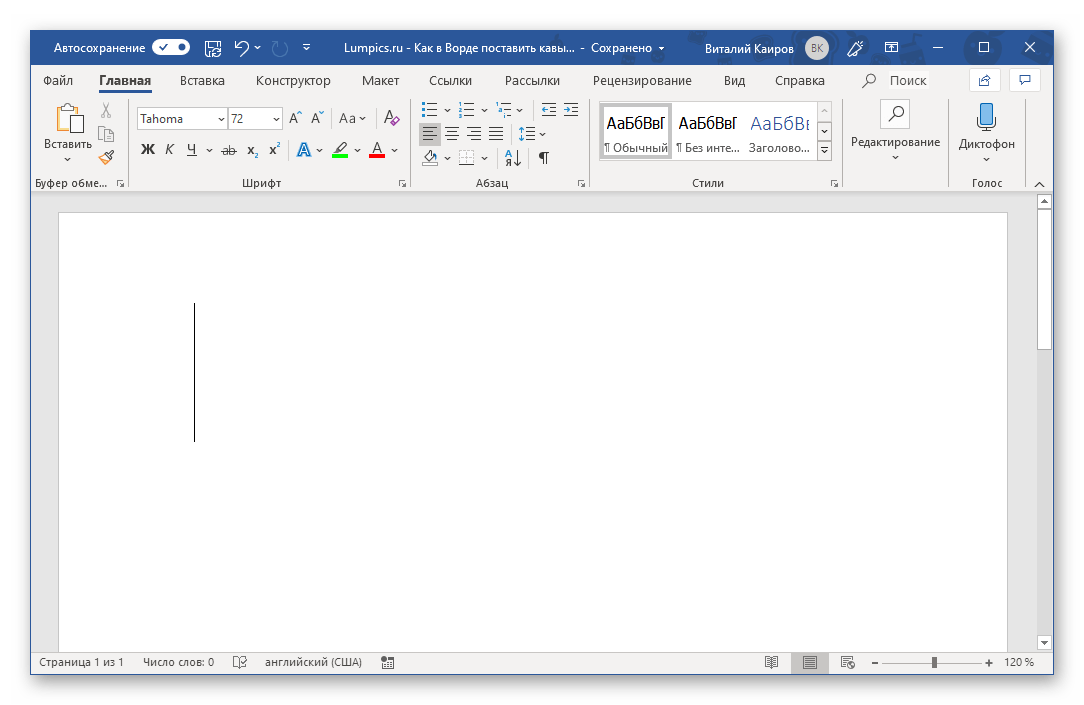
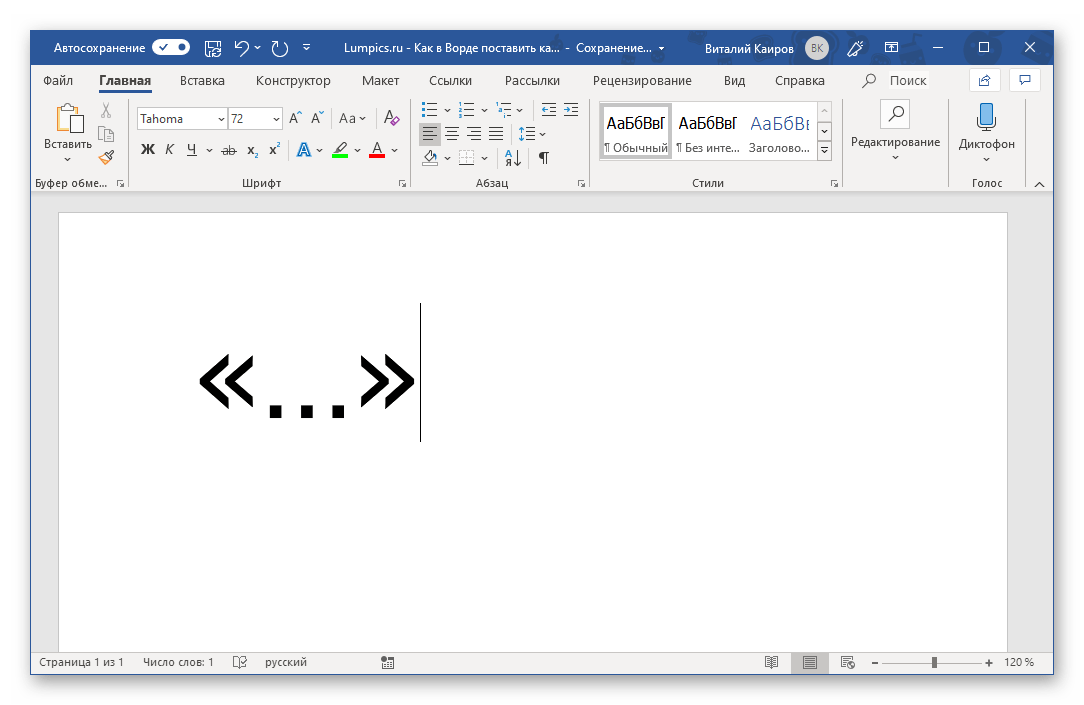
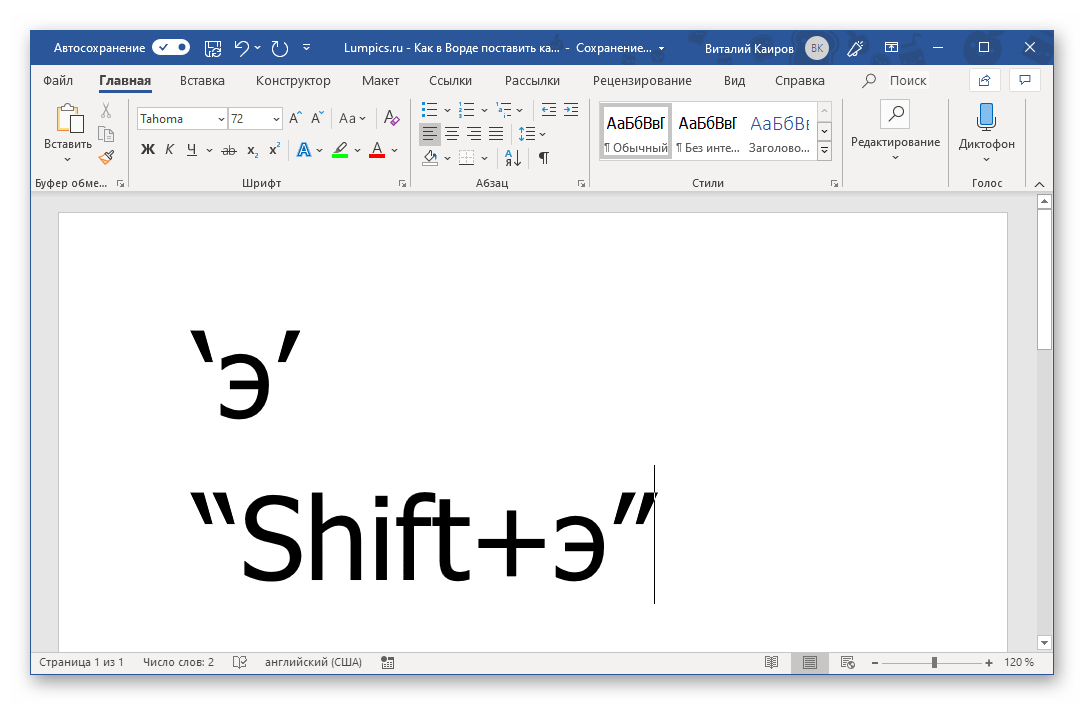
Английские ‘одинарные’ и “парные” Как упоминалось ранее, кавычки могут быть двух типов – одинарные и парные. Оба этих символа расположены на одной клавише – букве ‘э’ в русской раскладке.
- Переключите языковую раскладку на английскую (это же работает и с некоторой другой «латиницей») и поместите каретку (указатель курсора) в место ввода знака препинания.
- Нажмите клавишу с изображением буквы ‘э’ для ввода одинарной открывающейся кавычки или “SHIFT+э” для ввода двойной.
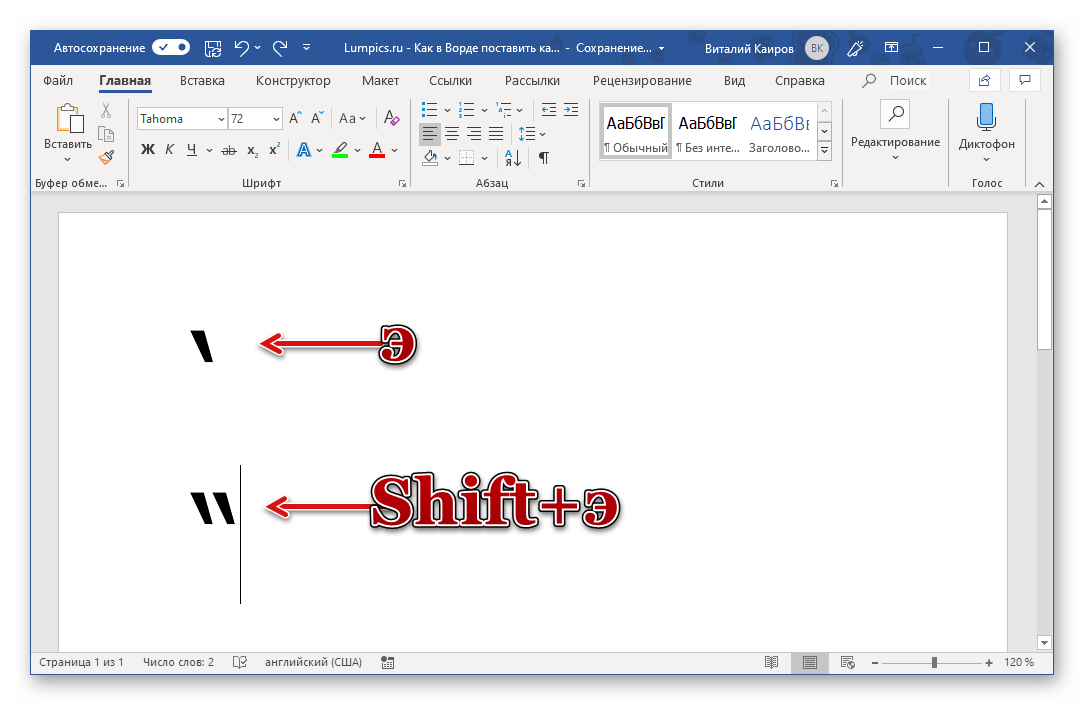
- Наберите текст, который должен содержаться внутри английских “палочек”, а затем нажмите ‘э’ или “SHIFT+э”, чтобы закрыть одинарные или двойные кавычки соответственно.
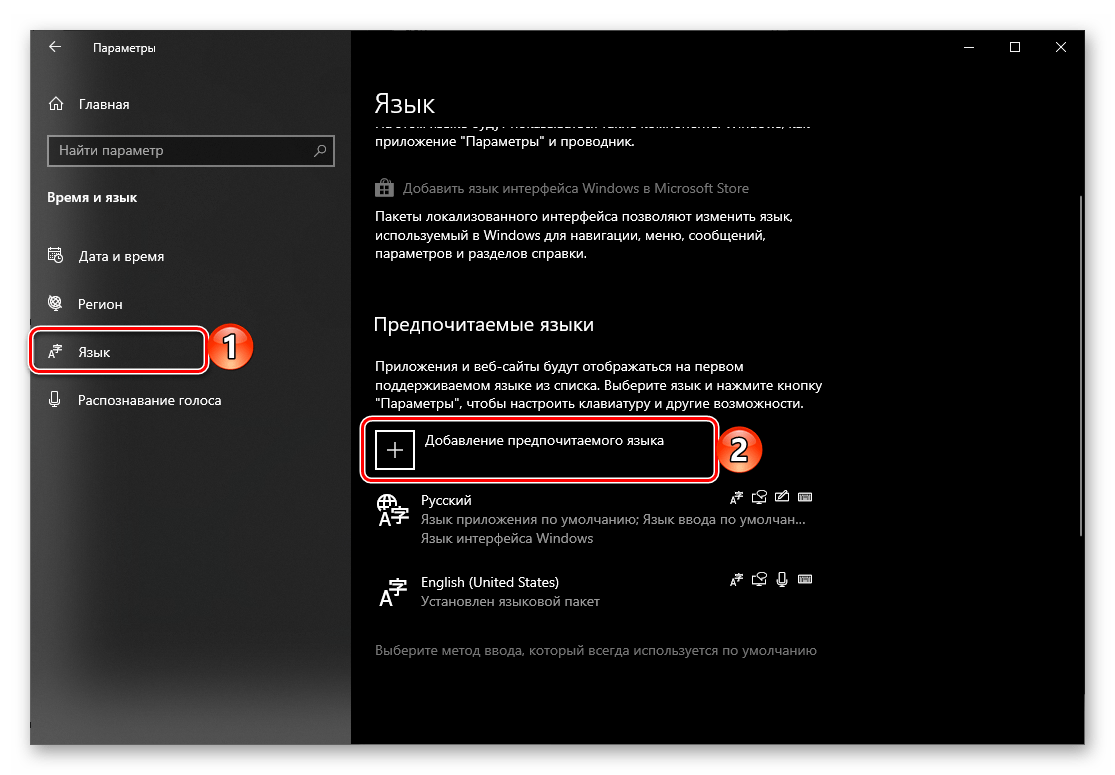
Немецкие «лапки» Этот тип кавычек используется аналогично традиционно принятым во русском языке французским «елочкам», только вводятся они с Hilfe немецкой раскладки. Поэтому прежде всего необходимо добавить этот язык в список установленных в вашей системе. Останавливаемся на этом подробнее не будем, просто предоставим ссылки на соответствующие материалы. Узнать больше: Как добавить новый язык в Windows 7 и Windows 10
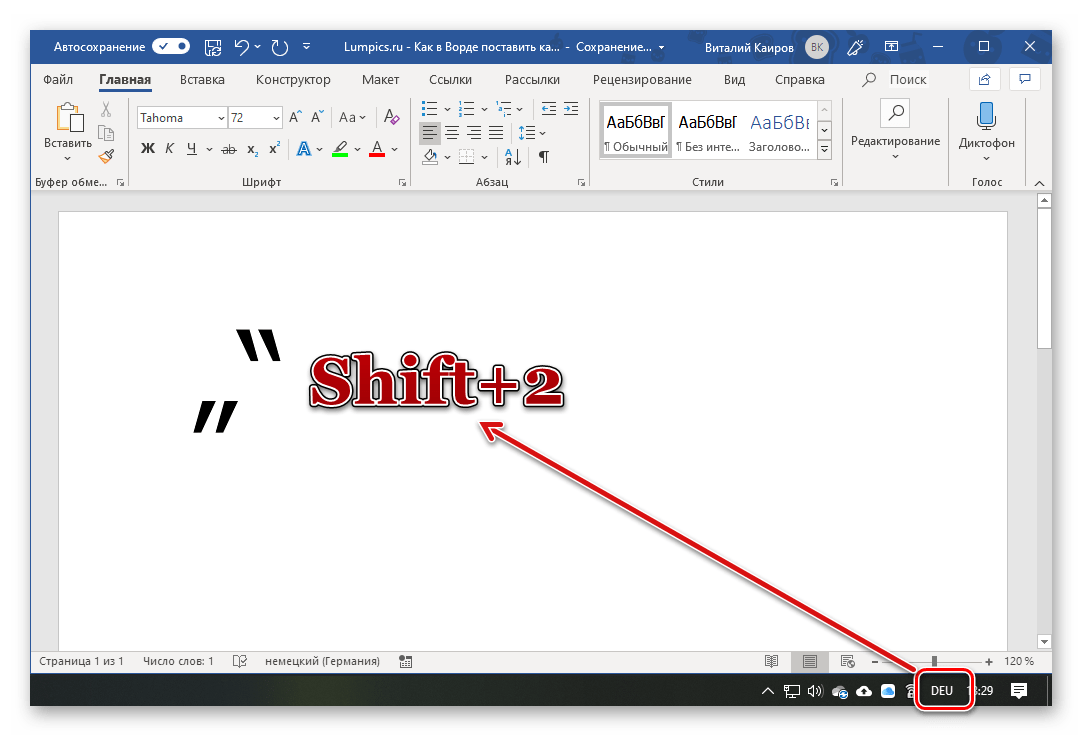
«Наделив» свою систему немецким языком, переключитесь на него и выполните ровно те же действия, что и для ввода «елочек». То есть используйте клавиши «SHIFT+2» для ввода сначала открывающейся, а затем и закрывающейся кавычки, в результате чего вы получите именно „лапки“. ‘‘Прямые’’ кавычки Несмотря на то что эти кавычки мы не выделили в какой-либо отдельный вид во вступлении, многие пользователи (и программы) предпочитают использовать при написании текста именно их. Microsoft Word же по умолчанию заменяет данные символы на рассмотренные нами выше «елочки» (по крайней мере, в своей русскоязычной версии). Но если в использовании последних нет необходимости, вместо них без проблем можно ставить ‘‘прямые’’ и даже вовсе отменить функцию автозамены. Но обо всем по порядку.
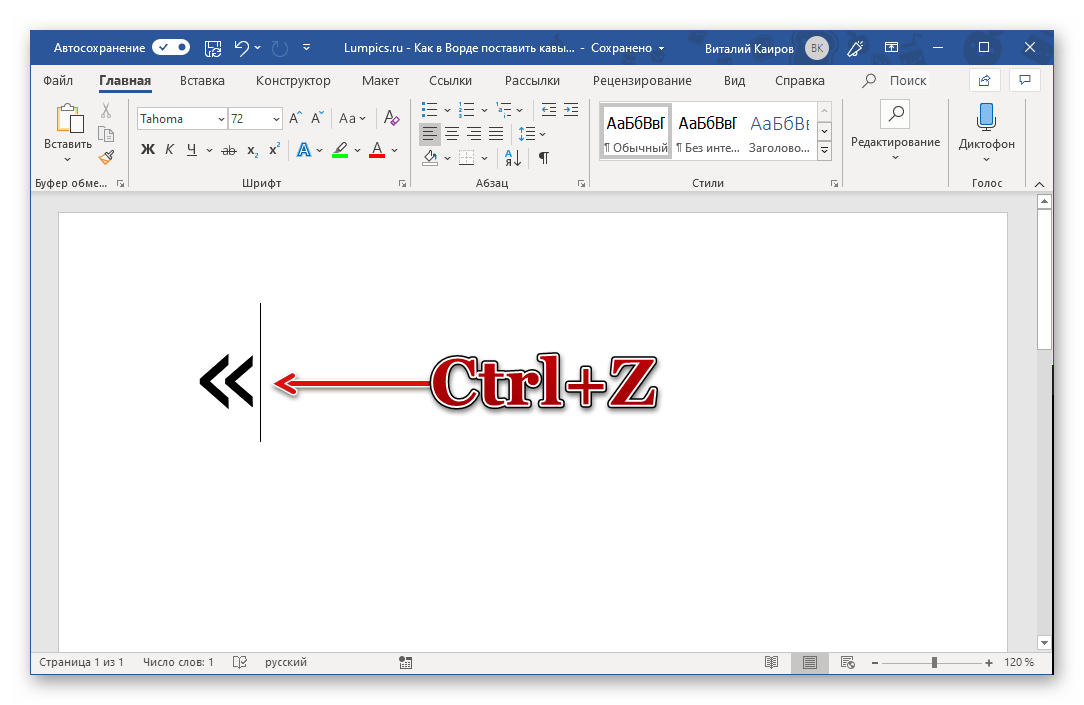
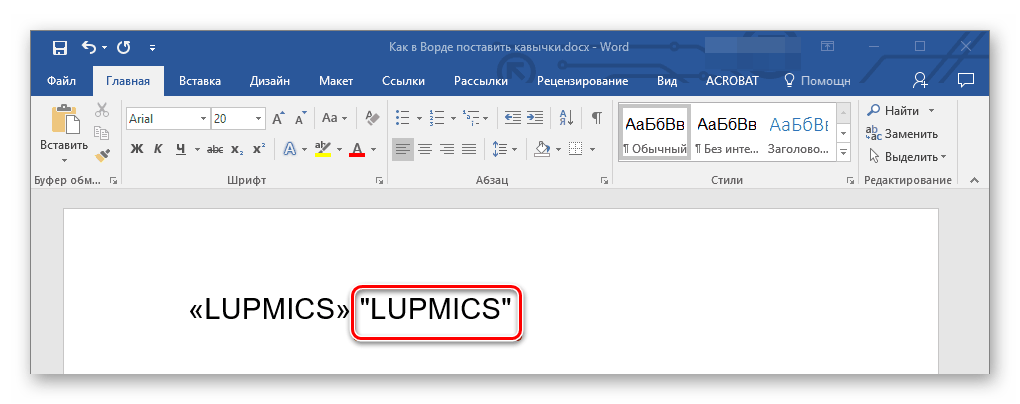
Чтобы ввести «прямые» кавычки, необходимо отменить «елочки» сразу после их набора. Для этого в русской раскладке сначала нажмите «SHIFT+2», а затем «CTRL+Z».
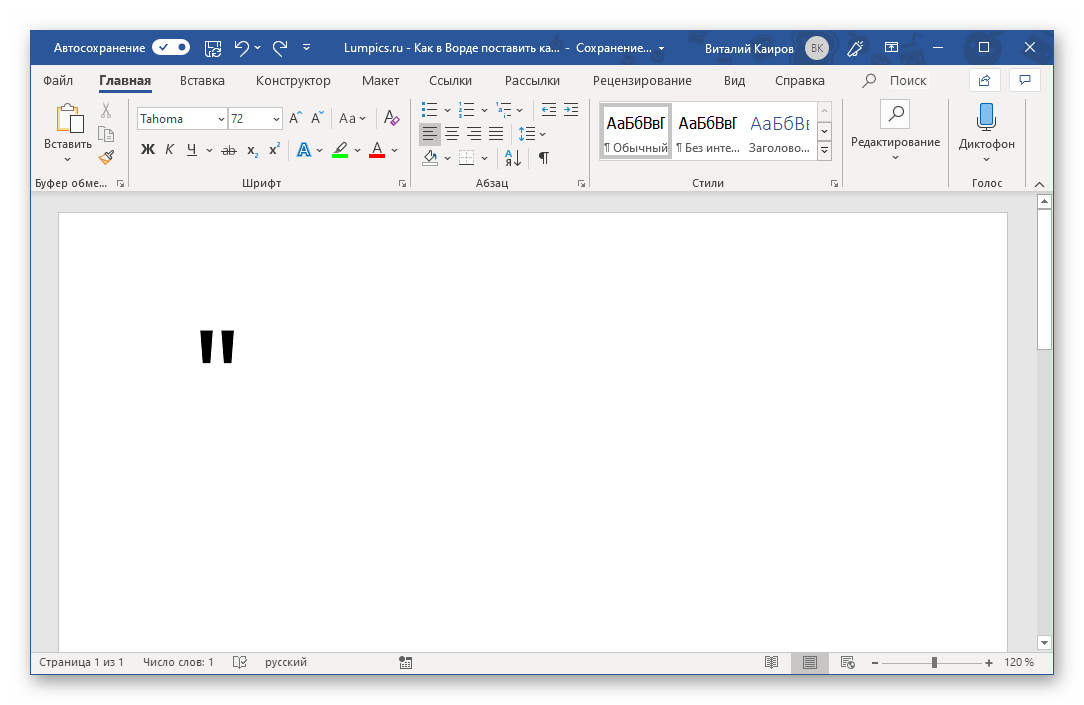
Эта операция отменит преобразование знака. Убедитесь, что вы выполняете это сразу после ввода кавычек, не дожидаясь нажатия других клавиш.
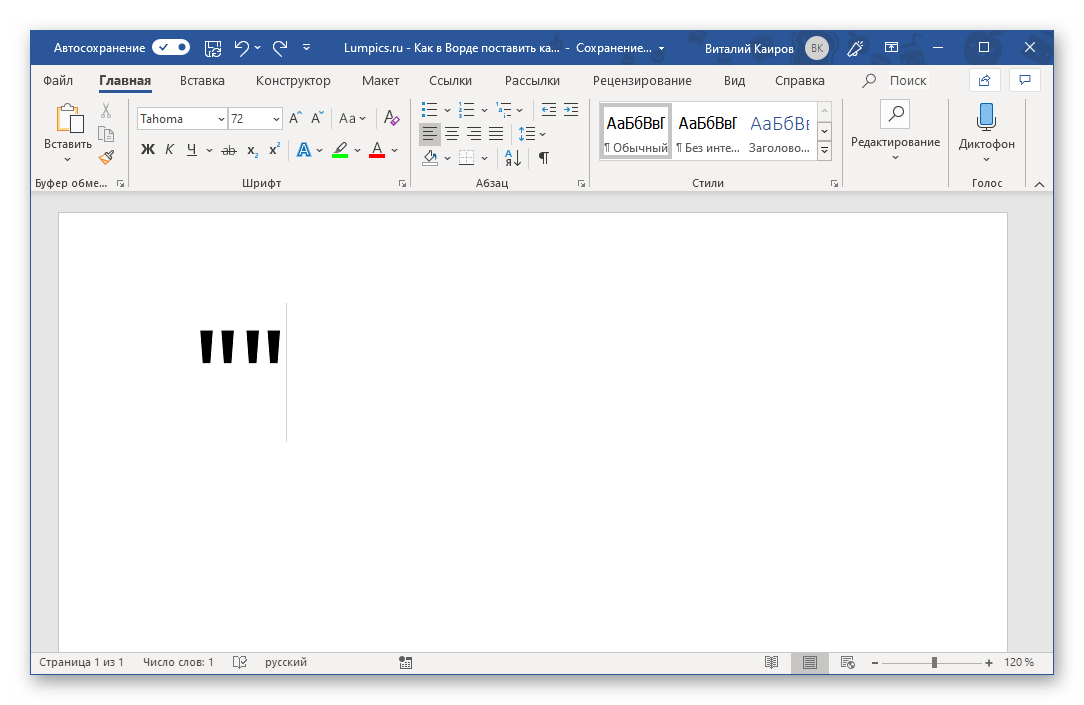
Открывающая и закрывающая прямая кавычка выглядят идентично.
Отключение автозамены прямых кавычек на парные Если же необходимость в написании «елочек» отсутствует вовсе, и вместо них на постоянной основе требуется ставить только «прямые» кавычки, функцию автозамены символов можно и нужно деактивировать.
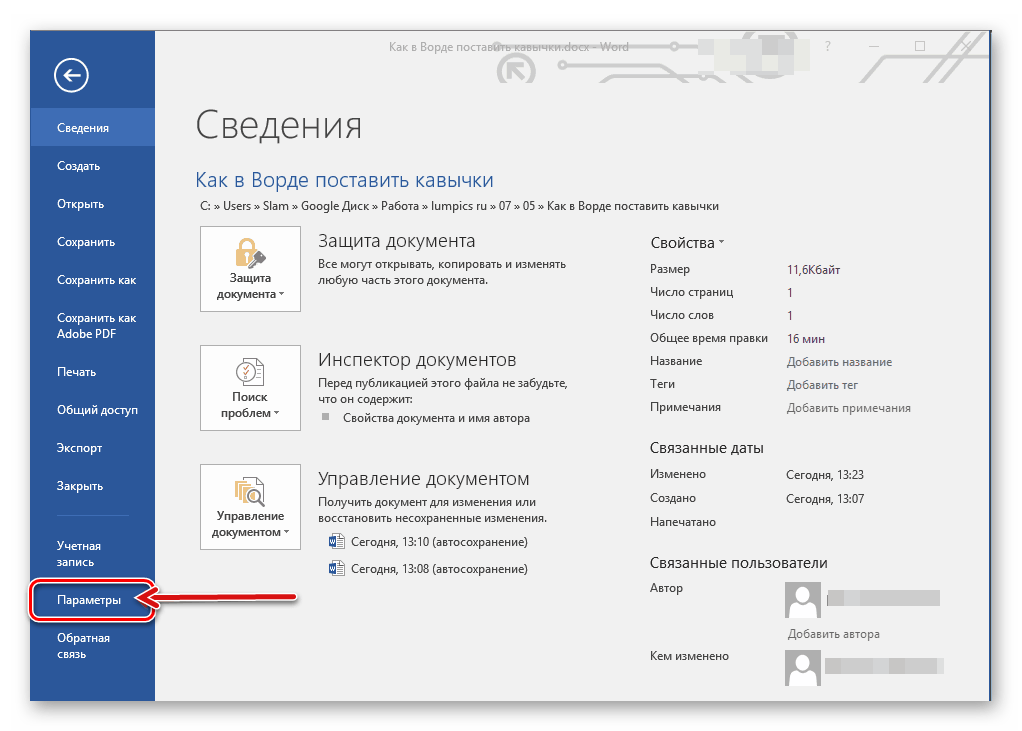
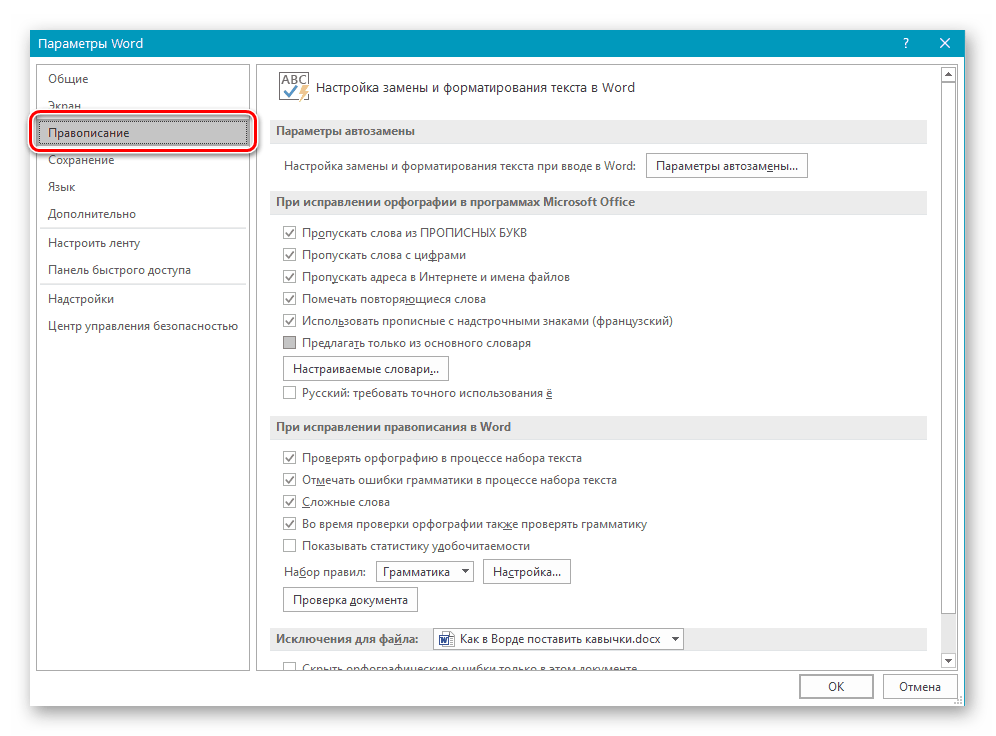
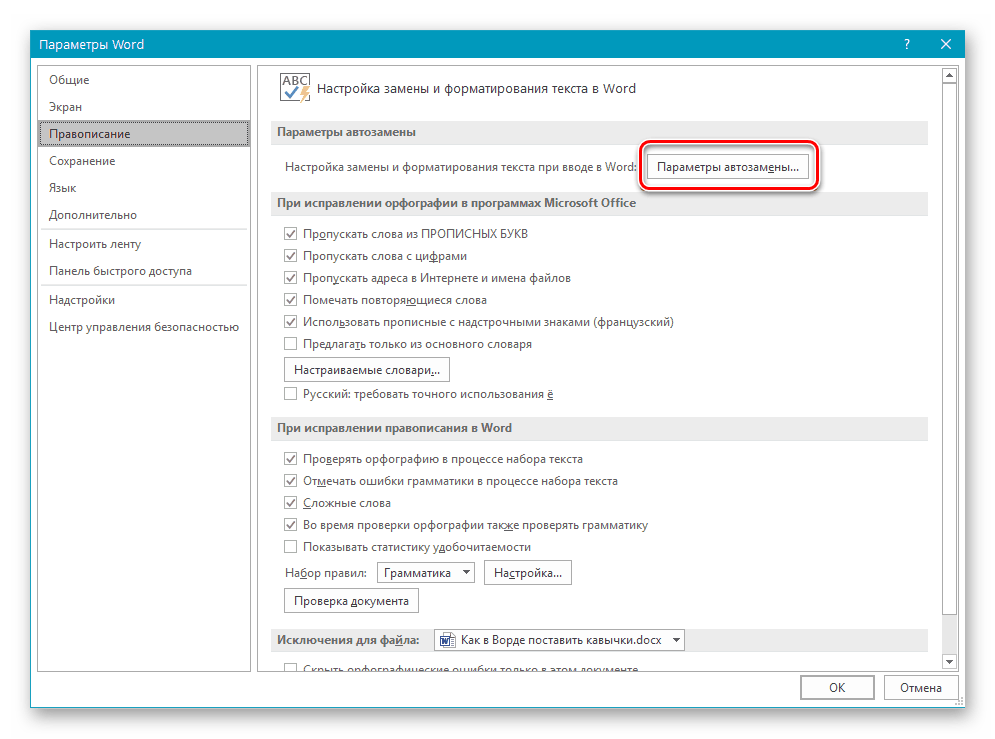
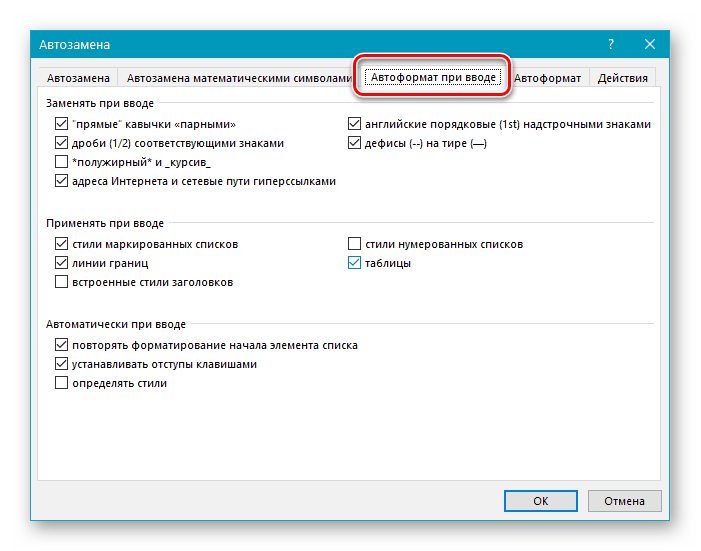
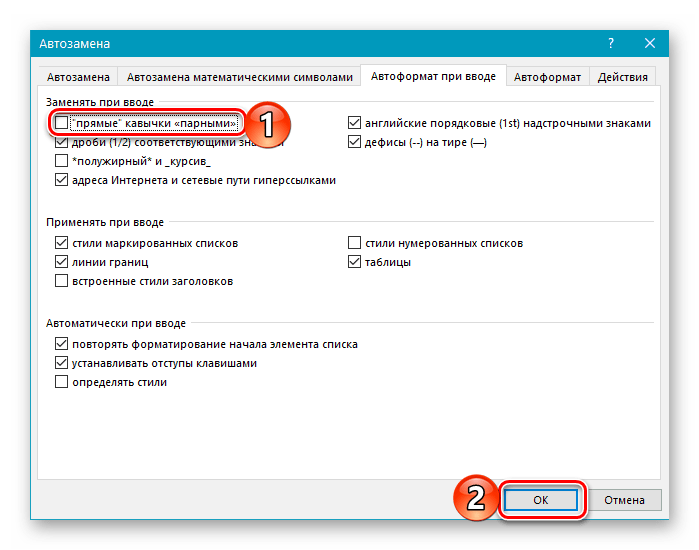
Автоматическая замена прямых кавычек на парные больше не будет происходить.
- Латинские буквы ab — открывающаяся «елочка»;
- Латинские буквы bb — закрывающая «елочка».
Рекомендация: Если вам приходится гораздо чаще использовать кавычки-елочки в Ворде, чем парные, параметры автозамены, упомянутые ранее, следует установить и сохранить только для данного документа.
Microsoft Word также позволяет выполнить более тонкую настройку параметров автозамены. Например, можно сделать так, чтобы «елочки», вводимые в русской раскладке, автоматически заменялись не на ‘‘прямые’’, а на немецкие „лапки“ или английские ‘одиночные’. О том, как это сделать, рассказывается в представленной по ссылке ниже статье.
Способ 2: Вставка символов
Microsoft Word содержит в своем арсенале довольно большой набор символов и специальных знаков, в числе которых есть и кавычки разного вида. Если вы точно не знаете, какие из них вам нужны, или не хотите «страдать», нажимая разные клавиши и их комбинации, использование средств вставки будет оптимальным решением нашей сегодняшней задачи.
Способ 3: Ввод кода символа
У каждого из символов, представленного во встроенном наборе Word, есть свой код. Зная его, а также горячие клавиши, можно преобразовать это значение в кавычки нужного типа.
| 0171 и 0187 | Французские «елочки», открывающиеся и закрывающиеся |
| 0132 и 0147 | Немецкие „лапки“, открывающиеся и закрывающиеся |
| 0147 и 0148 | Английские “двойные”, открывающиеся и закрывающиеся |
| 0145 и 0146 | Английские ‘одинарные’, открывающиеся и закрывающиеся |
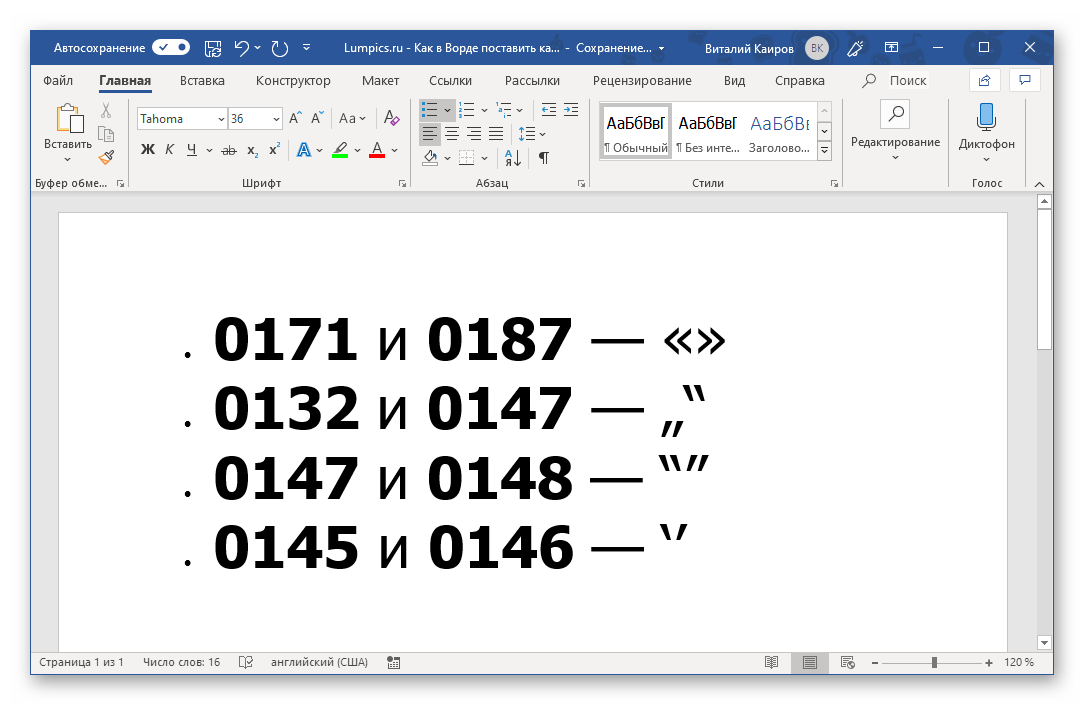
Для того чтобы любое из перечисленных выше значений преобразовать соответствующий знак, зажмите клавишу «ALT» на клавиатуре, введите необходимый код на цифровом блоке клавиатуры, а затем отпустите «ALT». Непосредственно в процессе набора символы отображаться не будут.
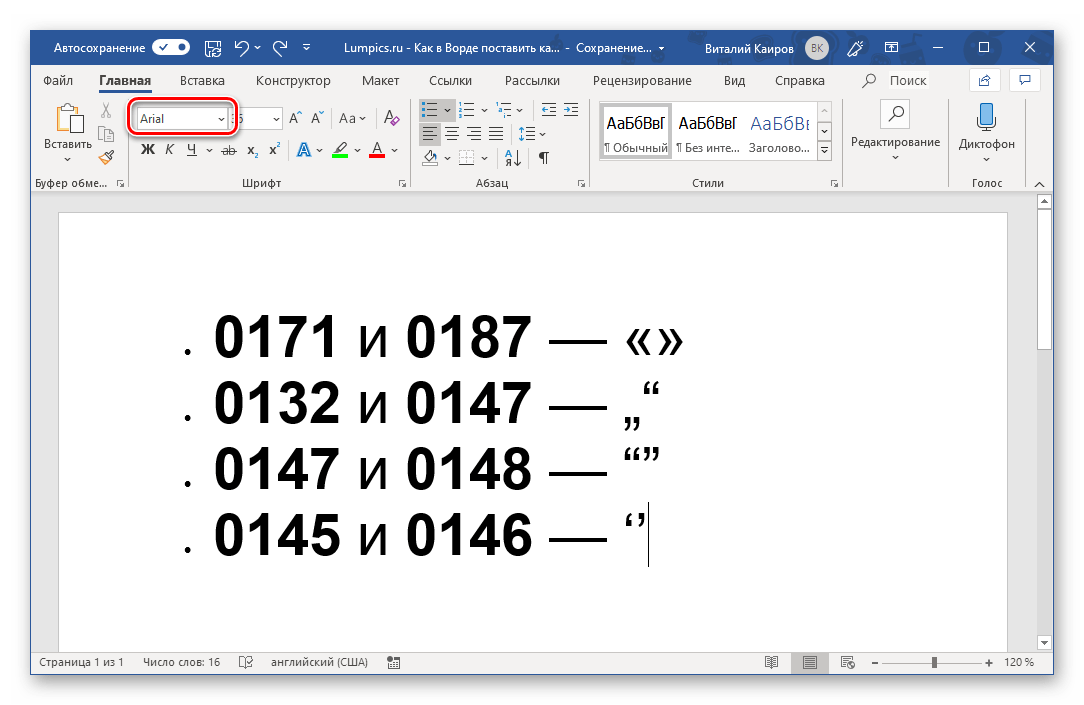
Обратите внимание: визуальное отображение кавычек может различаться в зависимости от используемого шрифта. В данной статье для скриншотов применялся шрифт Tahoma, а на приведённом ниже изображении показаны эти символы в шрифте Arial.
Существует и еще один способ простановки «елочек» в Ворде, подразумевающий ввод кода и использование горячих клавиш, а не тех, посредством которых они вводятся по умолчанию. Этим, как и рассмотренным выше способом, можно будет ввести французские кавычки в случае, когда ввод текста осуществляется в английской раскладке.
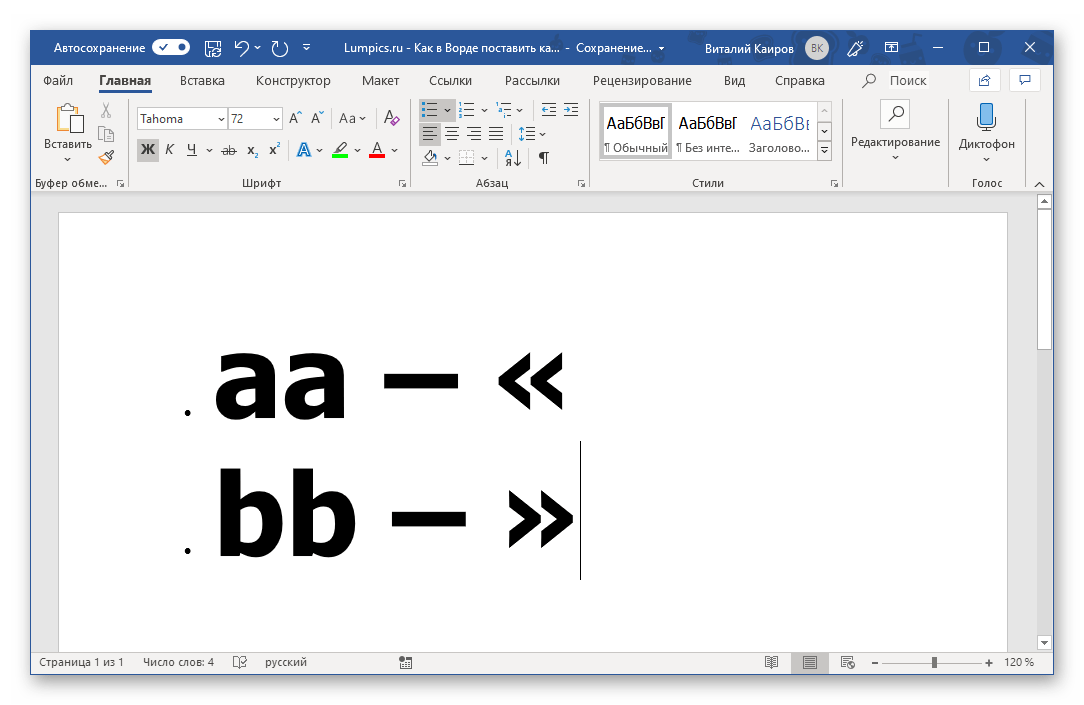
Вводить эти буквы следует в английской раскладке, а для их преобразования в нужный знак препинания следует сразу же после ввода нажать клавиши «ALT+X».
Как поставить кавычки: «елочки», „лапки”, ‘марровские’ и "компьютерные" (неск. способов для разных видов кавычек)
Многие пользователи (как я смотрю) часто недооценивают такой знак, как кавычки (и ставят их очень редко).
- «Ёлочки» — двойные треугольные кавычки, направленные в противоположные стороны (наиболее общеупотребительные);
- „Лапки” — двойные запятые с двух сторон выделенного текста (часто используют в рукописях);
- "Компьютерные кавычки" — двойная засечка (кстати, знаки открытия и закрытия кавычек не отл. друг от друга). Наиболее часто используются при работе на ПК (отсюда и название);
- ‘Марровские кавычки’ — выделяются одинарной запятой с каждой из сторон. Употребляются редко и не всегда (можно встретить, например, при переводе (пояснении) иностранных слов). Кстати, вместо них иногда ставят одинарные кавычки в виде ‘засечек’.
В то же время они предоставляют возможность не только акцентировать внимание на прямой речи (цитате) или обозначении компании, но и передать иную интерпретацию слова. (например, можно сделать ироничную шутку).
Кстати, в Мире существует более десятка кавычек! Однако, в заметке я хочу остановиться только на тех, которые наиболее часто встречаются у нас:
Собственно, ниже покажу как можно проставить тот или иной вид кавычек. Заметка относится к справочным, рекомендую в закладки.
Способы простановки кавычек
Елочки
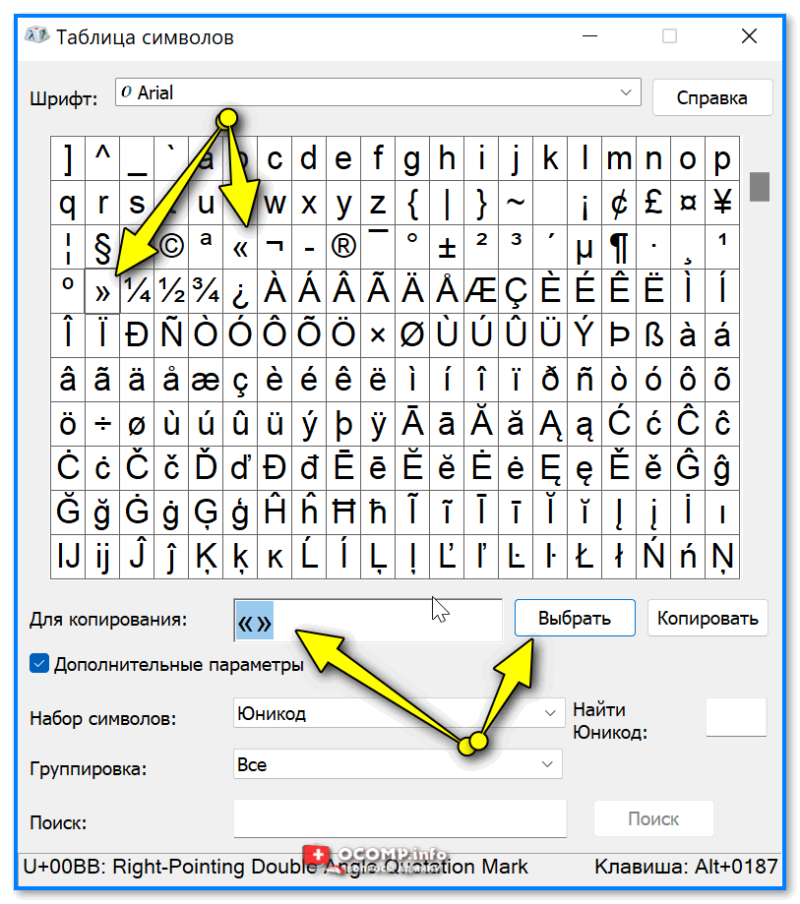
Таблица символов
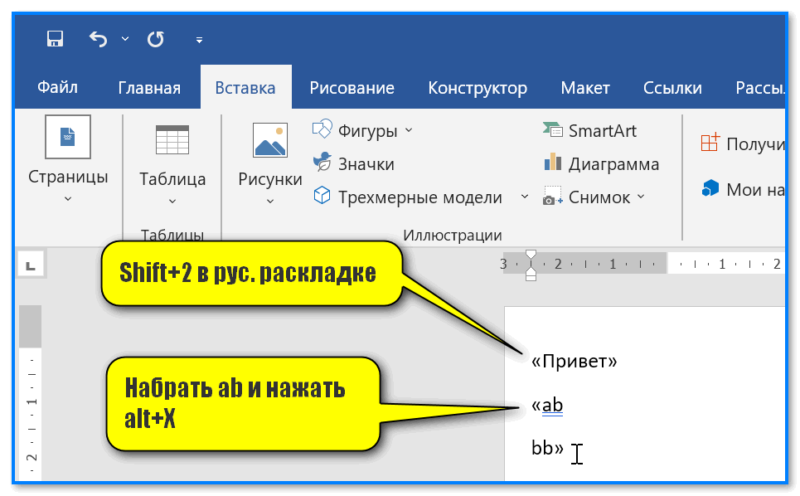
Word — проставляем елочки
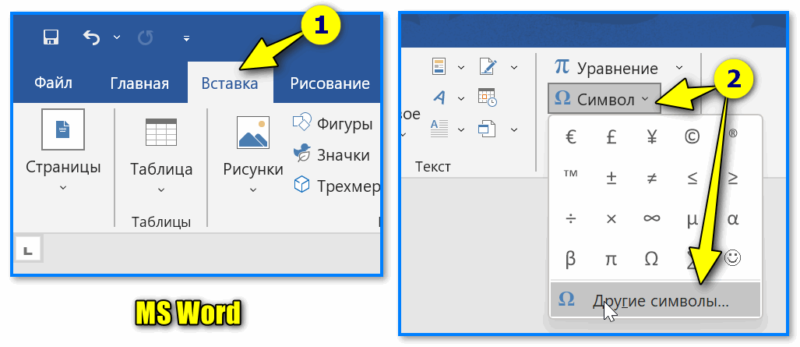
MS Word — вставка — символы
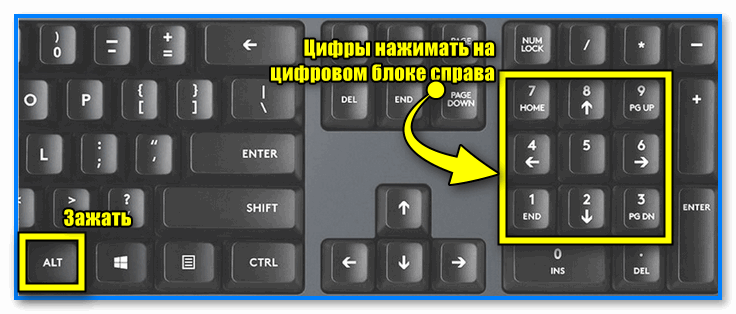
Alt+0171 — цифровой блок
О двойных кавычках
Если в тексте (взятом в кавычки) встречается слово, которое тоже нужно обрамить в кавычки — делать это рекомендуется другим видом кавычек (извиняюсь за тавтологию).
Лапки
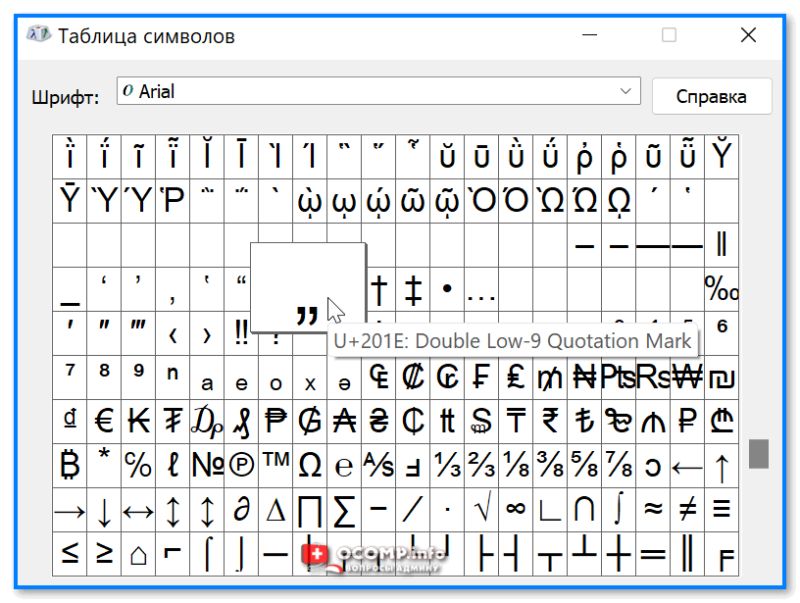
Таблица символов
Alt+0171 — цифровой блок
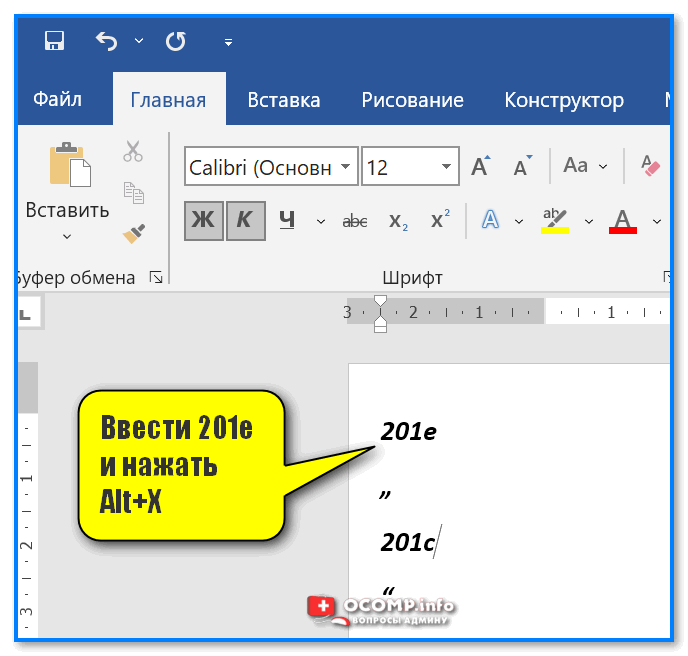
Введите 201e и одновременно нажмите Alt+X (в программе MS Word)
Компьютерные
С этими видами кавычек, как правило, никаких проблем не возникает (по умолчанию, в большинстве приложений при печати на клавиатуре — именно они и проставляются, разве только за исключением MS Word)! Поэтому сильно на них не зацикливаюсь.
 
Марровские (одинарные) кавычки
Самые редко-используемые из вышеперечисленных.
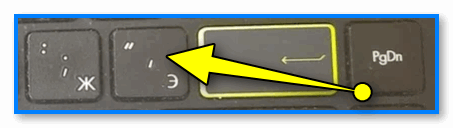
Клавиша Э с одинарной кавычкой
На телефоне под Android
Вообще, на телефоне "заморачиваться" с кавычками приходиться гораздо реже, чем на ПК. Однако, на всякий случай решил тоже включить в заметку.
1) Чтобы можно было добавлять нужные нам символы и знаки (и делать это легко) — нужна норм. клавиатура (ее можно установить на Android дополнительно). Мне в этом плане импонирует Яндекс-клавиатура, в ней есть все, что нужно!
После ее установки— не забудьте в настройках Android (в разделе "Общие настройки" ) указать ее, как клавиатуру по умолчанию!
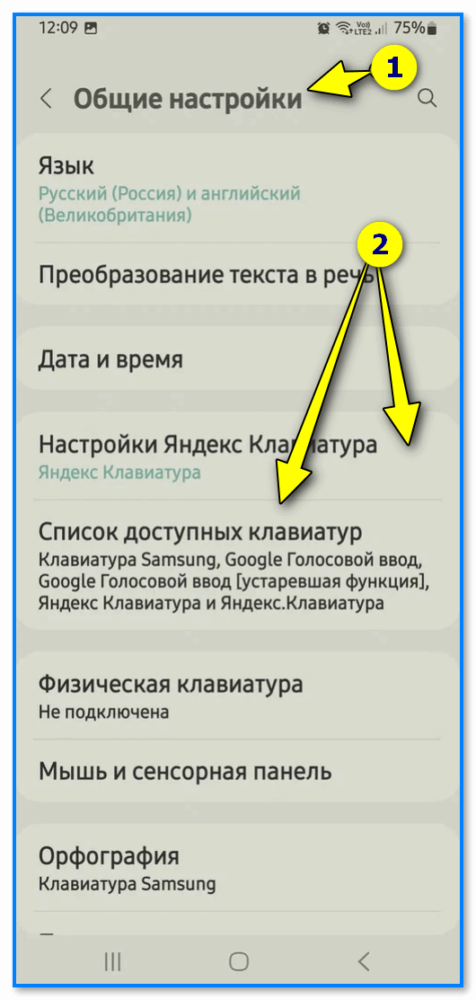
Общий настройки на Android — по умолчанию ставим Яндекс-клавиатуру
2) Далее необходимо запустить нужное приложение и проверить, что активна клавиатура по умолчанию (т.е. продукт от Яндекса, который мы установили).
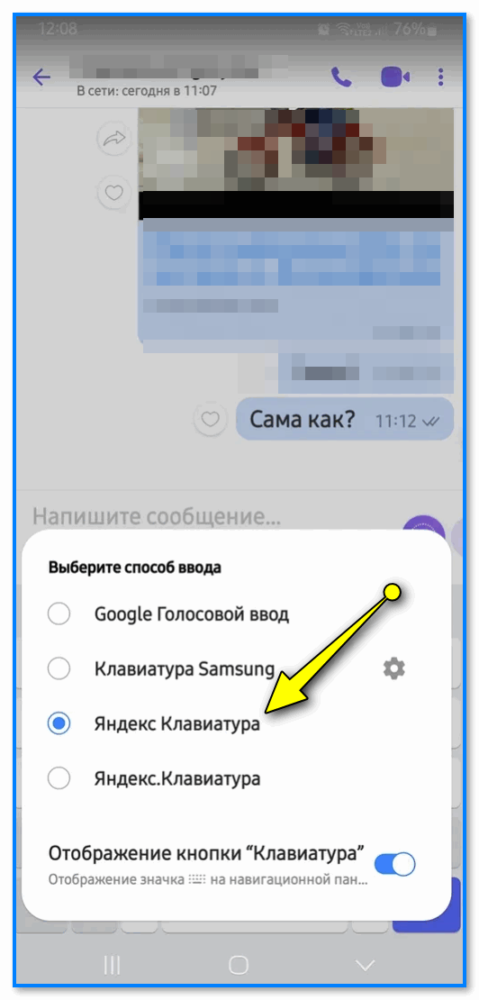
Перепроверяем, что выбрана она в нужном приложении
- Чем «елочки» отличаются от «лапок»
- Способ 1. Самый простой
- Способ 2. Дизайнерский
- Способ 3. Без клавиш
- Способ 4. Необычный
- Как поставить кавычки елочки на клавиатуре Макбука
3) Теперь нужно всего лишь нажать на клавишу "ABC" на клавиатуре и выбрать нужный тип кавычек. Все варианты представлены на одной панели.
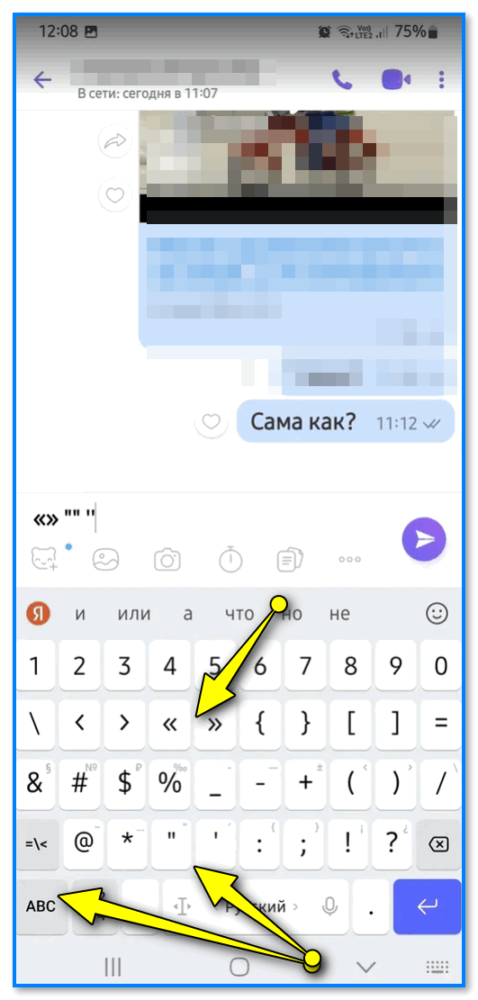
Пишем любые виды кавычек
Дополнения по теме — можете оставить в комментариях к записи (см. ниже).
Я же за сим откланяюсь, удачи!
Как поставить кавычки-елочки на клавиатуре: подробные инструкции для Windows и Mac
Кавычки-«елочки» выглядят аккуратнее в тексте, поэтому правильнее использовать их, а не «лапки». Рассказываем о самых простых способах как поставить их в Ворде на Windows и Mac.
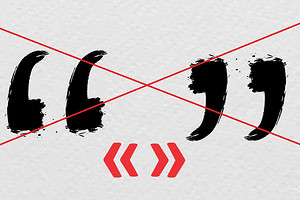

Чем «елочки» отличаются от «лапок»
Небольшой ликбез. Кавычки-елочки («») и кавычки-лапки (″ ″) ― это два вида кавычек, которые используются в разных ситуациях:
Переходим к практике и начнем с Windows.
Способ 1. Самый простой
Пожалуй, это самое простое решение. Сочетание всего двух клавиш ― и у вас красивые кавычки-елочки. Запоминайте секретную комбинацию ― Shift + 2. Не забудьте про раскладку ― должен быть установлен русский язык. Тогда программа поставит нужный знак ― открывающий или закрывающий.

Если нужные кавычки не появляются, значит, дело в настройках автозамены. Их нужно поменять:

Способ 2. Дизайнерский
Здесь придется нажимать чуть больше клавиш, но вы получите нужный результат. Этот способ почему-то любят дизайнеры ― им так удобнее. Схема следующая:

Способ 3. Без клавиш
Каким образом в Word вставить кавычки-елочки, если нет цифровой клавиатуры? Это вполне возможно:
- В документе Word перейдите на вкладку «Вставка».
- Откройте раздел «Символы» —> «Другие символы».
- Выберите шрифт Times New Roman или Arial.
- В таблице найдите нужны символ ― открывающие кавычки-елочки.
- Выделите его и нажмите на «Вставить», затем на «Закрыть».
- Повторите то же самое для закрывающих кавычек.

Способ 4. Необычный
Хотите увидеть настоящую магию Word, когда при наборе букв появляются кавычки-елочки? Тогда откройте документ, перейдите на английскую раскладку и далее действуйте по алгоритму:
На ваших глазах код-буквосочетание ab моментально превратится в открывающиеся кавычки. Чтобы закрыть их, делайте по схеме:
Способ через юникод используют не часто, и о нем мало кто знает. Кроме вас ― можете показать коллегам, как мастерски вы владеете офисной программой.

Как поставить кавычки елочки на клавиатуре Макбука
Для этого также существует несколько вариантов.
Вариант 1. Клавишный Нужные нам кавычки на компьютерах Apple можно поставить, нажав комбинацию клавиш:
ВАЖНО! Сначала переведите клавиатуру на русскую раскладку. В английской эти сочетания не работают.
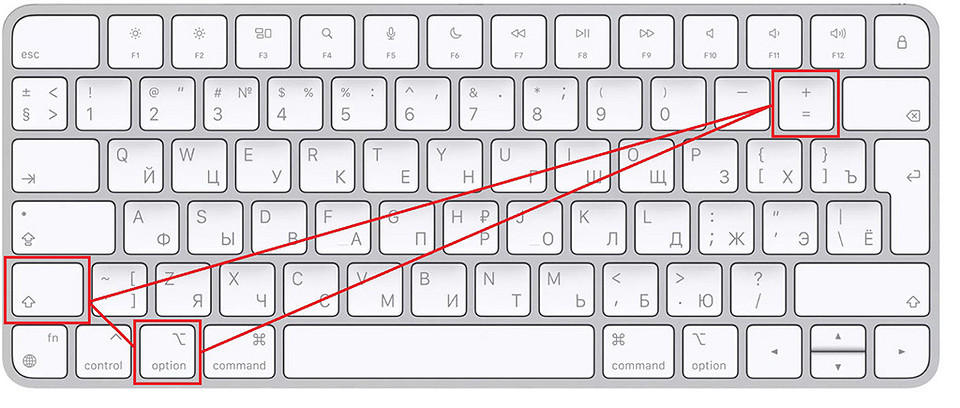
Вариант 2. Смарт-кавычки Система MacBook может преобразовывать прямые кавычки в елочки в автоматическом режиме. Для этого надо немного поменять настройки:

Это еще не все. Мы только сделали необходимые настройки в системе. Чтобы она применила их, нужно:
А вы знаете еще способы как на клавиатуре поставить двойные кавычки-елочки? Делитесь своими лайфхаками в комментариях.



