Символ «не равно» (≠) важен для математических и логических выражений. В этом курсе мы рассмотрим, как набрать этот символ в Word и Excel. Узнайте, как использовать символы для улучшения форматирования данных.
Знак равенства используется в математике при кодировании, редактировании базового HTML, а иногда и в чате. Если вы используете приложение для работы с электронными таблицами, такое как Google Таблицы или Excel, вы, вероятно, будете использовать знак равенства для создания формул.
Знак равенства популярен, а на клавиатуре есть специальная клавиша для облегчения набора текста. В неравенстве знак «≠» используется реже, и его еще труднее набирать.
Введите знак «не равно»
Знак ≠ довольно неясен, поэтому его ввод различается от операционной системы к операционной системе и от приложения к приложению.
Не равно в приложениях Microsoft 365 [Word, PowerPoint]
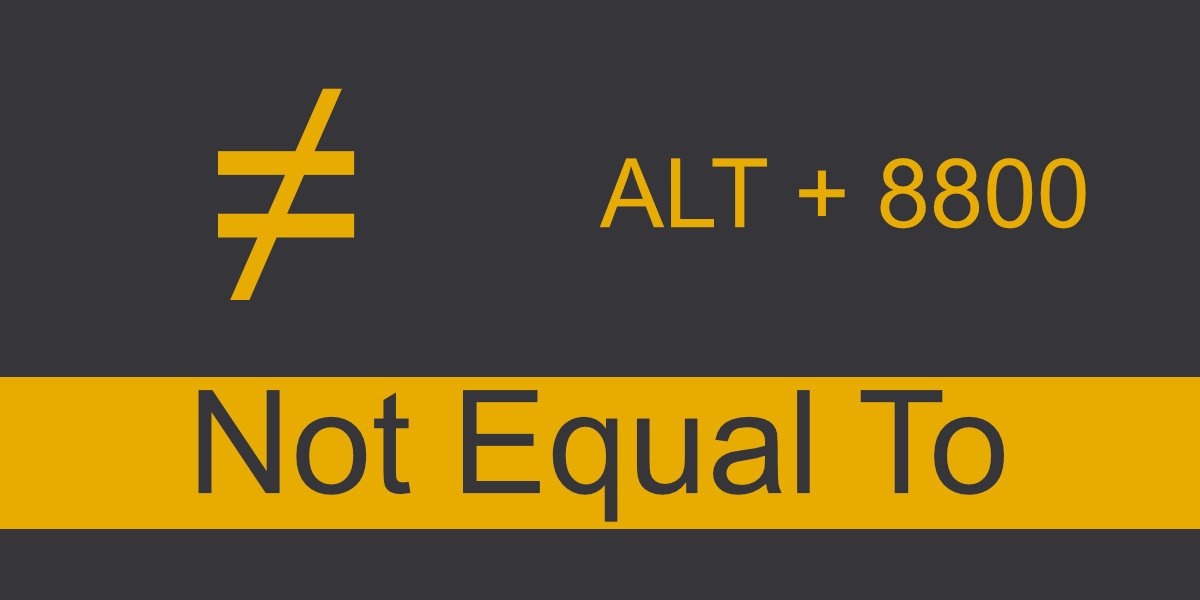
Все приложения Microsoft 365 поддерживают код ALT для ввода символа ≠.
- Откройте файл Word или PowerPoint.
- Щелкните в том месте, куда вы хотите вставить символ ≠.
- Удерживая нажатой клавишу ALT, нажмите 8800.
- Отпустите клавишу ALT.
- Будет вставлен символ.
- Вы можете скопировать и вставить этот знак там, где вам это нужно.
Не равно в Excel
Access — это не то же самое, что Access Excel, снова отличается, потому что это приложение для работы с электронными таблицами, которое работает с числовым вводом и не реагирует на код ALT, как Word и PowerPoint. Этот метод будет работать в Excel, а В Word и PowerPoint.
- Откройте файл Excel.
- Щелкните вкладку «Вставка».
- Щелкните кнопку «Символ».
- В разделе «Подмножество» выберите «Математические операторы.
- Прокрутите список, и вы найдете символ «Не равно».
- Щелкните Вставить, чтобы добавить его.
Примечание: символ не равно не работает в формулах, введенных в Excel. В Excel функция «Другой» записывается как. Если вы хотите написать 2 не равно 10, введите = 2 10.
Не равно в Windows 10
Код ALT, который работает в приложениях Microsoft 365, не будет работать во всех приложениях Windows 10 или даже в стандартной записной книжке с текстовым редактором. У него просто нет поддержки. Если вы хотите ввести символ ≠, но у вас не установлены приложения Microsoft 365, попробуйте следующие методы.
Карта персонажей
В Windows 10 есть утилита под названием Character Map. По сути, это список темных символов всех видов, которые вы можете скопировать и вставить куда угодно.
- Откройте Windows Search и введите «Таблица символов».
- Выберите приложение, чтобы открыть его.
- Щелкните Advanced View.
- В поле поиска введите «Не равно» и нажмите «Поиск».
- Выберите другой шрифт и нажмите «Выбрать», а затем «Копировать».
- Вставьте его куда хотите.
Word Pad
Приложение Symbol Map работает, но если вам не нравится искать знак ≠, вы можете ввести его с помощью кода ALT в Wordpad. Wordpad — это стандартное приложение Windows 10, которое поддерживает символы кода ALT.
- Найдите Wordpad в Поиске Windows.
- Откройте приложение.
- Удерживая нажатой клавишу ALT, нажмите 8800.
- Отпустите клавишу ALT, появится ≠.
- Скопируйте и вставьте его куда хотите.
Не равно символ в macOS
Ввести «Не равно» в macOS очень просто. Используйте сочетание клавиш Option + =, и символ будет вставлен.
Интернет / поиск в Google
Если все остальное не помогает или перечисленные параметры не работают для вас, вы всегда можете скопировать символ «Не равно» из простого результата поиска Google.
- Откройте ваш браузер.
- Ищите знак неравенства».
- Скопируйте символ, показанный во фрагменте результатов поиска.
- Вставьте его куда хотите.
Как поставить знак не равно в ворде? Какой код?
В программе ворд существует три способа поставить символ неровно и давайте подробно их рассмотрим.
Через иконку «Символ»
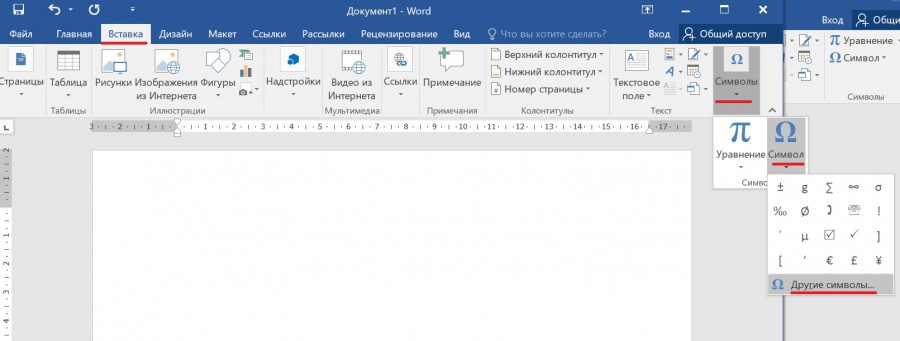
Первый шаг. Ставите курсор мыши в нужное место, затем на верхней панели настроек программы ворд заходите во вкладку «Вставка», где слева находите блок «Символы» и нажимаете на иконку «Символ», в выпадающем меню выбираете строку «Другие символы».
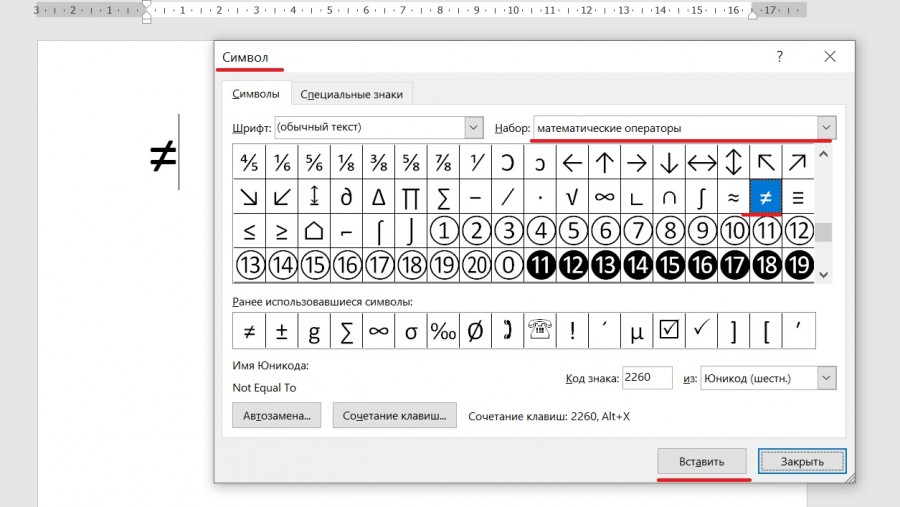
Второй шаг. На экране появится меню «Символ», где вы находите строку «Набор» и из выпадающего списка выбираете строку «Математические операторы», где среди символов находите оператор неравно, выделяете его и нажимаете на кнопку «Вставить», после закрываете данное меню.
Через иконку «Уравнение»
Первый шаг. Снова заходим во вкладку «Вставка», также находим блок «Символ», но теперь нажмем на иконку «Уравнение», в результате на экране появится дополнительное поле «Место для уравнения».
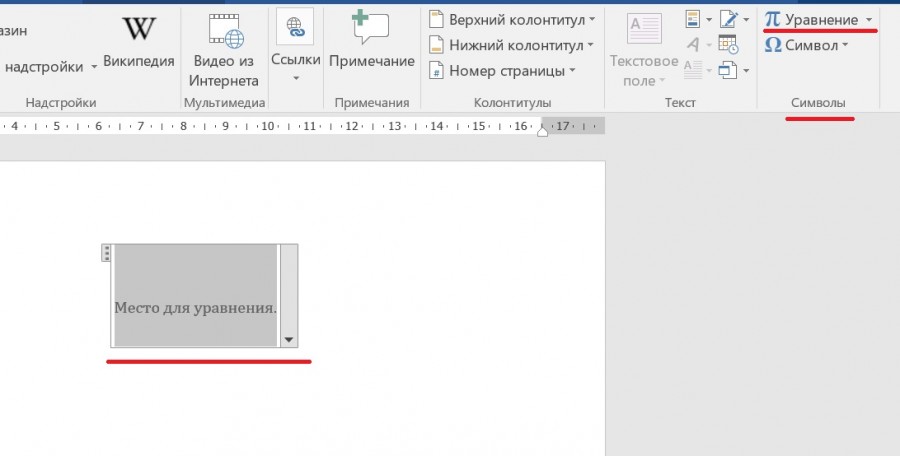
Второй шаг. Входите в это специальное меню, а потом на верхней панели настроек заходите во вкладку «Конструктор», посередине находите меню «Символы», где среди них находите знак неравно.
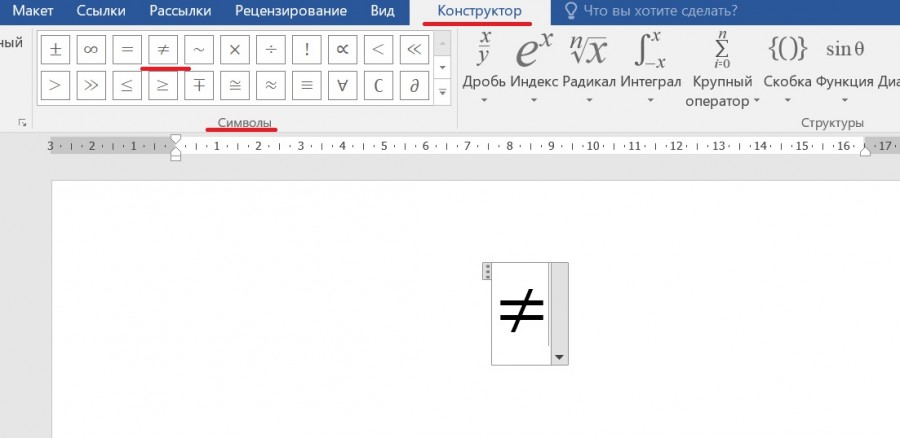
С помощью кода
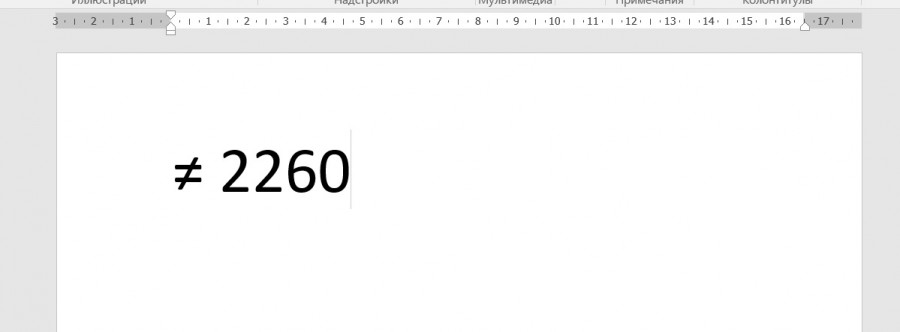
В нужном месте ставите курсор, после этого набираете четыре цифры: 2260, после нажимаете на клавиатуре две клавиши: «Alt+X».