
Для производства нескольких идентичных текстовых документов можно использовать буфер обмена. Создав документ однажды, его содержимое легко скопировать в другие файлы и внести в них необходимые коррективы. Однако этот метод не всегда наиболее эффективный, особенно когда документы имеют общие элементы и лишь незначительные отличия. К примеру, письма, отправляемые клиентам о предстоящих событиях, в которых отличия заключаются только в имени адресата и, возможно, в небольших правках текста. Еще один пример — стандартизированные формы для оформления заказа, в которые нужно вводить конкретные данные.
Для выполнения подобных задач в текстовом редакторе Microsoft Word можно использовать шаблоны. Шаблон представляет собой документ, который, создав однажды, можно применять для генерации других документов. Создав свой собственный шаблон с фиксированной частью содержания, в дальнейшем можно будет лишь вносить необходимые изменения в документ.
Каждый документ в текстовом редакторе Word создается на основе шаблона. Даже пустой документ, который мы видим на экране после открытия программы, создается на базе стандартного шаблона с названием normal.dot. В дополнение к этому шаблону, в редакторе существуют и другие, предназначенные для создания писем, факсов, заявлений и прочих типичных документов. Для использования этих стандартных шаблонов следует выбрать пункт "Файл -> Создать". В результате в окне редактора появится панель задач "Создание документа".
Область задач "Создание документа" в окне текстового редактора Word.
Чтобы создать новый документ, опираясь на шаблон, можно воспользоваться стандартными шаблонами, которые были включены в пакет Microsoft Office во время его установки, или же выбрать шаблоны, доступные на сайте программы (для этого следует использовать ссылку "Шаблоны на узле Office Online"). При выборе первого варианта откроется окно, где можно выбрать нужный шаблон. Обратите внимание, что шаблоны сгруппированы по вкладкам в зависимости от их назначения. Выберите подходящий шаблон, например "Современная записка". В итоге будет создан новый документ на основе выбранного шаблона, в который будет помещён текст шаблона, подлежащий редактированию по вашему усмотрению.
Если вы подготовили документ, который можно использовать для создания новых вариантов с минимальными изменениями, сделайте из него шаблон. Для этого просто сохраните его в формате шаблона, выбрав "Файл" -> "Сохранить как", и в поле "Тип файла" укажите "Шаблон документа (*.dot)". Учтите, где будет сохранён новый шаблон — по умолчанию они размещаются в папке "Шаблоны", находящейся в директории Documents and Settingsимя_пользователя Application DataMicrosoft. Не рекомендуется изменять это расположение.
Сохранение файла как шаблона.
Когда шаблон будет сохранен, его можно применять для генерации документов. Нажмите "Файл -> Создать" и выберите ссылку "На моем компьютере", чтобы увидеть ранее сохраненный шаблон на вкладке "Общие".
Формирование документа на основе индивидуального шаблона.
Существует еще один интересный способ — на основе существующего шаблона, будь то стандартный или пользовательский, можно разработать новый шаблон. Это удобно особенно в случаях, когда нужно создать множество схожих документов с небольшими отличиями от исходного шаблона. Чтобы создать новый шаблон, опираясь на готовый, нужно выполнить те же действия, что и при создании нового файла: выберите "Файл -> Создать", нажмите на ссылку "На моем компьютере", в открывшемся окне "Шаблоны" выберите нужный шаблон и активируйте переключатель "Шаблон" над кнопками "Ок" и "Отмена". В результате у вас получится новый шаблон, в который будут перенесены элементы из предыдущего, при этом его можно доработать и сохранить под новым названием.
Как использовать шаблон в ворде
В общем, легко применить шаблон Word к новому документу Word. Тем не менее, работа по изменению шаблона для существующего документа Word идет тяжело. Есть идеи применить или изменить шаблон Word к существующему документу Word? Метод ниже облегчит вашу работу.
Применение шаблона Word к существующему документу Word
Выполните следующие действия, чтобы применить или изменить шаблон Word в существующем документе Word.
1. Откройте документ Word, к которому вы примените шаблон, и нажмите Файл > Опции , чтобы открыть диалоговое окно "Параметры Word".

2. В диалоговом окне "Параметры Word" (1) нажмите на Надстройки в левом баре, (2) выберите Шаблоны из Управление раскрывающийся список и (3) нажмите Go кнопка. Смотрите скриншот:

3. В новом диалоговом окне «Открывающиеся шаблоны и надстройки» установите флажок Автоматически обновлять стили документа и нажмите Прикреплять кнопка. Смотрите скриншот:
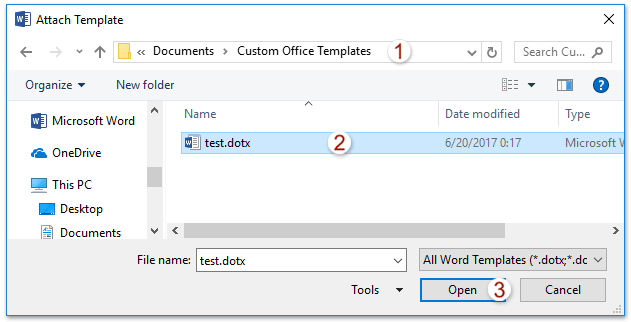
4. В диалоговом окне "Присоединить шаблон" (1) откройте папку с личным шаблоном, который вы будете применять, (2) выберите указанный персональный шаблон и (3) нажмите Откройте кнопка. Смотрите скриншот: Внимание: Если вы сохранили указанный личный шаблон Word в папке настраиваемых шаблонов офиса по умолчанию, вы можете быстро открыть эту папку, указав путь к папке. % имя пользователя% Documents Custom Office Templates.

5, Нажмите OK , когда он вернется в диалоговое окно «Шаблоны и надстройки». И теперь указанный шаблон Word сразу применяется к существующему документу Word. Смотрите скриншот:
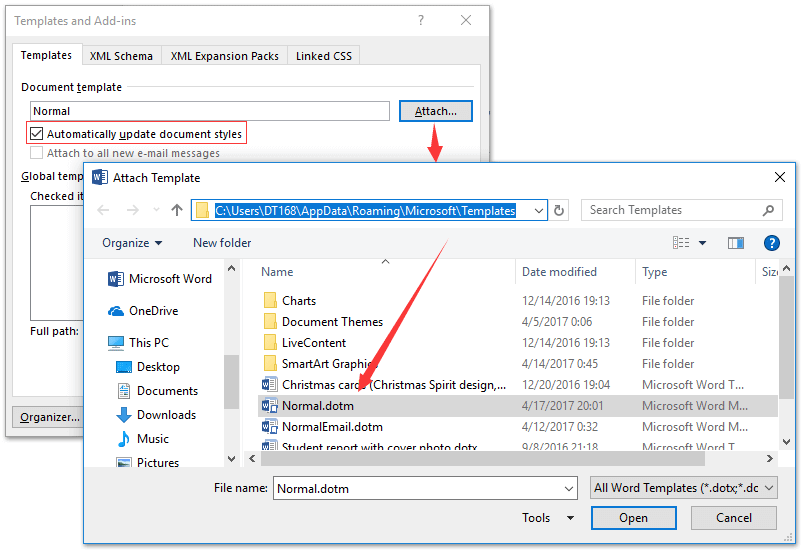
Внимание: Чтобы удалить личный шаблон из существующего документа Word, повторите шаги, описанные выше, и примените к документу шаблон Word по умолчанию, как показано ниже: К вашему сведению, вы можете открыть папку, содержащую шаблон Word по умолчанию, указав путь к папке C: Users ваше_имя_пользователя AppData Roaming Microsoft Templates.
Просмотр и редактирование нескольких документов Word с вкладками, как в Chrome и Edge!
Так же, как просмотр нескольких веб-страниц в Chrome, Safari и Edge, вкладка Office позволяет открывать и управлять несколькими документами Word в одном окне. Переключаться между документами теперь можно просто, щелкнув по их вкладкам!Попробуйте Office Tab бесплатно прямо сейчас!
Использование шаблонов
Относится к Excel для Microsoft 365, Word для Microsoft 365, PowerPoint для Microsoft 365, Publisher для Microsoft 365, Excel 2024, Word 2024, PowerPoint 2024, Excel 2021, Word 2021, PowerPoint 2021, Publisher 2021, Excel 2019, Word 2019, PowerPoint 2019, Publisher 2019, Word 2016, PowerPoint 2016
Ознакомьтесь с шаблоном обучения, чтобы узнать больше о Word, Excel и PowerPoint. Или выберите один из тысяч бесплатных шаблонов Майкрософт для любого проекта.
Учеба на практике
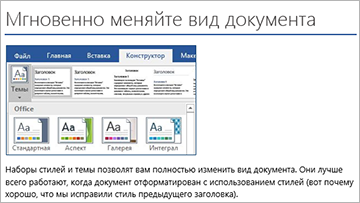
Знакомство с Word
Практическое обучение работе с Word — инструкции, которые можно отредактировать, напечатать и которыми можно поделиться
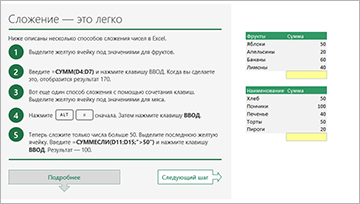
Знакомство с Excel
Подготовка к работе с Excel — 10 быстрых шагов.
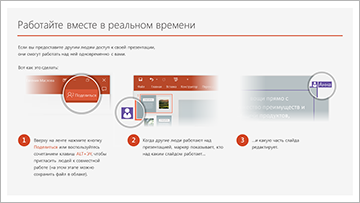
Знакомство с PowerPoint
5 советов по оптимизации работы в PowerPoint, включая спецэффекты.
Пошаговые учебные руководства
Формулы Excel
Пошаговые инструкции для наиболее популярных формул в Excel с примерами из жизни.
Поэтапные рекомендации по использованию конкретных формул в Excel:
Сводные таблицы Excel
Освойте азы: узнайте, как это просто – создавать и использовать сводные таблицы в Excel.
Узнайте, как получить дополнительные ответы и полезные сведения.
Советы по работе с Excel
Узнайте, как упростить ввод данных, как сделать часть данных неподвижной в процессе прокрутки и как работать с типами данных.
Советы по работе с Word
Узнайте из следующих советов, как выполнять различные задачи в Word.
Дополнительные инструкции по использованию приложения. Выберите Файл > Создать и в поле поиска введите "Обучение".
Трехмерное моделирование
Оживите свои презентации
Откройте для себя способы создания трехмерных презентаций в PowerPoint, воспользовавшись этим учебным шаблоном.
Работа с трехмерными моделями в Word
Прочтите советы и инструкции по использованию трехмерных моделей в документах Word, а также ознакомьтесь с примерами.
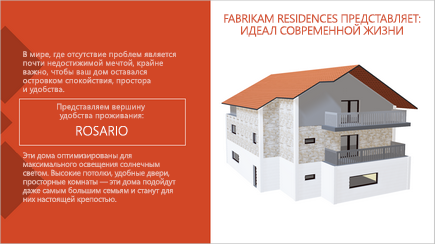
Трехмерные модели в PowerPoint
Этот профессионально оформленный шаблон показывает, как в PowerPoint можно динамически отображать настраиваемую трехмерную модель дома.
Получить другие шаблоны
Другие шаблоны Excel
От счетов до каталогов продуктов, бюджетов или планирования событий— сделайте его работой с шаблонами Excel.
Другие шаблоны Word
Листовки, брошюры, наклейки, приглашения и многое другое . Оформляйте свою корреспонденцию с помощью шаблонов Word.
Другие шаблоны PowerPoint
Откройте презентацию, проектный план, отчет или другую презентацию, воспользовавшись стильными шаблонами PowerPoint.



