
Так как одно из естественных предназначений ПК — замена пишущей машинки, от последней унаследован и ряд возможностей. Среди них находится использование табуляции.
Суть заключалась в том, что, при нажатии на клавишу табуляции, каретка сдвигалась не на один символ, а на некое большее расстояние. Оно указывалось установкой механического ограничителя, и так — нужное число раз в зависимости от количества колонок в таблице. Именно для их набора и создана эта возможность.
На компьютерную клавиатуру клавиша Tab перекочевала в то же место (самая левая во втором ряду алфавитно-цифровой части) и содержит на себе надпись «Tab» и значок ↹, либо что-то одно из этих обозначений.
При нажатии клавиши генерируется код с числовым значением 9.
Любой примитивный текстовый редактор, например, Блокнот Windows, останавливает курсор после символа табуляции, пропустив небольшое фиксированное расстояние. В некоторых программах оно может быть настроено.
Если не производить настройки, Word работает точно так же, используя значение по умолчанию — 1,27 см (0,5 дюйма). В современных версиях Word величина шага изменена до 1,25 см, то есть кратно имеющимся засечкам и фиксированному шагу управления элементами на линейке.
Клавиша Tab используется не только для ввода символа табуляции. В случаях, когда она задействована для перемещения (например, внутри таблицы), обычно можно ввести табулятор сочетанием Ctrl+Tab .
К сожалению, во многих случаях Word трактует нажатие табулятора в начале строки как желание сделать отступ абзаца, а не ввести табулятор. Но и тут также можно воспользоваться сочетанием Ctrl+Tab .
При включенных непечатаемых символах, после нажатия вы увидите на экране символ или ➔.
Для управления табуляций обычно используется линейка, а для особых случаев или точной настройки — соответствующий диалог.
Важно! Табуляция является дополнительным свойством абзаца!
Где используется табуляция
Перечень ориентирован на прикладные варианты и то, что формируется программой, но скрыто от рядового пользователя.
Доступ к размещенным в этом месте материалам ограничен и предоставляется следующим категориям: 1. Студент I/II курса ВХК РАН. 2. Бывший студент ВХК РАН. 3. Подготовка к ОГЭ. 4. Подготовка к ЕГЭ. 5. VIP-пользователь. 6. Благотворитель.
7. Студент ВШЭ.
Линейка
Линейка является важнейшим инструментом управления табуляцией (при помощи мышки) и, что, возможно, еще важнее, — индикатором табуляции текущего или выделенных абзацев.
Отсюда следует, что если вы выключите отображение линейки, то потеряете возможность считывать и менять позиции остановки табулятора (далее будет использоваться термин табулостоп ).
Доступ к размещенным в этом месте материалам ограничен и предоставляется следующим категориям: 1. Студент I/II курса ВХК РАН. 2. Бывший студент ВХК РАН. 3. Подготовка к ОГЭ. 4. Подготовка к ЕГЭ. 5. VIP-пользователь. 6. Благотворитель.
7. Студент ВШЭ.
- — по левому краю;
- — по центру;
- — по правому краю;
- — по десятичному разделителю (за счет этого соблюдается важнейшее правило оформления числовых колонок: разряд располагается под разрядом);
- — вертикальная черта на всю высоту строки (обычно она отделяет одну колонку таблицы от другой).
- указать отступ красной строки (first line) (сомнительная функция, так как это можно сделать ползунком на линейке);
- и задание отступа для остальных строк (также можно сделать мышкой, хотя и не так удобно, как здесь).
Давайте посмотрим, как это используется на практике.
Доступ к размещенным в этом месте материалам ограничен и предоставляется следующим категориям: 1. Студент I/II курса ВХК РАН. 2. Бывший студент ВХК РАН. 3. Подготовка к ОГЭ. 4. Подготовка к ЕГЭ. 5. VIP-пользователь.
6. Благотворитель. 7. Студент ВШЭ.
Наконец, наступил момент, когда можно разобрать пятый вариант. Обратимся для этого к рисунку.
Доступ к размещенным в этом месте материалам ограничен и предоставляется следующим категориям: 1. Студент I/II курса ВХК РАН. 2. Бывший студент ВХК РАН. 3. Подготовка к ОГЭ. 4. Подготовка к ЕГЭ. 5. VIP-пользователь.
6. Благотворитель. 7. Студент ВШЭ.

Даже сверхопытный пользователь или разработчик фирмы Microsoft может только строить догадки, как и что здесь сделано. Вроде две обычных таблицы с рамкой. Для понимания потребуется включить непечатаемые символы: .
Доступ к размещенным в этом месте материалам ограничен и предоставляется следующим категориям: 1. Студент I/II курса ВХК РАН. 2. Бывший студент ВХК РАН. 3. Подготовка к ОГЭ. 4. Подготовка к ЕГЭ. 5. VIP-пользователь.
6. Благотворитель. 7. Студент ВШЭ.
Теперь видно, что первый случай описан выше, а во втором сделана таблица. Как же она устроена? (Не пытайтесь увидеть приведенного на следующем рисунке: он скомбинирован из нескольких и придется перемещаться из ячейки в ячейку.)
Доступ к размещенным в этом месте материалам ограничен и предоставляется следующим категориям: 1. Студент I/II курса ВХК РАН. 2. Бывший студент ВХК РАН. 3. Подготовка к ОГЭ. 4. Подготовка к ЕГЭ. 5. VIP-пользователь. 6. Благотворитель.
7. Студент ВШЭ.
Вначале надо отметить, что ячейка таблицы рассматривается в качестве абзаца, в связи с чем к ней можно применить всё соответствующее форматирование.
Итак, в первой ячейке сделан отступ справа и сохранено выравнивание влево. (Кстати, выравнивать ячейки по ширине можно только в исключительных случаях и с обязательной расстановкой переносов.)
Вторая ячейка просто выровнена по центру.
В третьей ячейке применено выравнивание абзаца справа и отступ справа для него же на 0,8 см.
В четвертую просто добавлен десятичный табулостоп. И он выполнил свою задачу.
Последняя ячейка оформлена по аналогии с первой, только отступ слева составляет 0,2 см.
Для всех ячеек сделан абзацный отступ сверху в 3 пт, хотя этого же можно добиться, изменив поля для ячеек: просто так быстрее.
Перейдем к последней таблице, сделанной с использованием табуляторов.
Доступ к размещенным в этом месте материалам ограничен и предоставляется следующим категориям: 1. Студент I/II курса ВХК РАН. 2. Бывший студент ВХК РАН. 3. Подготовка к ОГЭ. 4. Подготовка к ЕГЭ. 5. VIP-пользователь.
6. Благотворитель. 7. Студент ВШЭ.
В этом абзаце произошли три изменения. Первое: в нужных местах добавлены табулостопы вертикальной линии (обратите внимание, что табуляторы для них вставлять не нужно). Второе: у абзаца сделан отступ справа, чтобы выровнять окончание таблицы. Третье: вокруг абзаца сделана рамка.
Если рамку убрать, то высота вертикальных линий увеличится.
Доступ к размещенным в этом месте материалам ограничен и предоставляется следующим категориям: 1. Студент I/II курса ВХК РАН. 2. Бывший студент ВХК РАН. 3. Подготовка к ОГЭ. 4. Подготовка к ЕГЭ. 5. VIP-пользователь. 6. Благотворитель.
7. Студент ВШЭ.
Это происходит потому, что у абзаца сделан отступ сверху (18 пт), чтобы отделить эту таблицу от предыдущей. Раньше наличие рамки вводило ограничение. Теперь оно исчезло.
Для облегчения восприятия,
Доступ к размещенным в этом месте материалам ограничен и предоставляется следующим категориям: 1. Студент I/II курса ВХК РАН. 2. Бывший студент ВХК РАН. 3. Подготовка к ОГЭ. 4. Подготовка к ЕГЭ. 5. VIP-пользователь. 6. Благотворитель.
7. Студент ВШЭ. можно посмотреть файл, в котором проделаны перечисленные действия.
Диалог работы с табуляцией
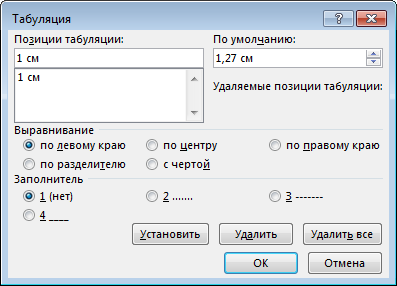
Word 2016. В программе существенно усложнен доступ к диалогу, предполагается работа через линейку. Для вызова следует открыть диалог Абзац и нажать кнопку Табуляция. Либо использовать двойной щелчок левой кнопкой мыши на табулостопе белой части линейки (полоса набора).
Word 2003. Для вызова диалога нужно зайти в меню Формат→Табуляция. (Format→Tabs. ). Альтернативный доступ реализован через диалог параметров абзаца (кнопка Табуляция) или двойным щелчком на уже имеющемся табулостопе.


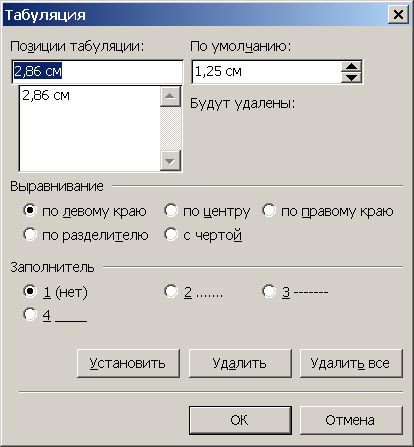
Из приведенных диалогов хорошо видна их полная идентичность, но особенности реализации требуют дополнительных комментариев.
Доступ к размещенным в этом месте материалам ограничен и предоставляется следующим категориям: 1. Студент I/II курса ВХК РАН. 2. Бывший студент ВХК РАН. 3. Подготовка к ОГЭ. 4. Подготовка к ЕГЭ. 5. VIP-пользователь. 6. Благотворитель.
7. Студент ВШЭ.
Из сказанного потенциально следует вывод, что, если вы ошиблись, то простейшим выходом может быть отказ от сохранения, но над этим стоит серьезно задуматься.
Исправление ошибок в настройке табуляции
Классической ошибкой является изменение позиций табуляции на линейке без выделения всего идентично оформляемого текста. Кроме того, это может ошибкой и не быть, так как блоки могут разбиваться другими абзацами. В некоторых случаях выделение множества абзацев для такого редактирования приводит к зрительному дискомфорту. Также далеко не всегда оправдано использование стилей для получения нужного единообразия, так как все правки приходится делать через диалоги, а вероятность несовпадения в перспективе редактирования велика.
Чтобы решить это, крайне удобно воспользоваться приведенной далее идеологией, очень просто превращаемой в алгоритм. Исходной ситуацией может быть набор абзацев с разной табуляцией, которую надо свести к единой.
Доступ к размещенным в этом месте материалам ограничен и предоставляется следующим категориям: 1. Студент I/II курса ВХК РАН. 2. Бывший студент ВХК РАН. 3. Подготовка к ОГЭ. 4. Подготовка к ЕГЭ. 5. VIP-пользователь. 6. Благотворитель.
7. Студент ВШЭ.
Сделать всё перечисленное очень просто, особенно по сравнению с корректировкой при выделении большого текста. Естественно, действия будут определяться конкретными данными, неизбежны неправильная оценка и выбор единственного абзаца. Но технология столь проста, что в большинстве случаев не остается ничего, кроме чувства восторга, как виртуозно вы это сделали.
Использование табуляции при заполнении бланков
Тема возникла в связи со 100%-й неправильной подготовкой бланков для заполнения на компьютере. И, в данном контексте, это не является преувеличением.
Практически всегда то место, где должен быть введен текст, заполнено символами подчеркивания. Это идеально соответствует варианту распечатки бланка с последующим заполнением от руки. Но при попытке впечатать что-либо, имеющиеся символы начинают раздвигаться, ползут строки.
Только идентично заменить подчеркивание на буквы не получится, так как для ввода практически всегда используются не моноширинные шрифты. Отсюда вытекает, что окончание черты справа в строках почти всегда отличается, придавая документу неряшливый вид. Чтобы получить схожее оформление, нужно включить для вводимого текста атрибут подчеркивания, но он лишь похож, прекрасно видна разница в толщине линии.
Доступ к размещенным в этом месте материалам ограничен и предоставляется следующим категориям: 1. Студент I/II курса ВХК РАН. 2. Бывший студент ВХК РАН. 3. Подготовка к ОГЭ. 4. Подготовка к ЕГЭ. 5. VIP-пользователь.
6. Благотворитель. 7. Студент ВШЭ.
Само собой, что этот бланк прекрасно распечатывается и заполняется от руки. Небольшим дополнением в этом случае станет обязательность оценки высоты заполняемых строк, что также относится к распространенным ошибкам. Проверка — обязательной распечаткой и тестовым заполнением.
Идентичные идеальные варианты могли бы реализовываться путем заполнения документа через диалоги с использованием VBA, как это делалось ещё в 1990-х во встроенных шаблонах Word.
Оформление списка
Данный материал однозначно выходит за границы Word, так как здесь достаточно сложно избежать автонумерации. Информация приводится как абсолютно универсальная, работающая в любых приложениях.
Практика показала, что освоение действия на знании теории и понимании смысла проваливается в большинстве случаев. Отсюда и возникает пошаговое объяснение в качестве меры степени стыда.
Доступ к размещенным в этом месте материалам ограничен и предоставляется следующим категориям: 1. Студент I/II курса ВХК РАН. 2. Бывший студент ВХК РАН. 3. Подготовка к ОГЭ. 4. Подготовка к ЕГЭ. 5. VIP-пользователь. 6. Благотворитель.
7. Студент ВШЭ.
Дополнительно уточним, что изменение кегля даже на 1 пункт, скорее всего, полностью разрушит всё построение при увеличении и нарушит эстетичность при уменьшении. Отсюда вытекает неизбежный вывод о принципиальности понимания окончательного размера символов еще на самой первой стадии работы.
Конвертация таблицы в текст и обратно
Названный в заголовке процесс происходит естественным образом при переносе таблицы в любую программу, которая её воспринять не может. Такое преобразование приводит к разделению строк на абзацы, а значения ячеек отделяются друг от друга знаком табуляции. Принципиально важным вариантом такого рода будет импорт подготовленных текстов в издательские приложения.
Вопреки доминирующему мнению, использование табличного редактора далеко не относится к идеальным технологиям. Правильная таблица для большинства областей знания не состоит из огромных текстовых ячеек и не предполагает нанесения множества линий. Но здесь не будет (по крайней мере пока) описываться множество применений и преимуществ технологии. Нас будет интересовать сам принцип.
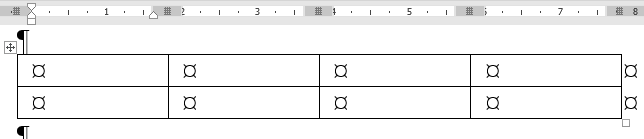
Возьмем пустую таблицу из 2-х строк и 4-х столбцов, установим в нее курсор.
Доступ к размещенным в этом месте материалам ограничен и предоставляется следующим категориям: 1. Студент I/II курса ВХК РАН. 2. Бывший студент ВХК РАН. 3. Подготовка к ОГЭ. 4. Подготовка к ЕГЭ. 5. VIP-пользователь. 6. Благотворитель.
7. Студент ВШЭ.
Проблема принудительного разбиения ячеек на строки и абзацы является, пожалуй, самой серьезной с точки зрения конвертации. Её существо можно сформулировать в общем виде как невозможность процесса двухстороннего преобразования, присущего любой «правильной» таблице.
Неправильность и своего рода непредсказуемость таких процессов показана на следующем рисунке.
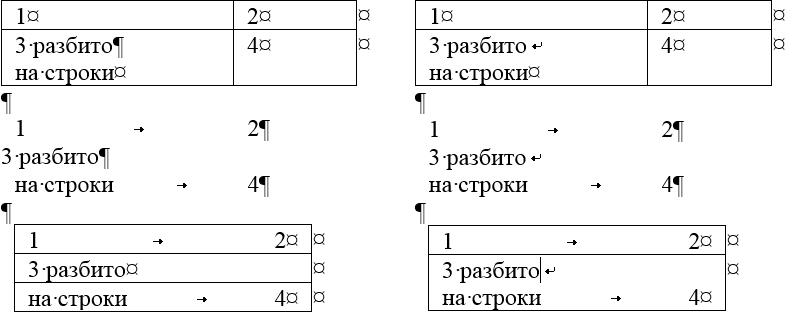
В качестве альтернативы для многих идентичных ситуаций (не для всех!) можно предложить использование неразрывных пробелов для корректного размещения слов. Хотя большинство таких ситуаций упирается либо в очень сложные таблицы, либо в чрезвычайно грубые ошибки составления.
Некоторые смыслы использования конвертации таблиц
Помимо очевидного «так надо», есть и ситуации, когда можно получить то, что кажется невозможным на первый взгляд. Приведем некоторые примеры, помогающие сформировать собственное представление и находить нетривиальные решения в сложных случаях.
Доступ к размещенным в этом месте материалам ограничен и предоставляется следующим категориям: 1. Студент I/II курса ВХК РАН. 2. Бывший студент ВХК РАН. 3. Подготовка к ОГЭ. 4. Подготовка к ЕГЭ. 5. VIP-пользователь. 6. Благотворитель.
7. Студент ВШЭ.
В процессе работы не надо забывать, что все сделанные вручную настройки, связанные с заливкой и границами ячеек, будут утеряны.

Copyright © 1993–2024 Мацкявичюс Д.А. Все права защищены.Никакая часть сайта не может быть воспроизведена никаким способом без письменного разрешения правообладателя и явной ссылки на данный ресурс.
Табуляция в ворде

Как сделать табуляцию в Word? – Компьютеры, электроника, интернет – Яндекс.Знатоки На вкладке «Главная» в группе «Абзац» кликаем на кнопочку «Отобразить все знаки». Теперь в документе видны все скрытые символы форматирования. Символ табуляции имеет вид стрелочки, и ставится соответствующей кнопкой на клавиатуре – на ней нарисованы две стрелочки, направленные вправо и влево.
Табуляция в Ворде Сделать табуляцию в Ворде можно двумя способами. Первый – с помощью линейки. На горизонтальной линейке с правой стороны, можно выбрать тип табуляции. Кликайте по этой кнопочке левой кнопкой мыши, пока не подберете нужный.
Обратите внимание Затем установите курсор в нужной строке документа и кликните по верхней линейке в том месте, где хотите поставить знак табуляции. Нажмите «Tab» на клавиатуре и набирайте нужный текст.
Он будет выровнен в соответствии с выбранной позицией табуляции. «По левому краю» «По центру» «По правому краю» «По разделителю» «С чертой» Если Вам нужно изменить позицию табуляции в Ворде, установите курсор на текст и переместите знак табуляции на линейке с помощью мыши. Чтобы сместить табуляцию сразу для нескольких строк, предварительно выделите их мышкой. Для того чтобы убрать табуляцию в Ворде, поставьте курсор на нужную строку, или выделите сразу несколько строк, затем кликните мышкой на линейке по тому табулятору, которой нужно удалить, и перетащите его в пустое место под линейкой или на листе. У меня текст сместился следующим образом.
Второй способ, с помощью которого можно сделать табуляцию в MS Word – через диалоговое окно.

Для этого, устанавливаем курсор на нужную строку, на вкладке «Главная» в группе «Абзац» кликаем по маленькой черной стрелочке. В следующем окне нажмите кнопочку «Табуляция». После этого, откроется диалоговое окно «Табуляция», в котором нужно настроить табуляцию в Ворде, задав требуемые параметры. Сначала зададим позицию табуляции и выберем тип выравнивания на листе.
В поле «Заполнитель», отметив маркером нужный пункт, можно сделать табуляцию точками, дефисами, подчеркиванием. Нажмите «ОК». После этого, на линейке, сразу будет установлен соответствующий значок табуляции. Важно Начните писать текст, а потом нажмите «Tab», чтобы перейти к настроенной позиции табуляции. Можно сразу нажать «Tab».
Чтобы установить несколько позиций табуляции, используя диалоговое окно, выберите в нем позицию табуляции, выравнивание и заполнитель, затем нажмите «Установить». Сделайте так нужное количество раз и нажмите «ОК». Теперь в примере задано две позиции, одна на 8 см, вторая на 12 см, с разным выравниванием и заполнителем.
Табуляция в Ворде: как сделать,настроить, убрать Для того чтобы красиво оформить текст абзаца в документе, например, в одной строке выровнять текст по правому и по левому краю, и поставить между ним разделитель в виде точек, правильнее использовать не подряд идущие пробелы, а символ табуляции. Используя его у вас появляется небольшой плюс — если нужно будет добавить или изменить слова, то текст, выровненный таким образом, не «поплывет».
Пробелы же сместятся, и нужно будет выравнивать все заново. Табуляция в тексте используется для того, чтобы выровнять текст в нужных строках в середине абзаца. С ее помощью удобно составлять список литературы, делать колонки, возможно даже оглавление. Если необходимо сделать абзац в Ворде, то использовать ее в этом случае, не следует.
Для этого лучше воспользоваться другими функциями MS Word. Перейдя по ссылке, можно прочесть подробную статью на данную тему. Сделать содержание в Ворде, также получится, используя возможности программы. В статье по приведенной ссылке подробно описано, как сделать самособирающиеся содержание, которое будет автоматически изменяться.
Для начала нужно сделать так, чтобы были видны все скрытые символы. К ним относится и наша табуляция, которая отображается в виде стрелки, указывающей направо. На вкладке «Главная» в группе «Абзац» кликаем на кнопочку «Отобразить все знаки». В результате, в документе будут видны все скрытые символы форматирования.
Символ табуляции — это маленькая черная стрелочка, которая ставится соответствующей кнопкой на клавиатуре – на ней нарисованы две стрелки, направленные вправо и влево. Проставить ее в документе можно двумя способами, о которых расскажу дальше. Используем линейку Первый – с помощью линейки.
На горизонтальной линейке с левой стороны, можно выбрать тип табуляции, нажав на небольшую кнопочку. Для этого кликайте по ней левой кнопкой мыши, пока не подберете нужный (цифра 1). Затем установите курсор в нужной строке документа (цифра 2) и кликните по верхней линейке в том месте, где хотите поставить знак табуляции (цифра 3). Нажмите «Tab» на клавиатуре и набирайте нужный текст.
Он будет выровнен в соответствии с выбранной позицией. Текст выровнен «По левому краю». Выравнивание «По центру». Текст выровнен «По правому краю».
Написанное выравнивается «По разделителю». «С чертой» Если Вам нужно изменить позицию табуляции в Ворде, установите курсор на текст и переместите соответствующий знак на линейке с помощью мыши. Чтобы сместить сразу для нескольких строк, предварительно выделите их мышкой. Для того чтобы убрать расставленные отступы, поставьте курсор на нужную строку, или выделите сразу несколько строк. Затем кликните мышкой на линейке по тому табулятору, которой нужно удалить, и перетащите его в пустое место под линейкой или на листе. В примере текст у меня сместился следующим образом. Используем диалоговое окно
Второй способ, с помощью которого можно сделать табуляцию в MS Word – через диалоговое окно.
Прежде всего, устанавливаем курсор на нужную строку и на вкладке «Главная» в группе «Абзац» кликаем по маленькой черной стрелочке. В следующем окне нажмите кнопочку в левом нижнем углу с подходящим названием. В результате, откроется диалоговое окно, в котором нужно настроить табуляцию в Ворде, задав требуемые параметры.
Совет Сначала зададим позицию и выберем тип выравнивания на листе. В поле «Заполнитель», отметив маркером нужный пункт, можно сделать так, чтобы она была представлена точками, дефисами, подчеркиванием. Нажмите «ОК». После этого, на линейке, сразу будет установлен соответствующий значок табуляции.
Важно Начните писать текст, а потом нажмите «Tab», чтобы перейти к настроенной позиции табуляции. Можно сразу нажать «Tab». Чтобы установить несколько позиций табуляции, используя диалоговое окно, выберите в нем первую позицию, выравнивание и заполнитель, затем нажмите «Установить». По такому примеру сделайте нужное количество раз и нажмите «ОК». По приведенному примеру у меня получилось две позиции: одна на 8 см, вторая на 12 см, с разным выравниванием и заполнителем.
Думаю, теперь Вам понятно, что такое табуляция в Ворде, и Вы сможете без проблем сделать, настроить и убрать ее из документа.

(2 Табуляция в Ворде: как сделать и убрать Не самый удачный способ использовать знак пробела для выравнивания текста по левому краю или по правому. Ведь в итоге при коррекции слова или внесении хотя бы одной цифры, текст начнет бегать по всей строке или, еще хуже, перепрыгивать на следующую строку. Именно для правильного выравнивания и существует знак табуляции в Ворде. Разобравшись с ним, сделать оглавление или список литературы окажется легкой задачей. Сначала отобразим все вскрытые символы по тексту. Включение знака табуляции Необходимо перейти в основной раздел «Главная», в области «Абзац» нажать на «Отобразить все знаки». По всему тексту отобразятся все скрытые символы. С помощью данной функции можно легко определить где стоит двойной пробел, ведь именно из-за повторного пробела порой создается лишняя страница. Настройка табуляции: с помощью линейки На пересечении горизонтальной линейки и вертикальной есть кнопка, с помощью которой можно задать вид табуляции. Выглядит она следующим образом. Если линейка не отображается, можете прочитать нашу статью «Как включить линейку в Ворде». По левому краю Чтобы текст находился друг под другом, и был выровнен по левому краю, необходимо:
Фраза расположена под нужным числовым пунктом, прилегает к левому краю. Если включить скрытые символы, то можно увидеть стрелку перед фразой, что доказывает наличие табуляции и использование клавиши TAB, а не обычного пробела.
Для того чтобы слово разместить по центру, устанавливаете такой знак. Который находится также на пересечении линеек.
Ставите указатель мыши перед предложением или словом. Далее кликаете по горизонтальной линейке на то значение, которое нужно (допустим 8,25).
Это значение является центром, так как ширина рабочей области листа составляет 16,5.
Выбирайте значение исходя из ваших размеров и требований.
Далее нажмите кнопку «TAB».
По правому краю
Отобразить текст по правому краю, поможет знак табуляции . Делаете последовательные шаги:
Можно легко сделать все три основных вида табуляции в одной строке и не запутаться.
Важно знать! Не ставьте обычные пробелы ни перед словом, ни после него. Иначе слова будут смещаться неправильно, и внешний вид будет испорчен.
Данный знак табуляции подойдет для установки границ при написании содержания в курсовой работе. Кнопка «По разделителю» имеет точку над символом, это не позволит запутаться в знаках.
Переместить цифры с помощью разделителя можно так:
Внимание! Если в документе уже стоят несколько видов табуляции, при создании нового знака, в момент нажатия «таба» курсор будет прыгать по каждому ранее установленному знаку табуляции. В итоге после нескольких нажатий слово окажется в нужном месте. Наглядный пример на картинке ниже.
Позиция табуляции: «С чертой»
Вставить черту посредством табуляции можно так:
Для того чтобы установить определенные числовые значения, заполнитель строки и выравнивание нужно выполнить следующие настройки табуляции:
Для установки нескольких табуляций нужно создать соответствующие числовые значения, вид выравнивания и заполнитель. Нажать «установить» и повторить данную настройку нужное количество раз. И при нажатии на «TAB» на линейке будет выстраиваться табуляция в установленном виде и фразы встанут под заданными числовыми позициями.
Удалить все значения табуляции можно двумя способами.
Зайти в «Абзац» – «Табуляция».
В открывшемся окне выбрать позицию из списка и нажать «Удалить». Если нужно стереть все значения нажмите «Удалить все» и кликните по «ОК».
Табуляция в Word

Начнем с вопроса «что такое табуляция в word». Табуляция – это инструмент MS Word, который отвечает как за отступы, так и за выравнивание.
Использование табуляции в ворде намного упрощает форматирования текста. Некоторые пользователи, например, используют пробелы, чтобы перенести текст в правый угол документа.
Но существуют определенные требования к оформлению некоторых электронных документов, и использование огромного количества пробелов в таких документах недопустимо.
Для ввода табуляции в ворде используется клавиша Tab. Если вы включите режим непечатаемых символах, то вы увидите, что табуляция отображается как символ . По умолчанию шаг табуляции составляет 1,25 см, то есть при нажатии клавиши Tab курсор сместится на расстояние шага табуляции.
Управлять табуляцией в ворде нам поможет горизонтальная линейка.
Табуляция в Word – Линейка и кнопка табуляции
У левого края горизонтальной линейки находится кнопка табуляции, которая отображает какой тип табуляции будет применен. При повторном нажатии на кнопку табуляции, будет изменяться значок типа табуляции. Существуют несколько типов табуляции:
По левому краю По центру По правому краю По разделителю Непрерывная вертикальная черта через выделенный текст
Для того чтобы поставить табуляцию в ворде, достаточно кликнуть мышкой по необходимому месту на горизонтальной линейке. На линейке определенными маркерами будут отмечаться все установленные позиции табуляции и выглядеть это будет примерно так:
Табуляция в Word – Линейка и маркеры табуляции
Для изменения положения позиции табуляции просто перетащите маркер табуляции влево или вправо на линейке. Для того чтобы убрать табуляцию в ворде, просто перетащите маркер табуляции за пределы линейки.
Если настройка позиций табуляции с помощью линейки не обеспечивает необходимую точность или перед позицией табуляции требуется вставить специальный символ (заполнитель), воспользуйтесь диалоговым окном «Табуляция».
На вкладке «ГЛАВНАЯ» или «РАЗМЕТКА СТРАНИЦЫ» нажмите кнопку вызова диалогового окна «Абзац».
Табуляция в Word – Кнопка вызова диалогового окна «Абзац»
В открывшемся диалоговом окне в нижнем правом углу щелкните кнопку «Табуляция».
Табуляция в Word – Диалоговое окно «Абзац»
Существует второй способ открыть окно настройки табуляции в Word. Достаточно дважды кликнуть на любом маркере табуляции на линейке.
Табуляция в Word – Окно «Табуляция»
В поле «Позиции табуляции» введите расположение, где требуется установить позицию табуляции.
В группе «Выравнивание» выберите нужный тип позиции табуляции.
Чтобы добавить позиции табуляции с точками или другим заполнителем, выберите нужный параметр в группе «Заполнитель». Нажмите кнопку «Установить», а затем кнопку «ОК».
Теоретическую часть мы рассмотрели, теперь перейдем к практическим примерам.
Чаще всего используются три типа табуляции: позиция табуляции по левому краю, позиция табуляции по правому краю, позиция табуляции по центру.
Табуляция в Word – Пример табуляции с выравниванием по правому краю, по левому краю и по центру
На изображении пунктирные линии показывают, как работают табуляции с выравниванием.
Рассмотрим следующий пример позиции табуляции по разделителю.
Табуляция в Word – Пример табуляции по разделителю
В данном случае табуляция по разделителю выравнивает числа по целой и дробной части. То есть все числа выравнены по запятой.
Следующий тип табуляции, который мы рассмотрим на примере, это табуляция «С чертой».
Табуляция в Word – Пример табуляции с чертой
При помощи табуляции с чертой можно создать непрерывную вертикальную черту через выделенный текст. У табуляции «С чертой» есть особенность – для ее добавления не нужно использовать клавишу Tab, она добавляется в текст сразу после установки ее на линейке.
И перейдем к последнему примеру – табуляция с заполнением в Word.
Табуляция в Word – Пример табуляции с заполнителем
В данном случае мы используем табуляцию, чтобы создать черту для подписи. Для этого мы используем две табуляции. Первую с выравниванием по левому краю (позиция 11 см), для того чтобы отступить от текста «Руководитель:». И вторую также с выравниванием по левому краю (позиция 14,5 см), но еще и с заполнителем, чтобы создать подчеркивание определенной длины.
Многие пользователи MS Word используют табуляцию точками для создания оглавления. Но этот способ очень неудобен и непрактичен, поэтому советуем создать автоматическое оглавление.
На этом все. Надеюсь, что теперь вы знаете, что такое табуляция в Word, как сделать табуляцию в ворде, как ее настроить и как убрать.
Табуляция в Ворде 2007, 2010, 2013 – что это такое, как сделать и установить в Word, как убрать символ, клавиша Tab на клавиатуре

Красиво оформленные абзацы, выравнивание текста по какому-либо краю, разделение списка чертой или точкой, другие элементы стандартного форматирование – все это использование табуляции в Ворде 2007/2010/2013. Она широко используется в форматировании текста.
Табуляция происходит от латинского слова «табула» – доска, таблица. Это универсальный компонент в программе Word, позволяющий структурировать и выравнивать текст по горизонтали.
Данный элемент пакета Microsoft Office является обязательным для любой модификации программы. С помощью инструмента оформляются научные работы и электронные документы, поскольку знак принят ГОСТом как деловой.
Создается с помощью отступа абзаца, занимает 8 знакомест (пробелов), шаг в 1,25 см. Вводиться клавишей табуляцией «Tab», расположенной на клавиатуре слева.
На рисунке ниже показано, как выглядит в обычном тексте абзац с табуляцией в Ворде.
Включить символ табуляции
Чтобы включить знак, нужно:
- открыть наверху слева в ленте раздел «Главная»;
- в области «Абзац» нажать на символ стилизованной буквы П, который отображает все скрытые знаки.
После нажатия кнопки, в тексте отобразятся все знаки, которые до этого были невидимыми. Если в тексте были лишние пробелы или абзац был сделан без табулирования, это станет заметно.
Второй способ включения – нажать сочетание клавиш «Ctrl + *».
Установка позиций табуляции
Сделать табуляцию в Ворде можно двумя способами:
Рассмотрим оба способа подробнее.
Линейка – это инструмент, помогающий выравнивать содержание документа Word. Если она не отображается в верхней части, то ее можно настроить. Для этого зайти во вкладку «Вид» и поставить галочку перед словом «линейка».
Чтобы установить позицию символа с помощью линейки нужно выполнить ряд действий:
Способы объединения и группировки фигур в Ворде
В таблице выше были указаны типы табуляции. Их значения – это параметры индикатора табулирования.
Используем инструмент «Табуляция»
Чтобы использовать инструмент, нужно вызвать его через диалоговое окно. Сначала нужно открыть вкладку «Главная» и выбрать строку «абзац». Затем нажать вызов диалогового окна — маленькая стрелочка внизу строки.
После этого всплывет окно «Абзац». Внизу окна кликабельная одноименная кнопка. Необходимо на нее нажать.
Теперь можно приступить непосредственно к настройкам параметров.
Для этого в строке «позиция» указываем размер в сантиметрах, оставляя при этом строку «по умолчанию» без изменений.
В пункте «Выравнивание» выбрать нужное. Далее наживаем кнопку «установить» и ОК.
Пункт «Заполнитель» понадобится, если необходимо добавить тип табулирования с точками. Например, в научной работе требуется содержание и указания на страницы.
Диалоговое окно используется, когда необходимо задать точные параметры.
Изменение стандартных интервалов между позициями
Изменить интервал между позициями, заданными по умолчанию, можно также через диалоговое окно. В строке «По умолчанию» нужно задать требующееся расстояние. После чего нажать кнопку ОК.
Для ввода значений можно использовать стрелки «вверх» и «вниз»
Удаление возможно двумя способами:
После того, как выбор сделан (например, удалить все), нужно нажать на значок ОК.
Что такое кегль шрифта и ПТ в Word
После удаления параметров, текст смещается на позицию по умолчанию (1,25 см).
Итак, табуляция – универсальный инструмент Word, позволяющий форматировать текст согласно заданным параметрам.
Что такое табуляция в Word

Благодаря прорывным новым технологиям в области программирования и инженерии, сегодня любой пользователь может работать с данными в режиме электронного документа. Для использования текста и разных функций современный пользователь компьютерной системы чаще всего применяет текстовый процессор Office Word от всемирно известной компании Microsoft.
Эта уникальная разработка буквально покорила весь мир, ведь удобство и наглядность интерфейса позволяют использовать и создавать документы без специального обучения, подготовки и даже без чтения инструкций. Интерфейс текстового процессора, как правило, многим понятен интуитивно, поэтому долгих пояснений не потребуется. Word используется и в деловом мире, и в образовании, и в быту.
Этот знаменитый пакет программ будет рассматриваться в данной статье, в частности, возможности Word для повседневного использования при работе с текстами. Процессор имеет огромный перечень полезных функций, однако сегодня будет подробно описан такой элемент управления, как табуляция.
Она позволяет красиво и элегантно структурировать документ, сделать его удобным, легким для визуального восприятия.
Многим эта функция знакома, и форматирование очень способствует выполнению требований, указанных в стандартах к оформлению научных и учебных работ.
Эти стандарты должны обязательно соблюдаться, поэтому знание возможностей табуляции позволяет легко решить вопрос форматирования.
Использование в текстах данной функции дает возможность создать эффективные рабочие элементы в теле документа. Это функция относится к стандартному и часто требуемому типу инструментов, и присутствует в любых версиях и сборных пакетах программы Word.
Табуляция появилась в первых версия редакторов практически сразу и стала стандартным, привычным плагином, «по умолчанию» имеющимся в этой программе для оформления текста. Затем эта функция развивалась и расширялась.
Сегодня она уже имеется во всех версиях Word по умолчанию – и в первых редакторах, и в более прогрессивных процессорах.
В аналогах Word можно также найти похожий вариант функционала, поэтому проблем с освоением этих инструментов не будет, даже в разных операционных системах и программных пакетах.
При помощи табуляции в первую очередь можно установить определенные границы для всех абзацев одновременно, или для отдельных по выбору. Например, можно форматировать текст внутри ячеек таблицы, выделить визуально особым отступом абзацы особого назначения – с цитатой или определением.
Также эту задачу помогают выполнять функции заливки или подчеркивания, курсив и полужирный кегль, но такие приемы, например, при необходимости соблюдать ГОСТ по оформлению диссертации, совершенно неуместны.
А применение табуляции разрешается и приветствуется везде. Это «деловой» знак, который используется в разных официальных и деловых работах, докладах.
Использование этой функции удобно, она универсальна и типична, форматирование можно в любой момент отменить и ввести новые показатели форматирования.
Примение функционала табуляции можно реализовать несколькими способами. Важно отметить, что в Word уже есть стандартная табуляция, которая срабатывает сама, «по умолчанию». Это так называемая «красная строка».
Она отмечает отступ начала текста в каждом абзаце. Можно мгновенно использовать табуляцию, нажав клавишу Tab после установки курсора.
При этом строка сама смещается на одинаковое расстояние, затем каждое нажатие на Enter будет дублировать тот же результат.
Табуляция позволяет не просто выровнять текст по нужному краю, но и установить разделители между абзацами в виде символики, а не просто идущих подряд пробелов после нажатия клавиши Enter.
Даже если слова и их длина будут меняться, выравнивание текста сохранится, он не «поплывет» и не разъедется.
А если каждый раз вручную проставлять нужное расстояние, то произойдет автоматическое смещение пробелов, и потребуется новое выравнивание, Вручную.
Как маркируется табуляция
Мы рассмотрели основные функции табуляции, но у нее есть дополнительное разделение функционала и отличие во внешнем виде.
Необходимость этих функций дает возможность использовать уголки, пунктирные и штриховые линии – они отобразятся в «линейке» каждого документа. Линия применяется достаточно редко, ее уже часто убирают из программы.
При этом уголки пользуются популярностью – они показывают, какой именно вариант форматирования применялся в документе.
Бывает комбинация из нескольких элементов: из уголка, трех линий и тильды. Текст можно выровнять по положению точки, разделяющей десятичную дробь.
Знание маркеров для табулирования очень важно в случае работы с текстом, где идут сплошной стеной знаки выравнивания, разделения, дроби и десятичные числа.
А графические отметки табуляции облегчают редактирование текстового массива.
Поэтому принимать во внимание этот нюанс очень важно для повседневной работы. Хотя не все пользователи Microsoft Word знают и умеют объяснить значки маркеров табуляции, пользоваться ими любят и умеют многие.
Как удалить табуляцию
Выравнивание выполняется специально вынесенной клавишей Tab – она выглядит как символика на технической линейке, привязанной к тексту.
Знак вручную или с помощью клавиш «привязывается» к тексту и используется для абзаца.
Само изменение делается просто, а удаление ненужных маркеров, если они мешают дальнейшей работе над текстом – функция непростая. Эти маркеры не всегда можно удалить простым нажатием Delete.
Табуляция, как мы помним, структурирует текст, что действует сразу во всем документе. Но пространство одного листа ограничено, и нам приходится выходить за рамки линейки, чтобы избавиться от маркера. Достаточно зацепить маркер



