
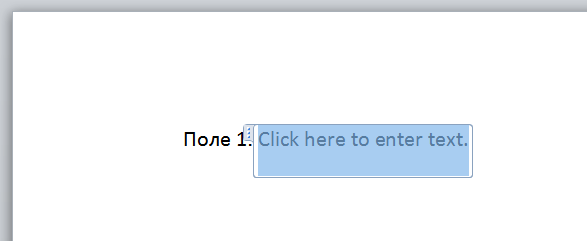
В ответ на вопрос Алексея, как я и обещал: Мне необходимо, чтобы сотрудник заполнял не все поля в документе, а только выбранные. Однако при этом распечатываются надписи — "Выберите элемент" или "Место для ввода текста". Есть ли возможность скрыть "пустые" поля при печати?
На самом деле, концепцию этого подхода я взял у Cindy Meister из статьи "Настройка пустого текста-заполнителя для элемента управления" и она довольно проста: чтобы включить отображение подстановочного текста (например, фразы "Место для ввода текста"), Word использует особый стиль. Для того чтобы скрыть этот текст при печати, необходимо изменить параметры этого стиля. Теперь давайте разберем все по шагам: 1. Создадим базовый документ-форму, аналогично тому, как это было описано в статье о Электронных формах в Microsoft Word 2007 (к сожалению, мой предыдущий документ не сохранился, поэтому я создам ещё более простой).
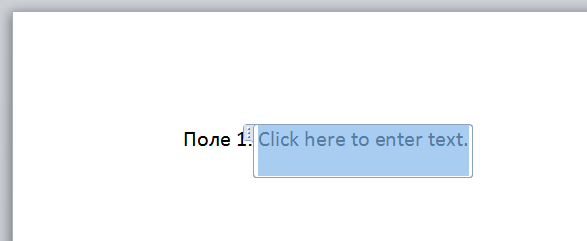 Попытка распечатать документ приведет вот к такому результату:
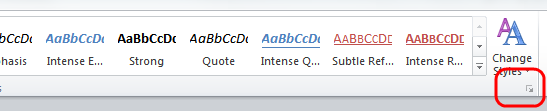
 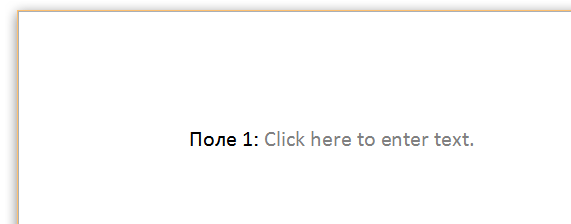 Т.е. замещающий текст остался на месте 2. Откроем полный список стилей Word. Для этого нажать в Ribbon на кнопку:
  А затем в окне стилей:
 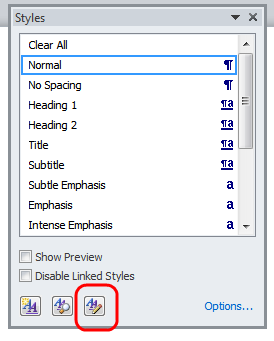 3.
3.
В открывшемся списке нужно найти стиль "Placeholder Text" (в русской версии "Замещающий текст"), выделить его и нажать кнопку "Modify. " (следите также чтобы правки были сделаны именно для текущего документа — переключатель "Only in this document" внизу окна): 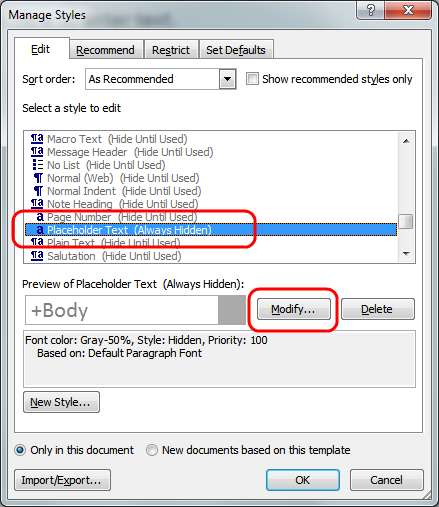 4. В окне настроек стиля выбрать настройку шрифта:
 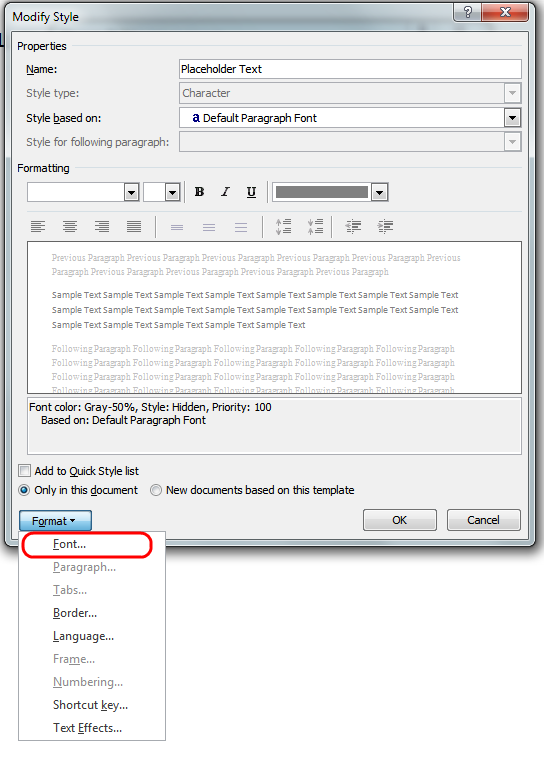 и указать, что шрифт будет скрытым:
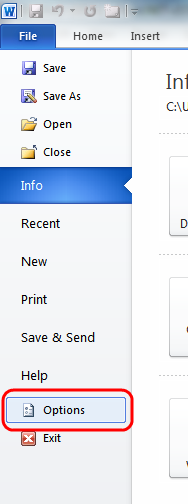
 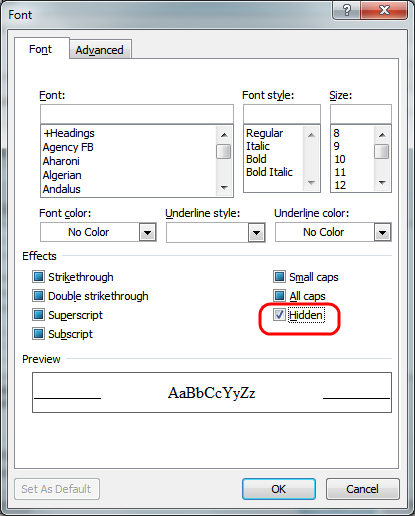 5. Наконец перейти в настройки Word
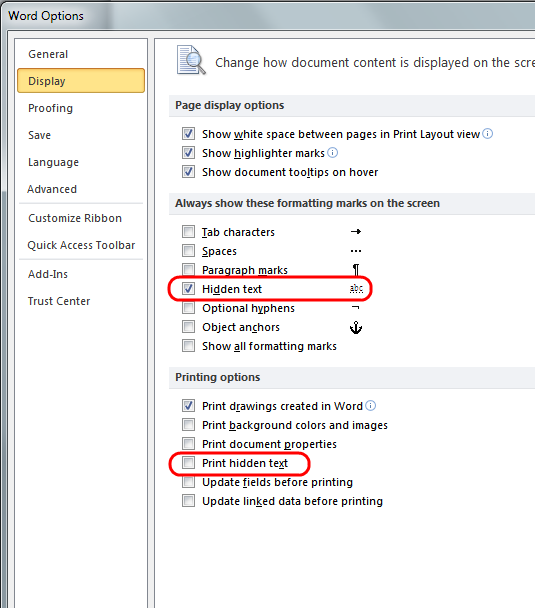
  И на закладке Dispaly установить настройку показа скрытого текста, и проверить, что отключена печать скрытого текста.
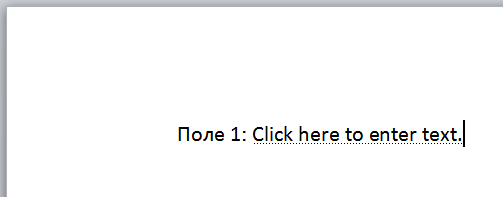
  В результате при вводе документ будет выглядеть вот так:
  а на печати так:
 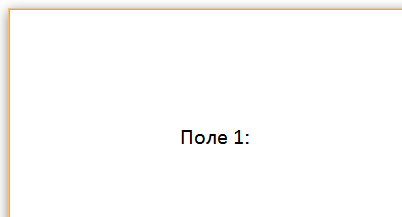 P.S.: Кстати, я был не прав, говоря, что данный способ оставляет незаполненные пространства под поля. При печати поля именно "схлапываются" будто на этом месте ничего нет.
Чтобы прочитать эту статью до конца,
то ответ следующий: 1. Этапы изменения стиля (с 1 по 4) вы выполняете для самого документа. Я специально акцентировал внимание на 3-м шаге, чтобы пояснить, как это сделать. 2. Пункт 5, к сожалению, необходимо выполнить на каждом ПК, на котором будет открываться документ (чтобы быть точным, под каждым пользователем, так как настройки сохраняются в реестре именно для пользователя).
По умолчанию в Word установлены такие параметры: скрытый текст не выводится на печать и не отображается на экране, так что ваши пользователи не смогут увидеть поля :(. Однако эту проблему можно решить, если вы работаете в корпоративной сети и используете Active Directory. В таком случае вы можете настроить параметры Office через групповые политики. Более подробную информацию можно найти в статье на MSDN под названием Обзор групповой политики для Office 2010, а шаблоны для настройки этих политик можно скачать здесь: Office 2010 Administrative Template files (ADM, ADMX/ADML) and Office Customization Tool download. Надеюсь, это будет полезно.
Отредактировано 26 октября 2014
Алексей Б. 18 июля 2012
Так и предполагал, вопрос задал, чтобы все это знали во избежании недоразумений. Проверил на портабельной версии — да по умолчанию просто не видно. Это ерунда — Включить одну галочку в параметрах Word (Экран — Всегда показывать эти знаки форматирования на экране — Скрытый текст) по силам любому. У вас инглиш версия, поэтому продублировал.
Такие подробные инструкции как ваша — очень сильно способствуют внедрению электронных форм в жизнь офиса. Доступно всем.
Отредактировано 26 октября 2014
Алексей Б. 18 июля 2012
Еще хочу добавить, что при создании поля — Место для ввода текста, надо использовать — Вставить элемент управления "обычный текст". Так как использование Вставить элемент управления "форматированный текст" (RTF) приводит к его скрытию (набранного текста) при печати.
Замещающий текст в ворде
Обычно в Word одну текстовую строку заменяют другой. Но пробовали ли вы когда-нибудь заменить текстовую строку изображением или заменить изображения указанной текстовой строкой? В этой статье я расскажу о нескольких сложных способах замены текстовой строки и изображений в Word.
Рекомендуемые инструменты повышения производительности для Word
Kutools for Word: Интеграция ИИ , более 100 расширенных функций экономят 50 % времени обработки документов. Бесплатная загрузка
Office Tab: вводит вкладки, подобные браузеру, в Word (и других инструментах Office), упрощая навигацию по нескольким документам. Бесплатная загрузка
Заменить текст изображением из буфера обмена в Word
Чтобы заменить указанную текстовую строку изображением из буфера обмена в Word, выполните следующие действия:

1. Запустите документ Word, в который вы собираетесь вставить изображение вместо текста, и нажмите на значок буфера обмена в правом нижнем углу категории "Главная". Посмотрите на первый скриншот ниже:
2. Нажмите Вставить > Картинки для вставки указанного изображения в текущий документ Word.
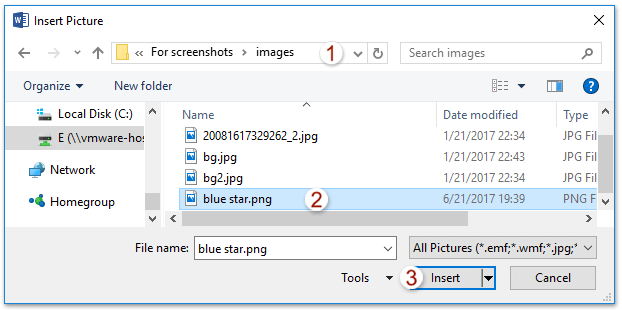
3. В появившемся диалоговом окне «Вставить изображение», пожалуйста (1) открыть определенную папку, содержащую указанное изображение, (2) выберите изображение и (3) нажмите Вставить кнопка. Смотрите скриншот: Теперь изображение вставлено в документ.
4. Не снимая выделения с вставленного изображения, нажмите Ctrl + C вместе, чтобы скопировать его в буфер обмена. Внимание: После копирования изображения в буфер обмена вы можете удалить изображение из документа Word по мере необходимости.
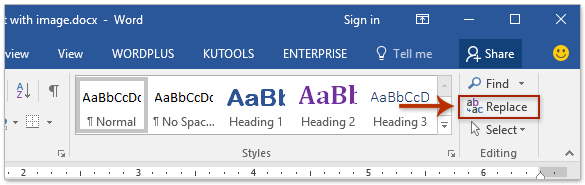
5. Нажмите Главная > Замените (или нажмите Ctrl + H вместе), чтобы открыть диалоговое окно «Найти и заменить».
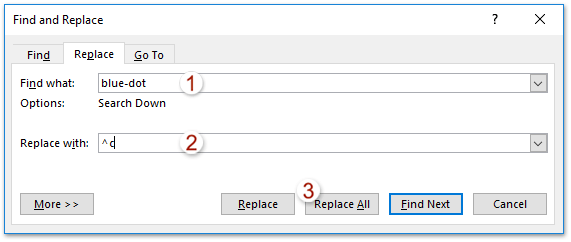
6. В диалоговом окне "Найти и заменить" (1) введите указанную текстовую строку, которую вы замените в Найти то, что коробка, (2) напишите ^c в Заменить коробка, а затем (3) нажмите Заменить все кнопка. Смотрите скриншот:
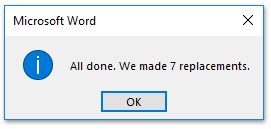
7. В появившемся диалоговом окне Microsoft Word щелкните значок OK чтобы закрыть его.
8. Закройте диалоговое окно «Найти и заменить».
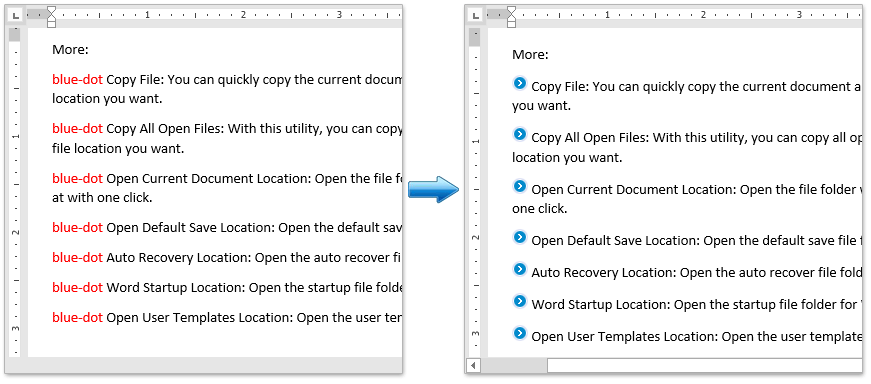
Пока все указанные текстовые строки пакетно заменяются изображением из буфера обмена. Смотрите скриншот:
Заменить изображение текстом в Word
Напротив, вы также можете заменить изображения указанной текстовой строкой в Word. Пожалуйста, сделайте следующее:
1. Перейдите в меню Главная > Выберите Заменить (или используйте сочетание клавиш Ctrl + H), чтобы запустить окно «Поиск и замена».
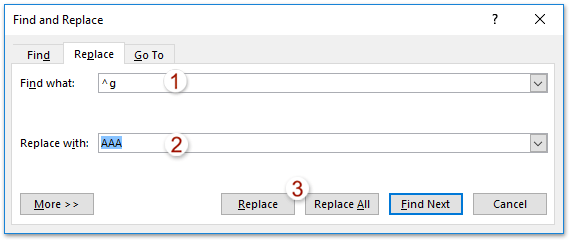
2. В диалоговом окне "Найти и заменить" (1) напишите ^g в Найти то, что коробка, (2) введите указанную текстовую строку в Заменить коробка, (3) нажмите на Замените or Заменить все кнопка. Смотрите скриншот: Внимание: Все встроенные изображения при поиске и замене распознаются как ^ g. Если вам просто нужно заменить некоторые изображения, лучше нажмите Замените нажмите кнопку несколько раз, чтобы заменить их.
3. В появившемся диалоговом окне Microsoft Word щелкните значок OK кнопку, чтобы закрыть его, а затем закройте диалоговое окно «Найти и заменить».
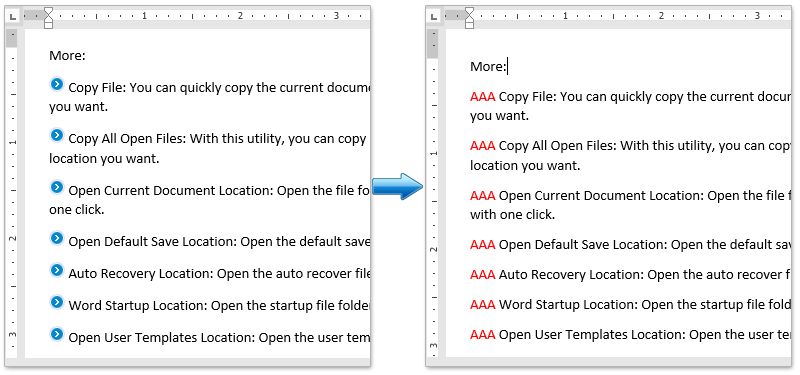
И тогда вы увидите, что изображения уже были изменены на указанную текстовую строку.
Просмотр и редактирование нескольких документов Word с вкладками, как в Chrome и Edge!
Так же, как просмотр нескольких веб-страниц в Chrome, Safari и Edge, вкладка Office позволяет открывать и управлять несколькими документами Word в одном окне. Переключаться между документами теперь можно просто, щелкнув по их вкладкам!Попробуйте Office Tab бесплатно прямо сейчас!
2 способа пакетного изменения текста в верхнем или нижнем индексе в вашем документе Word
Иногда нам нужно изменить определенные тексты в документе Word на верхние или нижние индексы, особенно когда есть несколько экземпляров одного и того же текста. В таких условиях замена партии – это то, что нам нужно.ost. По этой причине мы предлагаем 2 быстрых метода для выполнения этой задачи.
Способ 1: используйте функцию «Найти и заменить»
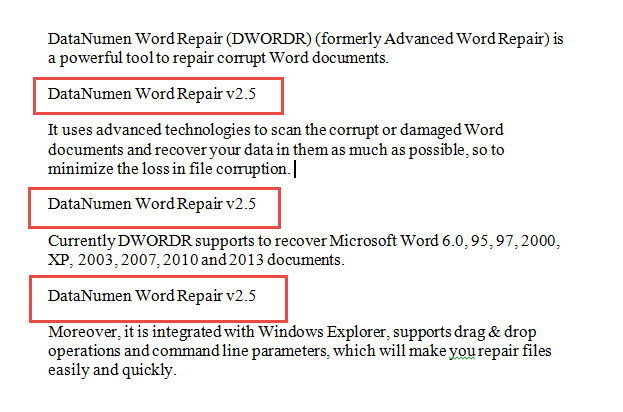
В следующем содержании мы будем использовать образец «DataNumen Word Repair v2.5» в качестве нашей демонстрации. Наша цель — заменить «v2.5» в качестве нижнего индекса.

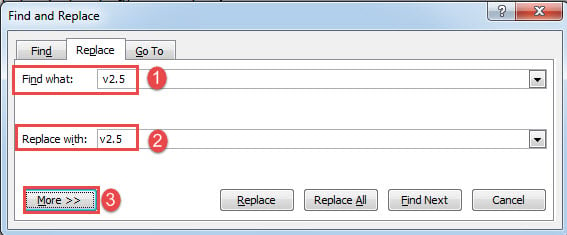
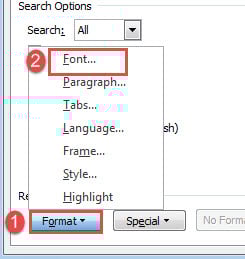
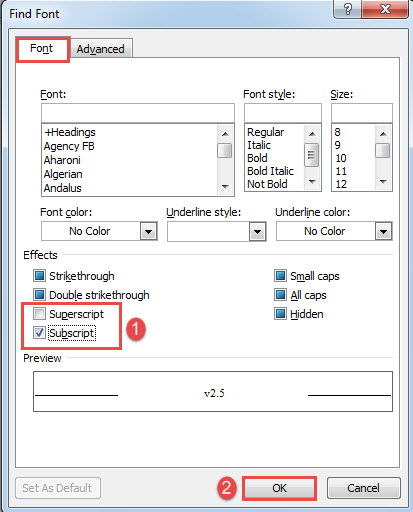
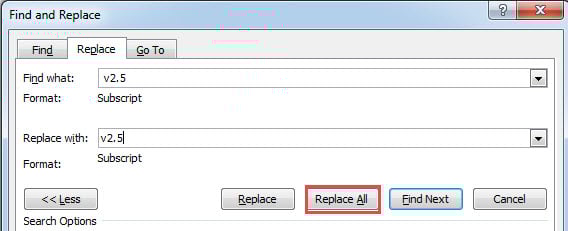
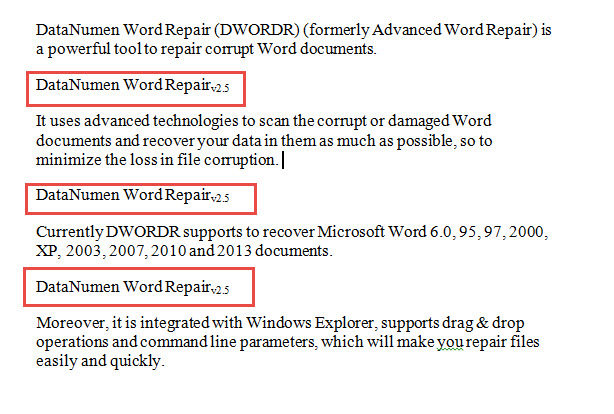
Вы можете проверить эффект здесь:
Метод 2: пакетная замена запуском макроса Word
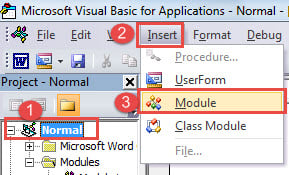
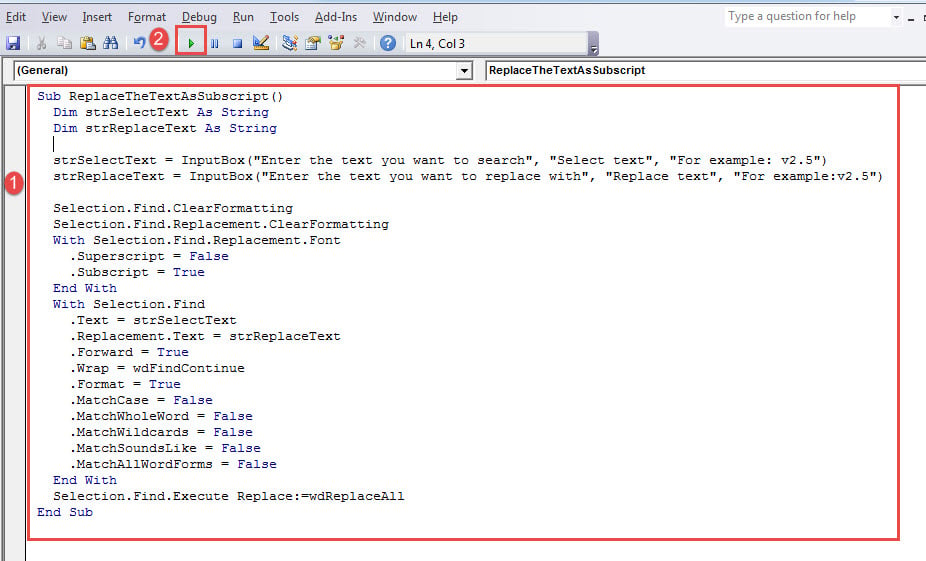
Sub ЗаменитьТекстНаПодстрочный() Dim strЗапросТекста As String Dim strЗаменаТекста As String strЗапросТекста = InputBox("Введите текст для поиска", "Выбор текста", "Например: v2.5") strЗаменаТекста = InputBox("Введите текст для замены", "Замена текста", "Например: v2.5") Selection.Find.ClearFormatting Selection.Find.Replacement.ClearFormatting With Selection.Find.Replacement.Font .Superscript = False .Subscript = True End With Selection.Find .Text = strЗапросТекста .Replacement.Text = strЗаменаТекста .Forward = True .Wrap = wdFindContinue .Format = True .MatchCase = False .MatchWholeWord = False .MatchWildcards = False .MatchSoundsLike = False .MatchAllWordForms = False Завершить Selection.Find .Execute Replace:=wdReplaceAll End Sub
- Нажмите «Выполнить».
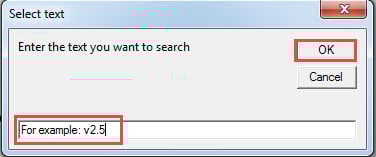
- Во-первых, есть поле «Выбрать текст». Введите найденный текст и нажмите «ОК». В этом случае введите «v2.5».
- Затем есть поле «Заменить текст». Введите туда замещающий текст и нажмите «ОК». Введите «v2.5».
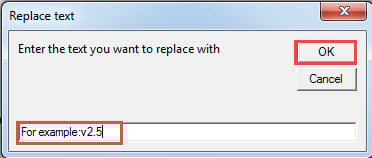
Если вам нужно изменить текст на верхний индекс, вы можете использовать этот макрос:
Sub ЗаменитьТекстНаПодпись() Dim strИсключаемыйТекст As String Dim strЗаменяемыйТекст As String strИсключаемыйТекст = InputBox("Введите текст, который хотите найти", "Поиск текста", "Например: v2.5") strЗаменяемыйТекст = InputBox("Введите текст, на который хотите заменить", "Замените текст", "Например: v2.5") Selection.Find.ClearFormatting Selection.Find.Replacement.ClearFormatting With Selection.Find.Replacement.Font .Superscript = True .Subscript = False End With Selection.Find .Text = strИсключаемыйТекст .Replacement.Text = strЗаменяемыйТекст .Forward = True .Wrap = wdFindContinue .Format = True .MatchCase = False .MatchWholeWord = False .MatchWildcards = False .MatchSoundsLike = False .MatchAllWordForms = False Завершить Selection.Find .Execute Replace:=wdReplaceAll End Sub
Исправить ошибки документа
Ошибки в словах не чужды мнеost из нас. Крах Word может привести к поврежденный документ файл. Чтобы решить эту проблему, вам необходимо воспользоваться квалифицированным и профессиональным инструментом для восстановления поврежденного документа.



