
Microsoft Word является одним из самых популярных текстовых редакторов, который используется миллионами людей по всему миру. Он предоставляет множество возможностей для форматирования и оформления текста, в том числе и пунктуации.
Правильное использование пунктуации важно для создания понятных и грамматически правильных предложений. Ошибки в пунктуации могут привести к неправильному пониманию текста и снижению его качества. Поэтому знание, как правильно использовать пунктуацию в Word, является необходимым навыком для всех, кто работает с этим программным продуктом.
Чтобы включить правильное автоматическое исправление пунктуации в Word, необходимо открыть программу и перейти в раздел «Файл». Затем нужно выбрать пункт «Параметры» и перейти во вкладку «Проверка». В этом разделе можно найти различные параметры проверки текста, включая автоматическую проверку пунктуации. Он должен быть установлен по умолчанию, но если это не так, то необходимо поставить галочку напротив соответствующего параметра и сохранить изменения.
Примечание: Если вы хотите настроить конкретные правила пунктуации, вы можете перейти в раздел «Проверка» и выбрать пункт «Параметры пунктуации». Здесь вы можете настроить автоматическую замену орфографических ошибок, использовать лишние или отсутствующие пробелы и многое другое.
Кроме автоматического иборьбы пунктуации, в Word есть Возможность использовать различные символы пунктуации вручную. В нижней панели инструментов можно найти раздел «Символы» с кнопкой «Больше символов». Здесь вы можете выбрать нужный вам символ пунктуации, например, точку, запятую или тире, и вставить его в нужное место в тексте.
Пунктуация в Word: включение и правильное использование
В Microsoft Word имеется широкий спектр возможностей для работы с пунктуацией, которые позволяют сделать написание текста более понятным и грамматически правильным. В этом разделе мы рассмотрим, как включить функции пунктуации в Word и как правильно использовать их.
Чтобы включить функции пунктуации в Microsoft Word, нужно открыть настройки программы и перейти в раздел «Правописание и грамматика». В этом разделе вы сможете выбрать опции, связанные с пунктуацией, такие как автоматическое исправление ошибок и автоматическое выделение лишних пробелов.
Одна из самых полезных функций связанных с пунктуацией в Word — это автоматическое исправление и выделение ошибок. Например, если вы забыли поставить пробел перед запятой или точкой с запятой, программа автоматически исправит эту ошибку и выделит ее для вас. Это помогает улучшить корректность и читабельность текста.
Кроме того, Word предлагает возможность автоматического иборьбы ошибок, связанных с использованием кавычек и кавычек-лапок. Если вы напечатали открывающую, но забыли закрывающую кавычку, программа автоматически исправит это и выделит ошибку.
При правильном использовании пунктуации в Word, важно помнить о следующих правилах:
- После запятой, точки с запятой и двоеточия всегда должен стоять пробел.
- Перед запятой, точкой с запятой и двоеточием пробел не ставится.
- Перед открывающей кавычкой пробел не ставится, а после нее — ставится.
- Перед закрывающей кавычкой ставится пробел, а после нее — пробел не ставится.
Соблюдение этих правил поможет сделать текст более читабельным и грамматически правильным. Если вы не уверены в правильности написания пунктуации, всегда можно воспользоваться встроенным справочником Word или обратиться к грамматическим правилам русского языка.
Включение функций пунктуации в Word и их правильное использование помогут сделать ваш текст более профессиональным и грамотным. Не забывайте о простых правилах и используйте опции программы для автоматического иборьбы ошибок и выделения неправильной пунктуации.
Особенности работы с пунктуацией в Word
1. Автоматическое определение и исправление орфографических ошибок.
Microsoft Word обладает встроенным функционалом автоматического определения и иборьбы орфографических ошибок. Он подчеркивает слова с ошибками красной линией и предлагает иборьбы. Пользователь может выбрать одно из предложенных исправлений или оставить свое написание слова.
2. Коррекция пунктуации.
Word также помогает в проверке и коррекции пунктуации. Он подсвечивает неправильные знаки пунктуации или их отсутствие. Пользователь может проверить знаки и исправить их при необходимости.
3. Разделение текста на абзацы.
Word автоматически разделяет текст на абзацы при нажатии на клавишу Enter. Это позволяет создавать структурированный текст с ясными разделами и позволяет добавлять пустые строки между абзацами для лучшего визуального разделения.
4. Завершение предложений знаками препинания.
Word подсказывает пользователям добавить знаки препинания в конце предложений, если они были пропущены. Это позволяет создавать тексты с правильными знаками препинания и улучшает читаемость документа.
5. Неразрывные пробелы и дефисы.
Word автоматически обрабатывает неразрывные пробелы и дефисы. Он предотвращает перенос слов на новую строку и сохраняет их вместе с последующими словами, чтобы сохранить исходный смысл предложения.
6. Правила переноса слов на новую строку.
Word использует словарь и правила переноса слов на новую строку, чтобы обеспечить качественное оформление документа. Это позволяет избегать нежелательного переноса слов и сохранять текст в удобочитаемом виде.
7. Кавычки и кавычки-лапки.
Word автоматически заменяет обычные кавычки на правильные открывающие и закрывающие кавычки в русском и английском языках. Он также поддерживает использование кавычек-лапок в русском языке.
Как включить правила пунктуации в программе Word
Программа Word предлагает удобный способ проверять и исправлять пунктуацию в тексте. Для включения правил пунктуации в Word следуйте инструкциям ниже:
- Откройте документ в Word, в котором вы хотите включить правила пунктуации.
- Выберите вкладку «Редактирование» в верхнем меню.
- В раскрывающемся меню выберите «Правописание и грамматика».
- Откроется боковая панель «Проверка пунктуации».
- Включите опцию «Пунктуация» с помощью переключателя-кнопки.
После включения правил пунктуации в Word программа начнет автоматически проверять текст на наличие ошибок в пунктуации и предложит варианты иборьбы.
Если вы видите подчеркивание или красную волнистую линию под словом или фразой, Word указывает на возможные проблемы с пунктуацией. Нажмите правой кнопкой мыши на подчеркнутое место, чтобы увидеть доступные варианты иборьбы.
Ошибки пунктуации могут включать неправильную расстановку запятых, точек и других знаков препинания. Корректная пунктуация в тексте помогает передать смысл и структуру выражений, что делает его легче для понимания и чтения.
Использование правил пунктуации в программе Word позволяет улучшить качество написанных текстов и сделать их более профессиональными и понятными.
Эффективное использование пунктуации в документах Word
Пунктуация играет важную роль в создании читаемого и понятного текста в документах Word. Корректное использование знаков препинания помогает улучшить структуру и понимание информации, а также делает текст более профессиональным и грамотным.
Вот несколько рекомендаций, как эффективно использовать пунктуацию в документах Word:
| Знак препинания | Примеры использования |
|---|---|
| Точка | Точка ставится в конце предложения. Как правило, после точки ставится пробел. Пример: «Это был интересный день.» |
| Запятая | Запятая используется для разделения элементов списка или для выделения вводных слов или фраз. Примеры: «Я купил яблоки, груши и бананы.» или «Конечно, я согласен с вами.» |
| Тире | Тире используется для выделения части предложения или для создания паузы в речи. Пример: «Он был умный – самый умный в классе.» |
| Вопросительный знак | Вопросительный знак ставится в конце вопросительного предложения. Пример: «Ты готов?» |
| Восклицательный знак | Восклицательный знак используется для выражения эмоций или удивления. Пример: «Какое замечательное представление!» |
Правила использования пунктуации в различных типах документов Word
Правила использования точек и запятых
Точка – это наиболее распространенный знак препинания, который обозначает конец предложения. Запятая служит для разделения частей предложения и обозначает место для небольшой паузы при чтении текста.
- При написании текста в Word правила использования точек и запятых такие же, как и в обычном письменном языке.
- Точка ставится в конце предложения.
- Запятая ставится для разделения простых предложений или частей сложного предложения.
- Точка и запятая ставятся после кавычек или скобок.
Правила использования восклицательных и вопросительных знаков
Восклицательный и вопросительный знаки используются для выражения эмоций или задания вопросов в тексте.
- Восклицательный знак ставится в конце предложения, чтобы выразить радость, удивление или другую сильную эмоцию.
- Вопросительный знак ставится в конце предложения, чтобы обозначить вопрос.
- Не рекомендуется ставить несколько восклицательных или вопросительных знаков подряд.
Правила использования двоеточия и точки с запятой
Двоеточие и точка с запятой используются для обозначения перечня, описания или связи между частями текста.
- Двоеточие ставится после вступления при перечислении, описании, обращении к адресату и т.д.
- Точка с запятой ставится вместо запятой, чтобы разделить две связанные, но независимые части предложения.
Правила использования тире и кавычек
Тире и кавычки используются для выделения фразы, диалога или вводных слов в тексте.
- Тире ставится для выделения фразы, указания диалога или вводных слов.
- Кавычки ставятся для выделения прямой речи, цитаты, названий и т.д.
Правильное использование пунктуации является ключевым элементом оформления документов в Word. При соблюдении правил использования пунктуации текст становится более читабельным и понятным для читателя. Пользуйтесь этими правилами в своих текстах в Word, чтобы добиться максимальной ясности и грамматической правильности.
Проверка пунктуации в Microsoft Word
Проверка пунктуации в MS Word осуществляется посредством инструмента проверки правописания. Для того, чтобы запустить процесс проверки, достаточно нажать “F7” (работает только на ОС Windows) или же кликнуть по значку книги, расположенному в нижней части окна программы. Также, для запуска проверки можно перейти во вкладку “Рецензирование” и нажать там кнопку “Правописание”.
Выполнять проверку можно и вручную, для этого достаточно просто просматривать документ и кликать правой кнопкой мышки по словам, которые подчеркнуты красной или синей (зеленой) волнистой линией. В этой статье мы подробно рассмотрим то, как запустить в Word автоматическую проверку пунктуации, а также то, как ее выполнить вручную.
Автоматическая проверка пунктуации
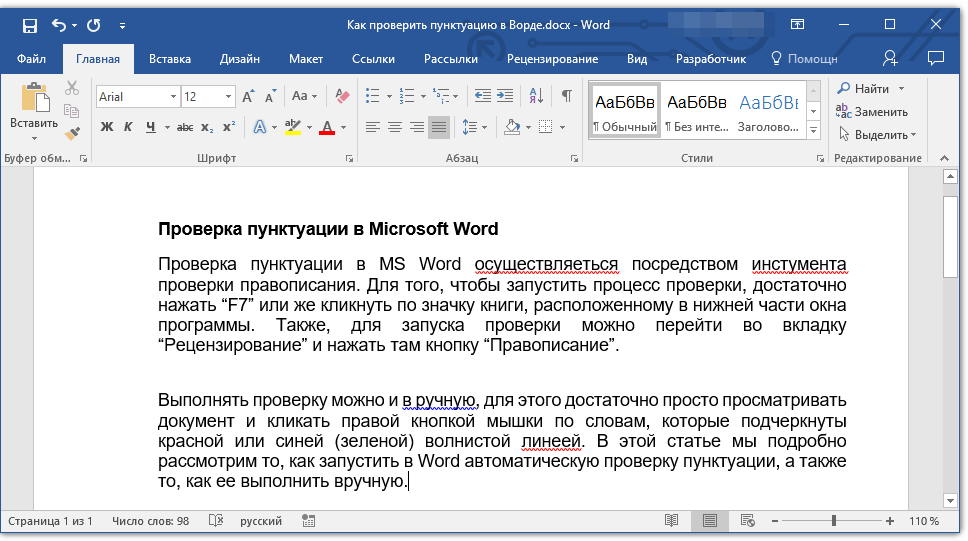
- Откройте документ Ворд, в котором необходимо выполнить проверку пунктуации.
Совет: Убедитесь в том, что вы проверяете правописание (пунктуацию) в последней сохраненной версии документа.
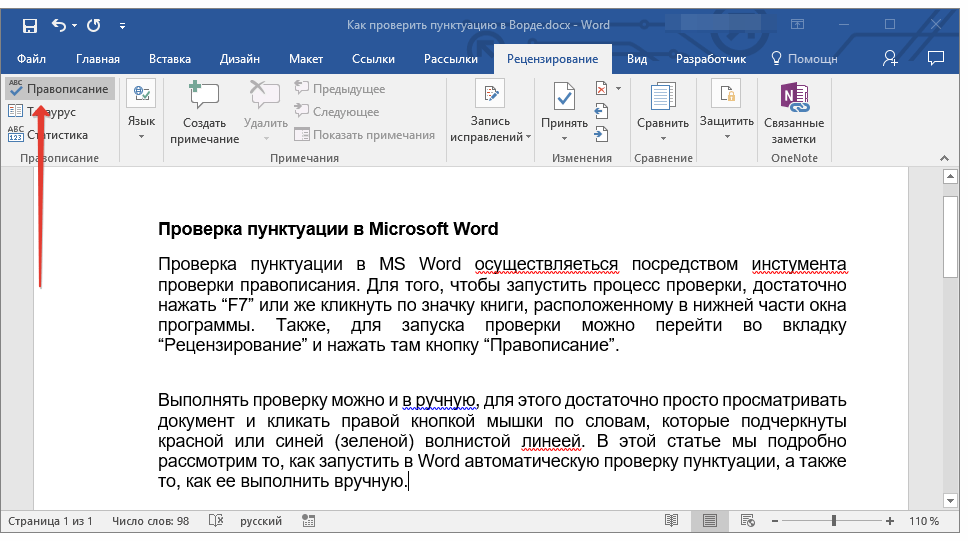
Откройте вкладку “Рецензирование” и нажмите там кнопку “Правописание”.
Совет: Для проверки пунктуации в части текста, сначала выделите этот фрагмент с помощью мышки, а затем нажмите кнопку “Правописание”.
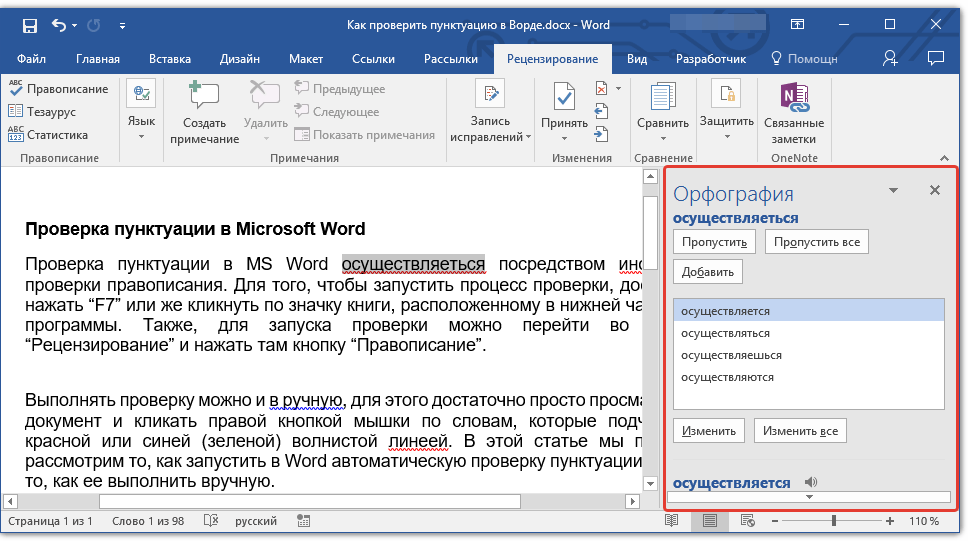
Будет запущен процесс проверки правописания. Если в документе будет найдена ошибка, в правой части экрана появится окно “Орфография” с вариантами ее иборьбы.
Совет: Для запуска проверки правописания в ОС Windows можно просто нажать клавишу “F7” на клавиатуре.
Примечание: Слова, в которых допущены ошибки, будут подчеркнуты красной волнистой линией. Собственные имена, а также слова, неизвестные программе, тоже будут подчеркнуты красной линией (синей в предыдущих версиях Ворда), грамматические ошибки будут подчеркнуты синей или зеленой линией, в зависимости от версии программы.
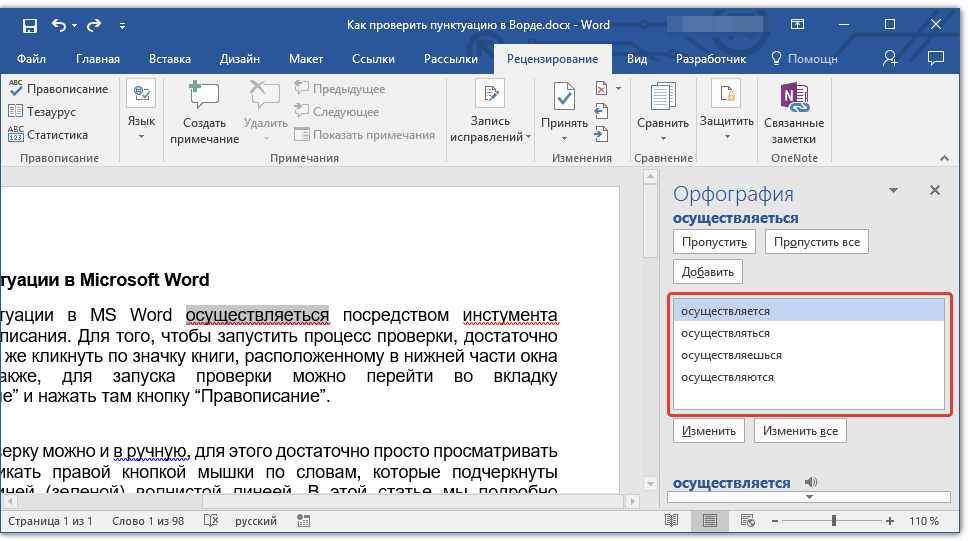
Работа с окном “Орфография”
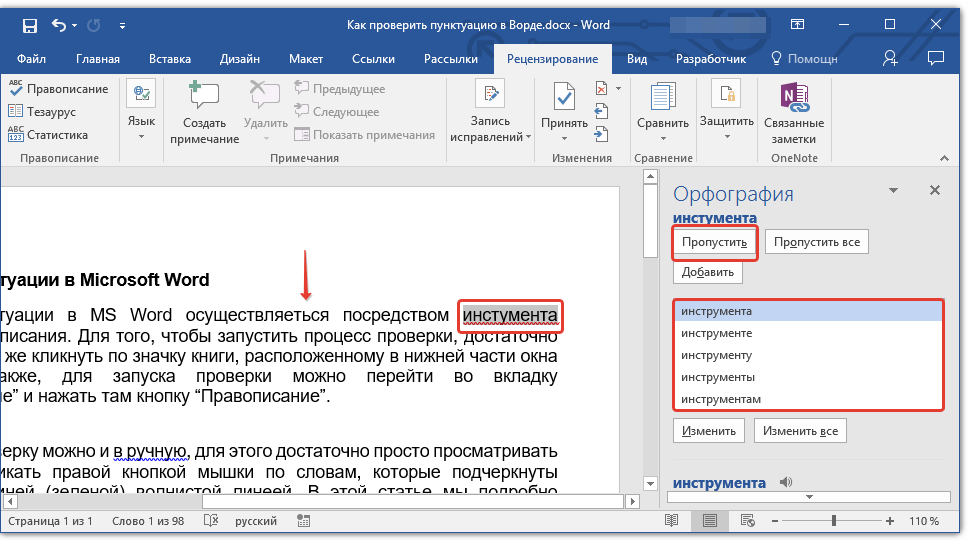
В верхней части окна “Орфография”, которое открывается при нахождении ошибок, имеются три кнопки. Давайте детально рассмотрим значение каждой из них:
- Пропустить — нажав на нее, вы “скажите” программе, что в выделенном слове нет ошибок (хотя на деле они там могут быть), но, если это же слово будет повторно найдено в документе, оно снова будет выделено, как написанное с ошибкой;
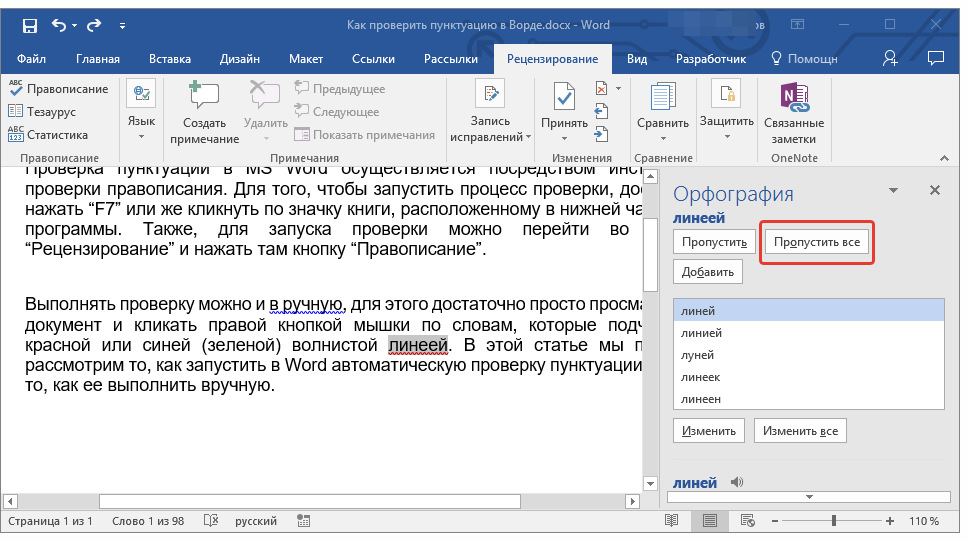
- Пропустить все — нажатие на эту кнопку даст программе понять, что каждое использование данного слова в документе является верным. Все подчеркивания этого слова непосредственно в этом документе исчезнут. Если это же слово будет использовано в другом документе, оно снова будет подчеркнутым, так как Ворд в нем увидит ошибку;
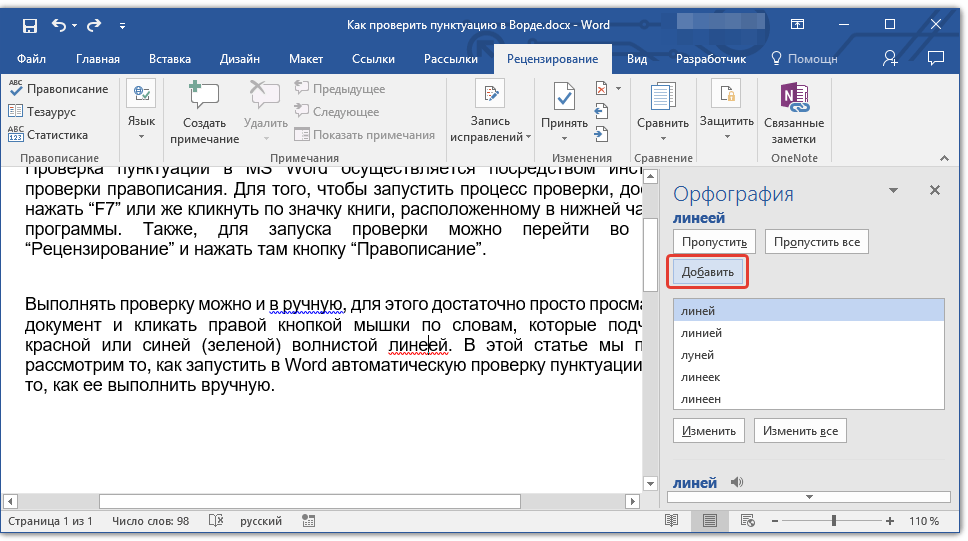
- Добавить (в словарь) — добавляет слово в внутренний словарь программы, после чего данное слово больше никогда не будет подчеркнуто. По крайней мере, до тех пор, пока вы не удалите, а затем снова не установите MS Word на своем компьютере.
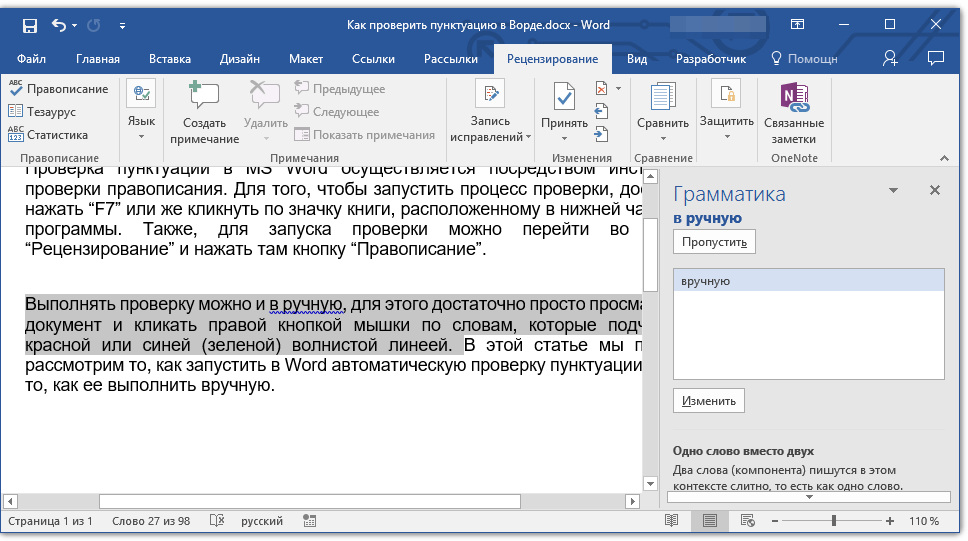
Примечание: В нашем примере некоторые слова специально написаны с ошибками, чтобы было проще понять, как функционирует система проверки правописания.
Выбор правильных исправлений
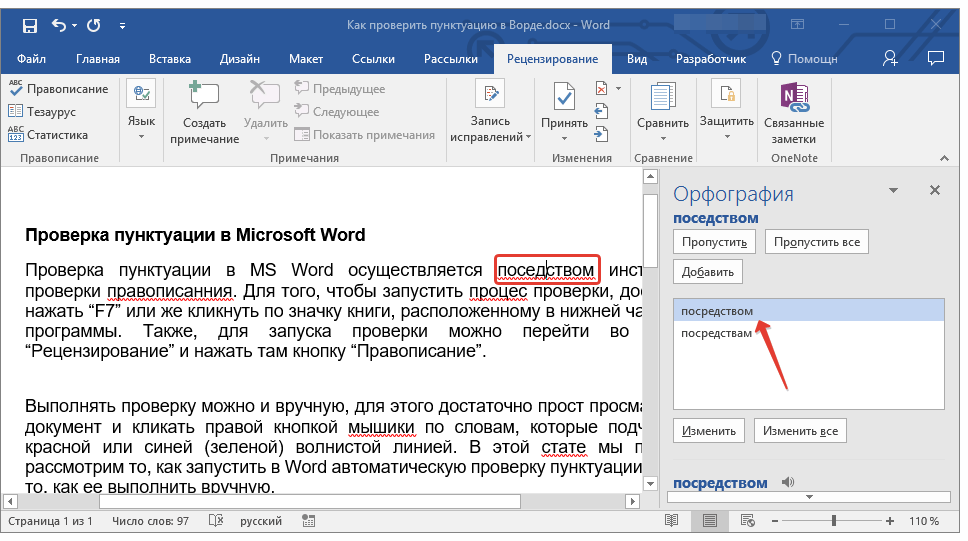
Если документ содержит ошибки, их, конечно же, нужно исправлять. Поэтому внимательно просмотрите все предложенные варианты иборьбы и выберите тот, который вам подходит.
- Кликните по правильному варианту иборьбы.
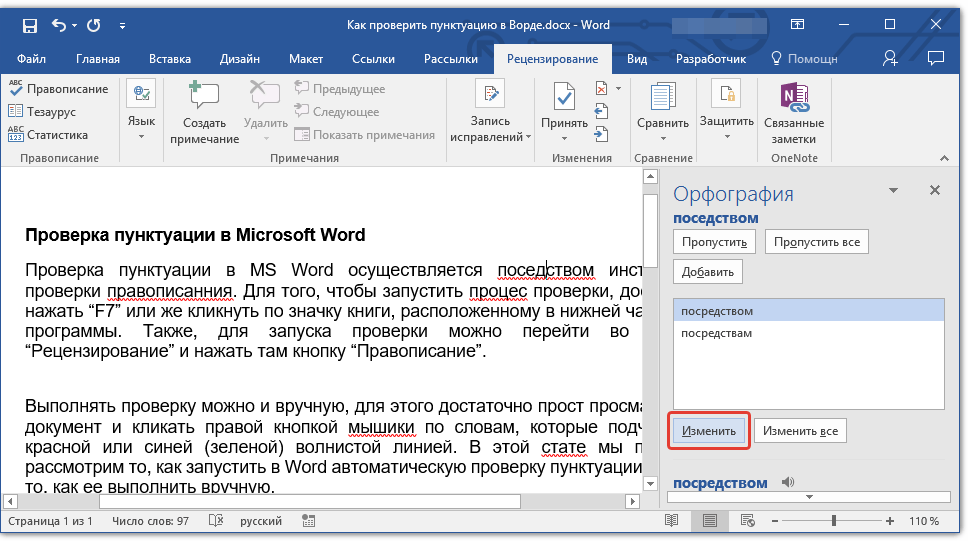
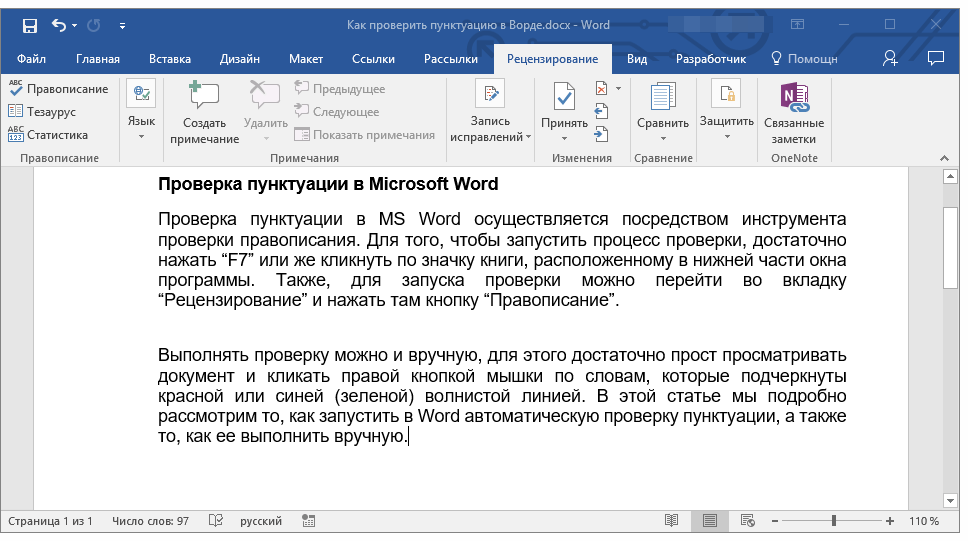
- Нажмите кнопку “Изменить”, чтобы внести иборьбы только в этом месте. Нажмите “Изменить все”, чтобы исправить это слово во всем тексте.
Совет: В случае, если вы не уверены, какой из предложенных программой вариантов правильный, поищите ответ в интернете. Обратите внимание на специальные сервисы для проверки орфографии и пунктуации, такие как “Орфограммка” и “Грамота”.
Завершение проверки
Если вы исправите (пропустите, добавите в словарь) все ошибки в тексте, перед вами появится следующее уведомление:
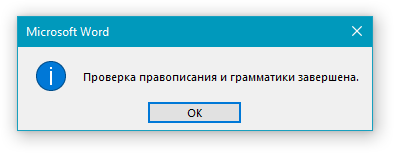
Нажмите кнопку “ОК”, чтобы продолжить работу с документом или сохранить его. При необходимости, вы всегда можете запустить повторный процесс проверки.
Ручная проверка пунктуации и правописания
Внимательно просмотрите документ и найдите в нем красные и синие (зеленые, в зависимости от версии Ворда). Как было сказано в первой половине статьи, слова, подчеркнутые красной волнистой линией, написаны с ошибками. Фразы и предложения, подчеркнутые синей (зеленой) волнистой линией, неправильно составлены.
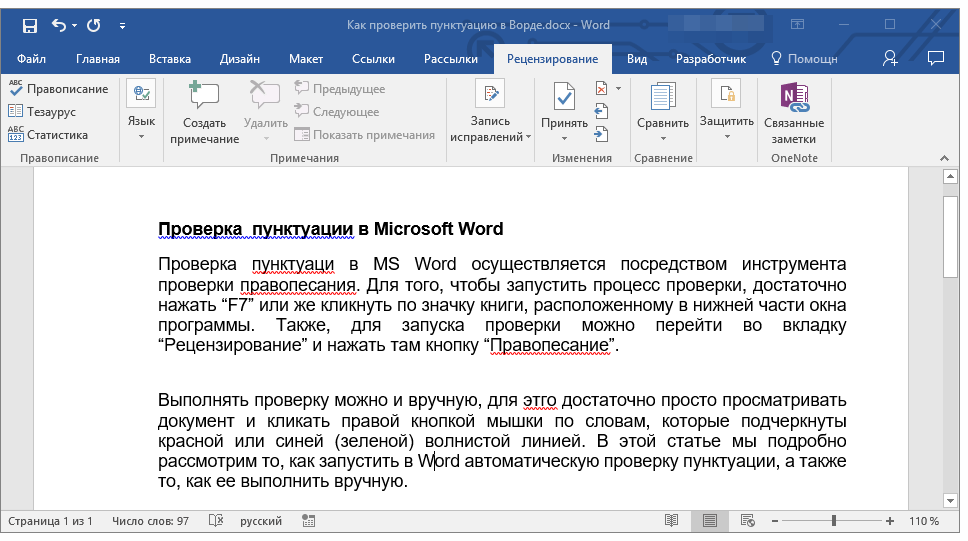
Примечание: Не обязательно запускать автоматическую проверку орфографии, чтобы увидеть все ошибки в документе — эта опция в Word включена по умолчанию, то есть, подчеркивания в местах ошибок появляются автоматически. Некоторые слова Ворд исправляет автоматически (при активированных и правильно настроенных параметрах автозамены).
ВАЖНО: Word может показать большинство пунктуационных ошибок, но исправлять их автоматически программа не умеет. Все пунктуационные ошибки, допущенные в тексте, придется править вручную.
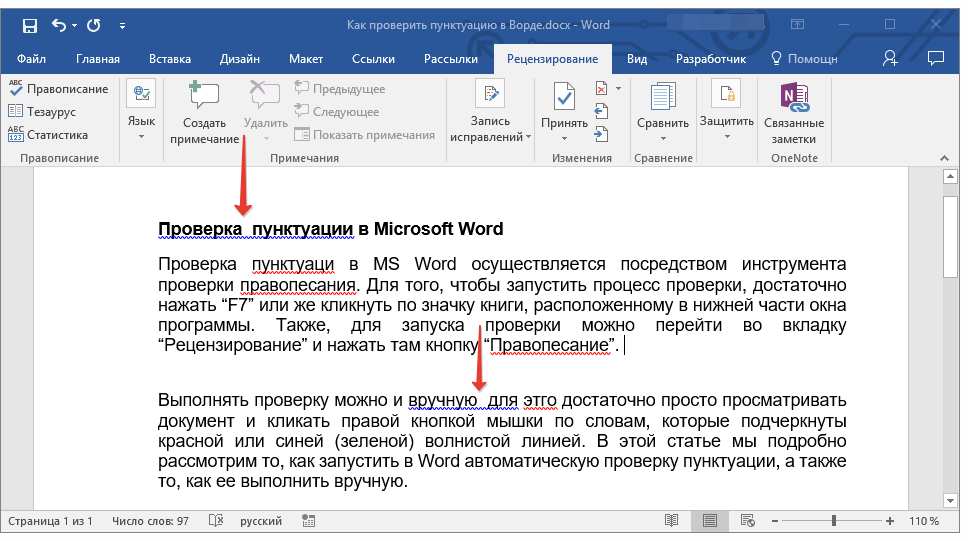
Состояние ошибок
Обратите внимание на значок книги, расположенный в нижней левой части окна программы. Если на этом значке отображается галочка, значит, ошибки в тексте отсутствуют. Если же там отображен крестик (в старых версиях программы он подсвечивается красным цветом), кликните по нему, чтобы увидеть ошибки и предложенные варианты их исправлений.
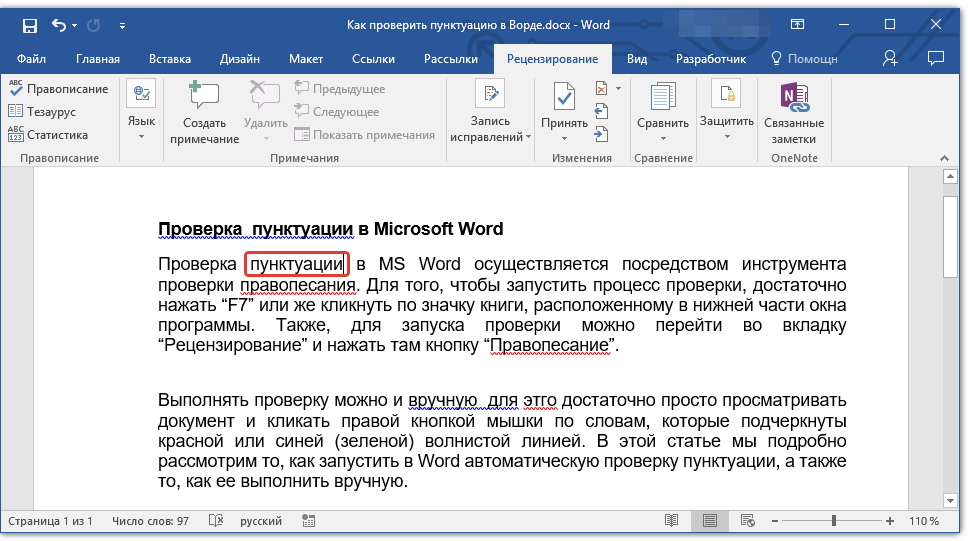
Поиск исправлений
Для того, чтобы найти подходящие варианты исправлений, кликните правой кнопкой мышки по слову или фразе, подчеркнутой красной или синей (зеленой) линией.
Перед вами появится список с вариантами исправлений или рекомендованными действиями.
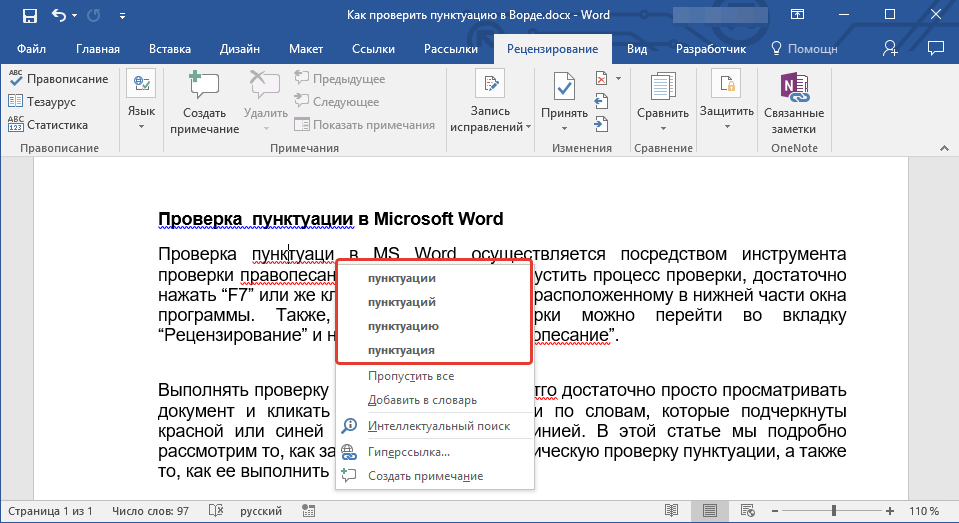
Примечание: Помните, что предложенные варианты исправлений являются правильными исключительно с точки зрения программы. Microsoft Word, как уже было сказано, считает ошибками все неизвестные, незнакомые ему слова.
Совет: Если вы убеждены в том, что подчеркнутое слово написано правильно, выберите в контекстном меню команду “Пропустить” или “Пропустить все”. Если же вы хотите, чтобы Ворд больше не подчеркивал это слово, добавьте его в словарь, выбрав соответствующую команду.
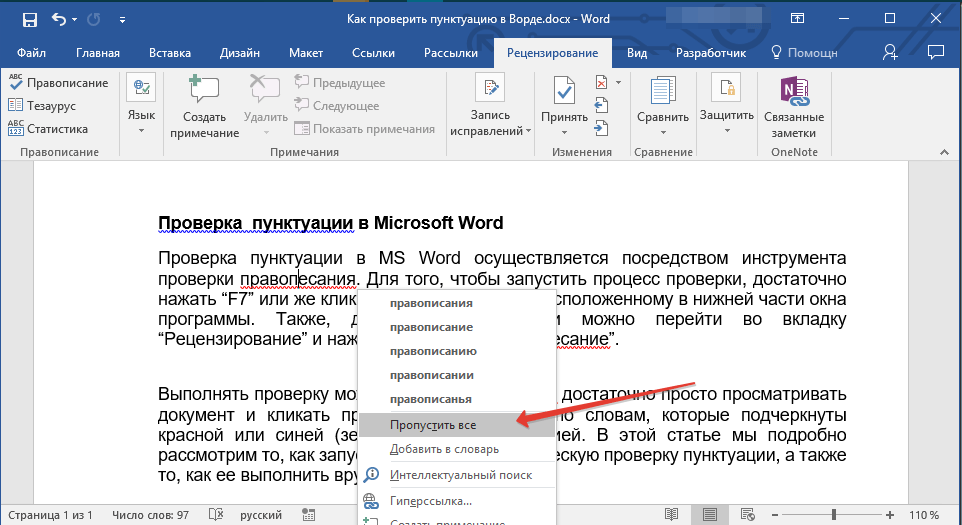
Пример: Если вы вместо слова “Правописание” написали “Правопесание”, программа предложит следующие варианты исправлений: “Правописание”, “Правописании”, “Правописания” и другие его формы.
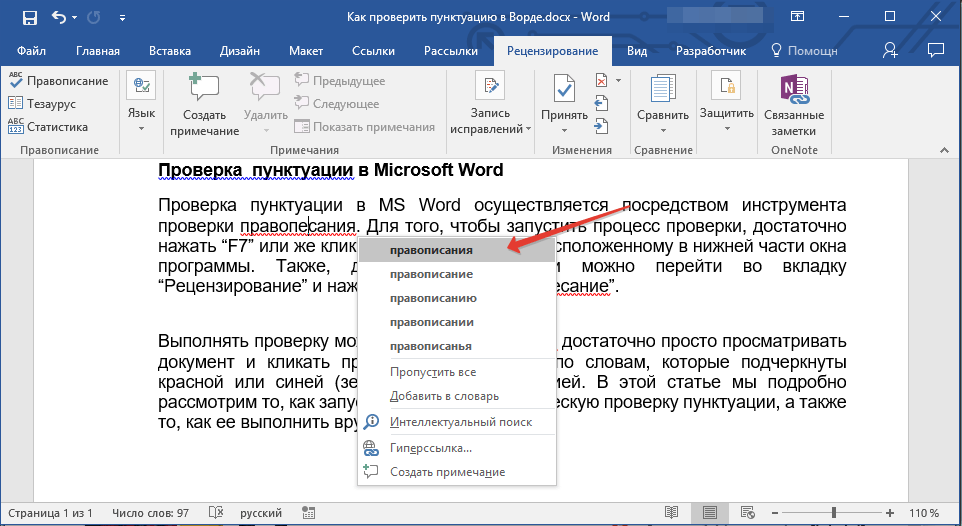
Выбор правильных исправлений
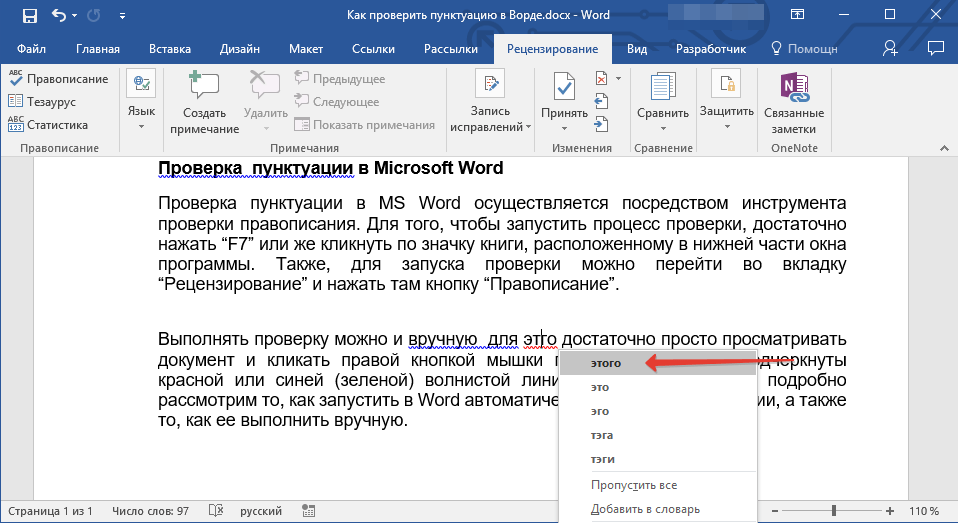
Кликнув правой кнопкой мышки по подчеркнутому слову или фразе, выберите правильный вариант иборьбы. После того, как вы кликните по нему левой кнопкой мышки, слово, написанное с ошибкой, автоматически будет заменено на правильное, выбранное вами из предложенных вариантов.
Небольшая рекомендация от Lumpics
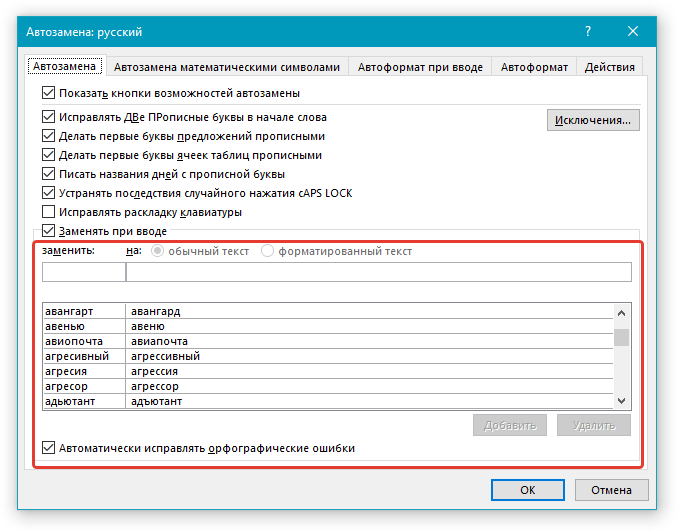
Проверяя написанный вами документ на ошибки, обратите особое внимание на те слова, в написании которых вы чаще всего ошибаетесь. Постарайтесь их запомнить или записать, чтобы в дальнейшем не допускать тех же ошибок. Кроме того, для большего удобства вы можете настроить автоматическую замену слова, которое вы постоянно пишите с ошибкой, на правильное. Для этого воспользуйтесь нашей инструкцией:
На этом все, теперь вы знаете, как в Ворде проверить пунктуацию и орфографию, а значит, конечные версии создаваемых вами документов не будут содержать ошибок. Желаем вам удачи в работе и учебе.
Можно ли в программе Microsoft Word использовать функцию автоматической расстановки знаков препинания?
Знаки препинания – незаменимый инструмент, который помогает структурировать текст и передать его основное значение. Они придают выразительность и ясность сообщаемому материалу, делают его более понятным для читателя. В этой связи, вопрос о том, можно ли расставить знаки препинания в программе Microsoft Word, представляет большой интерес.
Microsoft Word – это одна из самых популярных текстовых программ, которая позволяет создавать и редактировать документы. Большинство пользователей задаются вопросом, можно ли в ворде автоматически расставить знаки препинания. Ответ на этот вопрос будет положительным.
В Microsoft Word существует функция «Правописание и грамматика», которая позволяет проверить правильность написания и грамматическую корректность текста, в том числе и использование знаков препинания. Для ее активации необходимо выполнить следующие действия:
Знаки препинания в Microsoft Word
Microsoft Word, один из самых популярных текстовых процессоров, предлагает различные способы для расстановки знаков препинания в тексте. Знание этих способов может значительно упростить процесс создания документов и обеспечить правильность оформления.
Одним из самых простых способов добавления знаков препинания является использование клавиатуры. В Word существуют сочетания клавиш, позволяющие быстро вставить запятую, точку с запятой, двоеточие и другие знаки препинания. Например, для вставки запятой можно нажать клавиши Shift + 6 (на основной клавиатуре), а для вставки точки с запятой — клавиши Shift + 7. Подобные комбинации клавиш для знаков препинания можно найти в интернете или посмотреть в справочной системе Word.
Еще одним способом добавления знаков препинания является использование встроенных функций Word. В меню «Вставка» можно найти раздел «Символы», где доступны все знаки препинания. Нажав на нужный знак, его можно вставить в текущую позицию курсора.
Для более сложных ситуаций, когда требуется правильное оформление нумерованных и маркированных списков, а также оформление диалогов и цитат, Word предлагает использовать функцию «Автоматическое оформление». В меню «Стили» можно выбрать подходящий стиль для нужного элемента и Word самостоятельно добавит знаки препинания соответствующим образом.
Наконец, для тех, кто предпочитает использовать мышь, в Word доступны специальные кнопки на панели инструментов, которые можно использовать для быстрого добавления знаков препинания. Например, кнопка с изображением запятой позволяет добавить этот знак в текущую позицию курсора всего одним нажатием.
Многие ли знают о возможностях программы?
- Расстановка знаков препинания: В Microsoft Word можно легко и быстро расставить знаки препинания в тексте. Программа предлагает автоматическую коррекцию и подсвечивает возможные ошибки при наборе текста. Кроме того, можно использовать комбинации клавиш для быстрой вставки знаков препинания.
- Форматирование текста: Word позволяет легко изменять шрифт, размер и стиль текста. Вы можете выделить отдельные слова или абзацы, чтобы применить к ним определенное форматирование (например, сделать текст жирным или курсивным).
- Создание таблиц: В Word можно создавать таблицы для упорядочивания и организации данных. Программа предлагает широкий выбор инструментов для настройки ширины колонок, выравнивания текста и добавления различных элементов в таблицы.
- Вставка изображений: Вы можете легко вставить изображения в документы Word. Программа позволяет изменять размер, обрезать и манипулировать изображениями с помощью различных инструментов.
- Работа с графиками и диаграммами: Word предлагает широкий выбор инструментов для создания графиков и диаграмм. Вы можете выбрать различные типы диаграмм и настроить их параметры, чтобы отобразить данные в более наглядном виде.
Как правильно расставить знаки препинания в тексте?
Знаки препинания играют важную роль в составлении правильно структурированного текста. Они помогают выразить смысл и логическую связь между предложениями и частями текста. Вот несколько правил, которые помогут вам правильно расставить знаки препинания в тексте.
1. Запятая
Запятая используется для:
- Разделения элементов списка или перечисления. Например: «Я купил яблоки, груши и виноград.»
- Выделения прямой речи. Например: «Алиса сказала: ‘Я люблю читать’.»
- Разделения придаточных и вводных предложений от основного предложения. Например: «Если будет солнечно, мы пойдем на пикник.»
- Выделения обращений и вводных слов. Например: «Мама, я голоден!» или «Кстати, я встретил твоего друга.»
2. Точка
Точка используется для:
- Завершения полного предложения. Например: «Он любит читать.»
- Отделения сокращений от слов, например: «др.» (друг) или «т.е.» (то есть).
- Обозначения конца предложения в списке. Например: «В моем кошельке есть монеты, банкноты и кредитная карта.»
3. Вопросительный и восклицательный знаки
Вопросительный знак используется для обозначения вопросов, а восклицательный знак — для выражения сильных эмоций или возгласов.
- Вопросительный знак: «Ты идешь в кино сегодня вечером?»
- Восклицательный знак: «Какой замечательный день!»
4. Двоеточие и точка с запятой
Двоеточие обычно используется для:
- Обозначения прямой речи или цитаты. Например: «Мама сказала: ‘Посети магазин и купи молоко’.»
- Выделения последовательности, например: «В алфавите 26 букв: от А до Я.»
Точка с запятой используется для разделения группы предложений, связанных по смыслу, но отдельных друг от друга. Например: «Он занимается футболом; она предпочитает теннис.»
Следуя этим правилам, вы сможете правильно расставить знаки препинания в тексте и сделать его более читабельным и понятным для читателя.
Специальные функции Microsoft Word для работы с пунктуацией
Microsoft Word предлагает широкий набор средств для удобной и эффективной работы с пунктуацией. Эти функции помогут вам быстро и точно расставить знаки препинания в документе, сделать текст читабельным и грамматически правильным. Рассмотрим некоторые из них:
Автокоррекция
Функция «Автокоррекция» автоматически исправляет некоторые ошибки пунктуации, такие как замена двух пробелов после точки одним, замена двойных кавычек на кавычки-елочки и другие. Вы можете настроить свои собственные правила автокоррекции и добавить новые коррекции в соответствии с вашими потребностями.
Поиск и замена
С помощью функции «Поиск и замена» вы можете быстро найти все вхождения определенного знака препинания или комбинации символов и заменить их на другие. Это особенно полезно, если вы хотите заменить один знак препинания на другой во всем документе.
Сортировка
Функция «Сортировка» поможет вам упорядочить список, включающий знаки препинания. Вы можете указать приоритет сортировки и корректно расставить знаки препинания в алфавитном порядке.
Нумерация и маркированные списки
С помощью функции «Нумерация» и «Маркированные списки» вы можете автоматически создавать нумерацию и маркированные списки с правильной пунктуацией. Это упрощает создание структурированных документов и помогает вам не пропустить необходимые знаки препинания.
Правила проверки подлинности
Word имеет встроенные правила проверки подлинности, которые помогают в расстановке знаков препинания в сложных грамматических конструкциях. Например, программный инструмент отслеживает правильное использование знаков препинания в предложениях с вводными группами.
Используя эти специальные функции, вы можете легко и быстро расставить знаки препинания в документе и сделать текст читабельным и грамматически верным.
Автоматическое исправление ошибок при наборе текста
Современные текстовые редакторы, такие как Microsoft Word, обладают мощными функциями автоматического иборьбы ошибок при наборе текста. Эти функции помогают пользователям улучшить качество своего написания и избежать распространенных грамматических и орфографических ошибок.
Одной из основных функций автоматического иборьбы ошибок является проверка правописания. Когда пользователь вводит текст, редактор автоматически проверяет каждое слово на соответствие правилам грамматики и правописания. Если в слове обнаружена ошибка, например, неправильно поставленный знак препинания или неверное написание, редактор автоматически исправляет это слово или предлагает возможные варианты иборьбы.
Кроме того, функции автоматического иборьбы могут включать автоматическое расстановку знаков препинания. Например, если пользователь забыл поставить запятую перед союзом «или» в сложном предложении, редактор может автоматически вставить этот знак препинания в нужное место.
Еще одна полезная функция автоматического иборьбы ошибок — автоматическое исправление однобуквенных опечаток. Если пользователь набрал слово с одной ошибкой, например, случайно вместо «ворд» ввел «вор», редактор может автоматически исправить это слово на «ворд» без вмешательства пользователя.
Как видно, автоматическое исправление ошибок при наборе текста — это мощный инструмент, который помогает повысить качество написанного текста и сэкономить время пользователя. Однако, важно помнить, что редакторы не всегда могут правильно исправить все ошибки, поэтому ручная проверка и редактирование текста также необходимы.
Преимущества использования знаков препинания в тексте
- Ясность и понятность
- Знаки препинания помогают читателю понять смысл предложений и фраз, давая им логическую структуру. Примером может служить различие между вопросительным и утвердительным предложениями, которое обозначается знаками вопроса и точки.
- Выразительность и эмоциональность
- Знаки препинания позволяют передавать различные эмоции и оттенки значения. Например, восклицательный знак используется для выражения удивления, радости или возмущения. С помощью точек и запятых можно добавлять в текст паузы и подчеркивать особенности высказывания.
- Соединение и разделение
- Знаки препинания служат также для соединения и разделения слов, фраз, предложений, создавая связность и последовательность текста. Например, запятая используется для разделения перечисления, а тире – для выделения дополнительной информации.
- Структурирование текста
- Знаки препинания помогают организовать текст в параграфы, предложения, перечисления, сноски и другие элементы структуры текста. Они помогают читателю легче ориентироваться и улучшают восприятие информации.
Использование знаков препинания в тексте является важной составляющей письменной коммуникации, способствующей передаче информации более точно, эффективно и эмоционально. Умение правильно расставлять и использовать знаки препинания помогает не только в создании качественного текста, но и в повышении уровня грамотности и ясности выражений.
Можно ли в ворде настроить автоматическую проверку пунктуации?
Microsoft Word предлагает широкие возможности для редактирования и форматирования текста, включая настройку автоматической проверки пунктуации. Благодаря этой функции, пользователи могут обеспечить более точное и грамматически правильное оформление своих документов.
Для настройки автоматической проверки пунктуации в Microsoft Word следует выполнить несколько простых шагов. Сначала необходимо открыть вкладку «Файл» в верхнем левом углу окна программы. Затем выберите «Настройки» и перейдите в раздел «Проверка». В этом разделе можно найти различные настройки для проверки правильности орфографии и пунктуации.
Чтобы включить автоматическую проверку пунктуации, следует отметить соответствующие опции в разделе «Правописание и грамматика». Здесь можно выбрать варианты, такие как «Проверять после каждой записи» или «Проверять достоверность стиля пунктуации».
Кроме того, пользователи могут выбрать предпочтительный язык проверки пунктуации в разделе «Язык». Word предлагает ряд языков, которые могут быть использованы для проверки пунктуации, в том числе русский.
После выбора нужных настроек, следует сохранить изменения и закрыть окно настроек. Теперь программа будет автоматически проверять правильность использования пунктуации в документах Word и выдавать соответствующие предупреждения или иборьбы.
Настройка автоматической проверки пунктуации может значительно облегчить процесс редактирования текста и помочь обеспечить высокий уровень грамматической правильности документов. Благодаря этой функции пользователи могут избежать ошибок в использовании знаков препинания, повысить качество своей работы и сделать ее более профессиональной.



