
Как растянуть картинку в Word на всю страницу: Эффективные способы
Картинки в документах Word играют важную роль, помогая наглядно представить информацию и сделать текст более привлекательным для восприятия читателем. Однако, часто возникают ситуации, когда изображение необходимо растянуть на всю ширину страницы. Простое изменение размеров зачастую не дает желаемого результата, и требуется использование специфических приемов для достижения оптимального эффекта.
Когда речь идет о масштабировании картинки в Word, важно учесть различные аспекты этого процесса. Варианты изменения размеров могут включать обрезание, расширение, искажение и другие методы трансформации изображения. Оптимальный способ зависит от типа и содержания картинки, а также основной цели ее использования в конкретном документе.
В данной статье мы рассмотрим идеальные подходы к масштабированию изображения в Word, которые позволят достичь наилучших результатов. Вы узнаете, как использовать инструменты и функции Word для растягивания картинки на всю ширину страницы и как избежать негативных последствий, таких как потеря качества и искажение внешнего вида.
Подготовка изображения для растягивания на всю страницу в текстовом редакторе Word
Подготовка изображения для последующего растягивания на всю страницу в текстовом редакторе Word требует некоторой предварительной обработки. В данном разделе мы рассмотрим несколько важных шагов, которые помогут вам добиться идеального результата.
2. Изменение размеров изображения. Перед растягиванием изображения в Word, рекомендуется изменить его размеры с помощью специализированного графического редактора, чтобы соответствовать размеру страницы. Воспользуйтесь программами, такими как Adobe Photoshop или GIMP, чтобы масштабировать изображение и сохранить его в нужном формате.
3. Сохранение в правильном формате. Для оптимального результата сохраните изображение в формате, поддерживаемом Word. Рекомендуется использовать форматы JPEG или PNG, чтобы сохранить исходное качество и детали изображения.
4. Подготовка фона. Если вы хотите, чтобы изображение было фоном всей страницы, убедитесь, что оно имеет подходящую цветовую гамму или текстуру, чтобы не мешать чтению текста и не привлекать излишнее внимание.
Предварительная подготовка изображения является важным шагом перед растягиванием его на всю страницу в текстовом редакторе Word. Используйте указанные выше шаги, чтобы получить эффектное и профессиональное изображение, которое будет гармонировать с остальным контентом вашего документа.
Выбор подходящего изображения
2. Качество изображения. Важно выбирать изображения высокого качества, чтобы они были четкими и неискаженными даже при увеличении. Обратите внимание на разрешение, цветовую гамму и уровень детализации изображения.
3. Стиль и настроение. Изображение должно соответствовать стилю вашего документа и передавать требуемое настроение. Например, для серьезного научного доклада подойдет формальное и нейтральное изображение, а для развлекательного материала — яркое и веселое изображение.
4. Практичность. Учтите, что изображение должно быть практичным и функциональным в контексте вашего документа. Например, если вы планируете добавить изображение на обложку документа, убедитесь, что оно свободно будет размещаться на странице и не будет перекрывать важные элементы текста или других графических объектов.
Выбор подходящего изображения — это важный процесс, который может существенно повлиять на визуальное восприятие вашего документа. Следуя принципам, описанным выше, вы сможете выбрать качественное и соответствующее изображение, которое поможет улучшить визуальную составляющую вашего документа в программе Microsoft Word.
Редактирование размера и пропорций изображения
При работе с изображениями в Word иногда требуется изменять их размер и пропорции. Это полезно, если вам нужно вписать картинку в определенную область или улучшить ее видимость для просмотра.
Существует несколько способов редактирования размера и пропорций изображений в программах Microsoft Word. Один из них — использование функции «Размеры объекта», которая позволяет изменять высоту, ширину и пропорции изображения. Другой способ — использование функции «Обрезать», которая позволяет удалить ненужные части изображения и сделать его более компактным.
- Функция «Размеры объекта» позволяет изменить размер изображения, не влияя на его пропорции. Вы можете указать конкретные значения ширины и высоты, а также пропорции в процентах. Это особенно полезно, если вам нужно точно вписать изображение в определенную область документа.
- Функция «Обрезать» позволяет удалить части изображения, которые вам не нужны, и сделать его более компактным. Вы можете указать область, которую нужно сохранить, и Word автоматически удалит все остальное.
Редактирование размера и пропорций изображений в Word позволяет лучше контролировать их внешний вид и использование в документе. Не бойтесь экспериментировать и находить наиболее подходящие настройки для каждого конкретного случая.
Растягивание картинки с помощью функции «Размещение по ширине страницы»
В программе Microsoft Word есть функция «Размещение по ширине страницы», которая позволяет растянуть картинку по ширине документа, чтобы она занимала всю доступную область. Этот метод удобен, когда необходимо заполнить страницу изображением, подстроив его размер под размеры страницы.
Чтобы воспользоваться этой функцией, необходимо выделить картинку в документе и выбрать опцию «Размещение по ширине страницы» в контекстном меню или меню «Разместить». После этого программа автоматически изменит размеры картинки, чтобы она растянулась по ширине документа.
Функция «Размещение по ширине страницы» полезна при создании документов, которые содержат большое количество графических элементов. Растягивание картинок помогает создать эффектную визуальную композицию, а также облегчает чтение и понимание информации на странице.
Настройка параметров картинки
Когда вы вставляете изображение в документ Word, вам может потребоваться настроить параметры картинки для достижения оптимального внешнего вида. Для этого в программе предусмотрены различные инструменты и функции, которые позволяют изменять размеры, выравнивание, обтекание и другие параметры изображения.
- Изменение размера: чтобы изменить размер картинки, вы можете использовать инструменты масштабирования, которые позволяют увеличить или уменьшить размеры изображения одновременно по ширине и высоте. Также можно задать конкретные значения для ширины и высоты.
- Выравнивание: с помощью функции выравнивания можно выбрать, каким образом будет располагаться картинка относительно текста. Вы можете выровнять картинку по левому краю, правому краю, по центру или по ширине страницы.
- Обтекание текстом: для того чтобы создать эффект обтекания текстом, вы можете задать параметры обтекания, определить, как текст будет находиться относительно картинки — справа, слева, сверху или снизу, а также установить отступы между текстом и изображением.
- Прозрачность: если вам нужно сделать картинку прозрачной, чтобы текст или другие объекты были видны сквозь нее, вы можете установить определенный уровень прозрачности для изображения.
- Эффекты: программный пакет Word предлагает различные эффекты, которые вы можете применить к картинке, например, тени, обводки и градиенты. Это поможет улучшить внешний вид изображения и сделать его более привлекательным.
Настройка параметров картинки позволяет создавать профессионально оформленные документы и подчеркивает важность использования дополнительных инструментов и функций для достижения наилучшего результата.
Как растянуть картинку на несколько страниц в Word?
Как на принтере распечатать картинку на всю страницу?
Открываем меню «Файл» — «Печать – Параметры страницы». Задаем нужные параметры страницы, определяем ориентацию. В пункте «Масштаб» нужно выбрать «Установить 100 % натурального» либо увеличить масштаб.
Как разрезать картинку на части в ворде?
Щелкните рисунок и перейдите на вкладку Формат рисунка на ленте. На вкладке Формат рисунка выберите обрезка. На краях и в углах рисунка появятся черные маркеры обрезки. Обрезка изображения путем перетаскиванием любого из них внутрь.
Как распечатать плакат на обычном принтере?
- Открываем документ с изображением и нажимаем «Печать».
- Выбираем категорию «Свойства» и раздел «Страница».
- Затем переходим во вкладку «Макет» и выбираем функцию «Печать постера».
- Выбираем наиболее подходящий вариант разбивки плаката на листы, например, 2х2, 3х3 и тд.
Как сделать печать на весь лист?
Чтобы напечатать весь лист, щелкните Файл > Печать > Печать. Убедитесь, что установлен флажок Лист целиком, и нажмите кнопку Печать. Если у вас есть классическое приложение Excel, можно задать дополнительные параметры печати. Нажмите кнопку Открыть в Excel и выберите несколько областей печати на листе.
Как сделать печать по размеру страницы?
Щелкните на значке Макет (Page Layout). Установите флажок Fit to Page (В размер листа). Выберите размер бумаги, загруженной в принтер в списке Output Paper Size (Размер отпечатка). Нажмите кнопку OK для сохранения сделанных установок и закрытия диалогового окна Макет (Page Layout).
Как в ворде распечатать на весь лист?
Вы можете воспользоваться сочетанием клавиш Ctrl+P или кликнуть на пункт «Печать» в меню «Файл». В новом диалоговом окне выберите конкретный девайс, с помощью которого вы будете производить печать. Укажите «все страницы» или выберите номера страниц документа, которые вам нужно распечатать.
Как разрезать документ Ворд?
- Нажмите Kutools Plus > Трещина, см. .
- В появившемся диалоговом окне установите следующие операции, как вам нужно, см. .
- После завершения настроек нажмите OK, и весь документ будет разделен на несколько файлов для каждой страницы, см.
Как распечатать 1 страницу на 2 листах Word?
- На вкладке Файл выберите пункт Печать.
- В разделе Параметры щелкните Одна страница на листе, а затем выберите в списке значение Несколько страниц на листе.
- Нажмите кнопку Печать.
Как в Ворде вставить несколько картинок?
- Откройте документ, в который вы хотите вставить несколько фотографий или изображений, а затем примените эту утилиту, нажав Kutools >Вставить несколько изображений.
- Укажите настройки в Вставить картинки диалоговое окно.
Как в ворде картинку растянуть на весь лист
Можно ли автоматически растянуть картинку на всю страницу. Соблюдение пропорций мне не важно, просто надо много картинок растянуть на всю страницу. Вручную это займет очень много времени. Буду признателен за помощь
: 2,133
Картинки уже в документе? Если нет — все картинки из какой-то папки должны быть в одном документе или каждая в отдельном документе?
да, кстати, я так понимаю растянуть картинку можно выбрав: правый клик на мышке-> размер и положение-> размер-> и тут выбирать ширина и высота относительно, но поставить галочку на «относительно» я не могу, эта галочку недоступна. работаю в Word 2010
: 2,133 Пробуйте. До или после запуска макроса установите максимально узкие поля.
Sub Макрос1() Const P = "c:temp" 'путь к папке с картинками Dim s$, h, w, n "*.jpg") Do While s <> "" Selection.InlineShapes.AddPicture FileName:= _ PЧтобы сохранить пропорции, нажимайте и удерживайте клавишу SHIFT при перетаскивании углового маркера изменения размера. Чтобы сохранить пропорции и сохранить центр в одном месте, нажимайте и удерживайте клавиши CTRL и SHIFT при перетаскивании углового маркера изменения размера. Примечание: Если таким образом изменить размер объекта WordArt, изменится только размер рамки вокруг него. Фактический текст WordArt ведет себя так же, как любой другой текст. Если нужно изменить его размер, просто выделите его и измените размер шрифта, выбрав на ленте вкладку Главная.
- Выберите изображение, фигуру, объект WordArt или другой элемент, размер которого хотите изменить. Чтобы одновременно изменить размер нескольких объектов, выберите их, удерживая клавишу CTRL.
- В зависимости от типа выбранного объекта выполните одно из указанных ниже действий.
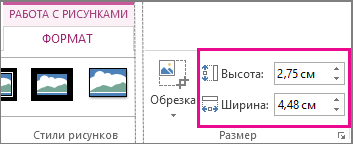
- Чтобы изменить размер изображения, на вкладке Работа с рисунками | Формат в группе Размер введите нужные значения в полях Высота и Ширина.
![]()
- Чтобы изменить размер фигуры или другого объекта, на вкладке Средства рисования | Формат в группе Размер введите нужные значения в полях Высота и Ширина.
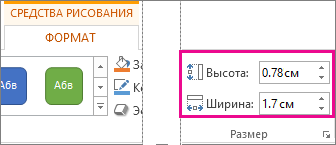

Примечание: Чтобы отобразить поля Высота и Ширина на устройстве с небольшим экраном, в группе Размер может потребоваться нажать стрелку вниз.
Если вы не можете изменить высоту отдельно от ширины или наоборот, отключите сохранение пропорций.
- В правом нижнем углу группы Размер нажмите кнопку вызова диалогового окна .
- В появившейся области форматирования или открывшемся диалоговом окне снимите флажок сохранить пропорции.
- Выберите изображение, фигуру, объект WordArt или другой элемент, размер которого хотите изменить. Чтобы одновременно изменить размер нескольких объектов, выберите их, удерживая клавишу CTRL.
- Выполните одно из следующих действий:
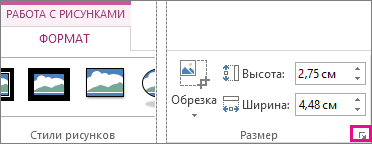
- Чтобы изменить размер изображения, на вкладке Работа с рисунками | Формат в группе Размер нажмите кнопку вызова диалогового окна .
- Чтобы изменить размер фигуры или другого объекта, на вкладке Средства рисования | Формат в группе Размер нажмите кнопку вызова диалогового окна .
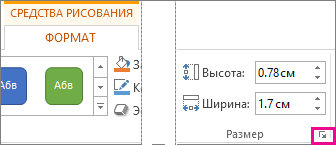
- Чтобы отобразить кнопку вызова диалогового окна на устройстве с небольшим экраном, в группе Размер может потребоваться нажать стрелку вниз.
- Чтобы сохранить исходные пропорции объекта, установите флажок сохранить пропорции и укажите необходимое значение в поле Высота или Ширина (раздел Масштаб).
- Чтобы изменить пропорции, снимите флажок сохранить пропорции и укажите необходимые значения в полях Высота и Ширина (раздел Масштаб).
Дополнительные сведения
- Вставка объекта WordArt
- Перемещение таблицы и изменение ее размеров в PowerPoint
- Уменьшение размера рисунков и вложений в сообщениях Outlook
- Обрезка рисунка
- Уменьшение размера файла рисунка
Масштабирование документа
Excel для Microsoft 365 Word для Microsoft 365 Outlook для Microsoft 365 PowerPoint для Microsoft 365 Excel 2021 Word 2021 Outlook 2021 PowerPoint 2021 Excel 2019 Word 2019 Outlook 2019 PowerPoint 2019 Excel 2016 Word 2016 Outlook 2016 PowerPoint 2016 Excel 2013 Word 2013 Outlook 2013 PowerPoint 2013 Excel 2010 Word 2010 Outlook 2010 PowerPoint 2010 Еще. Меньше
Увеличив масштаб, вы получите изображение файла крупным планом, а уменьшив масштаб, вы увидите на странице больше элементов меньшего размера. Вы также можете сохранить определенный параметр масштабирования.
Быстрое увеличение или уменьшение масштаба

- В строке состояния приложения Office щелкните ползунок масштабирования.
- Передвиньте ползунок к нужному процентному значению масштаба. Нажмите кнопку — или + , чтобы увеличить масштаб с постепенным шагом.
Примечание: В Outlook ползунок масштабирования влияет только на содержимое области чтения, но не на список сообщений или область папок.
Щелкните заголовки ниже, чтобы получить дополнительные сведения.
Выбор конкретного масштаба
Примечание: Эта процедура недоступна вExcel в Интернете. В качестве обходного решения рекомендуется открыть файл в Классическом приложении Excel, чтобы изменить параметр.
Вы можете указать, какая часть документа, презентации или листа будет представлена на экране.
Выполните одно из указанных ниже действий.
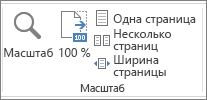
- На вкладке Вид в группе Масштаб выберите элемент Масштаб 100%. При этом представление возвращается на 100 % масштаб.
- На вкладке Вид в группе Масштаб щелкните Одна страница, Несколько страниц или Ширина страницы.
- На вкладке Вид в группе Масштаб выберите элемент Масштаб и введите процентное значение или выберите другие нужные параметры.
В PowerPoint
Выполните одно из следующих действий:
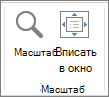
На вкладке Вид в группе Масштаб нажмите кнопку Подогнать к окну, чтобы изменить текущий слайд на размер окна PowerPoint.
Примечание: Кроме того, рядом с ползунком масштаба в строке состояния также есть кнопка «Подогнать к окну «.

Выполните одно из следующих действий:
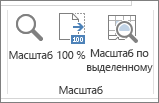
- На вкладке Вид в группе Масштаб выберите элемент Масштаб 100%.
- На вкладке Вид в группе Масштаб нажмите кнопку Увеличить до выделения, чтобы развернуть представление выбранных ячеек.
- На вкладке Вид в группе Масштаб выберите элемент Масштаб и введите процентное значение или выберите другие нужные параметры.
В окне outlook main ползунок масштаба является единственным способом увеличения или уменьшения масштаба. При чтении или редактировании сообщения увеличьте масштаб с ленты:
- В открытом сообщении на вкладке Сообщение в группе Масштаб нажмите кнопку Масштаб.
- В диалоговом окне Масштаб введите процент или выберите другие параметры.
Сохранение параметра масштабирования в PowerPoint или Excel
- Word не сохраняет параметры масштабирования в документах. Вместо этого он открывает документ на последнем используемом уровне масштабирования.
- Excel в Интернете не поддерживает сохранение уровня масштаба, так как на вкладке Вид нет группы Масштаб , поэтому для изменения уровня масштаба необходимо использовать строку состояния. В качестве обходного решения рекомендуется открыть файл в классическом приложении Excel, чтобы сохранить уровень масштаба с помощью следующей процедуры.
- Откройте презентацию или лист, который нужно сохранить вместе с заданным масштабом.
- На вкладке Вид в группе Масштаб выберите элемент Масштаб.
- Выберите нужный параметр.
- Нажмите кнопку Сохранить. Сочетание клавиш: CTRL+S
Быстрое масштабирование документа, презентации или листа

- В Word, Outlook, PowerPoint или Excel в строке состояния щелкните ползунок масштаба .
- Передвиньте ползунок к нужному процентному значению масштаба. Нажмите кнопки — или + для постепенного увеличения масштаба.
Примечание: В Outlook ползунок масштабирования масштабирует только содержимое в области чтения.
Выбор конкретного масштаба
Вы можете указать, какая часть документа, презентации или листа будет представлена на экране.
Выполните одно из следующих действий:
- На вкладке Вид в группе Масштаб выберите элемент Масштаб 100%. При этом представление возвращается на 100 % масштаб.
- На вкладке Вид в группе Масштаб щелкните Одна страница, Две страницы или Ширина страницы.
- На вкладке Вид в группе Масштаб выберите элемент Масштаб и введите процентное значение или выберите другие нужные параметры.
В Microsoft PowerPoint
Выполните одно из указанных ниже действий.
На вкладке Вид в группе Масштаб нажмите кнопку Подогнать к окну, чтобы изменить текущий слайд на размер окна PowerPoint.
Примечание: Кроме того, рядом с ползунком масштаба в строке состояния также есть кнопка «Подогнать к окну «.

Выполните одно из следующих действий:
- На вкладке Вид в группе Масштаб выберите элемент Масштаб 100%.
- На вкладке Вид в группе Масштаб нажмите кнопку Увеличить до выделения, чтобы развернуть представление выбранных ячеек.
- На вкладке Вид в группе Масштаб выберите элемент Масштаб и введите процентное значение или выберите другие нужные параметры.
В окне outlook main ползунок масштаба является единственным способом увеличения или уменьшения масштаба. При чтении или редактировании сообщения увеличьте масштаб с ленты:

- В открытом сообщении на вкладке Сообщение в группе Масштаб нажмите кнопку Масштаб.
- В диалоговом окне Масштаб введите процент или выберите другие параметры.
Сохранение заданного масштаба
Чтобы сохранить определенный параметр масштаба в документе или шаблоне, чтобы он всегда открывалось с этим параметром масштабирования, сначала необходимо внести изменения в документ или шаблон. Это может быть так же просто, как добавление и удаление одного символа (или одного пробела).
- Откройте документ или шаблон, который нужно сохранить вместе с заданным масштабом.
- На вкладке Вид в группе Масштаб выберите элемент Масштаб.
- Выберите нужный параметр.
- Добавьте и удалите один символ в документе или шаблоне.
- Нажмите кнопку Сохранить. Сочетание клавиш: CTRL+S
В PowerPoint или Excel
- Откройте презентацию или лист, который нужно сохранить вместе с заданным масштабом.
- На вкладке Вид в группе Масштаб выберите элемент Масштаб.
- Выберите нужный параметр.
- Нажмите кнопку Сохранить. Сочетание клавиш: CTRL+S
MS Word 2010 — подложка не попадает в размер
Добрый день. Нужно сделать несколько видов бланков для заказчика, в каждом — разное количество и расположение графики. Заказчики попросили сделать вордовские файлы, куда они смогут набивать текст, и чтобы при этом невозможно было «испортить» ни один элемент графики. Короче, насколько я поняла, выход — подложка или рисунок как фон. Так вот проблема: картинка подложки 210 х 297 мм.
Выбираю масштаб 100%, а подложка получается как-то «не в размер» — не входит. Если меняю масштаб отображения страницы, размер картинки не меняется — и получается, что она то не входит в страницу, то повторяется несколько раз. И при печати не видна. Подскажите, пожалуйста, что-то тут можно сделать?
Вложения
273.1 КБ · Просм.: 1 991



