
Абзацем в Microsoft Office Word называется не перенос на новую строку, как считают многие, а непосредственно отступ той самой строки от полей документа. Из-за этого забавного недопонимания нередко возникают сложности при общении по телефону или работе с нормативной документацией, которая описывает требования к прикладным запискам. Некоторые люди, считают, что абзацем является нажатие кнопки enter и не понимают о каких требованиях, идёт речь. Не стоит делать таких ошибок. Абзац – это отступ от полей документа.
Как установить абзац

Существует 2 основных способа установки абзаца: через настройки или через линейку. Способ с линейкой знаком многим. Достаточно просто потянуть один из ползунков, находящихся в верхней части документа. Только, следует справедливости ради, отметить, что не все пользователи видят линейку на своём законном месте. Её просто необходимо включить.
Делается это просто – переходим на вкладку вид и ставим галочку «линейка».
Теперь мы видим Линейку и ползунки на ней. На них указывает красная стрелочка на изображении. Перемещение верхнего ползунка регулирует отступ текста в первой строке после переноса. Нижний ползунок регулирует положение текста на всех остальных строчках. Одновременное перемещение ползунков изменяет отступ всего текста между переносами на новую строку.

Второй способ подразумевает регулирование настроек с наглядным примером. При этом мы можем изменить еще и интервал между строчками, но это отдельная тема.

Если нажать на плитку абзац в правом нижнем углу, то откроется следующее окно, где можно производить все необходимые изменения.
Важно помнить следующие правила:
- Изменение Отступа слева и справа – две независимые настройки, которые будут применяться к выделенному участку текста или всему тексту, что будет набран дальше. Эти настройки регулируют весь текст в текущем разделе.
- Чтобы установить отступ для первой строки необходимо поменять значение в поле «первая строка» и воспользоваться отдельной регулировкой.
Как вставить титульный лист в документ Word
В нижней части этого окна присутствует поле с предварительным просмотром, которое позволяет увидеть, как изменится положение текста после нажатия кнопки «ок». Проводя регулировку значений, тут можно задать необходимые параметры отступов для всего документа.
Как убрать абзац
А если необходимость в использовании абзаца пропала – каким же образом отменить все установленные настройки. Тут также действуют два способа. Можно вернуть положение ползунков на изначальное (то есть сдвинуть до упора влево).
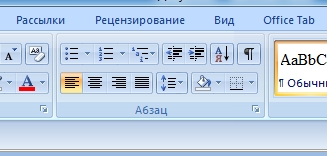
Можно воспользоваться тем же окном настройки, которое уже рассматривалось выше. Открываем его с помощью кнопки в углу.
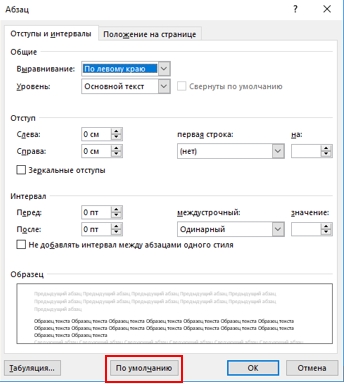
Далее можно проследовать одним из двух путей, который зависит от важного фактора – изменены ли настройки самого Word? Можно просто нажать на кнопку по умолчанию, которая находится рядом с кнопкой подтверждения или вбить все поля, равными «0» и нажать подтверждение.
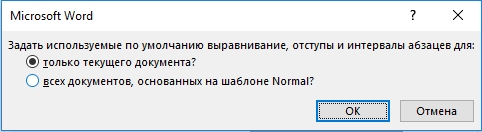
После чего нам потребуется выбрать где следует прибегнуть к данным настройкам. Выбираем и подтверждаем решение.
В первом случае значения буду возвращены на стандартные в документе, что открыт сейчас, в другом они будут применяться ко всем новым документам, основанных на указанном шаблоне. Ранее сохранённые и сейчас закрытые документы чудесным образом не перестроятся.
Настройки абзаца
Изменяя положение отступа с помощью показанного выше окна, мы занимались изменением настроек. То есть такое, вроде бы страшное дело было проделано неосознанно и быстро. Оказывается, в изменении настроек нет ничего сложного.
Единственное на что следует обратить отдельное внимание, это поле для отметки «Зеркальные отступы». Это поле отвечает за установку одинаковых отступов с разных сторон. Группу настроек для отдельного отступа в первой строке после переноса мы уже рассмотрели выше, как и регулировку отступов с левого и правого краёв документа.
Что такое буквица в Ворде – как ее добавить и использовать
Ничего сложного в этом нет. Звучит может страшно и запутанно, а на практике – всё просто и понятно.
Как сделать абзацный отступ в "Ворде": простое решение

Аккуратное форматирование текста с продуманными абзацами позволяет создать профессионально выглядящий документ. Давайте разберем основные способы настройки отступов в MS Word.

Использование клавиши Tab и отступа первой строки
Самый простой способ сделать абзац в Ворде — нажимать клавишу Tab. При этом создается отступ первой строки размером 1,25 см, который является стандартным.
Чтобы задать такой же отступ в уже написанном тексте, выделите его и нажмите Tab. Курсор автоматически сделает отступы в начале каждого абзаца.
Если вам нужен отступ другого размера, его можно настроить через пункт меню Абзац > Первая строка. Например, для курсовых и дипломных работ часто требуется именно 1,25 см.
- Выделяем текст
- Открываем диалоговое окно Абзац
- В разделе Первая строка ставим нужный отступ
В этом окне можно отключить дополнительные интервалы между абзацами. Для этого есть параметр "Не добавлять интервал между абзацами одного стиля".
Работа с линейкой
Еще один удобный инструмент для быстрой настройки абзацев в Ворде — Линейка. Чтобы ее включить, зайдите в меню Вид > Линейка.
| 1 | Выделяем абзацы для форматирования |
| 2 | Перетаскиваем маркер на линейке, создавая нужный отступ |
Преимущество линейки в том, что она позволяет визуально установить любые "произвольные" отступы. Минус в том, что это не всегда точный способ. Лучше всего использовать линейку для формата небольших фрагментов текста или при полном отсутствии стандартов.

Выравнивание и интервалы в диалоговом окне Абзац
Как сделать абзацный отступ в Ворде? Эта настройка находится в параметрах абзаца. Чтобы их открыть выделите текст и нажмите правую кнопку мыши или клавишу Ctrl+T .
- Отступ первой строки
- Интервалы до и после абзаца
- Междустрочный интервал
- Выравнивание текста
- Отступы от полей документа
Укажите нужное значение в сантиметрах в поле "Первая строка". Или выберите один из вариантов: выступ или отступ первой строки.
Здесь же можно задать выравнивание всего текста абзаца, например, по центру или с отступом справа/слева. Экспериментируйте с настройками, чтобы понять, какие варианты вам больше нравятся. Со временем вы найдете свой фирменный стиль оформления.
Создание собственных стилей с нужными параметрами
Сделать абзацный отступ в Ворде по своему индивидуальному вкусу можно с помощью создания стилей. Это удобно, если вы работаете с большими документами или пишете в определенном формате — научные статьи, художественную прозу, деловые бумаги.
Чтобы "сделать" уникальный стиль абзацев:
- Зайдите в раздел Главная > Стили
- Щелкните правой кнопкой мыши по стилю Обычный
- Выберите Изменить
- Перейдите на вкладку Формат
- Настройте параметры абзаца под себя
Абзацный отступ сохранится в вашем стиле и может применяться к другим документам. Также полезно создавать отдельные стили для заголовков, цитат, списков.
Использование шаблонов и готовых решений
Если вы не хотите возиться с форматированием "абзацного отступа" с нуля, то можете воспользоваться уже готовыми шаблонами и темами оформления Word.
Большой выбор стилей есть сразу в программе. Чтобы их посмотреть, зайдите в раздел Главная > Стили и выберите другую тему оформления слева внизу.
Также много бесплатных и платных шаблонов можно скачать из интернета. Выбирайте темы от проверенных разработчиков, чтобы не "подхватить" вирус.
Автоформатирование длинных документов
Если у вас объемный текст — книга, диссертация, отчет за год — то пригодится функция автоформатирования в Word.
Она позволяет автоматически сделать правильные интервалы между абзацами, отформатировать списки, заголовки. Выглядит так, будто текст отредактировал опытный корректор.
- Выделяем весь текст
- На вкладке Главная ищем Стили > Очистить форматирование
- После этого жмем Стили > Стили Word
Готово! Теперь можно немного подправить настройки. Экономит массу сил при подготовке объемных материалов.
Применение правил и рекомендаций
Основные требования к оформлению научных текстов
Если вы пишете научную статью, диссертацию, курсовую или дипломную работу, то есть определенные правила к оформлению текста и "абзацному отступу".
- Обычно используется шрифт Times New Roman, размер 12-14 пунктов
- Межстрочный интервал — 1,5
- Отступ первой строки абзаца — 1,25-1,27 см
- Выравнивание — по ширине
- Абзацный отступ одинаков по всему тексту
Проверьте требования в своем учебном заведении. Иногда есть небольшие отличия or факультетах.
Правила набора художественных произведений
Художественная литература — рассказы, повести, романы — оформляется немного по-другому, чем научные тексты.
- Чаще используются классические шрифты — Times New Roman, Garamond, Minion Pro
- Кегль 14 пунктов или больше
- Межстрочный интервал полуторный
- Отступы абзацев могут быть "вразнобой"
- Выравнивание — по ширине или по левому краю
В художественной литературе принято выделять прямую речь кавычками «», а внутренние мысли героев оформлять курсивом.
Отступы в деловой документации и отчетах
Деловые бумаги, отчеты, служебные записки также имеют стандарты оформления.
- Шрифт Times New Roman или Arial, размер 12 пунктов
- Межстрочный интервал одинарный
- Выравнивание по ширине
- Отступ первой строки 1-1,25 см
- Поля документа — 2 см слева, 1,5 см справа
Сделайте тестовый набор текста в таком формате, чтобы понять, насколько он удобен для восприятия. При необходимости внесите правки.
Как сделать абзац в Ворде – отступы, интервалы

MS Office
На чтение 5 мин
Форматирование документа в Microsoft Word – это один из важных этапов его оформления. В данном вопросе особую роль играют абзацы, ведь иногда их требуется оформить каким-то конкретным образом, например, для последующей печати и сдачи. Именно этому и посвящена данная статья. Давайте разбираться, как сделать абзац в Ворде.
Руководство по форматированию документа
Абзацем называется участок текста, который может состоять из одного или нескольких предложений. Зачастую при написании текста стоит руководствоваться правилом «Одна законченная мысль – один абзац». В Ворде такие фрагменты разделяются между собой клавишей «Enter», которая делает перенос на новую строку.
У абзаца есть несколько параметров, которые можно настроить:
- Размер и тип шрифта
- Выравнивание
- Отступы и поля
- И другие
Попробуем разобраться, как до них добраться и изменить по своему усмотрению.

Если вы три раза подряд быстро кликните левой кнопкой мыши по текстовому фрагменту, то он выделится от начала до самого конца. Затем правой кнопкой по выделению, чтобы вызвать контекстное меню. И нажмите на соответствующий пункт в открывшемся списке.

Здесь можно изменить основные параметры.
Пройдемся по самым важным:
- Выравнивание текста.
- Уровень вложения.
- Отступы слева и справа. Если включить «Зеркальные отступы», то они будут одинаковыми.
- Первая строка – отступ или выступ конкретно для первой строки.
- Интервалы до и после фрагмента, межстрочный
Сохраните изменения с помощью кнопки «ОК». Ну а если вы хотите, чтобы они использовались для всего документа по умолчанию, то нажмите на соответствующую кнопку.
Также настройки можно задать для всех документов Word в будущем. Для этого:
- Во вкладке «Главная» отыщите блок «Стили».
- Щелкните правой кнопкой мыши по стилю «Обычный».
- Выберите «Изменить…» в контекстном меню.

- Настройте все по своему усмотрению.
- Отрегулируйте отступы и межстрочные интервалы с помощью отмеченных иконок.

- Поставьте галочку напротив пункта «В новых документах» и нажмите «ОК» для сохранения изменений.
Прочитать ещё статью: Как сделать нумерацию страниц в Word: сквозную и без титульного листа
Теперь давайте на конкретном примере разберемся, как сделать абзацы в Ворде по госту. Существует два основных нормативных документа: ГОСТ 2.105-95 и 7.32-2001. Но вам стоит ориентироваться на конкретные требования, ведь они могут быть несколько измененными, например, другой шрифт или его размер.

Поменять шрифт можно в настройках стиля или просто на вкладке «Главная», используя параметры из соответствующей секции. Зачастую требуется Times New Roman с кеглем 14.

Следующий пункт – поля и отступы. Настроить поля можно из вкладки «Макет».
Верхнее и нижнее – 2 см, левое – 3 см, правое – 1 см.

Нажмите «ОК», чтобы применить изменения.
Дальше, нужно поставить красную строку или отступ первой строки абзаца. Для этого выделите соответствующий фрагмент текста, вызовите контекстное меню и нажмите на отмеченный пункт.

Выравнивание требуется по ширине. Для первой строки – отступ на 1.25 см. Межстрочный множитель – 1.
Если это необходимо, то выставьте отступы и интервалы, нажмите на кнопку «ОК».
Для максимально правильного результата все предложенные действия следует выполнять с пустым документом Microsoft Word.
Интервалы между абзацами

Мы уже объяснили, как выставить интервал между абзацами в Ворде. Чтобы выделить весь текст, нажмите комбинацию клавиш Ctrl + A. А затем щелкните правой кнопкой мыши и выберите нужный пункт.

Здесь нам интересен раздел «Интервалы». Выставьте в графах «Перед» и «После» подходящие значения, ориентируясь на требования по оформлению или на предварительный просмотр в разделе «Образец», а затем нажмите кнопку «ОК».
А если вы хотите убрать интервал между абзацами, то для обоих граф выставьте значение «0». Тогда расстояние между разными абзацами будет таким же, как между строками внутри него.
Полезные горячие клавиши
Напоследок пройдемся по нескольким горячим клавишам, которые могут упростить работу с Microsoft Word:
- Ctrl + J / L / R / E – разные варианты выравнивания (по ширине, левому и правому краю, по центру)
- Ctrl + 1 – межстрочный интервал с множителем 1
- Ctrl + 5 – с множителем 2
- Ctrl + 0 – включить или отключить интервал размером с 1 строку.
- Ctrl + M – увеличить отступ слева
- Ctrl + Shift + M – уменьшить его
- Ctrl + T – выступ для выделенного фрагмента текста
- Ctrl + Shift + T – удалить выступ
Прочитать ещё статью: Как обрезать картинку в Ворде – рабочие способы

Чтобы вернуть форматирование по умолчанию, нажмите комбинацию Ctrl + Q или кликните по иконке со стирательной резинкой на вкладке «Главная».
Убрать пробелы
Иногда между абзацами в Word вставляются пробелы. Есть простой способ, как убрать эти пробелы. Выполните предложенные шаги:
- Выделите нужный текстовый фрагмент.
- На вкладке «Главная» кликните по отмеченной иконке.

- Для междустрочных интервалов выставьте значение «0».
- Поставьте галочку для параметра «Не добавлять …».
- Нажмите на кнопку «ОК».

Если все сделано правильно, то пробелы пропадут.
Подведение итогов
Мы постарались раскрыть основные моменты, которые относятся к оформлению текстовых документов в Microsoft Word. Вам в любом случае следует ориентироваться на определенные требования и настраивать форматирование именно по ним. А если в требованиях отсылаются к ГОСТы, то можно воспользоваться теми параметрами, которые указаны в статье (Times New Roman, 14 кегль и т. д.). Ну и заодно можно посмотреть на сами ГОСТы, как они выглядят и какое у них содержимое.



