
Эффективное копирование и вставка с использованием горячих клавиш значительно увеличивают производительность при работе с данными. В данном курсе мы узнаем, как применять сочетания клавиш для копирования и вставки. Обнаружьте, как улучшить свои навыки работы с текстами и таблицами.
Здравствуйте, друзья! Вам известно, как комбинация клавиш может сделать вашу работу более быстрой? Мы часто размышляем над вопросом: «Как повысить эффективность наших действий на компьютере? Или как мгновенно скопировать часть текста и вставить его в документ с помощью клавиш? При этом, как показывает опыт, быстродействие компьютера не является решающим аспектом.
Горячие клавиши на вашей клавиатуре
Уменьшение числа однообразных действий и повышение нашей эффективности, а также снижение уровня стресса могут быть достигнуты за счет использования команд копирования и вставки с помощью сочетаний клавиш. Например, выделение текста с клавиатуры (Shift + стрелки) и активация Ctrl + C для копирования происходит значительно быстрее, чем при выделении с помощью мыши и постоянном отрыве рук от клавиатуры. Как дела? Выделив текст с помощью мыши, можно нажать «Копировать» в меню «Файл», а затем вернуться к работе на клавиатуре. Ниже представлены 12 сочетаний горячих клавиш, которые стоит запомнить и применять на своем компьютере.
Важно! Для начала разберемся, как правильно использовать ярлыки компьютера и как эти комбинации будут обозначаться.
Например, комбинация Ctrl+C (копировать). Плюсик в этой записи означает одновременное нажатие клавиш Ctrl и C (вставить)
Обратите внимание! Клавиши в сочетаниях используют латинские буквы.
Для пользователей Mac (Macbook):
Command + C (копировать) Command + V (вставить)
У многих поначалу не получается делать одновременный жим. Итак, сделайте следующее:
Нажимайте стремительно и верно
Сначала активируйте первую клавишу и, не отпуская ее, найдите вторую.
Если необходимо нажать 3 клавиши одновременно, сначала активируем первые две, удерживаем их и добавляем третью.
Как быстро скопировать и вставить с помощью клавиш
Самый последний скопированный элемент сохранится в буфере до тех пор, пока не появится новый скопированный текст или не будет закрыт текстовый редактор. Таким образом, есть возможность вставлять данные из буфера столько раз, сколько это необходимо.
Эти процедуры можно применять в различных программах: в Word, Photoshop, Excel; при копировании файлов на флешку. Только в последнем случае выберите нужный файл или несколько файлов. А дальше делаем все по порядку с помощью клавиатуры, как описано выше.
12 сочетаний клавиш, которые повысят вашу производительность
1. Ctrl+C или Ctrl+Insert (Копировать)
Обе комбинации используются для копирования выделенного текста или выбранного элемента. Если вы хотите вырезать выделение, нажмите Ctrl + X.
2. Ctrl+V или Shift+Insert (Вставить)
Эти комбинации используются для вставки текста или объекта, который ранее был скопирован в память компьютера (буфер обмена).
3. Ctrl + Z и Ctrl + Y (Отменить, Повторить)
Ctrl + Z позволяет отменить любые изменения. Например, если вы вырезали текст, нажатие этих кнопок вернет его в исходное положение. Эту комбинацию можно использовать несколько раз, чтобы отменить последние изменения. Нажатие Ctrl + Y повторяет отмененные шаги.
4. Ctrl + F (Поиск)
Откройте окно поиска в любой программе. Это можно использовать в веб-браузере для поиска текста на текущей странице.
5. Alt + Tab или Ctrl + Tab (кнопки для смены окон)
Быстро переключайтесь между открытыми окнами программы (Alt + Tab) или вкладками внутри окна (Ctrl + Tab) по ходу работы. Если добавить к комбинации клавишу Shift (например, Shift+Alt+Tab или Shift+Ctrl+Tab), то перемотка вперед будет в обратном порядке.
6. Ctrl + Backspace и Ctrl + стрелка влево или вправо (горячая клавиша удаления слова)
Нажатие Ctrl + Backspace удаляет все слово, а просто Backspace удаляет только один символ.
Если удерживать нажатой клавишу Ctrl и щелкать стрелку влево или вправо, курсор будет перемещаться на одно слово, а не на один символ за раз. Чтобы выделить текст слово за словом, вы можете удерживать клавиши Ctrl + Shift, а затем нажимать клавишу со стрелкой влево или вправо.
7. Ctrl + S (Сохранить)
Когда вы работаете с документом или другим файлом, файл сохраняется именно так. Эти сочетания клавиш следует часто использовать, когда вы работаете над чем-то важным.
8. Ctrl+Home или Ctrl+End (Домой, Конец)
Ctrl + Home перемещает курсор в начало документа, а Ctrl + End перемещает курсор в конец документа. Это можно использовать с большинством документов, а также с веб-страницами.
9. Ctrl + P (Печать)
Запускает режим предварительного просмотра печати для активной страницы или документа.
10. Страница вверх, пробел и страница вниз
Нажатие прокручивает страницу вверх или вниз. При работе в Интернете на длинных веб-страницах нажатие клавиши «Пробел» прокручивает информацию на размер высоты окна браузера, являющегося условной страницей. Вы могли заметить, что сочетания клавиш часто называют горячими клавишами. Возможно потому, что их нужно быстро вдавливать и отпускать, чтобы они не «сгорели»
11. Ctrl+Shift или Alt+Shift (раскладка клавиатуры)
Эти комбинации используются для переключения между языками ввода. В настройках операционной системы вы можете выбрать наиболее удобный для вас вариант.
12. Ctrl + A (выбрать)
Эта команда делает быстрый выбор всего содержимого активного окна или страницы. Затем вы можете скопировать, вырезать и вставить этот фрагмент.
Хорошо знать:
Каждое приложение операционной системы Windows или Linux также может иметь собственный набор горячих клавиш. Варианты использования сочетаний клавиш в программе Word смотрите в этой статье Как убрать форматирование в Word 2010
Скопировать и вставить текст в Word
Как скопировать текст в ворде
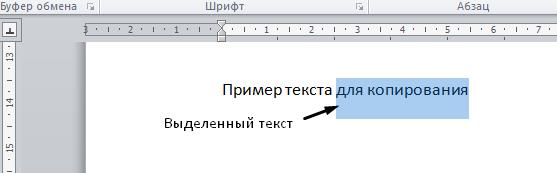
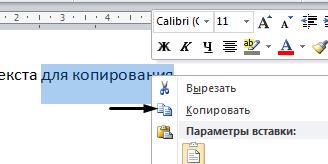
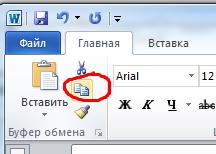
Как вставить текст в ворде
После того как текст скопирован, его можно вставить в любое место документа, столько раз сколько вам это необходимо. Для вставки текста также имеется несколько способов:
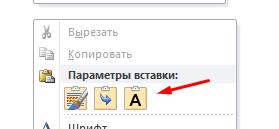 Форматирование текста будет таким же как и у скопированного Форматирование текста будет таким как у текста куда вставляете Форматирование текста будет по умолчанию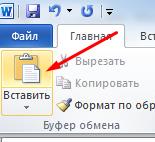
Как вырезать текст в ворде
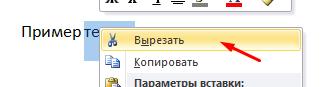
Чтобы извлечь фрагмент текста из документа Word, нужно выполнить следующие шаги:
- Выделить текст
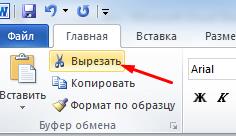
- Вырезать, воспользовавшись одним из способов
- Из контекстного меню при нажатии правой кнопкой мыши.
- Кнопкой вырезать расположенной в верхнем левом углу программы.
- Сочетание клавиш Ctrl+X
Как копировать текст в ворде
Допустим, вы выделили несколько важных абзацев при чтении документа Word. И теперь вы хотите скопировать все выделенные абзацы в новый документ Word. Вместо того, чтобы копировать каждый выделенный абзац вручную, вы можете быстро завершить эту работу с помощью Найти функция в Word.
Рекомендуемые инструменты повышения производительности для Word
Kutools for Word: Интеграция ИИ , более 100 расширенных функций экономят 50 % времени обработки документов. Бесплатная загрузка
Office Tab: вводит вкладки, подобные браузеру, в Word (и других инструментах Office), упрощая навигацию по нескольким документам. Бесплатная загрузка
Скопируйте весь выделенный текст в документ Word
Для массового копирования всех фрагментов выделенного текста из документа Word в другой выполните следующие действия:

1. Откройте исходный документ, из которого вы скопируете весь выделенный текст, и щелкните Главная > Замените (или нажмите Ctrl + H ключи вместе). Смотрите скриншот:
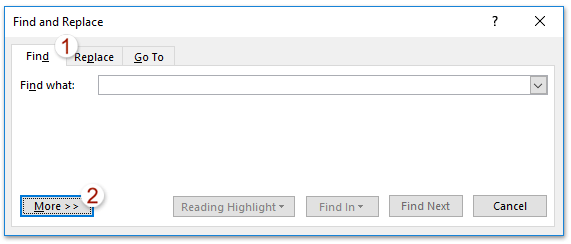
2. В открывшемся диалоговом окне «Найти и заменить» включите Найти и нажмите Ещё кнопка. Смотрите скриншот:
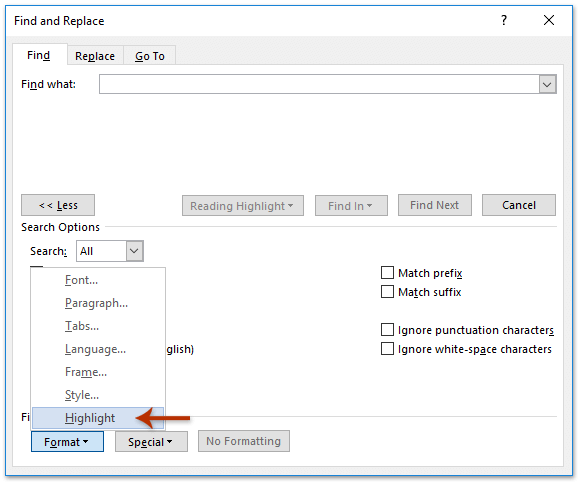
3. Теперь расширенные параметры поиска расширены. Пожалуйста, нажмите Формат > Выделите. Смотрите скриншот: После нажатия кнопки Формат > Выделите, текст Формат: выделить будет добавлено ниже Найти то, что пунктом.
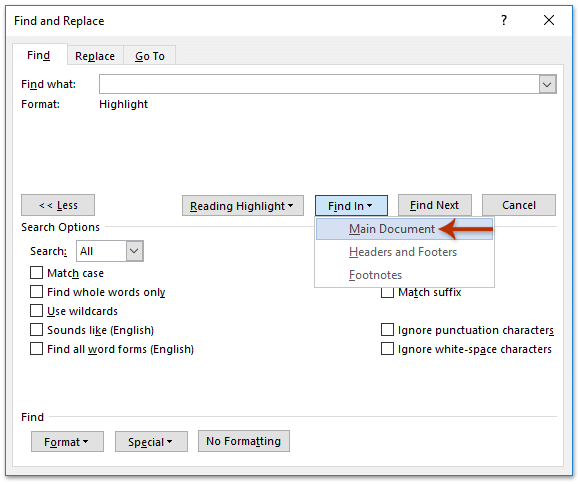
4. Продолжайте нажимать Найти в > Основной документ. Смотрите скриншот: Теперь весь выделенный текст выделяется в исходном документе сразу. Закройте диалоговое окно «Найти и заменить».
5. Нажмите Ctrl + C одновременно, чтобы скопировать весь выделенный выделенный текст.
6. Откройте нужный документ (или создайте новый файл в Word, если желаете) и одновременно нажмите Ctrl + V, чтобы вставить скопированный текст.
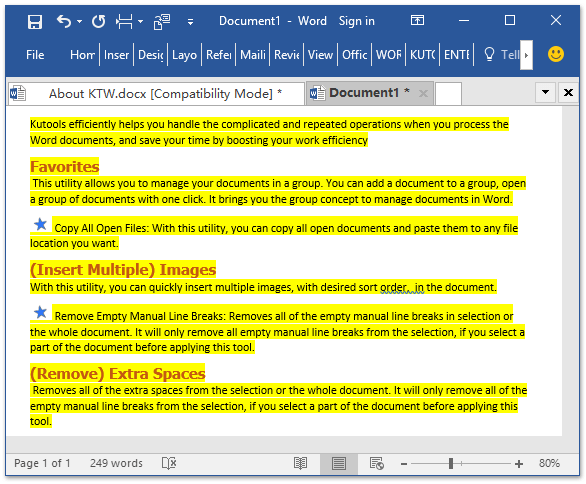
И теперь вы увидите, что весь выделенный текст в исходном документе скопирован и вставлен в целевой документ сразу.
Просмотр и редактирование нескольких документов Word с вкладками, как в Chrome и Edge!
Так же, как просмотр нескольких веб-страниц в Chrome, Safari и Edge, вкладка Office позволяет открывать и управлять несколькими документами Word в одном окне. Переключаться между документами теперь можно просто, щелкнув по их вкладкам!Попробуйте Office Tab бесплатно прямо сейчас!



