
Как изменить масштаб при печати в Microsoft Word 2019 без использования точек и двоеточий
Для многих пользователей Microsoft Word изменение масштаба при печати документов является одной из наиболее важных задач, которые могут возникнуть. Ошибка в масштабе может привести к тому, что содержимое вашего документа будет недостаточно видно или наоборот – оно может быть неудачно обрезано. Но не беспокойтесь, изменение масштаба в Word довольно просто, если вы знаете, где искать нужные настройки.
Чтобы изменить масштаб в Word при печати, вам потребуется открыть документ, который вы хотите напечатать, и перейти во вкладку «Разметка страницы». Затем вы можете найти раздел «Масштаб», где будет возможность выбрать нужный масштаб для печати вашего документа.
При выборе масштаба, помните, что значение «Масштаб страницы» отображается в процентах и может принимать значения от 10% до 500%. Если вы хотите, чтобы ваш документ занял больше места на странице, увеличьте масштаб. Если вы хотите, чтобы ваш документ занимал меньше места на странице, уменьшите масштаб. Это также может быть полезно, если вы хотите, чтобы содержимое вашего документа было более ясным и четким при печати.
Масштабирование в Word при печати 2019
При печати документов в Word 2019 часто возникает необходимость изменить масштаб, чтобы управлять размером содержимого на странице. Благодаря этой функции можно привести текст, изображения и таблицы к наилучшему виду перед печатью.
Для изменения масштаба в Word 2019 необходимо выполнить следующие шаги:
- Откройте документ, который вы хотите отформатировать перед печатью.
- На панели инструментов выберите вкладку «Макет страницы».
- В верхней части вкладки найдите раздел «Масштаб» и щелкните на небольшой стрелке рядом с надписью «100%».
- В открывшемся меню выберите необходимый масштаб (например, 75%, 150% или «По ширине окна»).
После выполнения этих действий вы увидите, как изменится размер текста и изображений в документе. Вы также сможете оценить, как они будут выглядеть на распечатанной странице.
Если вам нужно установить свой собственный масштаб, вы можете выбрать пункт «Редактировать масштаб». После этого вам будет доступен диалоговое окно «Масштабирование», где вы сможете ввести процентное значение масштаба вручную.
Знание, как изменять масштаб в Word при печати 2019, поможет вам лучше контролировать внешний вид и размещение содержимого на странице. Используйте эту функцию, чтобы сделать ваши документы максимально удобными для чтения и печати.
Изменение масштаба для улучшения читаемости
При печати документа в Word может возникнуть необходимость в изменении масштаба для улучшения читаемости текста. Это может быть полезно, если документ содержит мелкий шрифт или графику, которую сложно разглядеть.
Чтобы изменить масштаб при печати в Word 2019, выполните следующие шаги:
- Откройте документ в Word 2019 и нажмите на кнопку «Файл» в верхнем левом углу окна программы.
- В открывшемся меню выберите пункт «Печать».
- В правой части окна выберите нужный принтер и нажмите на кнопку «Параметры».
- Во вкладке «Печать» найдите секцию «Масштаб».
- Выберите нужный масштаб из списка предложенных вариантов или установите свое значение в поле «Пользовательский масштаб».
- Нажмите на кнопку «ОК» для сохранения изменений и закройте окно параметров печати.
- Теперь вы можете продолжить процесс печати документа с измененным масштабом.
Изменение масштаба при печати в Word позволяет легко настроить размеры текста и графики для получения более удобного и читаемого документа. Это особенно полезно при работе с большими объемами информации или при печати документов для людей с ограниченным зрением.
Как настроить масштаб для печати в Word
Программа Microsoft Word предоставляет возможность настроить масштаб для печати документов, чтобы подогнать содержимое по размеру страницы. Это особенно полезно, если ваш документ имеет широкое форматирование или содержит много изображений.
Чтобы изменить масштаб для печати в Word, выполните следующие шаги:
- Откройте документ в программе Microsoft Word.
- Выберите вкладку «Макет страницы» в верхней части окна программы.
- В меню «Масштаб» выберите желаемый процент масштабирования. Например, если вы хотите увеличить масштаб на 150%, выберите «150%».
- Обратите внимание, что вы также можете выбрать опцию «По ширине», чтобы автоматически подогнать содержимое по ширине страницы.
- После выбора нужного масштаба, вы можете просмотреть, как будет выглядеть документ при печати, нажав на кнопку «Предварительный просмотр» в меню «Масштаб».
- Если все выглядит правильно, вы можете нажать на кнопку «Печать», чтобы напечатать документ с выбранным масштабом.
Теперь вы знаете, как настроить масштаб для печати в Word. Используйте эту функцию, чтобы удобно организовывать и печатать свои документы в соответствии с вашими потребностями.
Как изменить масштаб в Word при печати
Microsoft Word — один из самых популярных текстовых редакторов, который широко используется для создания различных документов. При печати в Word важно уметь контролировать масштаб страницы, чтобы документ выглядел так, как вы задумали.
Изменение масштаба печати позволяет вам управлять тем, как ваш документ будет выглядеть на распечатанной странице. Вы можете увеличить или уменьшить масштаб, чтобы весь контент вместился на одну страницу или сделать текст и изображения крупнее для лучшей читаемости.
Почему важно изменить масштаб при печати в Word
Выбор масштаба печати зависит от различных факторов, таких как размер бумаги, количество информации на странице и цель печати. Изменение масштаба позволяет вместить больше текста на страницу, что особенно полезно при печати длинных документов или таблиц. Также это может быть полезно при печати материалов с небольшим шрифтом, чтобы сделать текст более читаемым.
Кроме того, изменение масштаба печати также помогает избежать ситуации, когда содержимое документа обрезается по краям страницы или печатается слишком маленьким размером. Это особенно важно при печати документов с изображениями, графиками или диаграммами, так как неправильный масштаб может привести к потере необходимых деталей или искажению информации.
Корректное изменение масштаба при печати позволяет достичь оптимального баланса между качеством печати и использованием бумаги. Например, если у вас есть большой документ, вы можете уменьшить масштаб, чтобы сэкономить бумагу и сделать печать компактнее. С другой стороны, если у вас есть небольшой документ, вы можете увеличить масштаб, чтобы улучшить читаемость и сохранить детали.
Таким образом, изменение масштаба при печати в Word является неотъемлемой частью процесса печати, которая влияет на качество и удобство использования распечатанного документа. Правильная настройка масштаба позволяет максимально использовать возможности программы Word и получить оптимальные результаты при печати.
Печать целого документа на одной странице
Если вам необходимо распечатать целый документ на одной странице, следуйте этим инструкциям:
- Откройте документ в программе Microsoft Word.
- Щелкните на вкладке «Файл» в верхнем левом углу экрана.
- Выберите «Печать» в левой панели меню.
- Настройте параметры печати по вашему выбору. Например, установите ориентацию страницы в альбомную или портретную ориентацию.
- В разделе «Масштаб» выберите опцию «По размеру страницы».
- Удостоверьтесь, что вариант «Фит» не выбран, чтобы предотвратить автоматическое уменьшение масштаба документа.
- Просмотрите предварительный просмотр печати и убедитесь, что документ выглядит правильно на одной странице.
- Нажмите кнопку «Печать», чтобы начать печать документа.
Следуя этим простым инструкциям, вы сможете распечатать целый документ на одной странице, сохраняя его читабельность и визуальное качество.
Увеличение масштаба для удобства чтения
Когда нужно увеличить масштаб при печати в Word, чтобы текст был более удобочитаемым, можно использовать несколько полезных инструментов программы.
Первым способом является использование «Масштабирования по ширине». Этот вариант позволяет автоматически масштабировать содержимое документа таким образом, чтобы оно помещалось в указанный ширины страницы. Чтобы установить этот параметр, необходимо выбрать вкладку «Макет страницы» в верхнем меню, а затем нажать на кнопку «Масштаб страницы». В открывшемся окне выберите значение «Масштабирование по ширине». Теперь документ будет автоматически масштабироваться при печати.
Вторым способом является использование инструмента «Масштаб» во вкладке «Вид». Этот инструмент позволяет установить размер масштабирования документа в процентах. Вы можете выбрать одно из предустановленных значений, таких как 100%, 150% или 200%, или установить собственное значение. Для этого просто введите нужный процент в поле рядом с кнопкой «Масштаб» и нажмите на нее.
Третьим способом является использование комбинации клавиш Ctrl + колесо прокрутки мыши. Для увеличения масштаба документа просто удерживайте клавишу Ctrl и прокручивайте колесо мыши вперед. В результате текст на экране увеличится, и его будет легче прочитать.
Теперь, когда Вы знаете различные способы увеличения масштаба при печати в Word, Вы можете выбрать наиболее удобный для себя. Помните, что правильно выбранный масштаб документа помогает сделать его более читабельным и удобным для чтения.
Создание плакатов и больших изображений
Создание плакатов и больших изображений в Word может быть очень полезным и удобным. Вы можете использовать эту функцию для создания рекламных баннеров, информационных плакатов и других больших документов.
Для начала создайте новый документ в Word и выберите нужные параметры размера бумаги и ориентации страницы. Затем вам необходимо увеличить масштаб отображения, чтобы иметь возможность видеть больше содержимого на странице.
Вы можете изменить масштаб при печати, чтобы весь ваш документ вместился на страницу или чтобы он был заполнен максимально возможно большим изображением. Для этого откройте вкладку «Разметка страницы» и выберите пункт «Масштаб» в разделе «Масштаб страницы».
Здесь вы можете выбрать один из предустановленных вариантов масштаба или ввести собственное значение. Если вы хотите, чтобы ваш документ был показан на странице в полный размер, выберите «Автоматически». Если вы хотите увеличить масштаб документа, чтобы получить более крупное изображение, выберите «Пользовательский масштаб» и введите нужное значение.
Вы можете использовать функцию «Печать на масштабированной бумаге», чтобы изменить масштаб при печати. Для этого откройте вкладку «Файл», выберите пункт «Печать» и затем нажмите на кнопку «Параметры страницы». В открывшемся окне выберите вкладку «Масштаб» и установите нужное значение масштаба.
После того, как вы установили нужный масштаб, вы можете начать создавать свой плакат или большое изображение. Добавляйте текст, изображения и другие элементы на страницу, учитывая размеры и масштаб вашего документа.
Не забывайте сохранять ваш документ по мере его создания, чтобы избежать потери данных. Вы можете сохранить его в формате Word или в других форматах, если вы планируете распечатать или использовать его в других программах.
Теперь, когда вы знаете, как изменить масштаб при печати в Word, вы можете создавать плакаты и большие изображения с помощью этой удобной функции. Не бойтесь экспериментировать с масштабом и смело создавайте красивые и информативные документы!
Как изменить масштаб при печати в Word
Процесс печати документов в Word может вызвать определенные трудности, особенно когда необходимо изменить масштаб, чтобы уместить всю информацию на странице. Несмотря на то, что у Word есть отдельные команды и инструменты для управления масштабом, многим пользователям может быть сложно разобраться, как это сделать правильно.
Вот несколько полезных советов и инструкций, которые помогут вам изменить масштаб при печати в Word:
- Выберите необходимое масштабирование перед печатью: в меню «Файл» выберите «Печать», затем нажмите на кнопку «Настройки печати». В открывшемся окне вы найдете список доступных параметров масштабирования. Выберите опцию, которая наилучшим образом соответствует вашим требованиям.
- Измените масштаб вручную: если вам нужно точно указать значение масштаба, вы можете воспользоваться опцией «Печать в масштабе» в меню «Файл». Здесь вы можете ввести желаемое значение масштаба в процентах или выбрать одну из предложенных опций.
- Предварительный просмотр: перед печатью всегда рекомендуется воспользоваться функцией предварительного просмотра, чтобы убедиться, что документ будет выглядеть так, как вы ожидаете. В меню «Файл» выберите «Предварительный просмотр», где вы сможете увидеть, как страницы будут выглядеть после печати с выбранными настройками масштаба.
- Изменить ориентацию страницы: если ваш документ не помещается на страницу из-за малого масштаба, вы также можете изменить ориентацию страницы. В меню «Разметка страницы» выберите «Ориентация» и выберите нужную настройку.
Следуя этим советам и инструкциям, вы сможете легко изменить масштаб при печати в Word и получить результат, который вам нужен. Теперь нет необходимости беспокоиться о том, что документ будет слишком мелким или неудобным для чтения.
Как увеличить размер печати на принтере?
Независимо от модели подключенного принтера и его набора функций, принцип подключения будет одинаковым для проводных устройств.
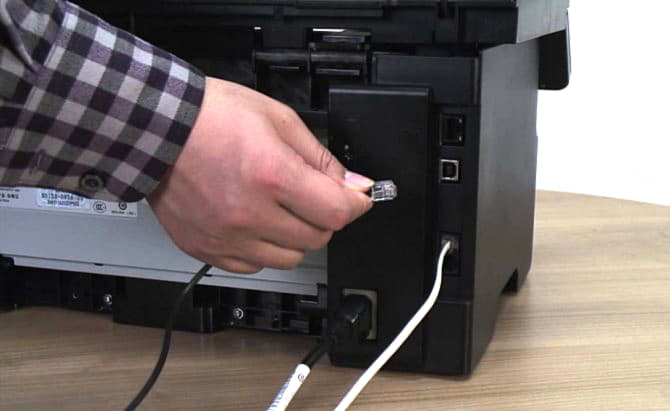
- Включите компьютер или ноутбук.
- Подключите кабели от принтера к соответствующим разъемам. Важно, чтобы устройство было выключено при подключении к компьютеру, иначе в будущем возможно некорректная работа. Подключение принтера к компьютеру
- Подключите принтер.
- Нажмите кнопку питания прямо на самом устройстве.
Как увеличить шрифт в 1с 8?
В программах 1С на платформе 8.3 увеличить шрифт просто. Для этого нажмите на стрелочку в левом верхнем углу экрана (1), выберете в меню «Вид» (2) и нажмите на ссылку «Изменить масштаб» (3). Откроется окно настроек. В открывшемся окне увеличьте масштаб до комфортного (4) и нажмите кнопку «Установить для всех» (5).
Как распечатать JPEG определенного размера?
Чтобы изменить размер печати, используйте Изображение → Размер печати , чтобы открыть диалоговое окно «Размер печати». Выберите размер, который вам удобен, например «дюймы». Задайте одно измерение, и пусть GIMP изменит другое пропорционально. Теперь рассмотрим изменение разрешения.
Как изменить масштаб печати в ворде?
Чтобы изменить масштаб документа Word без изменения его форматирования, откройте меню «Файл», нажмите «Печать» и откройте параметр масштабирования, который по умолчанию гласит «1 страница на лист». Выберите «Масштабировать до размера бумаги» и выберите новый размер.
Как изменить размер бумаги в принтере HP?
В настройках драйвера перейдите на вкладку Бумага/качество в окне свойств драйвера печати. Выберите вкладку Дополнительно. Под заголовком Размер бумаги щелкните стрелку ( ), чтобы открыть раскрывающееся меню и выбрать стандартный или пользовательский размер бумаги.
Как увеличить размер изображения для печати PDF файла?
Можно увеличить или уменьшить размер страниц в PDF-файле с использованием точного значения в процентах.
- Выберите меню «Файл» > «Печать».
- Во всплывающем меню «Масштабирование страницы» выберите «Разбиение всех страниц», чтобы вывести отображение параметра «Масштабирование с разбиением на страницы, %».
Как изменить размер бумаги в принтере Canon?
Нажмите кнопку Пуск, наведите указатель мыши на пункт Параметрыи выберите пункт принтеры. Щелкните нужный принтер правой кнопкой мыши и выберите пункт Свойства. Откройте вкладку Бумага и выберите нужный размер бумаги в поле Размер бумаги .
Почему мой принтер не печатает всю страницу?
Ваш принтер может печатать одностраничные или многостраничные документы, но многие пользователи сообщают, что принтер не печатает всю страницу. Причин этой проблемы может быть много, в том числе неправильно настроенные свойства принтера, ошибки драйвера, проблемы с оборудованием или другие распространенные проблемы.
Печать по размеру страницы (Mac OS X 10.5)
Примечание для пользователей Mac OS X
| Это стандартная функция Mac OS X 10.4. Чтобы использовать эту функцию, убедитесь, что для настроек Paper Size (Размер бумаги) и Scale to fit paper size (Под размер бумаги) выбран стандартный размер бумаги, например, A4. Не выбирайте размер бумаги с дополнительными настройками параметров бумаги, например, Sheet Feeder — Borderless (Податчик — Без полей). Эта возможность недоступна в Mac OS X 10.3 и более ранних версиях. |
| Откройте диалоговое окно Print (Печать). |
Доступ к драйверу принтера в Mac OS X
| Щелкните , чтобы раскрыть этот список. |
| Из списка Printer (Принтер) выберите ваш принтер, затем выполните необходимые настройки. |
| В зависимости от приложения не все элементы настроек могут буть доступны. В этом случае в меню File вашего приложения щелкните Page Setup и выполните необходимые настройки. |
| В раскрывающемся меню выберите Paper Handling. |
| Выберите Scale to fit paper size. |
| В раскрывающемся меню выберите Print Settings (Параметры печати). |
| Выполните необходимые настройки, затем щелкните Print (Печать). |
Как изменить размер фотографии в фотошопе для печати?
Изменение размеров отпечатка и разрешения
- Выберите команду «Изображение» > «Размер изображения».
- Измените размеры в пикселах, разрешение изображения или оба значения сразу. …
- Для сохранения текущего соотношения между высотой и шириной изображения выберите пункт «Сохранить пропорции».
Как увеличить Масштаб при копировании?
Можно задать увеличение или выбрать копирование с фиксированным масштабом или копирование по размеру бумаги. В режиме копирования нажмите кнопку Меню (Menu), с помощью кнопки выберите Увеличить/ уменьш. (Enlarge/Reduce) и затем нажмите кнопку OK.
Печать по ширине рулонной бумаги (только для Windows)
| Выберите файл для печати. |
| Откройте окно драйвера принтера. |
Доступ к ПО принтера в Windows
| Щелкните вкладку Main (Главное), выберите подходящее значение параметра Media Type (Тип носителя), затем выберите предпочтительные значения параметров Color (Цвет), Print Quality (Качество печати) и Mode (Режим). |
Выбор правильного типа носителя Примечание
| Доступность параметров может варьироваться в зависимости от выбранных настроек. |
| Для параметра Source (Источник) выберите значение Roll (Рулон). |
| Щелкните вкладку Page Layout (Макет), выберите ориентацию отпечатка (Portrait (Книжная) или Landscape (Альбомная)) и затем выберите размер данных в списке Paper Size (Размер бумаги). |
| Установите флажок Reduce/Enlarge (Уменьшить/Увеличить) и затем выберите Fit to Roll Paper Width (В соответствии с шириной рулонной бумаги). |
| Выберите ширину загруженной в принтер рулонной бумаги в списке Roll Width (Ширина рулона). |
| Выполните остальные настройки и начните печать. |
Как настроить размер бумаги?
Задание размера страницы документа и печатной страницы Щелкните правой кнопкой страницу ниже окна документа и выберите элемент Параметры страницы. Используя параметры на вкладках Настройка печати и Размер страницы, выберите разные значения размера бумаги для печати и для страницы документа.
Как увеличить шрифт в 1с 8.3 при печати?
Когда требуется увеличить размер печати в принтере, можно пойти двумя путями: использовать настройки печатающего устройства или изменить параметры печати на компьютере. Второй вариант более универсальный, так как в некоторых моделях принтеров довольно сложно разобраться. Мы предлагаем универсальный способ, как увеличить размер печати на принтере быстро и легко.
Как увеличить размер печати на принтере?
Чтобы изменить размер при печати, вызовите команду Изображение → Разрешение при печати. Эта команда откроет диалог «Смена разрешения при печати». Выберите известные вам единицы измерения, такие как «дюймы».
Как напечатать на принтере HP в реальном размере?
В окне печати щелкните Размер в разделе Размер бумаги и обращение с ней., затем выберите «Фактический размер» или выберите больший размер в поле «Пользовательский масштаб».
Как распечатать таблицу в Excel на весь лист а4?
На вкладке Файл выберите пункт Печать. Нажмите кнопку Печать для предварительного просмотра. В окне Параметры печати выберите параметр Весь лист и нажмите кнопку Печать.
Настройка
Позволяет задать процент увеличеиня или уменьшения изображения.
В Windows
| Выберите файл для печати. |
| Откройте окно драйвера принтера. |
Доступ к ПО принтера в Windows
| Щелкните вкладку Main (Главное), выберите подходящее значение параметра Media Type (Тип носителя), затем выберите предпочтительные значения параметров Color (Цвет), Print Quality (Качество печати) и Mode (Режим). |
Выбор правильного типа носителя Примечание
| Доступность параметров может варьироваться в зависимости от выбранных настроек. |
| Выберите подходящее значение параметра Source (Источник). |
| Щелкните вкладку Page Layout (Макет), выберите ориентацию отпечатка (Portrait (Книжная) или Landscape (Альбомная)) и затем выберите размер данных в списке Paper Size (Размер бумаги). |
| Выберите размер загруженной в принтер бумаги в списке Output Paper (Бумага на выходе) либо в списке Roll Width (Ширина рулона). |
| Установите флажок Reduce/Enlarge (Уменьшить/Увеличить) и затем щелкните Custom (Настройка). |
| Стрелками выберите одно из значений (от 10 до 650%) в поле Scale to (Изменить масштаб до). |
| Выполните остальные настройки и начните печать. |
Как изменить размер картинки онлайн?
Чтобы изменить размер изображения онлайн, загрузите изображение с вашего устройства на веб-сайт ResizePixel. После этого введите новую ширину и высоту в пикселях, к которым нужно изменить размер изображения. Примените новый размер и скачайте окончательное изображение на странице загрузки.
Как изменить размер бумаги при печати на принтере?
- Нажмите кнопку Пуск, наведите указатель мыши на пункт Параметрыи выберите пункт принтеры.
- Щелкните нужный принтер правой кнопкой мыши и выберите пункт Свойства.
- Откройте вкладку Бумага и выберите нужный размер бумаги в поле Размер бумаги .
- Нажмите кнопку ОК, а затем закройте папку принтеры.
Способы увеличения масштаба при печати
Чтобы увеличить масштаб откройте документ, который необходимо напечатать любым текстовым редактором. Далее следуйте следующим инструкциям:
- Посмотрите на величину шрифта на мониторе – он будет при печати документа лишь с условием, что масштаб в текстовом приложении равняется 100%.
- Чтобы оптимально выставить масштаб, то есть 100%, нужно прокрутить колесико мышки, зажав при этом Ctrl. Помимо этого, решить эту проблему можно специальным ползунком, который находится на панели инструментов. Решив проблему с размером, который отображается на экране, можно переходить к дальнейшим этапам.
- Выделите необходимую часть на документе, которая требуется. Затем зайдите контекстное меню, нажав по выделенному участку правой клавишей мышки, из списка настроек нажмите на «Шрифт».
- В появившемся меню настроек определитесь со стилем шрифта, начертанием, размером, цветом. Именно в этом случае необходимо поменять величину текста.
- Увеличив шрифт зайдите в раздел печати (Ctrl+P) и удостоверьтесь, что в появившемся меню находится «текущий».
- Нажмите на клавишу, которая открывает свойства принтера. Содержимое этого окна зависит от того, какие драйвера принтера используются для установки на компьютере.
- Если в настройках находятся пункты «Масштабирование вручную» и «Выходящий размер», удостоверьтесь, что находящиеся значения не уменьшают текст.
- Если все в порядке, нажмите «предварительный просмотр», затем кликните на печать и посмотрите результат.
Какие могут возникнуть трудности
С учетом формата носителя, вероятно, не получится задать требуемый размер. К примеру, на готовом документе будут находиться пустые места, при этом определенный блок может отсутствовать. Также могут возникнуть другие проблемы:
- Изменение размера происходит лишь для следующей задачи печати.
- Параметры масштабирования в определенных программах приоритетнее, в отличие от параметров драйвера устройства.
- Функция «По размеру страницы» неприменима с «Макетом страницы», «Копирования книги».
- Функция «По размеру страницы» не совместима с форматом Legal.
Не забывайте, что непосредственно на веб-странице иногда находится кнопка «Версия для печати», она обозначает опцию распечатки только полезного текста без таблиц, графиков, списков, рекламного контента, именно они и влияют на масштаб во время печати.
Пользователи печатающей оргтехники часто сталкиваются с необходимостью увеличить текст при печати. Как правило при распечатки текстовых файлов применяются специальные редакторы, Блокнот, WordPad, но чаще всего Word. Здесь можно легко установить необходимый размер шрифта, чтобы текст получился нужного формата, однако не всегда заданные размеры совпадают с тем, что выходит на бумажной распечатке. Мы расскажем, как увеличить текст при печати быстро и удобно.
Как увеличить шрифт при печати в 1с?
Достаточно нажать правой кнопкой мыши на пустом месте рядом с кнопочками видимых панелей инструментов и включить галочку напротив «Форматирование». Через эту панель вы сможете настраивать шрифт и его размер у определенных ячеек вашего табличного документа, у выделенных ячеек, либо у всех сразу.
Как распечатать нужный размер картинки?
Для изменения размера картинки, наведите курсор мыши на рисунок и нажмите правую кнопку мыши. В открывшемся списке выберите команду Размер и положение. В открывшемся окне сделайте нужные настройки (если вам надо изменить размеры без соблюдения пропорций — снимите соответствующую галочку). Вывод на печать.
Как распечатать изображение, не масштабируя его?
В окне «Свойства принтера» выберите «Параметры печати». Нажмите на бумагу и выберите Другой размер> Расширенный размер бумаги> Параметры масштабирования. Выберите один из вариантов: Без масштабирования: этот параметр не изменяет размер печатаемого изображения.
Как изменить размер печати на принтере Windows 10?
Откройте диалоговое окно Page Setup (Параметры страницы). Выберите используемый принтер для параметра Format for (Формат для). Выберите значения параметров Paper Size (Размер бумаги) и Orientation (Ориентация). Щелкните OK, чтобы закрыть диалоговое окно Page Setup (Параметры страницы).
Как увеличить текст при печати на принтере?
В меню системы (кнопка в левом верхнем углу экрана) выбрать «Сервис» / «Настройки». В открывшемся окне выбрать вкладку «Шрифт для печати», где задать параметры. В окне с текстом документа нажать стрелку рядом с кнопкой «Печать», выбрать «Параметры страницы» / «Параметры», указать размер шрифта.
Как изменить размер букв в определенных программах (частично)
- Во многих программах компьютера, в которых можно открыть и почитать какой-то текст, можно увеличить или уменьшить его размер. Фактически это изменение масштаба, а не правка самого файла. Грубо говоря, можно просто приблизить или наоборот отдалить текст, не меняя его.
- Как только размер Вас устроит, отпустите кнопку CTRL. Тем самым Вы закрепите результат и вернете колесику на мышке прежние функции.
- По большей части размер букв меня устраивает, и я не испытываю неудобства при чтении. Но иногда попадаются сайты, на которых шрифт очень мелкий для меня – приходится наклоняться близко к экрану, щуриться. Это неудобно и неполезно.
- Вот в таких случаях можно быстро увеличить шрифт. Зажимаю кнопку Ctrl на клавиатуре и несколько раз прокручиваю колесико на мышке, тем самым изменяя размер текста.
- Это работает в 90% случаев: на сайтах, в почте, в социальных сетях. Можете сами проверить, увеличив размер шрифта в статье, которую сейчас читаете.
- Другой пример. Допустим, я печатаю документ в программе Microsoft Word. Текст в нем должен быть определенного размера, но для меня он слишком мал. Просто увеличить шрифт в самой программе я не могу – это нарушит правила оформления, а работать с таким мелким текстом одно мучение.
- Зажав кнопку Ctrl и покрутив колесико на мышке, я могу увеличить масштаб документа. Тем самым я просто приближу его к себе, но НЕ изменю. Текст останется прежнего размера, зато я его буду видеть увеличенным.
- Важно! Некоторые программы запоминают размер, который был настроен. То есть открыв в такой программе что-то другое, оно сразу же будет показано в измененном размере.
Как распечатать на принтере маленький формат?
Нажмите кнопку OK. В окне «Параметры страницы» выберите новый нестандартный формат бумаги, затем щелкните ОК. В меню Файл выберите пункт Печать. При необходимости внесите необходимые изменения в параметры печати, затем нажмите OK или Печать, чтобы выполнить печать документ.
Почему мой документ Word печатается меньше?
Если документ печатается очень маленького размера, значит, он из-за того, что размер страницы установлен на меньший размер, чем размер бумаги, который вы фактически используете. … Вы можете щелкнуть вкладку «Файл» в верхнем левом углу окна, а затем щелкнуть «Печать», чтобы просмотреть документ в предварительном просмотре.



