
Свойства и использование символов
Значимость символьной (текстовой) информации переоценить невозможно.
Можно говорить примерно о 90% информационных объектов в штучном выражении. Текстовые документы содержат от 100 до, минимум, 40% буквенных знаков. Бóльшая часть остальных знаков представлена цифрами или спецсимволами, каждый из которых имеет свои правила использования. Наконец, на многих графических объектах (рисунках) также присутствуют символьные обозначения.
Все виды подготовки символьной информации можно свести к следующим категориям.
Доступ к этим материалам предоставляется только зарегистрированным пользователям!
Итак, практически все документы, подготавливаемые в текстовом редакторе, состоят преимущественно из символов. Так как современные возможности вплотную приблизились, а кое в чем превысили возможности полиграфии, на пользователей легла большая ответственность качественной подготовки.
С ряда прикладных позиций, символы можно (и имеет смысл) разделить на:
Доступ к этим материалам предоставляется только зарегистрированным пользователям!
Информация о шрифтах перенесена на отдельную страницу.
Набор символов
Во-первых, большинство распространенных символов набираются со стандартной клавиатуры, за счет переключения между двумя языками: английским и национальным.
Во-вторых, в любом Windows-приложении можно набрать любой символ 8-битовой кодировки с цифровой клавиатуры.
В-третьих, существует программа Таблица символов (Character Map [CharMap]), переносящая через буфер любой символ из шрифтов, установленных на используемом компьютере.
В-четвертых, некоторые программы имеют встроенные механизмы набора знаков по их 16-битовым кодам. Например, тот же Word.
Bсе нюансы описаны в разделе Набор спецсимволов.
Управление форматированием символов
Оно может быть осуществлено как глобально (через диалог с множеством настроек), так и индивидуально для любого(!) из параметров через команду. Для многих есть готовые кнопки и/или горячие клавиши.
Приемы работы и рекомендуемые свойства или значения обсуждаются отдельно.
Начнем с общего диалога. Ранее он назывался Characters (символы) и состоял из одной экранной формы. Теперь его переименовали в Шрифт (Font) и он состоит из трех вкладок, ранее как-то умещавшихся на одной. Это с учетом увеличения абсолютного разрешения за прошедшие годы, как минимум, разнесение в 5 раз.
Для открытия диалога можно воспользоваться горячей клавишей Ctrl+D ( Ctrl+Shift+F ), а также пунктом меню (2003) или щелчком по значку группы на ленте (с 2007).
Важная функция диалога: можно не только изменить, но и просмотреть полные настройки. Некоторые сложно оценить, многое невозможно увидеть. Только так!
В Word с 2007 версии можно вызвать клавиатурным сочетанием Shift+F1 специализированную панель Показать форматирование.
| 2003 | 2019 |
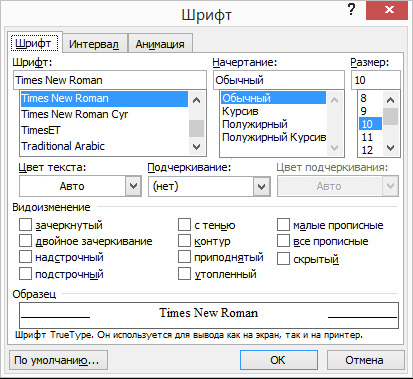 | 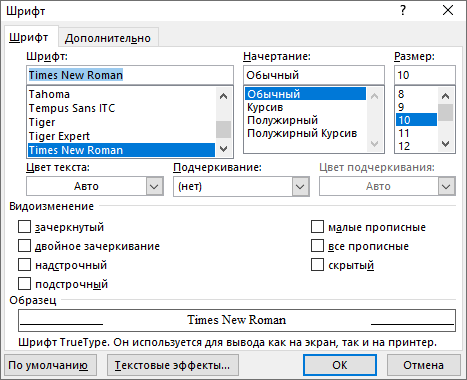 |
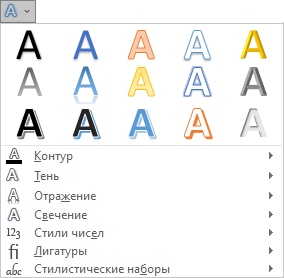
Сразу ометим, что вкладка Анимация и средний блок Видоизменений убраны в кнопку «Текстовые эффекты и оформление» с определенным расширением:
Первая вкладка диалога Шрифт называется Шрифт и ее первый пункт озаглавлен Шрифт (гениально!). Она содержит наиболее востребованные позиции, касающиеся воздействия на внешний вид символов. Первой строкой идет важнейшая триада: Шрифт, Начертание и Размер — параметры, вынесенные на инструментальную панель во всех версиях (да и в любом редакторе текстов тоже).
Доступ к этим материалам предоставляется только зарегистрированным пользователям!
Во второй строке приведен цвет и подчеркивание с его цветом из той же палитры. Обратите внимание: цвет Авто, это не то же самое, что и Черный (не спать на занятиях)! Нажатие на список приведет к открытию стандартной панели выбора, различающейся набором в разных версиях программы.
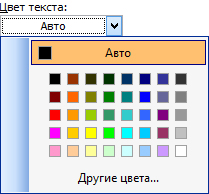
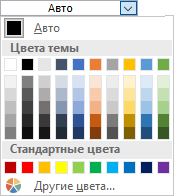
Подчеркивание в Word многообразно (перечень из 18 вариантов раскрыт полностью для удобства восприятия).
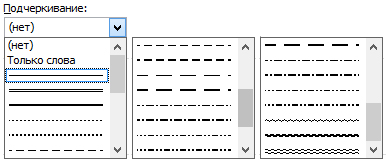
Следует не забывать, что другие программы однозначно поддерживают только одинарное подчеркивание, некоторые — еще и двойное. Остальное будет потеряно при необходимости импорта. Цвет подчеркивания ничем не отличается от цвета символов.
Следующий блок касается Видоизменений символов, то есть всего, что не вписалось в стандартный подход.
Доступ к этим материалам предоставляется только зарегистрированным пользователям!
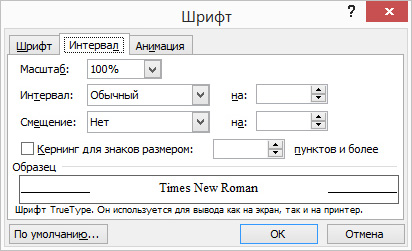
Вторая вкладка Интервал относится к немножко несовместимым дополнительным изменениям.
| 2003 | 2019 |
 | 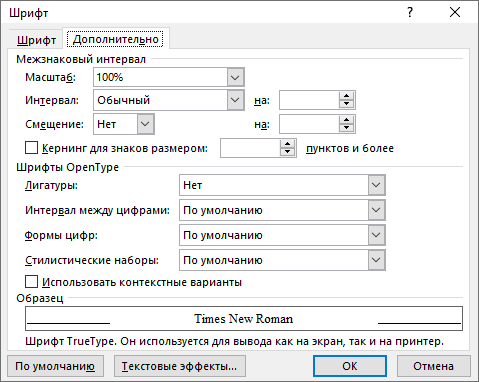 |
Доступ к этим материалам предоставляется только зарегистрированным пользователям!
Вкладку Анимация я всегда воспринимал как то ли шутку, то ли дурь, извините. (Вынесено в 2019 отдельно, см. выше.)
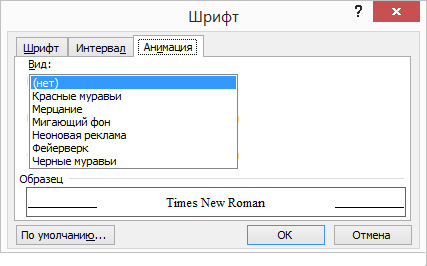
Доступ к этим материалам предоставляется только зарегистрированным пользователям!
Начертание и занимаемое символами пространство
Естественно сравнивать изменение основного шрифта при присвоении ему начертаний. Тогда провести обратную процедуру не представит сложности.
Самое простое начертание — полужирное (Bold).
Доступ к этим материалам предоставляется только зарегистрированным пользователям!
Как уже сказано выше, шрифт состоит из четырех файлов с разными начертаниями. Отсюда вытекает, что каждое начертание отрисовано отдельно и может иметь множество отклонений от обычного. Справедливости ради отметим, что профессиональные шрифты всегда подчиняются общим закономерностям.
Зрительное выделение частей текста
Выделение применяется для привлечения внимания читателя к смыслу выделенного текста. Существует множество способов, значение и понимание ограничений которых позволяет получить эстетичный и профессионально оформленный текст. Здесь речь в первую очередь идет о понятии шрифтового выделения текста.
Доступ к этим материалам предоставляется только зарегистрированным пользователям!
Следует понимать, что возможно сочетание нескольких способов из разных групп, что отчасти послужило основанием для такого деления. В совокупности получатся многие тысячи вариантов. Это значит, что запутаться в них может и сам автор. Не стоит злоупотреблять, а лучше ориентироваться на общепринятые правила, реальную необходимость и форму окончательного документа.
Обратите внимание, что с увеличением сложности выделений, особенно при их разнообразии в многостраничном документе, значительно возрастает эффективность использования текстовых стилей.
Требования к оформлению
Всё принципиально зависит от конкретной ситуации, когда набор указаний может очень существенно отличаться от нормативного, регламентируемого стандартами. Но именно стандарт делопроизводства и будет описываться, так как требования зачастую «пусты».
Студенты ВХК по общим задачам работают в своей среде.
Приемы работы
Значительную часть сущностей можно найти в Задании 1.
Набор двойных индексов
В научной литературе нередки случаи, когда приходится использовать индексы символов, располагающихся не только вверху и внизу, то есть в пределах стандартных возможностей программы. Такая ситуация может быть описана простой закономерностью: в индекс переносятся знаки, уже имеющие элементы с индексами.
Важнейшим моментом следует считать то, что никаких абсолютных формальных правил быть просто не может. Критериями «правильности» следует считать эффективность выполнения и однозначность восприятия при чтении. Позволю себе привести в качестве примера нижние индексы, получаемые в Word.
Понятно, что в данном случае результат получен средствами HTML и нужен только для наглядной иллюстрации.
Остальные варианты индексов могут быть описаны идентичным образом.
Для набора более сложных случаев следует воспользоваться математическими программами.
Клавиатурные сочетания для работы с символами
Большинство клавиш работает в качестве переключателей. Многие клавиши приведенные в Справке будут работать только в Word 365.
Вставка специальных символов (знаков). В перечень не включены достаточно редко используемые знаки.
Доступ к этим материалам предоставляется только зарегистрированным пользователям!
Как сделать полужирное начертание текста в Word
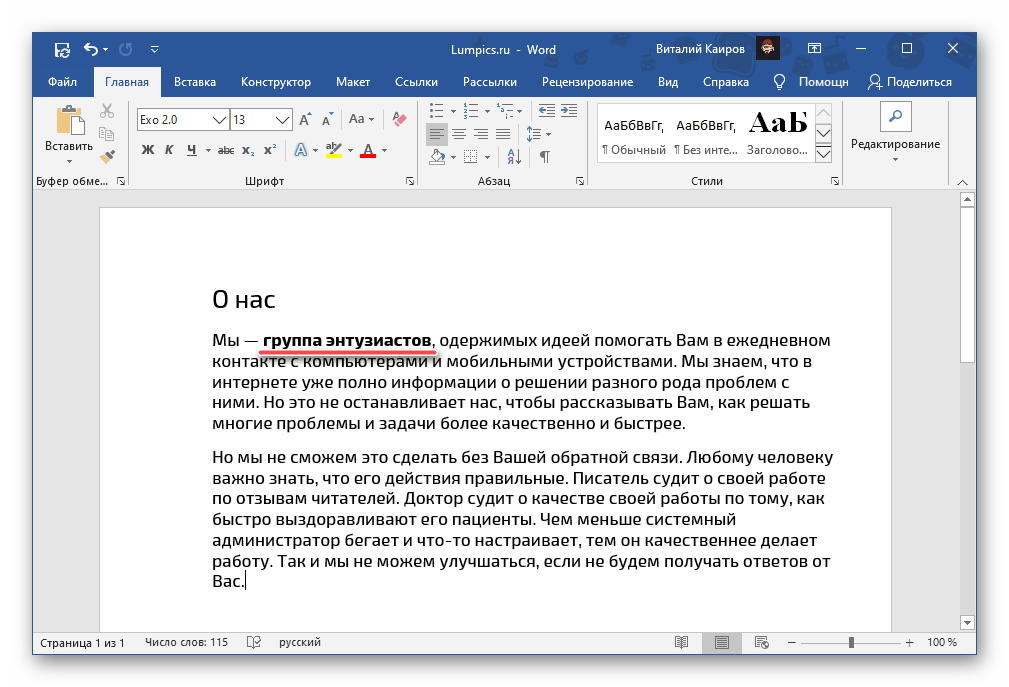
Тип начертания текста, который большинство пользователей привыкли называть жирным, на деле является полужирным. Сделать его в Ворд можно следующим образом:
- Выделите текст, который необходимо преобразовать в полужирный, или установите указатель курсора (каретку) в том месте, где вы планируете начинать его ввод.

- Нажмите по кнопке «Ж» (в англоязычных версиях Microsoft Office это «B»), расположенной во вкладке «Главная», в группе инструментов «Шрифт».

- Начертание выделенного текста станет полужирным. Если же вы только собираетесь создавать запись, таковыми будут все вводимые символы, пока вы не смените форматирование.
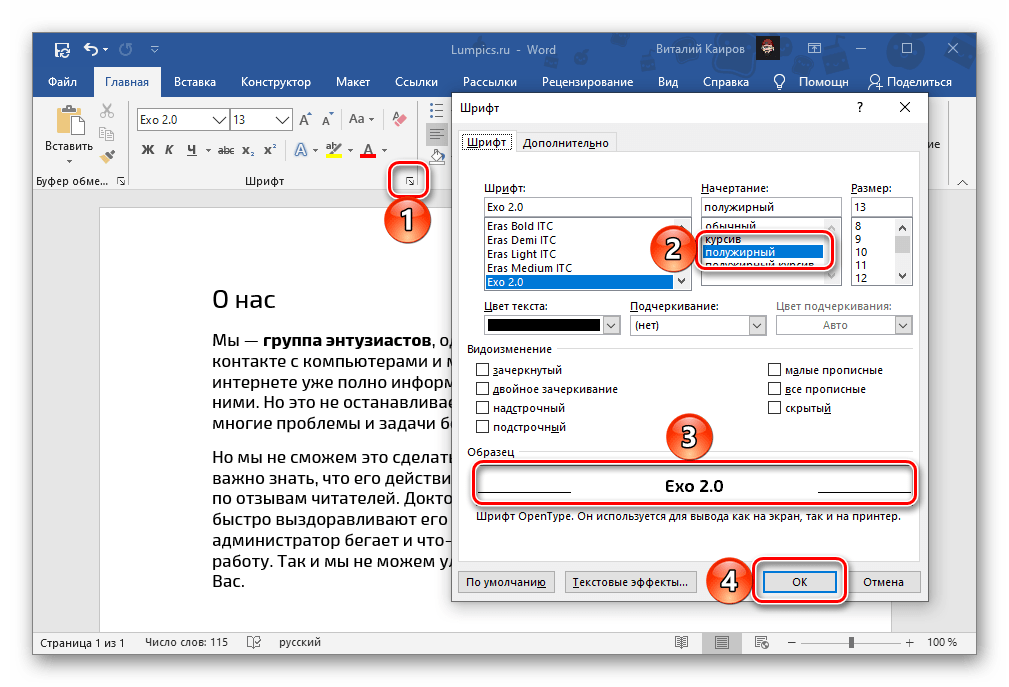
При желании для выбранного типа начертания можно задать дополнительные параметры — для этого нужно вызвать меню группы инструментов «Шрифт» (1). В открывшемся окне вы можете выбрать шрифт, начертание текста, его размер, цвет и другие опции. Все изменения отображаются в окне предварительного просмотра (3), а для их подтверждения нужно просто нажать «ОК».
Способ 2: Горячие клавиши
Значительно более простой метод, посредством которого можно сделать полужирное начертание или преобразовать в него уже написанный текст, заключается в использовании комбинации клавиш. Она отобразится, если навести указатель курсора на уже знакомую нам по предыдущему способу кнопку «Ж», расположенную в группе инструментов «Шрифт» на ленте Microsoft Word.
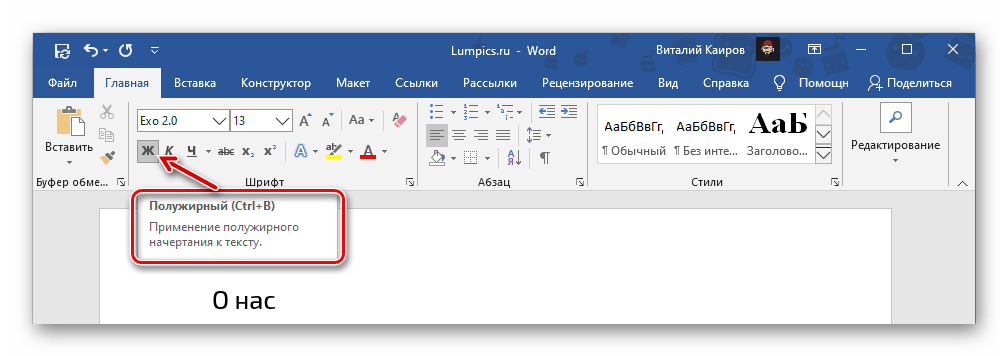
Установите каретку в том месте документа, где планируете вводить текст в полужирном начертании, или выделите необходимый фрагмент, после чего нажмите обозначенные выше клавиши. К слову, эта комбинация работает практически во всех программах, где есть возможность хотя бы базового форматирования текста.
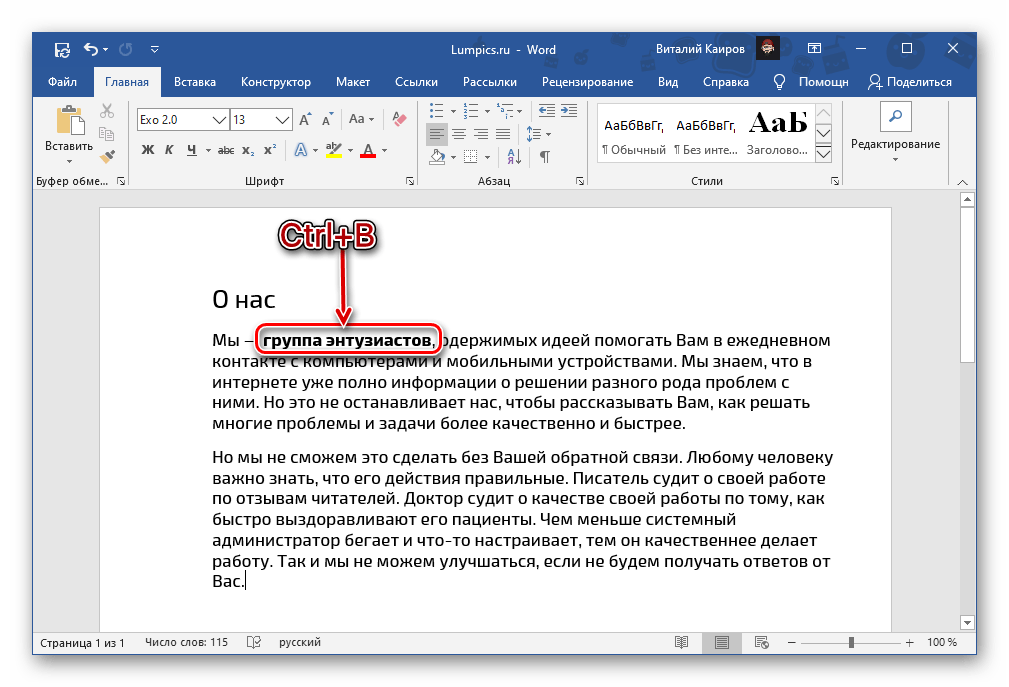
Отмена полужирного начертания
Если вы по ошибке включили полужирное начертания или сделали таковым не тот фрагмент текста, просто выделите его повторно и нажмите кнопку «Ж» на панели инструментов или «Ctrl+B» на клавиатуре.
В качестве более жесткой альтернативы, убирающей не только обозначенный вариант написания, но и форматирование текста (тип шрифта, его размер, стиль), можно использовать обозначенную на изображении ниже кнопку «Очистить все форматирование» — буква «А» с ластиком.
Оформление текста. Шрифт
Начертание определяет особенности внешнего вида символов текста. Можно установить полужирное начертание и курсив.
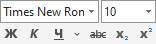
Для установки полужирного начертания шрифта используется кнопка Полужирный ( Ж ), а для установки курсивного начертания — кнопка Курсив ( К ) группы Шрифт вкладки Главная или мини- панели инструментов ( рис. 6.7).
- Выделите фрагмент текста.
- Нажмите на кнопку.
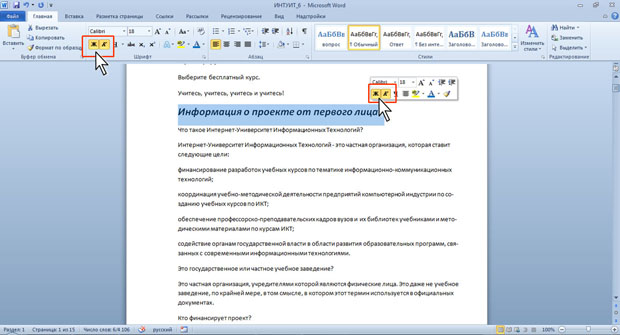
увеличить изображениеРис. 6.7. Установка начертания
Обе эти кнопки работают в режиме переключателя , то есть после того, как будет установлено начертание для выделенного фрагмента, кнопка так и останется нажатой. Чтобы убрать оформление полужирным начертанием или курсивом, следует еще раз нажать на соответствующую кнопку.
Подчеркивание
- Выделите фрагмент текста.
- Щелкните по стрелке кнопки Подчеркнутый группы Шрифт вкладки Главная и выберите способ подчеркивания ( рис. 6.8). При наведении указателя мыши на выбираемый способ срабатывает функция динамического просмотра, и подчеркивание отображается в документе.
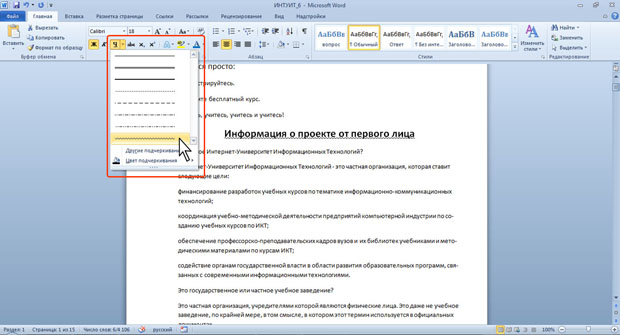
увеличить изображениеРис. 6.8. Установка подчеркивания
По умолчанию цвет подчеркивающей линии совпадает с цветом подчеркиваемого текста. После подчеркивания можно изменить вид линий.
- Выделите фрагмент текста.
- Щелкните по стрелке кнопки Подчеркнутый группы Шрифт вкладки Главная, наведите указатель мыши на команду Цвет подчеркивания и выберите требуемый цвет линии ( рис. 6.9). При наведении указателя мыши на выбираемый цвет срабатывает функция динамического просмотра, и цвет подчеркивания отображается в документе.
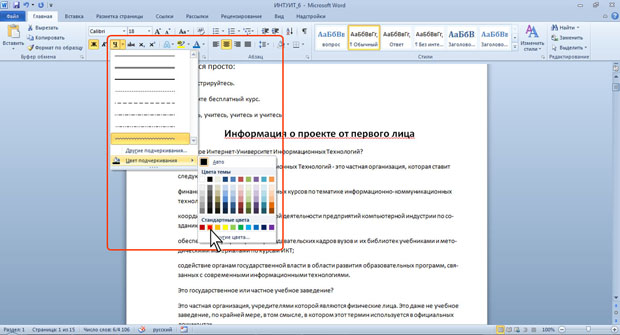
увеличить изображениеРис. 6.9. Установка цвета подчеркивания
Независимо от выбранного способа и цвета, чтобы снять подчеркивание, выделите фрагмент подчеркнутого текста и нажмите кнопку Подчеркнутый вкладки Главная.
Помимо имеющихся в списке способов подчеркивания (см. рис. 6.8) можно выбрать и другие варианты. В меню кнопки Подчеркнутый группы Шрифт вкладки Главная выберите команду Другое подчеркивание и во вкладке Шрифт диалогового окна Шрифт в раскрывающемся списке Подчеркивание ( рис. 6.10) выберите требуемый способ.
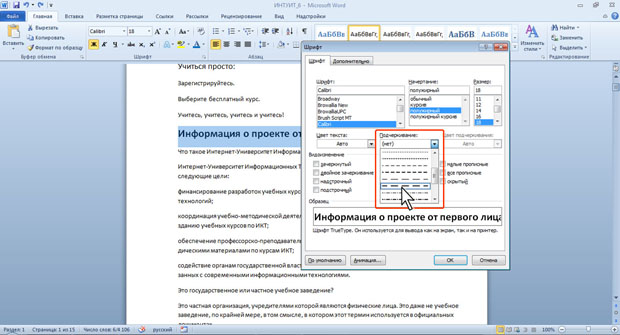
увеличить изображениеРис. 6.10. Установка подчеркивания с использованием диалогового окна Шрифт
Чтобы убрать специальное подчеркивание, нужно дважды нажать кнопку Подчеркнутый вкладки Главная.
Изменение регистра текста
Если текст уже введен, можно изменить его регистр: например, строчные буквы преобразовать в прописные или наоборот.
- Выделите фрагмент текста.
- Щелкните по кнопке Регистр группы Шрифт вкладки Главная и выберите нужный регистр ( рис. 6.11).
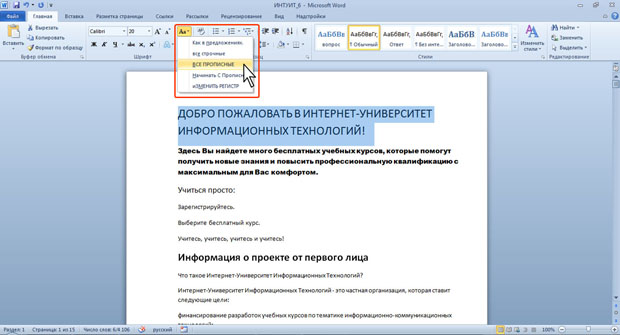
увеличить изображениеРис. 6.11. Изменение регистра текста
Использование надстрочных и подстрочных знаков
Для оформления надстрочных и подстрочных знаков (верхних и нижних индексов) используют соответствующие кнопки группы Шрифт вкладки Главная ( рис. 6.12).
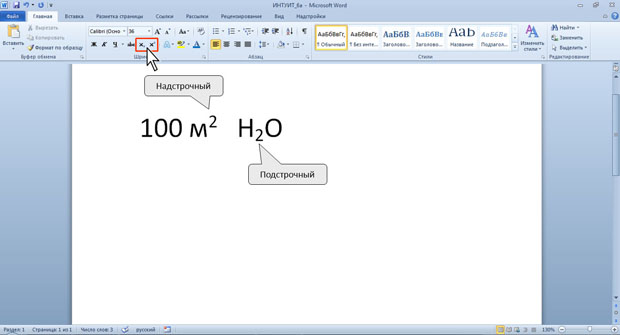
увеличить изображениеРис. 6.12. Надстрочные и подстрочные знаки
- Выделите фрагмент текста.
- Нажмите на кнопку.
Обе кнопки работают в режиме переключателя , то есть после того, как будет установлено оформление фрагмента, кнопка так и останется нажатой. Чтобы убрать оформление, следует еще раз нажать на соответствующую кнопку.
Зачеркнутый текст
Зачеркнутый текст используется, в основном, при оформлении документов приватного характера, в частности, при создании записей в блогах .
- Выделите фрагмент текста.
- Нажмите на кнопку Зачеркнутый группы Шрифт вкладки Главная ( рис. 6.13).
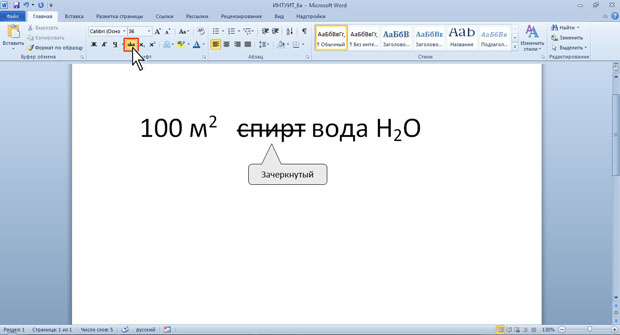
увеличить изображениеРис. 6.13. Зачеркивание текста
Кнопка работает в режиме переключателя , то есть после того, как будет установлено зачеркивание фрагмента, кнопка так и останется нажатой. Чтобы убрать оформление, следует еще раз нажать на кнопку.



