
Microsoft Word является одним из самых востребованных текстовых редакторов, который находит широкое применение как в офисной среде, так и в повседневной деятельности. В документах Word требуется установить цвет заливки для создания эстетически привлекательного оформления или выделения ключевой информации. Но как узнать цвет заливки в уже имеющемся документе?
Существует несколько методов для определения цвета заливки в Word. Один из самых простых и быстрых способов – это использование функции «Пипетка», доступной в последних версиях приложения. Для использования этой функции нажмите кнопку «Форматировать кисть», затем выберите опцию «Выбрать цвет». После этого наведите указатель на нужный участок документа, цвет заливки которого хотите узнать, и кликните по нему. Программа автоматически определит цвет и отобразит его значение в формате RGB.
Если у вас установлена устаревшая версия приложения, вы можете применить альтернативный подход. Для этого выделите текст или объект с требуемой заливкой и кликните правой кнопкой мыши. В появившемся контекстном меню выберите пункт «Форматировать автоматический узор». В открывшемся диалоговом окне вы сможете увидеть данные о цвете заливки в разделе «Цвета». Там будет указано как шестнадцатеричное значение цвета, так и его название из выбранной палитры.
Теперь, когда вы знаете несколько способов узнать цвет заливки в Word, вы сможете легко применять эти знания в повседневной работе. Возможность быстро определить нужный цвет поможет вам создать стильные и привлекательные документы, которые будут приятными для восприятия и привлекут внимание читателей.
Как определить цвет заливки в Word: советы и хитрости
Узнать цвет заливки в Word может пригодиться при разработке дизайнерских макетов, оформлении документов или презентаций. Если вам необходимо определить цвет конкретного элемента или фона, эти советы и рекомендации могут оказаться полезными.
1. Примените инструмент выбора цвета: откройте документ в Word и выделите элемент с нужным цветом заливки. Щелкните правой кнопкой мыши по элементу и выберите «Формат автоматически». На вкладке «Заливка» вы увидите применённый цвет.
2. Используйте инструмент «Пипетка»: если вам нужно определить цвет фона или заливки произвольной области документа, вы можете воспользоваться функцией «Пипетка». Откройте вкладку «Рисунки» и нажмите на кнопку «Пипетка». Затем щелкните мышью на нужной области документа и узнайте цвет в формате RGB или HEX.
3. Применяйте опцию «Редактировать в HTML»: откройте файл в Word и выберите нужный элемент. Кликните правой кнопкой мыши и выберите пункт «Редактировать в HTML». В появившемся окне вы увидите код HTML элемента, в том числе цвет фона. Найдите атрибут «bgcolor» и ознакомьтесь с его значением, чтобы определить цвет.
| RGB | 255, 0, 0 |
| HEX | #FF0000 |
Учтите, что цвета в Word могут отображаться в различных моделях (RGB, HEX и других), поэтому обращайте внимание на модель и, при необходимости, преобразуйте значение.
Надеемся, что эти рекомендации и лайфхаки помогут вам легко определить цвет фона в Word и достичь желаемого оформления или стиля документа!
Секреты определения цвета заливки в Word
Заливка текста или фона в Word может сделать ваш документ более ярким и привлекательным. Однако иногда возникает необходимость узнать точный код цвета заливки, чтобы использовать его в других приложениях или документах. В этом разделе мы расскажем вам о нескольких секретах определения цвета заливки в Word.
1. Используйте инструмент «Пипетка»: в новых версиях Word можно использовать встроенный инструмент «Пипетка» для выбора цвета заливки. Выберите объект или текст с нужной заливкой, затем откройте вкладку «Формат» на ленте, выберите соответствующую опцию «Цвет заливки» и щелкните на инструменте «Пипетка». Наведите курсор на нужную область, и инструмент автоматически определит ее цвет.
2. Используйте «Форматовщик кисти»: еще одной полезной функцией является «Форматовщик кисти». Он позволяет не только определить цвет заливки, но и скопировать его код для дальнейшего использования. Чтобы включить эту функцию, выберите объект или текст с нужной заливкой, нажмите правой кнопкой мыши и выберите опцию «Форматовщик кисти». В появившемся окне вы найдете код цвета, который можете скопировать.
3. Используйте расширения и плагины: существуют различные расширения и плагины, которые можно установить для Word, чтобы расширить его функциональность при работе с цветами. Некоторые из них предлагают дополнительные инструменты и опции для определения цветов в документе.
4. Используйте онлайн-инструменты: если вы не можете найти подходящие встроенные инструменты или плагины, вы всегда можете воспользоваться онлайн-инструментами для определения цвета в Word. Существуют различные веб-сайты и программы, которые позволяют загрузить изображение или скриншот документа и определить цвета в нем.
Надеемся, что эти секреты помогут вам определить цвет заливки в Word и использовать его по своему усмотрению. Будьте креативны и создавайте яркие и привлекательные документы!
Практические советы по определению цвета заливки в Word
В программе Microsoft Word существует возможность добавления цветной заливки для выделения текста или фона документа. Однако, иногда возникает необходимость определить точный цвет уже существующей заливки. В этом случае следующие советы помогут вам быстро и легко определить цвет заливки в Word.
1. Используйте инструмент «Пипетка».
В Microsoft Word существует инструмент «Пипетка», который позволяет выбрать цвет изображения или текста и использовать его в качестве заливки. Чтобы воспользоваться инструментом «Пипетка», выделите текст или фон с нужной заливкой, затем откройте вкладку «Дизайн» на панели инструментов и найдите кнопку «Заливка формы». После этого выберите опцию «Другая заливка» и нажмите на кнопку «Выбрать цвет». Появится окно с возможностью выбрать цвет с помощью «Пипетки». Щелкните на нужной области текста или фона, чтобы определить цвет заливки.
2. Применяйте интернет-сервисы.
Существуют множество онлайн-инструментов, которые позволяют определить цвет с помощью заливки в Word. Вы можете загрузить документ в такой инструмент и выбрать нужную область, чтобы узнать значение цвета. Некоторые из таких инструментов предоставляют возможность выбрать цвет и получить его шестнадцатеричное значение, код RGB или другую информацию. Это особенно полезно, если вам необходимо точно совпадение цвета на разных платформах или устройствах.
3. Используйте встроенные инструменты операционной системы.
Если вам не нужно точное значение цвета, а достаточно приближенного, вы можете воспользоваться инструментами операционной системы. В Windows, например, есть инструмент «Лупа», который позволяет увеличить область экрана с выбранным цветом и получить его приближенное значение. Просто откройте программу «Лупа» и переместите ее курсор на нужную область с цветной заливкой в Word.
Следуя этим практическим советам, вы сможете быстро и легко определить цвет заливки в Word. Это пригодится вам, например, при создании согласованного дизайна документа или в процессе работы с другими программами, требующими точного совпадения цвета.
4 быстрых способа получить цвет текста в документе Word
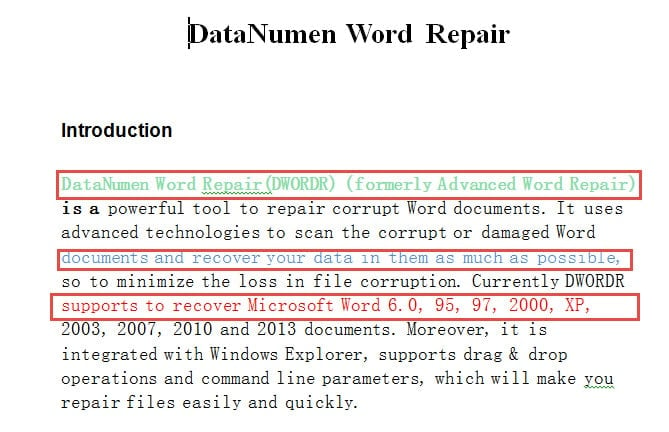
Бывают случаи, когда вы унаследуете документ Word с цветным текстом. Некоторые люди предпочитают отмечать тексты разными цветами.
Поэтому, чтобы сохранить целостность форматирования документа, необходимо знать цвет текста. По этой причине мы предлагаем 4 очень полезных решения, которые помогут вам справиться с проблемой.
Способ 1: используйте «Формат по образцу»
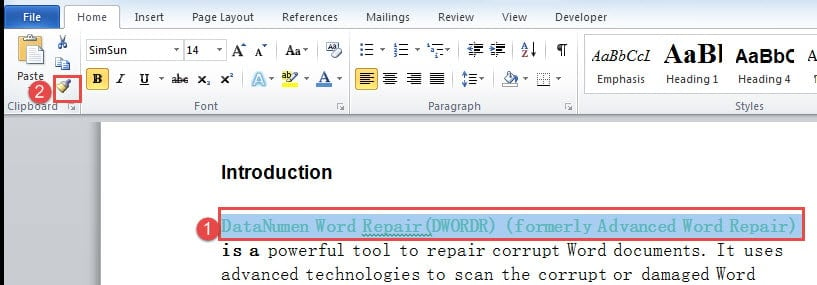
Способ 2: открыть диалоговое окно «Шрифт»
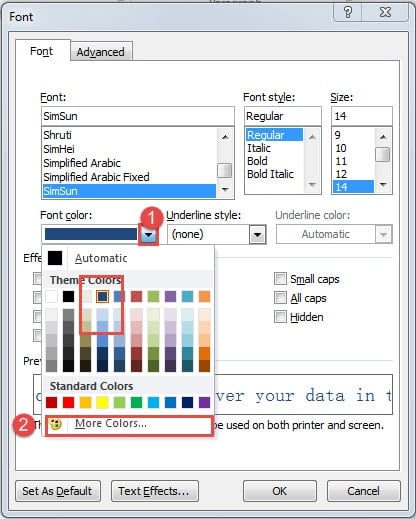
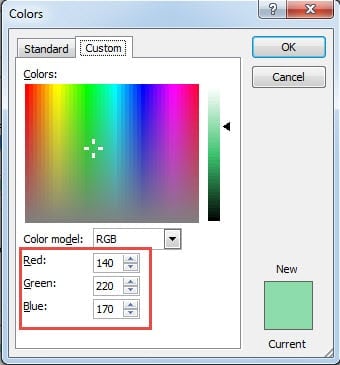
Способ 3: нажмите «Shift + F1», чтобы просмотреть форматирование текста
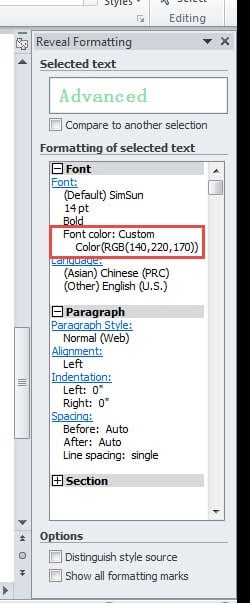
Это довольно быстрый способ получить цвет шрифта. Сначала нажмите «Shift + F1», чтобы открыть панель в правой части экрана, как показано ниже:
Затем поместите курсор внутрь текста, и на панели вы увидите все виды информации о форматировании текста, включая цвет шрифта.
Способ 4: Показать окно «Стили»

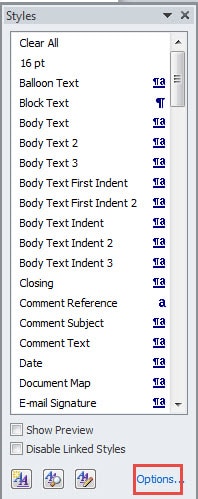
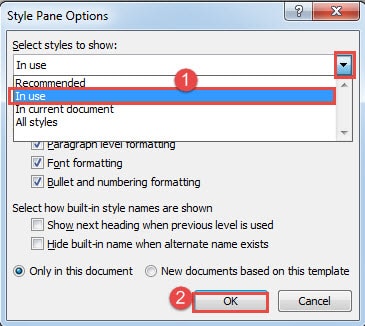
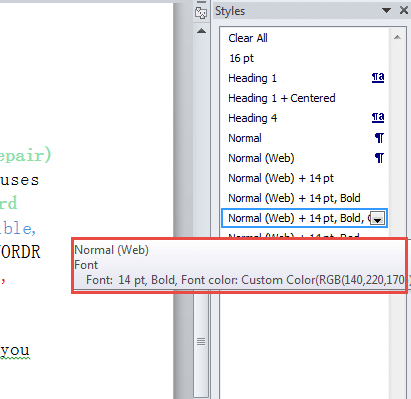
Сравнение 4 методов
| способы | Наши достоинства | Недостатки бонусов без внесения депозита |
| Метод 1: примените «Формат по образцу» | Самый быстрый способ для применения текста с одинаковым цветом шрифта | 1. Вы не можете узнать цвет шрифта. |
2. «Формат по образцу» также может включать другие стили форматирования.
2. Необходимо использовать единую цветовую палитру для всех текстовых элементов
2. Вы можете получить мost подробная информация о форматировании текста.
При столкновении с поврежденными документами
Когда вы сталкиваетесь с партией скомпрометированных документов Word, что оказывается весьма важным, что вы будете делать? Конечно, вы приложите все усилия, чтобы вернуть их. И имost эффективным способом извлечения данных из поврежденных файлов должно быть получение продукта для исправить документ.



