
Печать книг в домашних условиях


Книга будет напечатана на листах A4 в виде брошюр. После печати лист А4 сгибается пополам, образуя два книжных листа формата А5.
Порядок действий:1. Создайте пустой документ Word.
2. Поместите в документ текст книги, которую вы хотите распечатать.Внимание: помните, что у текстов, взятых из интернета, может быть владелец.

3. Перейдите на вкладку Вставка. Добавьте номера страниц в нижнем колонтитуле по центру страницы.

4. Перейдите на вкладку "Разметка страницы", откройте параметры страницы.

5. В параметрах страницы перейдите на вкладку "Поля". Укажите размер полей:Верхнее: 1,25 смНижнее: 1,25 смВнутри: 2 смСнаружи: 2 смПереплет: 2 смУкажите ориентацию страницы "альбомная".Укажите, что страницы печатаются в виде брошюры с 4 страницами в каждой брошюре.
6. На одном листе А4 помещается 4 вордовских страницы. Количество бумажных листов, которое понадобится Вам для печати всей книги равно количеству страниц в документе поделить на 4.

7. Выберите пункт меню Файл -> Печать (ctrl-p)Если Ваш принтер не поддерживает двустороннюю печать, выберите способ печати "Печать вручную на обеих сторонах".
8. Нажмите кнопку "Печать".
9 .Если Ваш принтер не поддерживает двустороннюю печать, он напечатает листы с лицевой стороны, и предложит продолжить печать с обратной стороны. Дождитесь, когда принтер закончит печать с лицевой стороны. Переверните листы пустой стороной вверх.После того, как Вы перевернули листы, они будут лежать в обратном порядке: сначала последний, потом предпоследний и т.д. до первого, который находится в самом низу. Необходимо изменить порядок листов в стопке на противоположный (чтобы первый лист был вверху, а не внизу).Вставьте листы в лоток принтера и подтвердите в Ворде, что можно продолжить печать.
Внимание: поскольку при ручной печати на обеих сторонах могут быть допущены ошибки, которые приведут к порче большого числа страниц, настоятельно рекомендуем сначала отработать процедуру печати на небольшом отрывке из произведения.
10. Согните каждый распечатанный лист пополам, чтобы получились брошюры.

11. Сгруппируйте брошюры в книгу и прошейте их.
Общая стоимость напечатанной книги может различаться в зависимости от качества бумаги, модели принтера, стоимости оригинальных или совместимых расходных материалов.
Исходя из примерной оценки стоимости пачки бумаги 230 руб. за 500 листов (230/500 = 0,46 руб. за лист и средней стоимости черно-белой печати 0,18 руб. за страницу (или 0,36 руб. за лист с двух сторон) книга объемом 600 страниц А5 (на лист А4 влезает 4 страницы А5 — т.е. для книги понадобится 600:4 =150 листов А4)по стоимости получится 150*0,46+150*0,36 =69+54=123 руб.
Напечатанная на принтере книга по стоимости может быть дешевле магазинной!
В сети магазинов "Картриджи" широчайший выбор расходных материалов для принтеров и копиров: от бумаги до тонера и чернил, картриджи любых марок. Наши специалисты быстро и надежно заправят картридж, отремонтируют неисправную оргтехнику, перепрошьют принтер, установят СНПЧ. Наши офисы работают во всех районах города Брянска. Обращайтесь!
ОТДЕЛ ЗАКУПОК
Режим работы 9:00 — 18:00 с пн. по пт.
Делаем книжный формат страницы в документе Microsoft Word
Бумажные книги постепенно отходят на второй план и, если современный человек что-то и читает, то делает это, чаше всего, со смартфона или планшета. Дома для аналогичных целей можно использовать компьютер или ноутбук.
Существуют специальные форматы файлов и программы-читалки для удобного чтения электронных книг, но многие из них также распространяются в форматах DOC и DOCX. Оформление таких файлов зачастую оставляет желать лучшего, поэтому в данной статье мы расскажем, как сделать книгу в Ворде хорошо читабельной и пригодной для печати именно в книжном формате.
Создание электронной версии книги

- Откройте текстовый документ Word, содержащий книгу.
Примечание: Если вы скачали файл DOC и DOCX из интернета, вероятнее всего, после открытия он будет работать в режиме ограниченной функциональности. Чтобы его отключить, воспользуйтесь нашей инструкцией, описанной в статье по ссылке ниже.


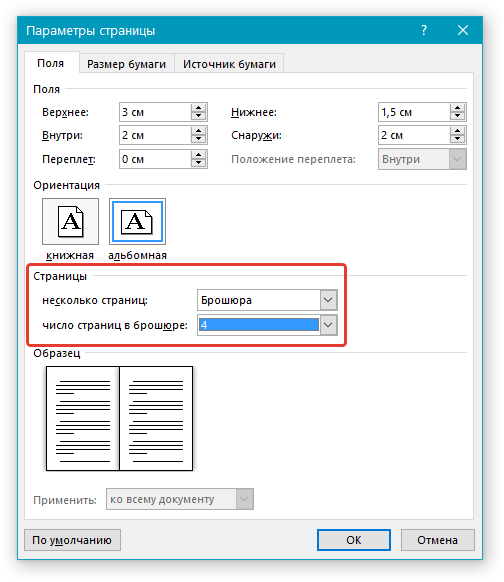

Если вы планируете склеивать листы книги, размера переплета в 2 см будет достаточно, если же вы хотите ее сшить или скрепить каким-нибудь другим образом, проделывая отверстия в листах, лучше сделать “Переплет” немного больше.
Примечание: Поле “Внутри” отвечает за отступ текста от переплета, “Снаружи” — от внешнего края листа.

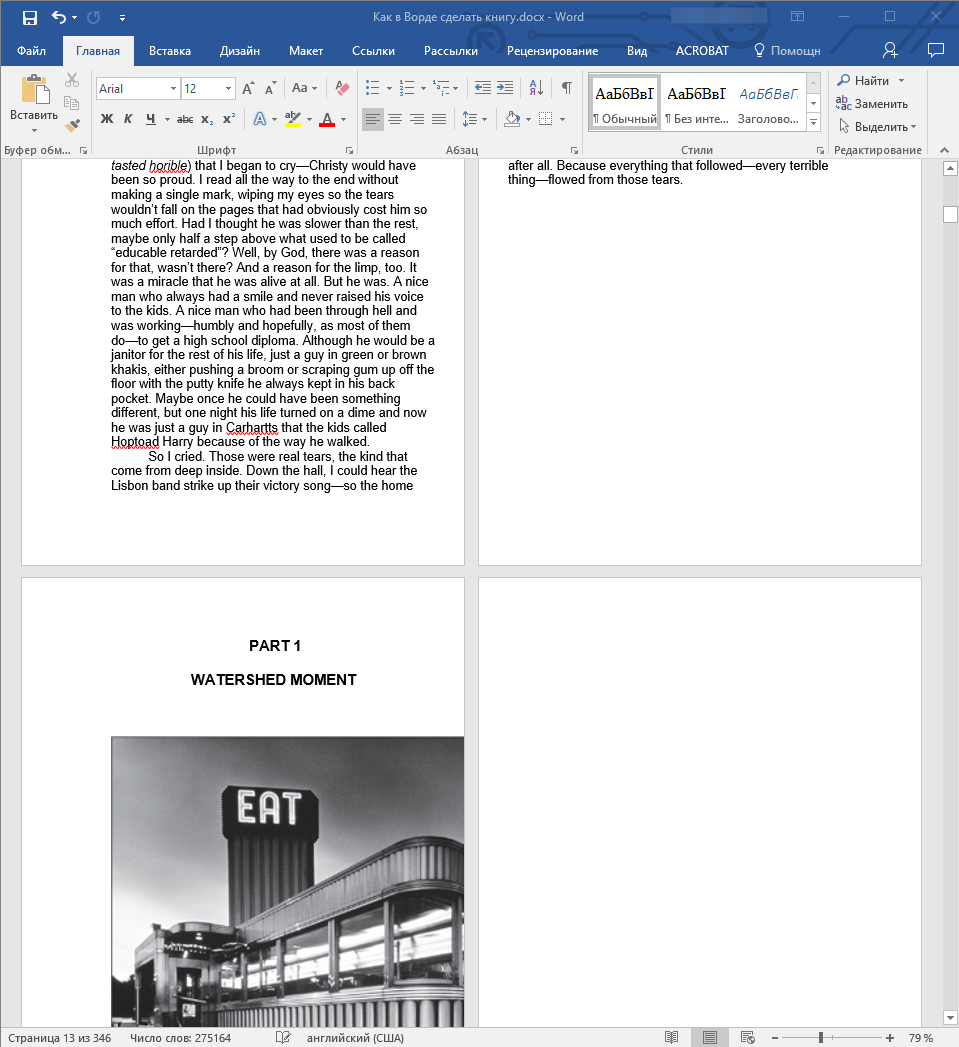

Проделав все вышеописанные манипуляции, вы придадите своей книге “правильный”, хорошо читабельный вид. Так что можно смело переходить к следующему этапу.
Примечание: Если в книге по каким-то причинам отсутствует нумерация страниц, вы можете сделать ее вручную, воспользовавшись инструкцией, описанной в нашей статье.
Печать созданной книги
Завершив работу с электронной версией книги, ее необходимо распечатать, предварительно убедившись в работоспособности способности принтера и достаточных запасах бумаги и краски.
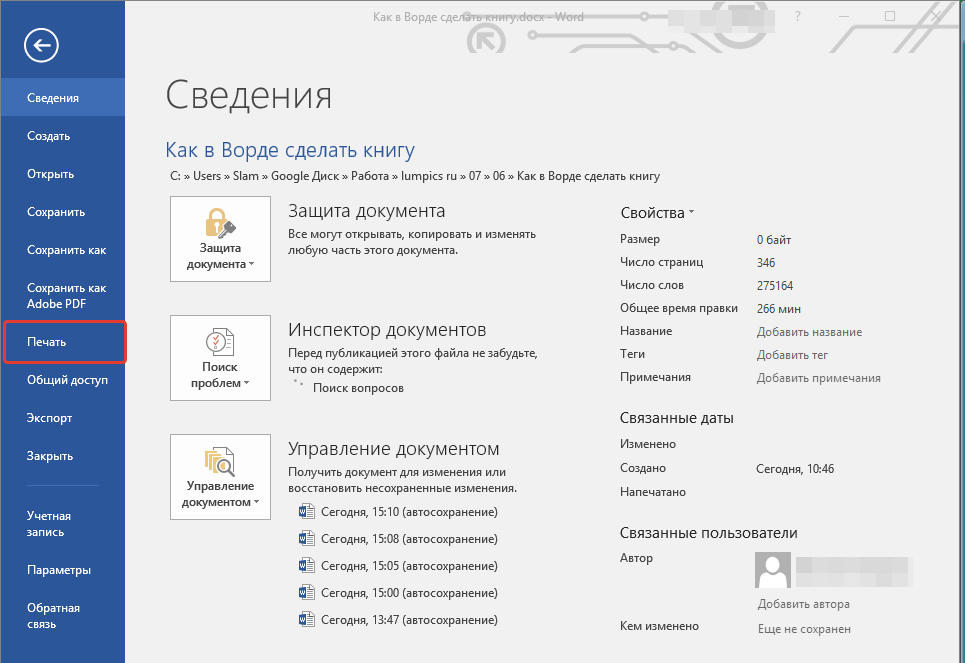
- Откройте меню “Файл” (кнопка “MS Office” в ранних версиях программы).
- Выберите пункт “Печать”.
Открыть параметры печати можно и с помощью клавиш — просто нажмите в текстовом документе “Ctrl+P”.
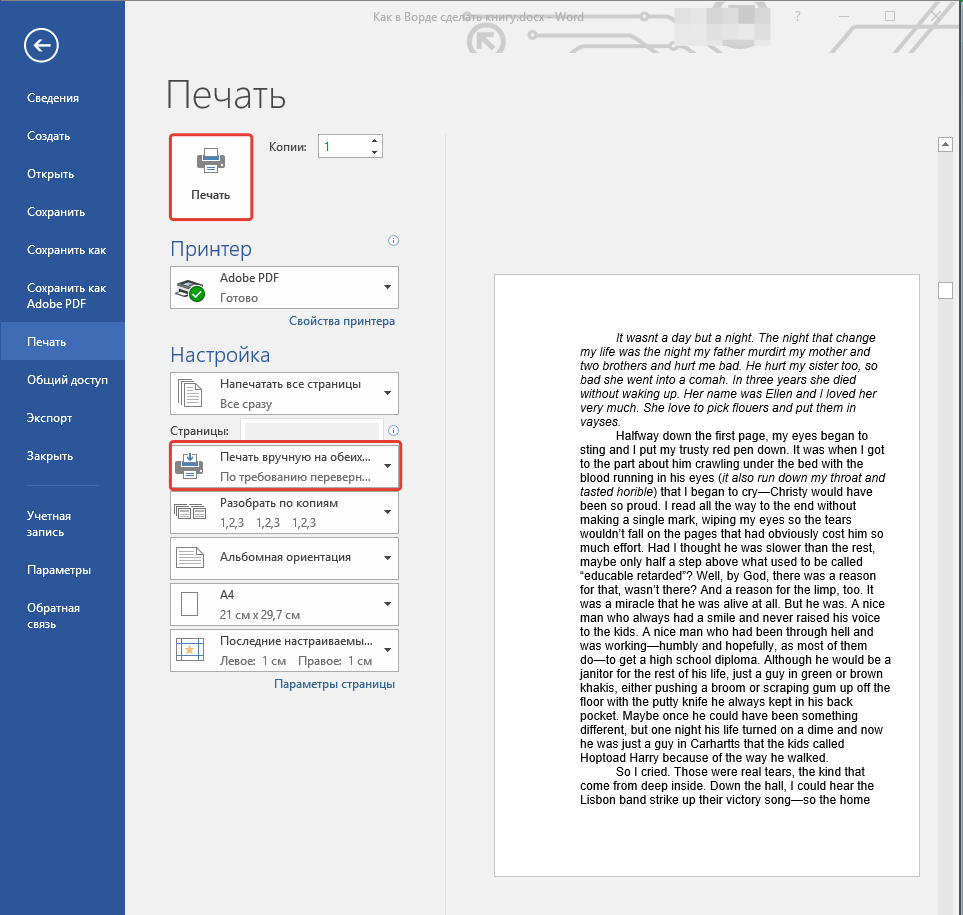
После того, как будет напечатана первая половина книги, Ворд выдаст следующее уведомление:
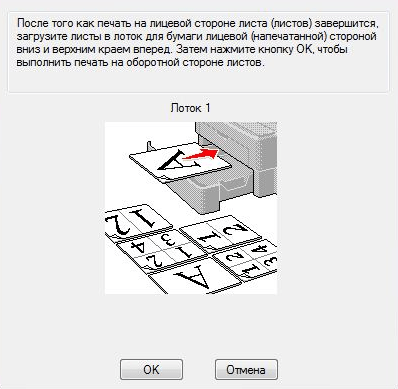
Примечание: Инструкция, которая отображается в данном окне, является стандартной. Следовательно, представленный в ней совет подойдет не для всех принтеров. Ваша задача — понять, как и на какой стороне листа печатает ваш принтер, как он выдает бумагу с распечатанным текстом, после чего ее нужно зеркально перевернуть и поместить в лоток. Нажмите кнопку “ОК”.
Если боитесь допустить ошибку непосредственно на этапе печати, для начала попробуйте распечатать четыре страницы книги, то есть, один лист с текстом с двух сторон.
После того, как печать будет завершена, вы можете скрепить, сшить или склеить свою книгу. Листы при этом нужно складывать не так, как в тетрадке, а сгибать каждый из них посередине (место для переплета), а затем складывать друг за другом, согласно нумерации страниц.
На этом мы закончим, из этой статьи вы узнали, как в MS Word сделать книжный формат страницы, самостоятельно сделать электронную версию книги, а затем распечатать ее на принтере, создав физическую копию. Читайте только хорошие книги, осваивайте правильные и полезные программы, коей является и текстовый редактор из пакета Microsoft Office.



