

Функции текстового редактора MS Word от Microsoft значительно превышают простое просмотр и редактирование документов. Этот мощный инструмент также предоставляет возможность создать качественную визитную карточку.
Важно лишь освоить правильные методы работы с ним. В данной статье мы обсудим, как самостоятельно разработать визитку в Word, чтобы она выглядела привлекательно и содержала всю необходимую информацию.
Как правильно выбрать фон и текстуру визитной карточки?
Прежде чем создать визитку в программе Ворд, необходимо понять, какие принципы нужно придерживаться для достижения хорошего результата. Все элементы дизайна обязаны гармонично взаимодействовать, заставляя друг друга дополнять общий стиль.
Выбирая фон, следует руководствоваться определенными правилами, а не тем, какой у человека любимый цвет. Нужно иметь четкое представление:
Обратите внимание! Поскольку визитка отличается небольшими размерами, не рекомендуется использовать слишком много цветов. Такая палитра будет «бить по глазам».
Что касается размещения текста на визитной карточке, существуют определенные рекомендации:
- не стоит на одной визитке использовать более 2-х шрифтов. Желательно, чтобы все надписи были выполнены в едином стиле;
- важно, чтобы цвет шрифта хорошо контрастировал с фоном;


Обратите внимание! Следуя всем приведенным выше советам, вы сможете создать визитку, которая будет как содержательной, так и эстетически приятной. Качество её исполнения зачастую говорит о личности того, кто её представил.
Создание визитки при помощи стандартных шаблонов Word
Теперь стоит разобраться с технической стороной вопроса. Сделать визитку в Word проще всего, воспользовавшись стандартными шаблонами. Потребуется:


Чаще всего на одном листе помещают несколько визиток. Данный метод значительно уменьшает расход бумаги при печати.

Рекомендация: для аккуратного разрезания визиток используйте линейку и карандаш, чтобы разметить линии. Если хотите, эту же процедуру можно провести и в самом документе.
Загрузка и использование готовых шаблонов
Если существующих шаблонов недостаточно для реализации вашей идеи визитки, можно загрузить дополнительные, посетив официальный сайт Microsoft. В разделе «Карточки» можно найти множество интересных вариантов.

Кроме официального сайта, можно воспользоваться коллекциями уже готовых дизайнов. Одним из самых известных источников является веб-ресурс Vertex42. Вся информация на этом сайте, включая интерфейс, представлена на английском языке. Тем не менее, автоматический переводчик Яндекс Браузера поможет без труда решить эту проблему.
Для справки! В интернете доступно множество платформ, где можно скачать базы с шаблонами. Рекомендуется использовать только авторитетные ресурсы, а загрузку файлов производить с активированным антивирусом. В противном случае существует высокая вероятность загрузки не только шаблонов, но и вредоносных программ, которые могут вызвать сбои в системе и даже привести к утечке личных данных пользователя.
Использование официального источника
Чтобы получить доступ к онлайн-базе шаблонов, нужно:


Останется только распечатать созданный документ.
Использование сторонних ресурсов
Открыв скаченный файл, потребуется указать следующую информацию (отдельные пункты в конкретной ситуации могут отсутствовать):

Когда редактирование окончено, можно распечатывать документ.
Внимание! При печати документа некоторые параметры страницы могут измениться, что приведет к неправильному отображению информации. Для корректного создания визитки настоятельно рекомендуется сохранять готовый документ в формате PDF. Это позволит гарантировать отсутствие смещения изображений, неправильных переносов границ полей и смещения колонтитулов во время печати.
Как создать визитки при помощи таблиц с нуля самостоятельно?
Теперь пришло время разобраться, как в Ворде сделать визитку с картинкой, воспользовавшись таблицами. Для многих именно этот способ окажется наиболее простым и удобным.
В разных версиях Word пошаговый алгоритм действий будет существенно отличаться. Поэтому для того, чтобы читателю точно удалось сделать визитку, ниже представлены две подробных инструкций.
Инструкция по созданию визиток для Word 2010, 2013 и 2016
Сделать визитку в Ворде 2010, 2013 или 2016 версий не составит труда. Потребуется лишь последовательно выполнить несколько действий:


Описанные действия позволят создать только одну визитку. Чтобы скопировать данные ячейки, нужно навести на нее курсор, выделить содержимое путем одновременного нажатия клавиш «Сtrl» и «C», после чего нажать также одновременно нажать кнопки «Сtrl»и «P», наводя курсор на другие ячейки. Когда визуальный ряд готов, можно выводить документ на печать.

Обратите внимание! На странице печати можно ввести количество копий в соответствующем поле. Это позволит распечатать необходимое количество визиток одним действием, без необходимости многократного выполнения процедуры.
Инструкция по созданию визиток для Word 2007
Коротко о том, как сделать визитку в Ворде 2007 в несколько шагов:


Все последующие шаги по записи данных, добавлению изображений и оформлению документа полностью совпадают с теми, что осуществляются в последних версиях текстового редактора.
Использование режима «Полотно»
Еще один вариант, как можно сделать визитку самостоятельно – воспользоваться режимом «Полотно». Потребуется создать документ, после чего перейти во вкладку «Вставка», перейти в «Иллюстрации», открыть раздел «Фигуры» и выбрать «Новое полотно». Данная инструкция актуально для Word 2010, 2013 и 2016. Если же используется Word 2007, нужно выполнить то же самое, лишь пропустив этап перехода в «Иллюстрации».

Далее требуется добавить на полотно прямоугольник, убрав заливку для фигуры.

Внутрь прямоугольника помещается вся нужная информация. По желанию, можно добавить картинки.

Получившуюся композицию можно размножить, после чего вывести документ на печать.
Уверен, после прочитанной статьи больше не придется печатать запросы в поисковой строке браузера по типу «Как сделать визитку в Ворде, пошаговая инструкция». Обладая представленной в статье информацией, сделать визитку качественной и информативной не составит труда. Главное, четко следовать представленным инструкциям и рекомендациям, сравнив их между собой и выбрав для себя наиболее удобный вариант.
Видео по теме:
Как создать макет визитки бесплатно


 3.8 Оценок: 13 (Ваша: )
Нужна стильная визитная карточка, но не хотите переплачивать дизайнерам? Вы можете создать макет визитки самостоятельно и совершенно бесплатно. Это просто, если под рукой удобная программа Мастер Визиток.
В ней можно задать любой размер макета, выбрать фон, оформление текста, а также использовать готовые дизайнерские шаблоны. В статье мы расскажем, как подготовить уникальную визитную карточку в этой программе и в Microsoft Word.
Визитка — это карточка с контактной информацией компании или конкретного человека. Обычно она имеет размер 90×50 мм. и содержит основные данные: ФИО сотрудника и его должность, наименование компании и ее адрес, телефон и e-mail для связи.
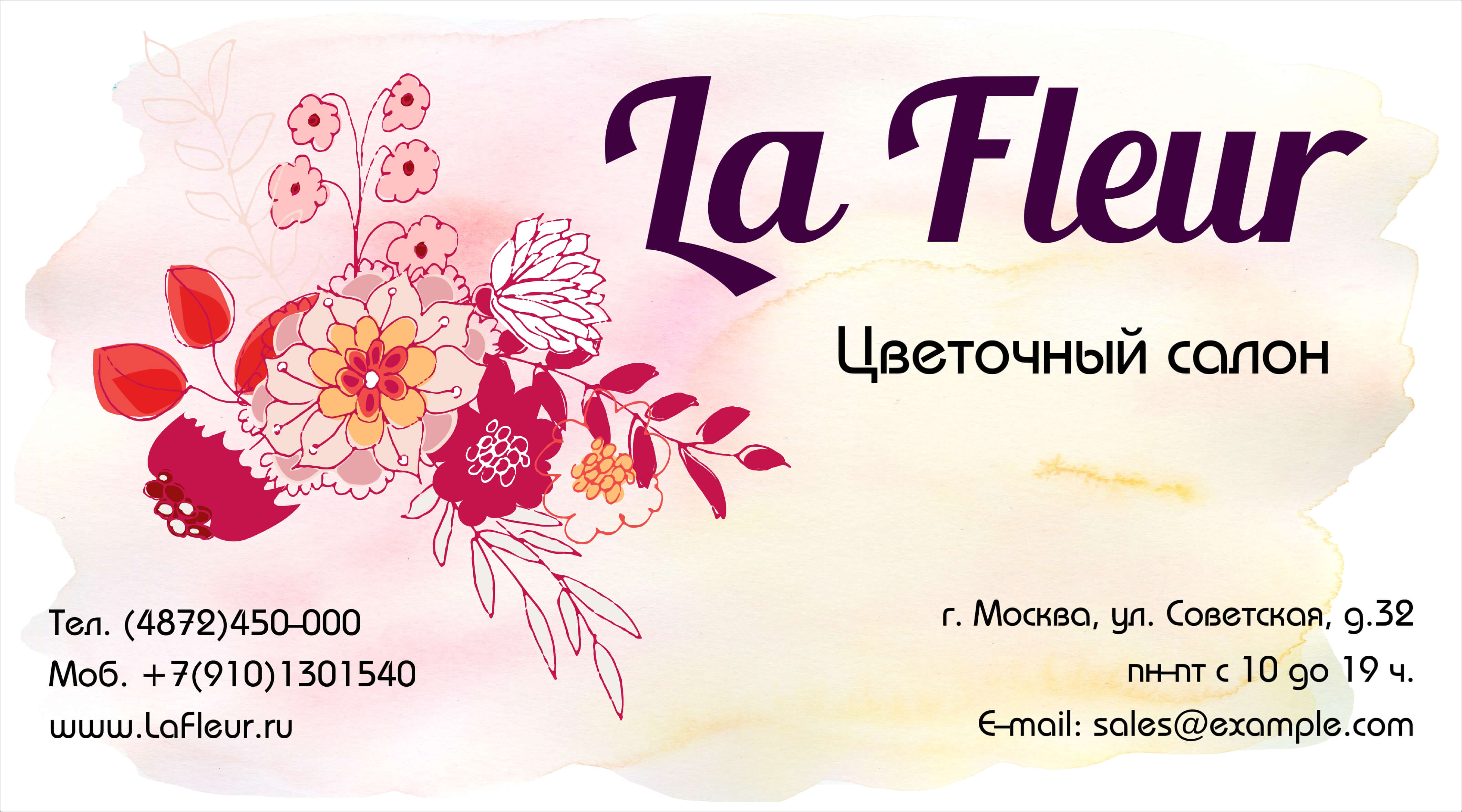
Загрузите Мастер Визиток и разработайте дизайн уже сегодня:
Отлично работает на Windows 11, 10, 8, 7 и XP
Как сделать визитку с нуля
В стартовом окне кликните «Новая визитка», чтобы начать проект с нуля. Далее нужно выбрать тип карточки: визитка, бейдж, клубная или дисконтная карты, подарочный сертификат. Отметьте пункт «Визитка» и нажмите «Далее».
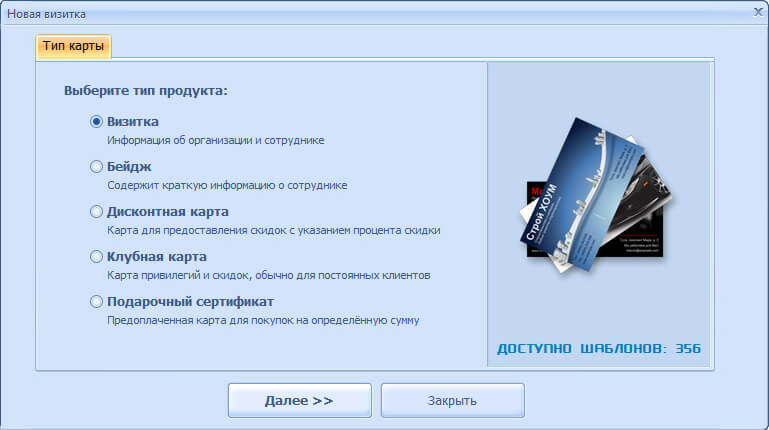
Начните новый проект и выберите тип карты
Настройте формат будущей карточки. Вы можете взять один из базовых размеров (90х50, американский стандарт, размер кредитки) или, если требуется необычный формат, установить длину и ширину вручную. Укажите выпуск под обрез, то есть отступ за пределы карточки. Это требуется для того, чтобы при обрезке листов в типографии не повредили основную часть визитки. Рекомендуется выставлять отступ не менее 2 мм с каждого края.
Далее программа предложит различные виды макетов, на основе которых можно создавать свою визитку. Определитесь, какой вариант расположения текста наиболее подходит задумке: все надписи по центру, смещение к правому или левому краю, отдельные блоки в разных частях карточки. При необходимости любые элементы макета можно сдвинуть, повернуть поменять местами и т.п.
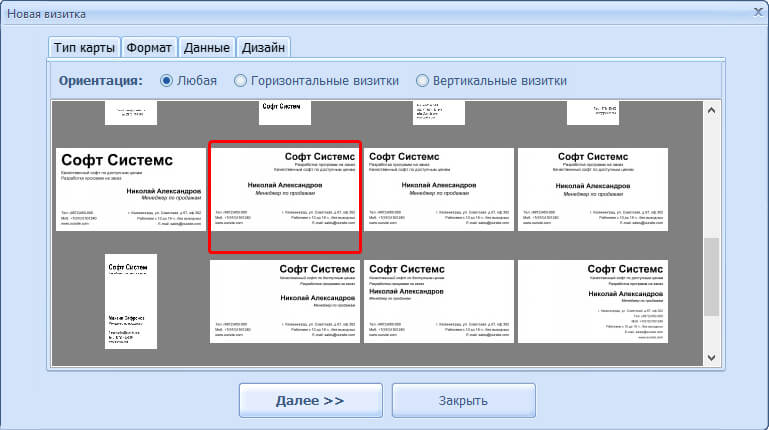
Выберите подходящий макет
Теперь начинается творческий процесс – создание оформления. Для начала установите фон. На панели справа можно указать, каким он будет: однотонный, двухцветный, текстура либо картинка (из встроенной библиотеки или с вашего компьютера).
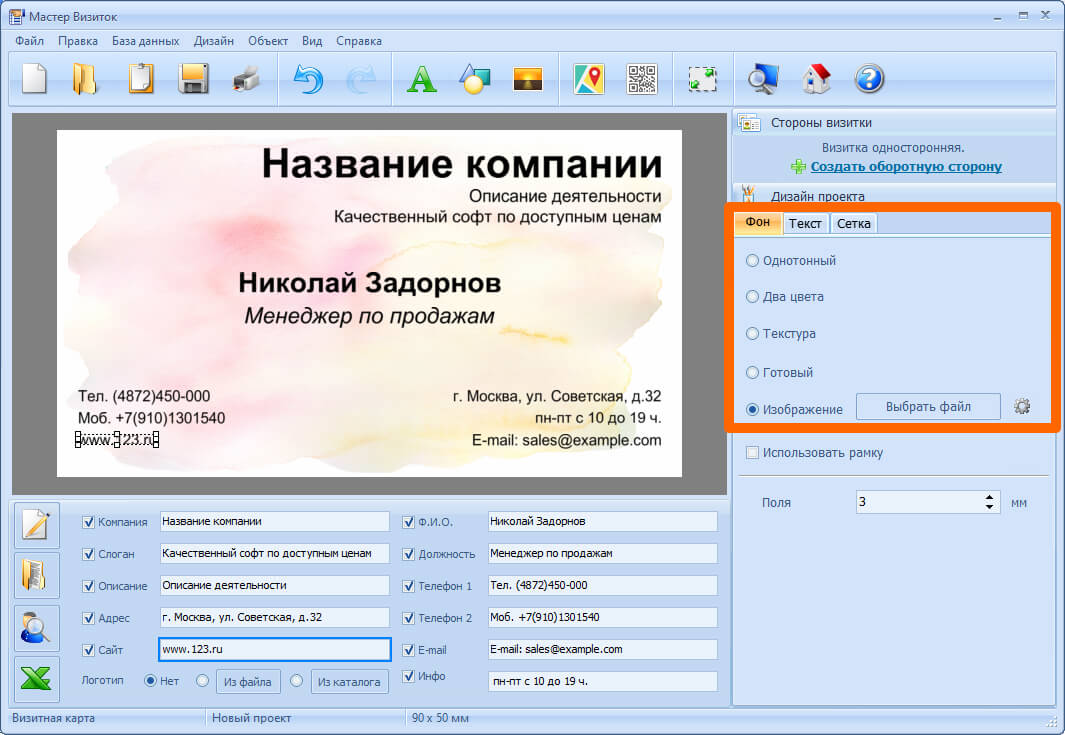
Установите фон визитки
Пожалуйста, заполните нижеприведенные поля. На визитке первоначально отображаются все контактные данные, включая название компании и часы работы. Если некоторые элементы не нужны, вы можете их отключить, убрав соответствующие отметки.
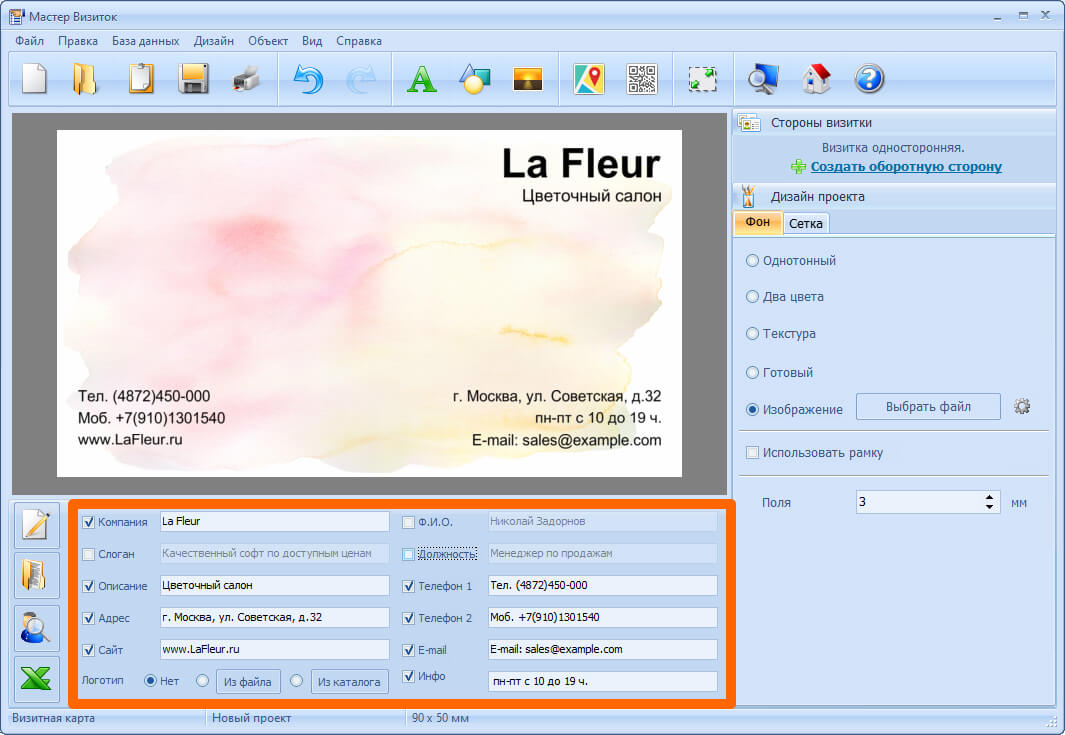
Заполните контактные данные
Любой текстовый элемент макета можно выделить отдельно от других, настроить шрифт, цвет букв, прозрачность, отрегулировать поворот. Меняйте положение надписи на визитной карточке, просто перемещая её в нужное место.
Вы можете дополнить визитку новыми надписями, картинками и геометрическими фигурами. Эти элементы добавляются соответствующими кнопками верхней панели меню.
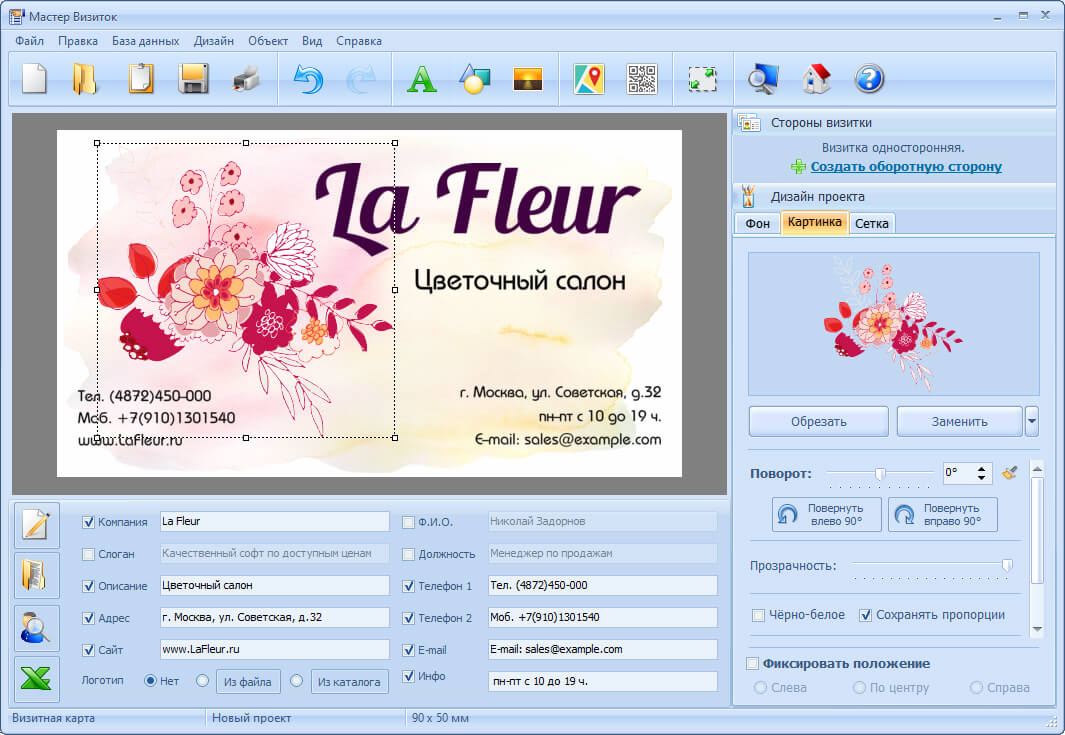
Украсьте визитку надписями, картинками или фигурами
Если требуется двухсторонняя карточка, выберите опцию «Создать оборотную сторону». Она может полностью дублировать лицевую, дублировать только фон или быть чистой. Оформите оборотную сторону одним из названных выше способов.
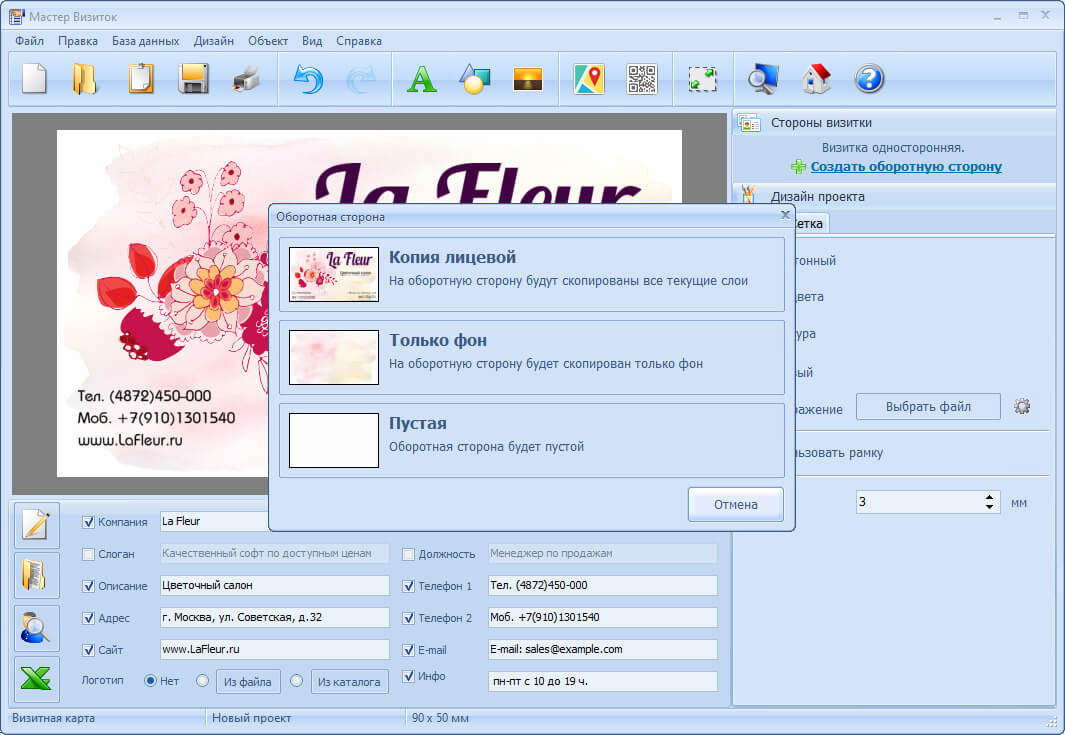
Выберите тип оборотной стороны
Шаблоны визиток
Нет времени продумывать дизайн с нуля? Сделать макет визитки своими руками за пару минут позволит каталог шаблонов. Редактор предлагает более 430 готовых вариантов визитных карточек под любой вид деятельности: образование, строительство, мода и красота, развлечения, медицина, сфера питания и другие.
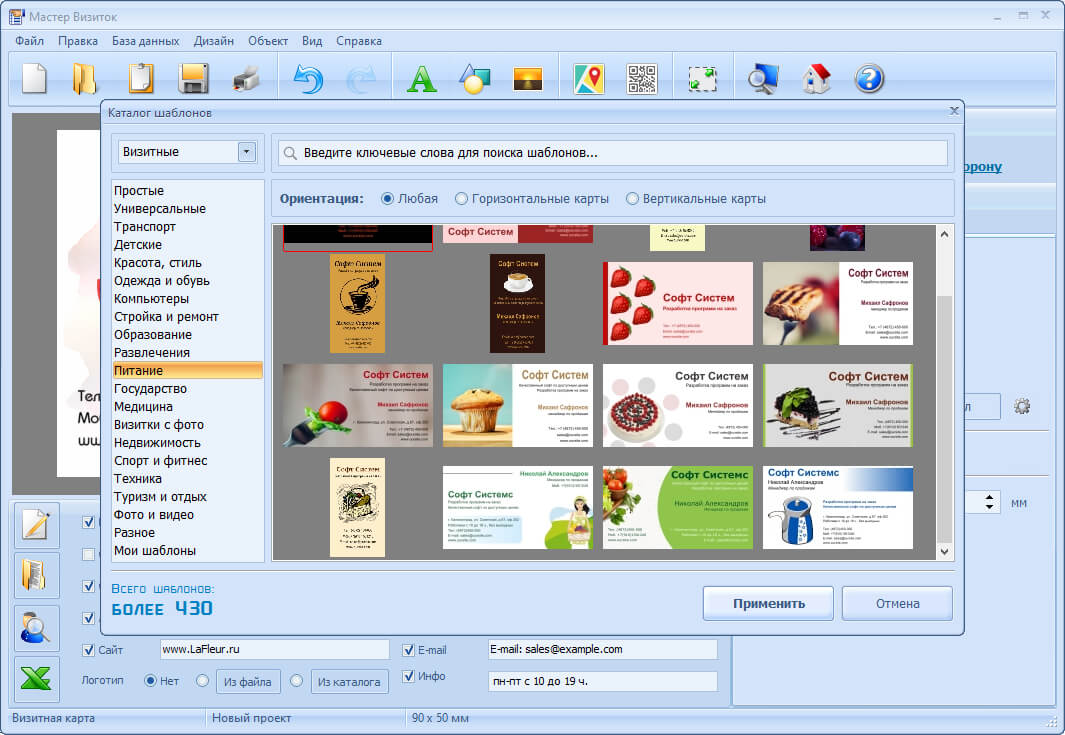
Вы можете взять готовый шаблон для создания визитки
Категории «Разное» и «Универсальные» позволят выбрать нейтральные варианты, если не удалось найти желаемый в тематических разделах.
Необходимо лишь внести данные контактной информации, и всего через минуту ваша элегантная визитка будет завершена. Каждый шаблон можно адаптировать (изменить фон, шрифт текста, передвинуть элементы), чтобы он в полной мере отражал ваши идеи о идеальной визитной карточке.
Установите программу и создайте визитку своими руками:
Отлично работает на Windows 11, 10, 8, 7 и XP
Как сделать шаблоны визиток в Microsoft Word
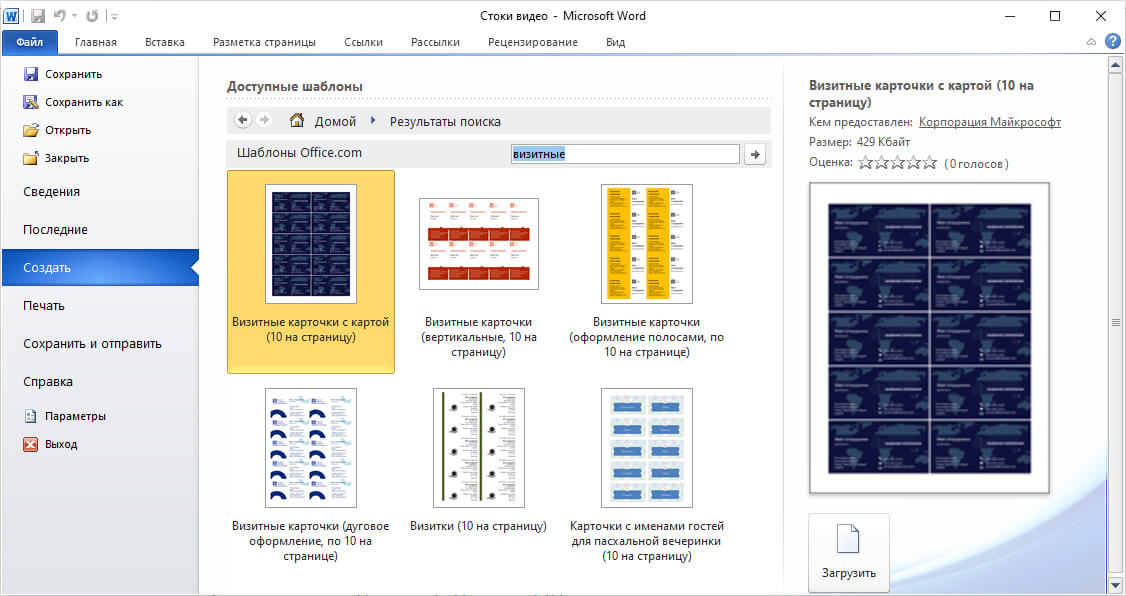
Шаблоны визиток в Ворде
Выберите подходящий вариант и нажмите «Загрузить». Макет откроется на новом листе. Вам нужно заполнить строки с именем, должностью, названием компании и другие. Копировать контактную информацию во все шаблоны не придётся. Введенная в одной визитке, она автоматически установится в остальных макетах на листе.
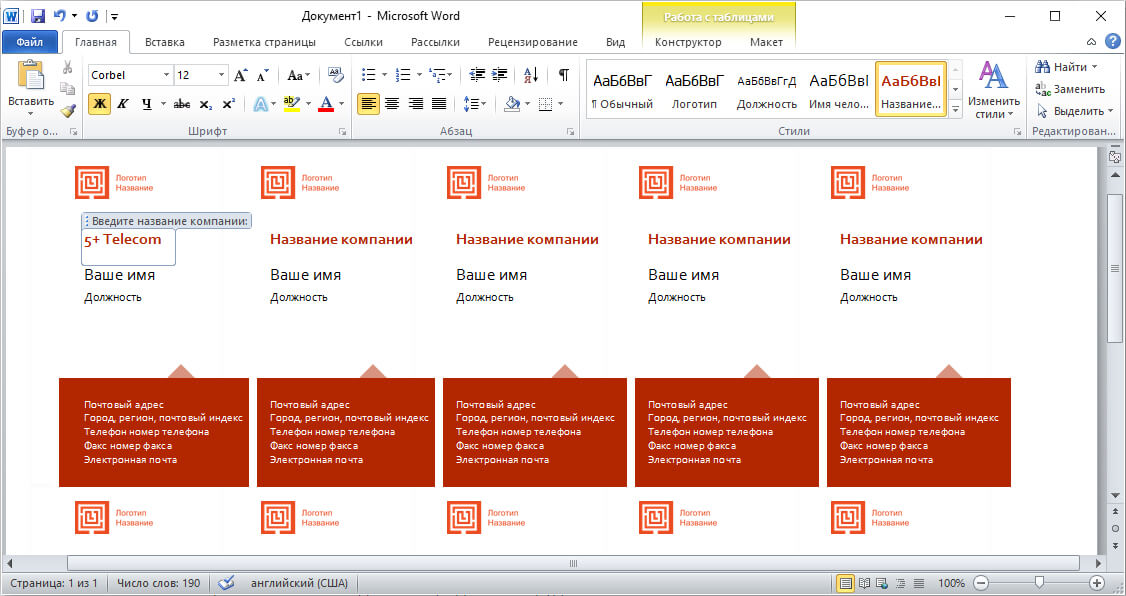
Добавьте контактную информацию
Данный способ подходит только в том случае, если вам срочно потребовалась самая элементарная визитка. Чтобы добавить хотя бы минимальное оформление или поменять место расположение надписей, придётся потрудиться.
Готовить в Ворде визитную карточку с нуля – еще более трудозатратное и непростое занятие. Придётся вручную создавать прямоугольник нужного размера, выставлять настройки текста так, чтобы можно было размещать его поверх фигуры, колдовать над размерами букв и межстрочным расстоянием, чтобы надписи смотрелись красиво. При этом результат вряд ли будет стоить вложенных усилий, так как инструментарий Ворда вряд ли позволит воплотить в жизнь интересные оригинальные идеи.
Как сделать визитку онлайн
Если вы не хотите устанавливать программы на компьютер, то можно сделать визитки своими руками онлайн. Сейчас подобных сервисов в интернее довольно много: от самых простых до таких, где можно сделать полностью авторский дизайн с нуля. Рассмотрим наиболее удобные и популярные варианты:
1. Canva — это платформа, предназначенная для решения множества дизайнерских задач. Инструменты интуитивно понятны и легки в освоении, что делает их доступными для пользователей с любым уровнем подготовки. Для создания визиток здесь представлено множество готовых шаблонов, большинство из которых можно использовать без затрат.
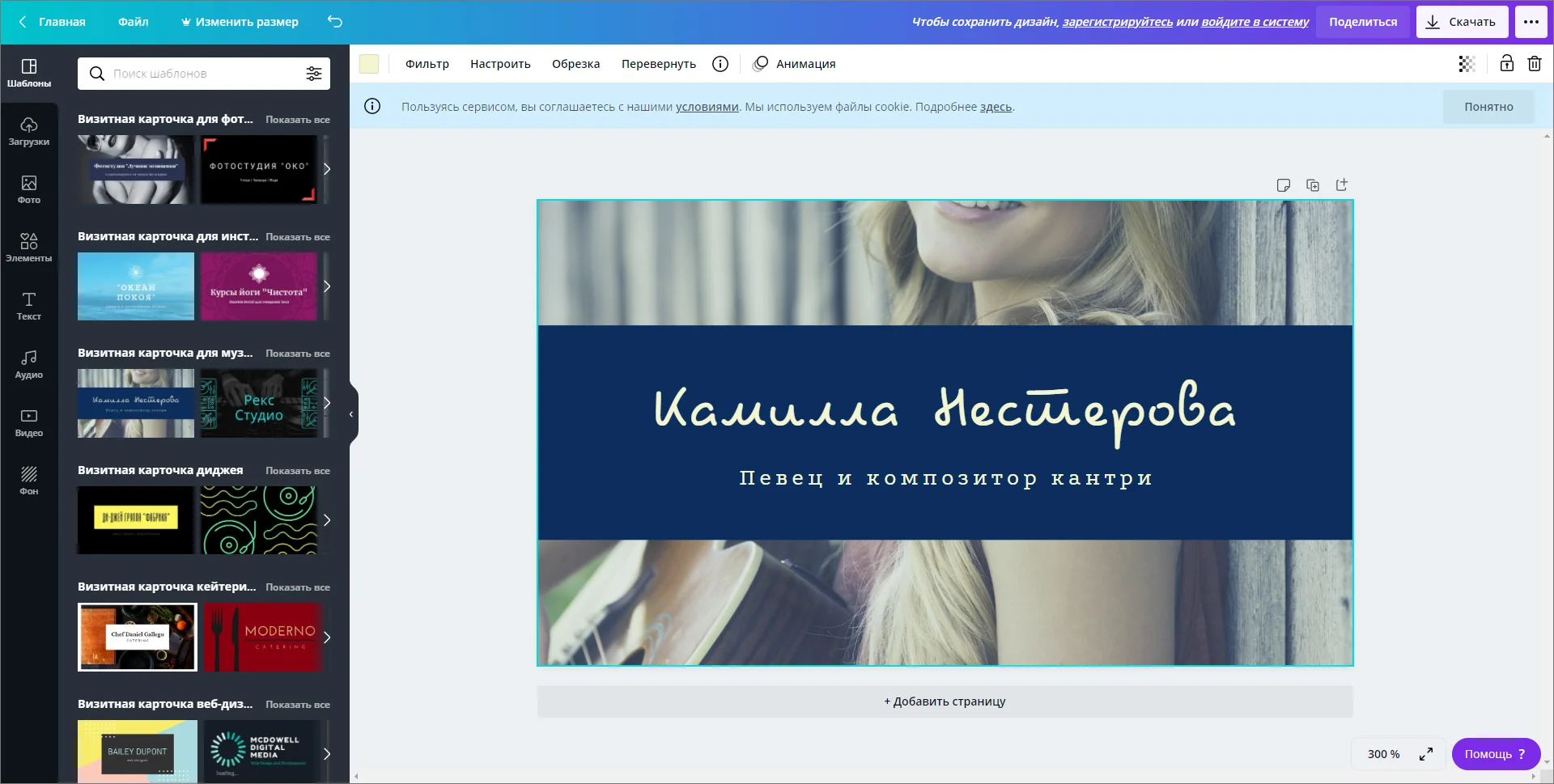
Вы можете внести в шаблон изменения: выбрать свой шрифт, поменять картинки, добавить фигуры и клипарт из встроенной коллекции (имейте в виду, что некоторые могут быть платными). В сервисе доступна работа со слоями. Сделанную визитку можно сохранить на компьютер или опубликовать в соцсети.
2. PrintDesign — сервис, позволяющий создать макет визитки онлайн. Здесь можно подготовить проект с нуля или взять за основу готовый шаблон из каталога. Особенность данного ресурса в том, что он работает с фотостоками, поэтому вы сможете сразу же подыскать там нужные для оформления картинки.
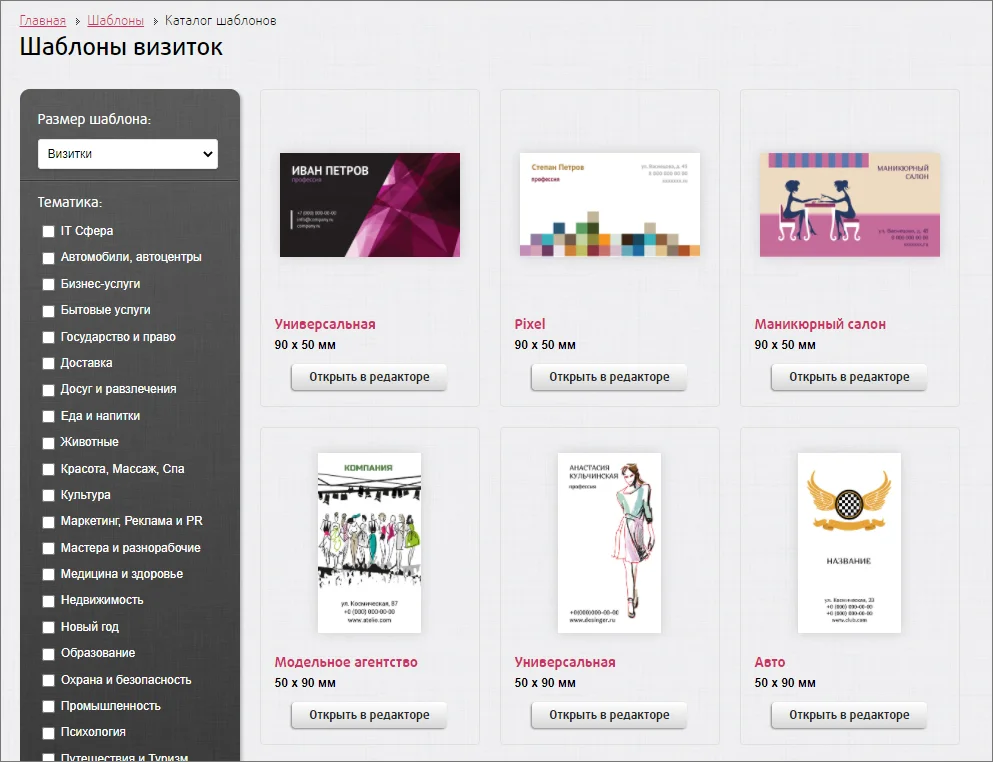
Макетов здесь действительно много, они разбиты по тематическим категориям, так что вы без проблем подберете подходящий именно для вашего бизнеса. готовую работу можно сохранить на свой жесткий диск компьютера.
3. Crello — онлайн-конструктор визиток. Он позволяет делать проекты по шаблону или полностью с чистого листа. Вы можете загружать свои картинки и шрифты, либо пользоваться встроенными элементами, которых здесь очень много (более 10 000). Часть элементов доступна только платно, но хватает и бесплатных вариантов.
В целом сервис позволяет создавать визитки без оплаты, но только простые. Сложные дизайнерские варианты потребуют оформления платной подписки.
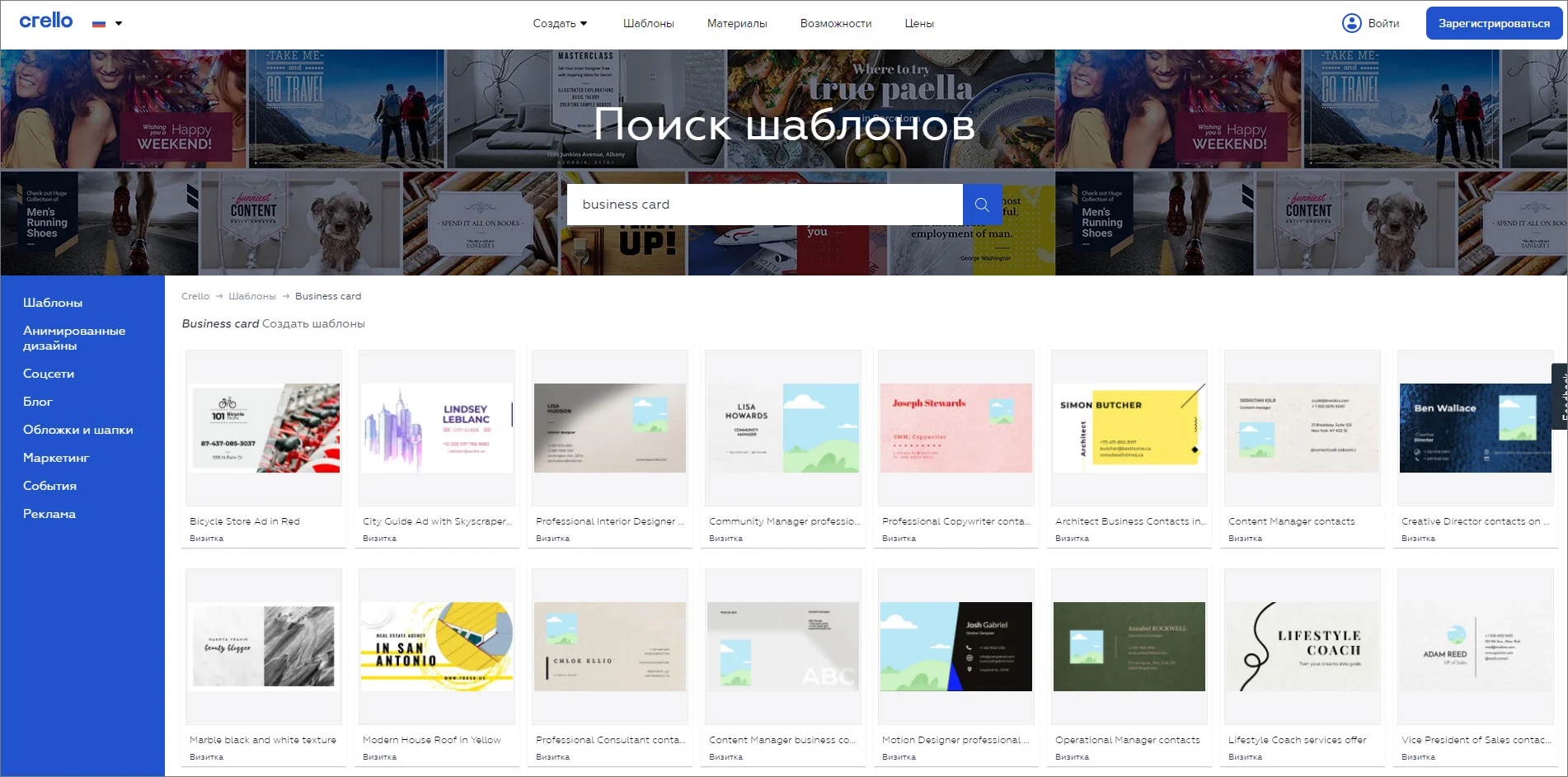
Подобные сервисы — удобный вариант, когда вы спешите или работаете на чужом компьютере. Однако они сильно зависимы от интернета, а если случайно закроете вкладку браузера — можно потерять всё, что вы успели сделать. Кроме того, онлайн сервисы предлагают меньше инструментов, чем программы на ПК, например Мастер Визиток.
Выбирайте Мастер Визиток
Вы узнали, как создать макет визитки самому. Microsoft Word, как и различные онлайн сервисы не предлагают огромного выбора готовых шаблонов и разнообразия инструментов для творчества. Поэтому наиболее удобным и эффективным решением будет воспользоваться конструктором Мастер Визиток. Он подходит как для срочной подготовки карточки по готовым привлекательным шаблонам, так и для качественной детальной проработки макета с нуля. Скачайте бесплатно удобный функциональный редактор и готовьте стильные визитные карточки своими руками!



