
Word ― для текста. Но иногда работа с буквами и словами выходит за рамки привычного и требует написания дроби. Рассказываем про 4 способа, как это сделать.
- Как поставить дробь в ворде через автозамену
- Как написать дробь в ворде через вставку символа
- Как в ворде написать дробь горизонтально
- Как напечатать дробь в ворде с горизонтальной линией: способ 2
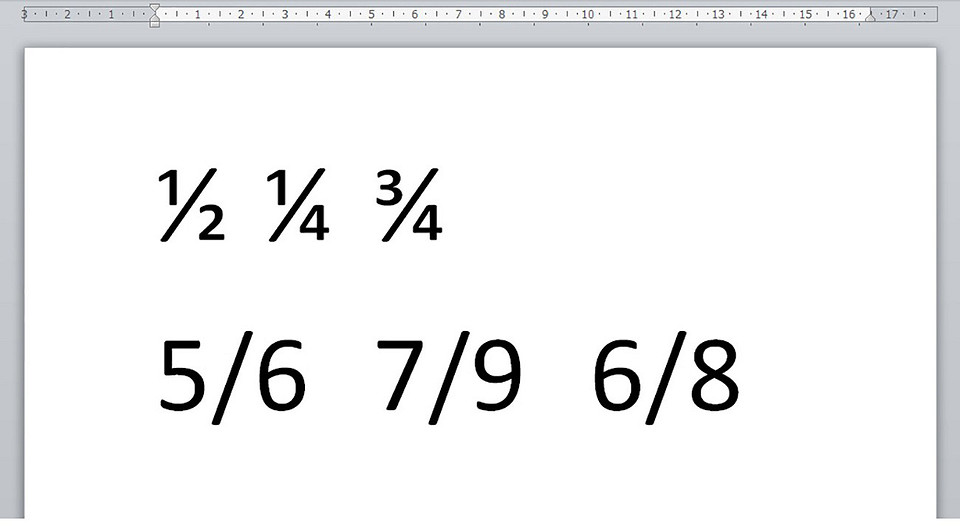
Дроби 1/4, 1/2 и 3/4 в документе Wird автоматически меняются на написанные «правильно»: числитель вверху, а знаменатель внизу. А вот с 1/3, 5/6, 7/9 и им подобным ничего не происходит. Придать им нужный вид можно только вручную.
Как поставить дробь в ворде через автозамену
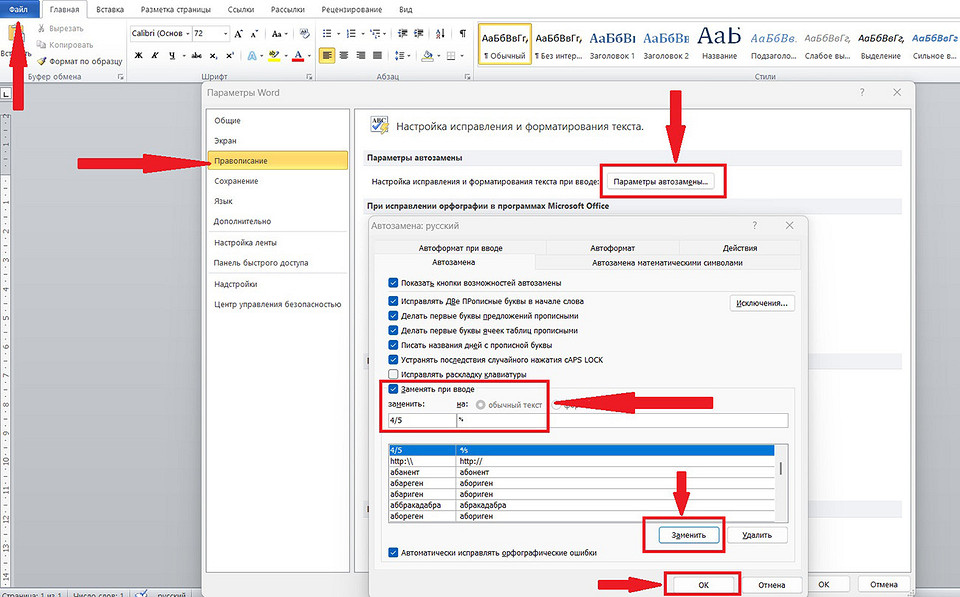
Microsoft Word поддерживает функцию автоматической замены. Чтобы настроить ее, выполните следующие шаги:
- Откройте «Файл» — > «Параметры».
- На боковой панели найдите и откройте вкладку «Правописание».
- Кликните по «Параметрам автозамены».
- Заполните поля в открывшемся окне: в поле «Заменить» вставьте дробь в ее обычном написании, в поле «На» ― правильное написание дроби.
- Нажмите на «Добавить».
Такие действия нужно проделать с каждой дробью в отдельности. По крайней мере с теми, которые вы используете чаще всего.
Как написать дробь в ворде через вставку символа
С помощью этого способа вы получите дробь со слешем:
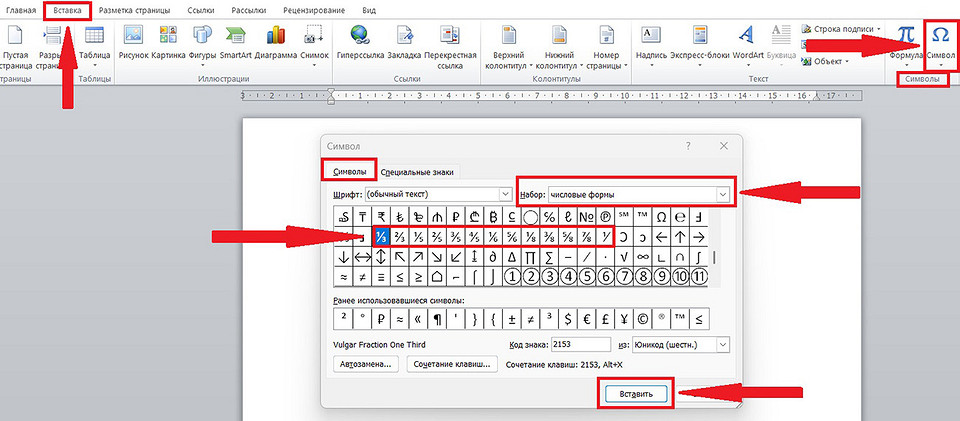
- Откройте документ Word, перейдите во кладку «Вставка».
- Нажмите на «Символы» и потом в пункт «Другие символы».
- В разделе «Набор» найдите «Числовые формы».
- Среди множества окошек отыщите свое ― с нужной дробью. Выделите его нажатием.
- Кликните по «Вставить» и закройте окно.
- Теперь посмотрите в документ ― на листе появится выбранная дробь.
Набор дробей в «Символах» очень ограниченный. Если вы не нашли нужную, воспользуйтесь другим способом.
Как в ворде написать дробь горизонтально
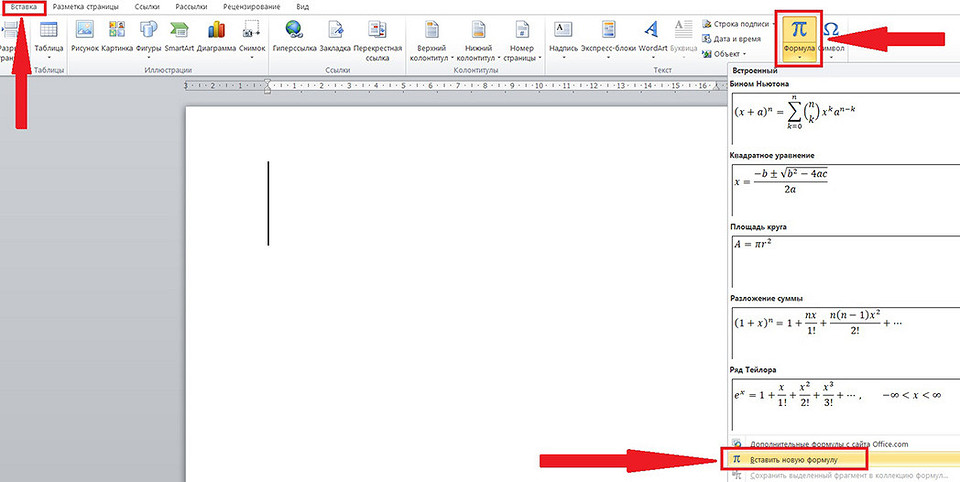
Печатать дробь с горизонтальным разделителем будем через вставку формулы. Здесь работает следующая инструкция:
1. Во вкладке «Вставка» выбираем «Символы» «Формулы». 2. Выбираем «Вставить новую формулу».
3. Переходим в конструктор и нажимает на «Дробь». 4. В меню находим раздел «Простая Дробь». 5. В нем выбираем тип дроби ― через горизонтальную линию.
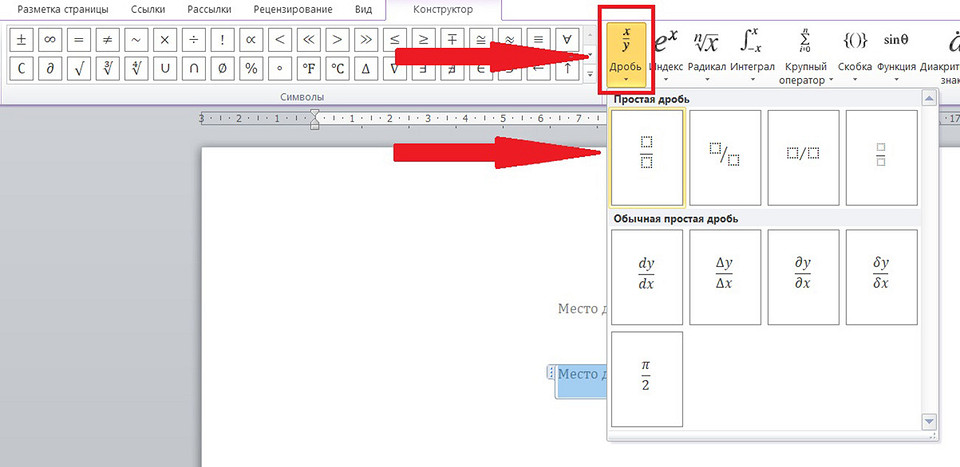
6. Внешний вид макета уравнения изменится, и в пустые графы останется вписать числа. 7. Финальный шаг ― кликнуть по пустой области документа, чтобы выйти из режима формул и уравнений.
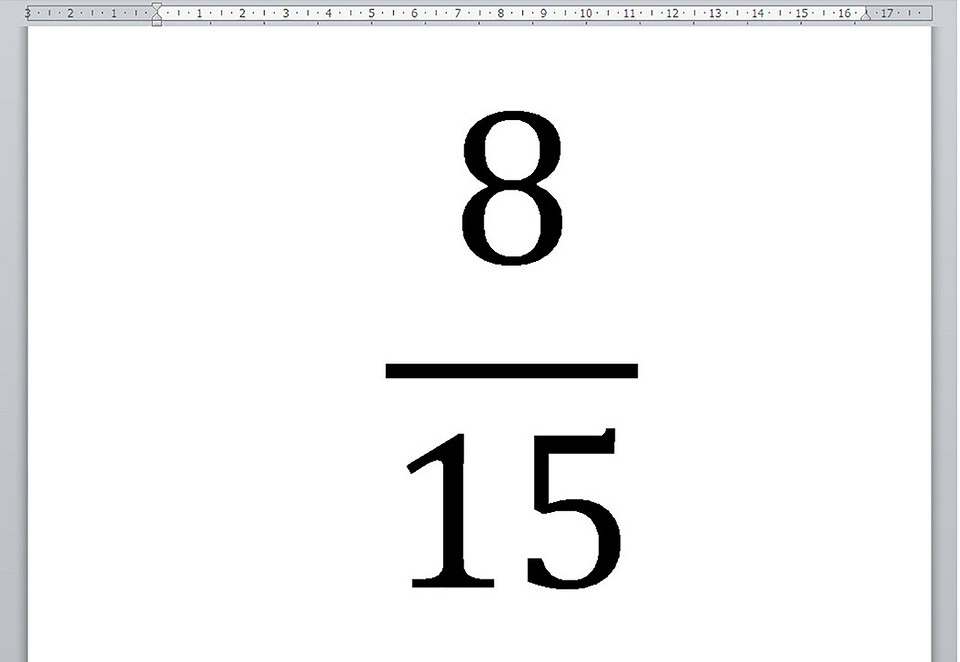
У этого способа есть нюанс. Мы писали дробь через формулу. В Word формул представляет отдельный объект. Для него недоступны некоторые варианты редактирования и форматирования. Как минимум вы не сможете поменять шрифт.
Как напечатать дробь в ворде с горизонтальной линией: способ 2
В этом случае будем использовать колы полей с ключами. На первый взгляд способ может показаться сложным. Но когда вы разберетесь, то будете использовать чаще других.
1. Поставьте курсор в то место документа, где должна быть дробь. 2. Нажмите сочетание Ctrl+F9. Если на вашем компьютере или ноутбуке F выполняет мультимедийные функции, дополнительно нажмите Fn ― Ctrl+F9+Fn. На листе появятся скобки. Внутри них будет мигать курсор.
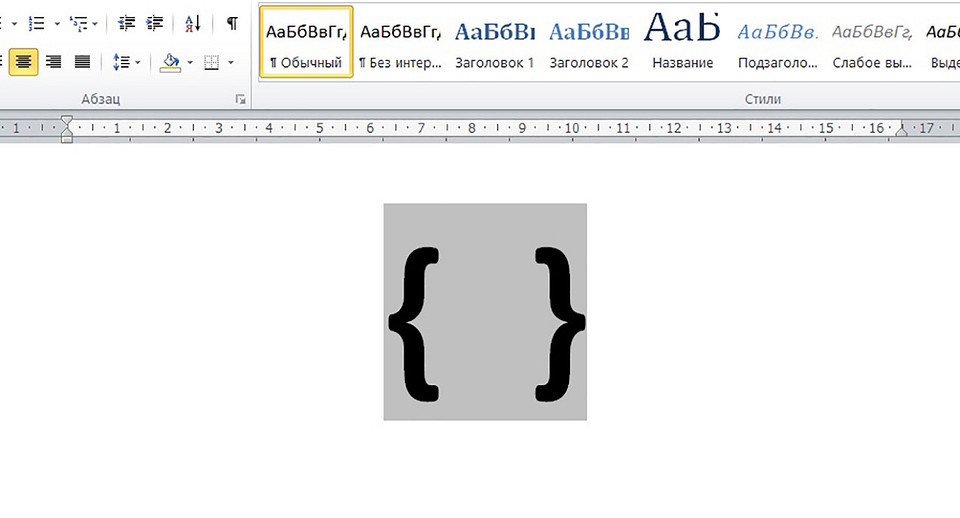
3. Не выходя из скобок, введите код EQ F(a;b):
- EQ ― создаст поля ввода формулы;
- F ― создаст дробь с горизонтальной линией и выровняет цифры;
- a и b ― это числитель и знаменатель, который вам нужно задать.
Пример: вам нужна дробь 6/21. Код для нее будет выглядеть так:
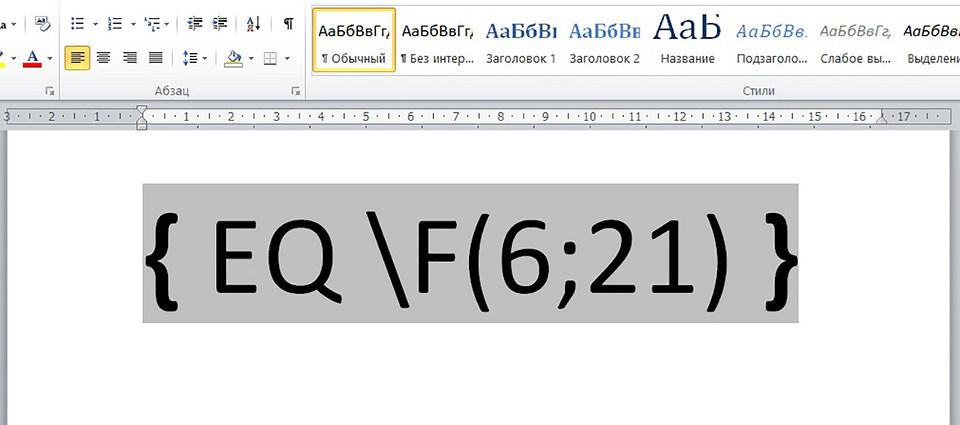
4. Не убирайте курсор из этой области и нажмите F9 или Fn+F9. Код превратиться в дробь.
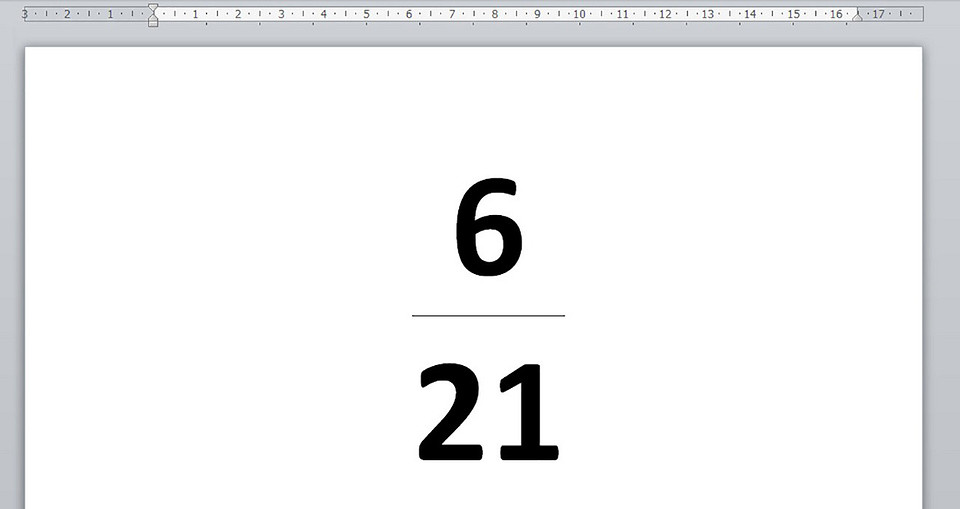
Дробь выглядит довольно эстетично и, самое главное, ее можно форматировать ― менять шрифт.
Пользуйтесь нашими инструкциями, чтобы быстро написать дробь в Word.
- Как сделать оглавление в Word: убийственно простой способ
- Превращаем PDF в Word: пять способов конвертации файла
- Word: автоматическая нумерация формул
- Создаем профессиональную графику в Word в два клика
Как в ворде пишется дробь

Ввод дроби с помощью автоформатирования дробей в Word
Word имеет функцию проверки правописания и иборьбы, которая автоматически редактирует определенный введенный текст. Автоисправление также применяется к математическим дробям, введенным из-за косного риска, например 1/2 или 1/4. Для работы такой функции необходимо сначала включить ее.
Включить автоматическое форматирование дробей в MS Word можно так:
- Нажмите на вкладку «Файл», чтобы выбрать «Параметры».
- Выберите Правописание в открывшемся окне Параметры Word.
- Нажмите кнопку Параметры автоиборьбы.
- Установите флажок «Дроби» на вкладке «Автоформат».
- Затем нажмите на вкладку «Автоформат при вводе».
- Выберите функцию дроби (1/2) с символом дроби.
- Нажмите OK, чтобы сохранить настройки автоматического форматирования.
Теперь попробуйте ввести 1/2 или 1/4 в Word. Программа автоматически отформатирует эти дроби при нажатии пробела. Однако автоформатирование работает только с несколькими обычными дробями.
Вы можете расширить дроби, которые Word автоматически преобразовывает в символы, на вкладке Math AutoCorrect в окне AutoCorrect. Выберите там параметр Использовать правила математической замены за пределами математических регионов. Введите дробь с наклонной чертой, например 1/5, в поле Заменить. Введите символ дроби в поле C. Для этого вам нужно будет скопировать и вставить символы дроби из другого источника. Затем нажмите кнопку Добавить.
Ввод дроби с помощью инструмента символов Word
Microsoft Word имеет утилиту Symbol, с помощью которой можно вставлять специальные символы. Этот инструмент содержит 12 знаков дроби, которые можно выбрать для вставки в документы.
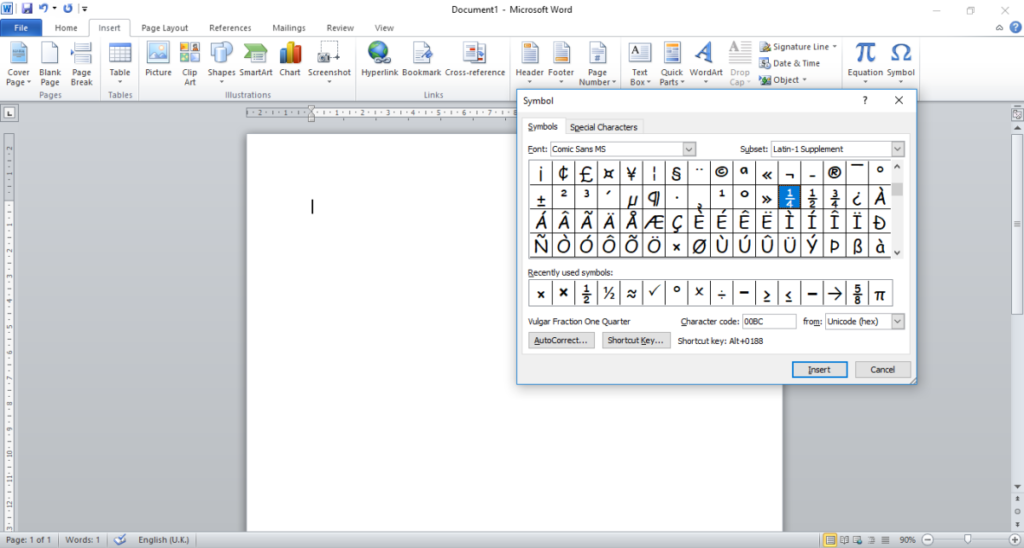
Вы можете вводить дроби с помощью инструмента «Символ» так:
- Щелкните точку в документе, в котором нужно добавить знак дроби.
- Перейдите на вкладку Вставка.
- Чтобы открыть окно инструмента, нажмите «Символ» и «Другие символы».
- Выберите (обычный текст) в раскрывающемся меню «Шрифт».
- Затем прокрутите символы вниз к знакам дроби.
- Выберите дробь, которую необходимо добавить в документ, и нажмите кнопку «Вставить».
Ввод дроби с помощью инструмента формул Word
В Word также есть инструмент формул Euqation, позволяющий вводить математические знаки в документы. Вы можете использовать этот инструмент, чтобы вставить любую нужную дробь.
Вот как вы можете ввести дробь с помощью инструмента Equation:
- Сначала щелкните точку в предложении, где нужно добавить дробь.
- Нажмите кнопку «Уравнение» на вкладке «Вставка».
- Введите дробь с наклонной чертой между числами в поле «Введите здесь уравнение».
- Затем нажмите клавишу Enter на клавиатуре.
Инструмент Equation превратит введенное дробное значение в математический знак частицы. Этот знак дроби выглядит несколько иначе от знака, добавленного с помощью предыдущего инструмента Symbol, поскольку числитель расположен непосредственно над знаменателем, а между ними прямая линия.



