
Когда вы работаете с документами в программе Office, иногда возникает необходимость узнать текущее время и дату в Word. Вводить эти данные вручную бывает неудобно, особенно если их потребуется изменить в будущем.
Как вставить время в Word? Текстовый редактор Microsoft Office Word предлагает различные средства для внедрения актуальных значений в документ или автоматического обновления уже введенных дат и времени на текущие значения.
Вы можете добавить дату и время в Word в виде обычного текста. Если вы используете этот способ для вставки, пользователю придется самостоятельно вносить все необходимые изменения в документ, если это станет нужно.
При работе с документом Microsoft Word рекомендуется вставить поле даты и времени. В этом случае значение будет обновляться автоматически после каждого открытия документа.
В данной статье представлены указания по добавлению времени и даты в текстовый процессор Word 2019. Процесс аналогичен для версий Word 2016, Word 2013, Word 2010 и Word 2007.
Как вставить текущую дату и время в Ворде
Давайте начнем с рассмотрения того, как в Word отображается дата и время.
- Откройте документ Word.
- Щелкните соответствующее место в документе, чтобы установить значения даты и времени.
- Перейдите на вкладку «Вставка».
- В группе «Текст» нажмите кнопку «Дата и время».
- Откроется новое окно, в котором нужно выбрать соответствующие параметры для отображения формата даты или времени.
Поле «Форматы» содержит различные типы записей, подходящие для русского языка: разные форматы даты, даты и времени, только время. Доступны всевозможные варианты даты с использованием дня, месяца, года, дня недели и времени в часах, минутах и секундах. Очень часто используется самый распространенный формат: «ДД.ММ.ГГ» (число, месяц, год).
В разделе «Язык» по умолчанию установлен язык для интерфейса текстового редактора, который в нашем случае — русский.
Для того чтобы значения времени обновлялись при каждом открытии документа, отметьте опцию «Обновлять автоматически». Программа сама обновит дату в соответствии с актуальным значением, используя календарь операционной системы Windows на вашем компьютере.
Если опция «Обновлять автоматически» не выбрана, введенные данные останутся неизменными, так как они вводятся в обычный текст, а не помещаются в специализированное поле.
- Чтобы сохранить изменения, нажмите кнопку «ОК».
- В окне документа Word отображаются текущие значения времени в выбранном формате.
Как в Ворде вставить дату и время по умолчанию
очень часто одни и те же значения даты и времени в едином формате вставляются во все документы Word, используемые на определенном компьютере. В этом случае вам необходимо установить этот формат по умолчанию.
Следуй этим шагам:
В окне предупреждения нажмите кнопку «Да».
Чтобы подтвердить выбор параметров, в окне «Дата и время» нажмите кнопку «ОК».
Вставка даты и времени для создания, сохранения и печати документа
Теперь давайте посмотрим, как вставлять поля формата даты с помощью функции быстрых блоков.
Следуйте последовательным шагам:
Вставка даты или времени с помощью горячих клавиш
Существует быстрый метод вставки даты или времени в Word без использования интерфейса параметров приложения.
Если вы используете этот метод, введенные значения времени будут автоматически обновляться каждый раз, когда вы открываете документ.
Изменение значений поля даты
При использовании автоматического обновления значения даты пользователю может потребоваться внести изменения. Чтобы установить новую дату, сделайте следующее:
Укажите новую дату и кликните вне рамки.
В этом документе Word появится новая дата.
Удаление даты и времени из документа Word
Если вы больше не хотите видеть значения даты и времени, вы можете удалить их из документа. Сделать это очень просто:
Малоизвестные полезные секреты Word
1. Быстро вставить дату можно с помощью комбинации клавиш Shift Alt D. Дата вставится в формате ДД.ММ.ГГ. Такую же операцию можно проделать и со временем при помощи комбинации Shift Alt T.
2. Если вы ещё не владеете слепым методом набора, то CAPS LOCK может сыграть с вами злую шутку. Случайно включив его и не посмотрев на экран, можно набрать гору текста, который придётся удалить и переписать с нуля из-за одной нажатой кнопки. Но выделив нужный текст и нажав Shift F3, вы измените регистр с заглавного на строчный.
3. Ускорение курсора
Обычно, если вы перемещаете курсор с помощью стрелок, он движется по одной букве. Чтобы ускорить его передвижение, зажмите вместе со стрелкой клавишу Сtrl.
4. Очень полезная функция, которая позволяет выделять непоследовательные фрагменты текста. Удерживайте Ctrl и выделяйте нужные вам куски текста.
5. Если вы пользуетесь копированием и вставкой (а вы наверняка ими пользуетесь), то, скорее всего, знаете о расширенном буфере обмена в Word. Если нет, то он вызывается нажатием на одноимённую кнопку и показывает всё, что вы копировали в буфер за время работы.
6. Если вы делаете мануал, обзор сервиса или вам просто нужно вставить скриншот в Word, сделать это можно очень просто с помощью соответствующего инструмента. Нажмите на кнопку «Снимок», и Word покажет все активные окна. Кликнув на любое из них, вы получите скриншот этого окна.
7. Активируя переносы, вы сможете повысить удобочитаемость текста и избавиться от длинных пробелов между словами. Вы можете самостоятельно установить их или поручить это компьютеру. Эта опция доступна в меню «Разметка страницы» — «Установка переносов».
8. Вы можете добавить водяной знак (watermark) на свой документ для дополнительной защиты. Для этого перейдите в меню «Дизайн» и выберите пункт «Подложка». В Word есть четыре стандартных шаблона, также можно создать свой.
9. Очень полезная функция, которая позволяет продублировать последнюю команду. Если вы нажмёте F4, то Word повторит последнюю команду, которую вы сделали. Это может быть ввод текста, последовательное удаление нескольких строк, применение стилей для разных отрезков текста и многое другое.
10. Ставить ударение в Word проще простого. Для этого установите курсор после буквы, на которой должно стоять ударение, и зажмите комбинацию клавиш Alt 769. Важно: цифры нужно нажимать на цифровой клавиатуре справа.
11. Верхнюю ленту с кнопками можно очень гибко настроить. Для этого перейдите в меню «Файл» — «Параметры» — «Настроить ленту». Здесь можно добавить функции, которых раньше не было, и удалить те, которые не нужны. Более того, вы можете удалять или создавать свои вкладки с функциями.
12. Быстрое выделение большого куска текста
Чтобы быстро выделить большой кусок текста, установите курсор в его начало и кликните мышкой с зажатым Shift в конце фрагмента. Сохранит время и нервы в ситуациях, когда приходится выделять несколько листов сразу.
13. Быстрое перемещение по документу
Существуют различные сочетания клавиш, которые значительно упрощают перемещение по документу: Ctrl Alt Page Down — перейти на следующую страницу; Ctrl Alt Page Up — возврат на предыдущую страницу; Ctrl Home — подняться в начало документа;
Используйте сочетание клавиш Ctrl + End и сделайте выводы самостоятельно. 🙂
Вставка новой страницы
14. Как же я ненавижу себя за то, что не знал этой комбинации раньше. Ctrl Enter позволяет мгновенно создать новый лист, а не удерживать Enter одной рукой, а другой в это время заваривать чай.
15. По умолчанию Microsoft Word сохраняет все файлы в директорию «Документы». Чтобы изменить эту настройку, откройте меню «Файл», затем выберите «Параметры» и перейдите в раздел «Сохранение». В поле «Расположение локальных файлов по умолчанию» выберите требуемую папку. В этом разделе можно настроить формат документов по умолчанию, параметры автосохранения и другие опции.
16. Для того, чтобы вернуть тексту исходное форматирование, нужно нажать комбинацию клавиш Ctrl Spacebar.
17. Если вы большой поклонник Microsoft и Word в частности, то даже можете использовать его как менеджер задач. Правда, для начала придётся немного постараться. Нажмите правой кнопкой на ленте функций сверху и выберите «Настройка ленты». В правом столбце включите единственную отключённую вкладку «Разработчик».
Перейдите в появившуюся вкладку «Разработчик» и найдите элемент «Флажок», на котором изображена галочка (почему бы и нет). Теперь, нажимая на флажок, вы можете создавать списки задач и помечать их, как выполненные.
18. Если вы случайно испортили свой список, то можете выделить текст вертикально. Для этого удерживайте Alt и используйте курсор мышки для выделения.
19. Не стоит даже говорить, зачем это нужно. В наш век, когда информация стала главным оружием, иметь дополнительную защиту никогда не помешает. Чтобы защитить документ паролем, перейдите во вкладку «Файл» и выберите опцию «Защита документа». Теперь смело создавайте пароль, однако помните, что если вы его забудете, восстановить его не получится.
20. Завершает наш список невероятный хакерский трюк. Если раньше для того, чтобы открыть Word, вы создавали новый документ или искали его в меню «Пуск», то теперь это в прошлом. Нажмите комбинацию клавиш Windows R и введите в появившемся окне winword. Если вы не пользуетесь командной строкой для других команд, то в следующий раз, когда вы нажмёте Windows R, команда для запуска Word автоматически загрузится и вам останется лишь нажать Enter
Перейти в начало страницы Сообщить о сообщении Вставка цитаты
#2 Surok_713 14 сентября 2015 21:47 Общительный дример Репутация: — 310 + Группа: Посетители Сообщений: 137 С нами с: 23.09.2009 Очки: 1174
Шутки в WORD
Прикол 1:
При работе в Word нажмите одновременно клавиши Alt, Ctrl и плюс "+" на цифровом блоке справа. Получите "иной" курсор :-). Вернуть все назад поможетет клавиша Esc.
Шутка 2:
Напечатайте в 2003-м Word’e нижеследующее выражение: =rand(200,1) и нажмите Enter. Нежданно-негаданно получите несколько страниц мягких французских булок с чаем :-)))
Если у вас Word-2007 или 2010, то вместо французских булок будет лекция о некоторых секретах Ворда.
Прикол 3 ("черный"):
Выберите в Ворде покрупнее шрифт и побольше масштаб экрана. Затем, нажав и не отпуская клавишу Alt, наберите на цифровой (боковой) клавиатуре число 9760. Число вы не увидите, но когда отпустите Alt, вам будет немного страшно 🙁 А если таким же образом наберете 9731, то улыбнетесь :-)).
Прикол 4 (очень "черный"):
Наберите заглавными буквами Q33NYC. Это номер рейса самолета, который врезался в башню-близнец 11 сентября. Выделив надпись и применив к ней шрифт Wingdings (третий снизу в списке стандартных шрифтов Ворда), можно увидеть ужасное совпадение, которое любители мистики трактуют как секретное послание Усамы Бен Ладена.
Расширенные шрифты, типа Arial или Times New Roman, не предусматривают большого разнообразия символов, которые можно вставить в текст с помощью меню Вставка-Символ. Где-то немногим больше тысячи у шрифта Arial и около полутора тысяч у Times New Roman. Как ни странно, но среди них нет даже такого широко известного и порой очень необходимого символа угла «».
Другое дело шрифт MS Mincho! Он входит в стандартный набор шрифтов Word’а и содержит почти 15 тысяч самых различных символов. Начиная от замысловатых иероглифов , телефончиков , зонтика , пацифика и указующих в разные стороны перстов и заканчивая серпом с молотом и черепом с костями . Есть там и знаки зодиака, и шахматные фигуры, и стрелки всех видов и мастей, на любой вкус:
И это не простые рисунки, а самые настоящие символы, имеющие свой код. Что бы перейти на шрифт MS Mincho не обязательно искать его среди множества других шрифтов. Достаточно набрать, например, число 2603 и нажать Alt+x (или удерживая клавишу Alt набрать на цифровой клавиатуре число 9731). Мало того, что текстовый редактор автоматически выберет именно этот шрифт, но при этом еще появится замечательный снеговичок .
Учимся ставить римские цифры в документе Microsoft Word
При создании определенных документов, таких как рефераты, научные доклады, курсовые и дипломные работы, рано или поздно можно столкнуться с необходимостью написания римских цифр и чисел, и чаще всего она будет не единичной. К счастью, популярнейший текстовый редактор Microsoft Word позволяет это сделать без особых усилий.
Написание римских цифр в Ворде
Римские цифры и числа, по сути, не имеют кардинальных отличий от других символов, которые периодически необходимо вставлять в Word. Таким образом, для их оформления в текстовом документе можно и следует применять те же подходы, что и в других аналогичных ситуациях. Однако существует и более простой метод, с которого мы и начнем.
Способ 1: Латинские буквы
Для написания римских цифр используются семь букв латинского алфавита, которые записываются в определенной последовательности, продиктованной правилами. Вот их обозначения:
Правила написания римских чисел мы рассматривать не будем, озвучим лишь очевидный факт – в Microsoft Word это можно сделать с помощью латиницы, то есть, например, большими (прописными) буквами в английской или немецкой раскладке.
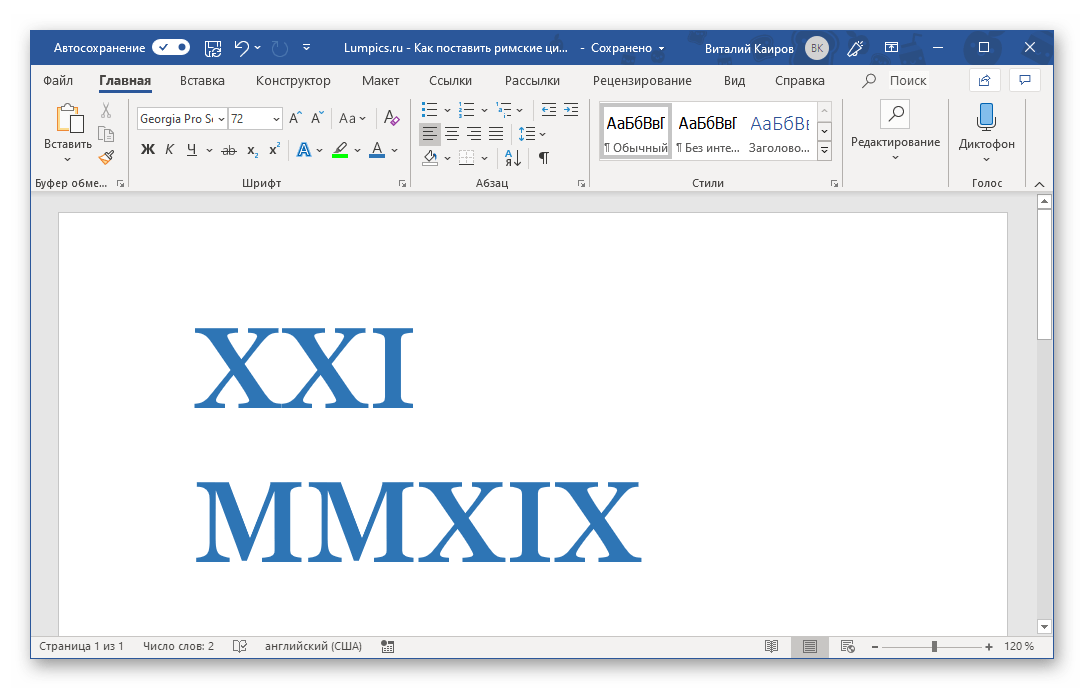
Подробнее: Форматирование текста в Ворде
Способ 2: Вставка символов
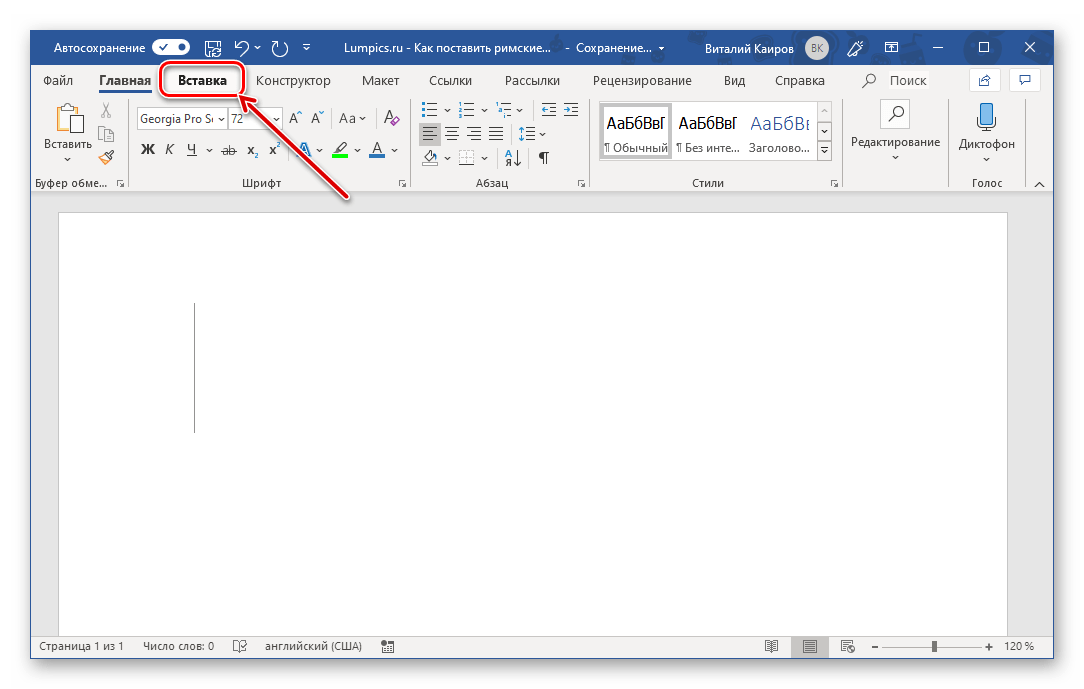
Указав место для будущей записи в документе, перейдите во вкладку «Вставка».
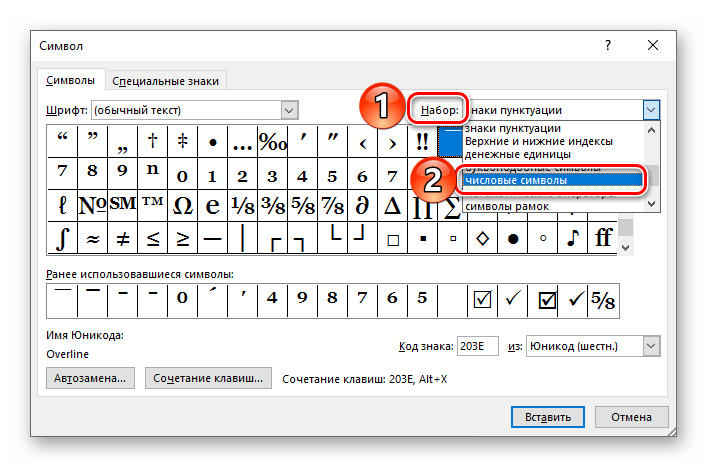
Обратите внимание: Знаки, представляющие римские цифры и числа, могут отсутствовать в некоторых шрифтах. Если вы не обнаружите их в наборе «Числовые символы», закройте окно вставки, выберите другой шрифт и повторите шаги №1-2 этой секции статьи.
Способ 3: Преобразование кода в символ
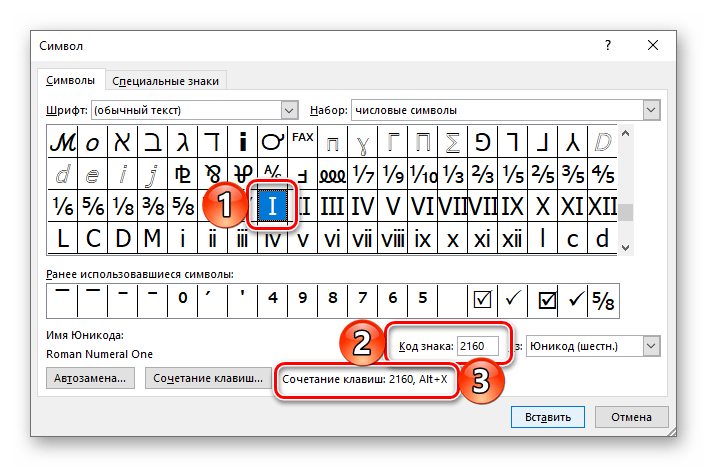
В процессе выполнения предыдущего способа вы могли заметить, что каждый символ, представленный во встроенном наборе Microsoft Word, имеет свое кодовое обозначение. Зная его, а также комбинацию горячих клавиш, которая выполняет преобразование кода в символ, можно записать римские цифры без обращения к меню их вставки. Обозначения следующие:
| 2160 | I | 1 |
| 2161 | II | 2 |
| 2162 | III | 3 |
| 2163 | IV | 4 |
| 2164 | V | 5 |
| 2165 | VI | 6 |
| 2166 | VII | 7 |
| 2167 | VIII | 8 |
| 2168 | IX | 9 |
| 2169 | X | 10 |
| 216A | XI | 11 |
| 216B | XII | 12 |
| 216C | L | 50 |
| 216D | C | 100 |
| 216E | D | 500 |
| 216F | M | 1000 |
Первым в колонке (перед тире) указан код символа, вторым (после тире) – соответствующая ему римская цифра или число, третьим (в скобках) – арабское обозначение.
Важно: Как и в ранее описанном методе, чтобы включить символы римских цифр, необходимо выбрать шрифт, который их поддерживает.
- Введите код, соответствующий римской цифре или числу, которое требуется записать.
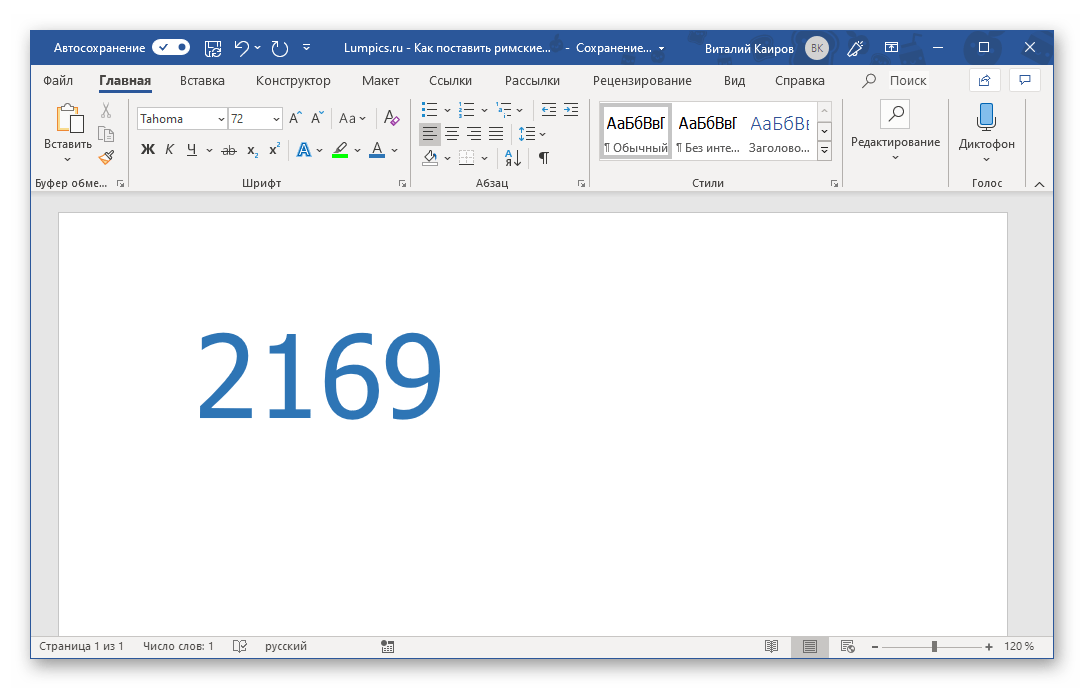
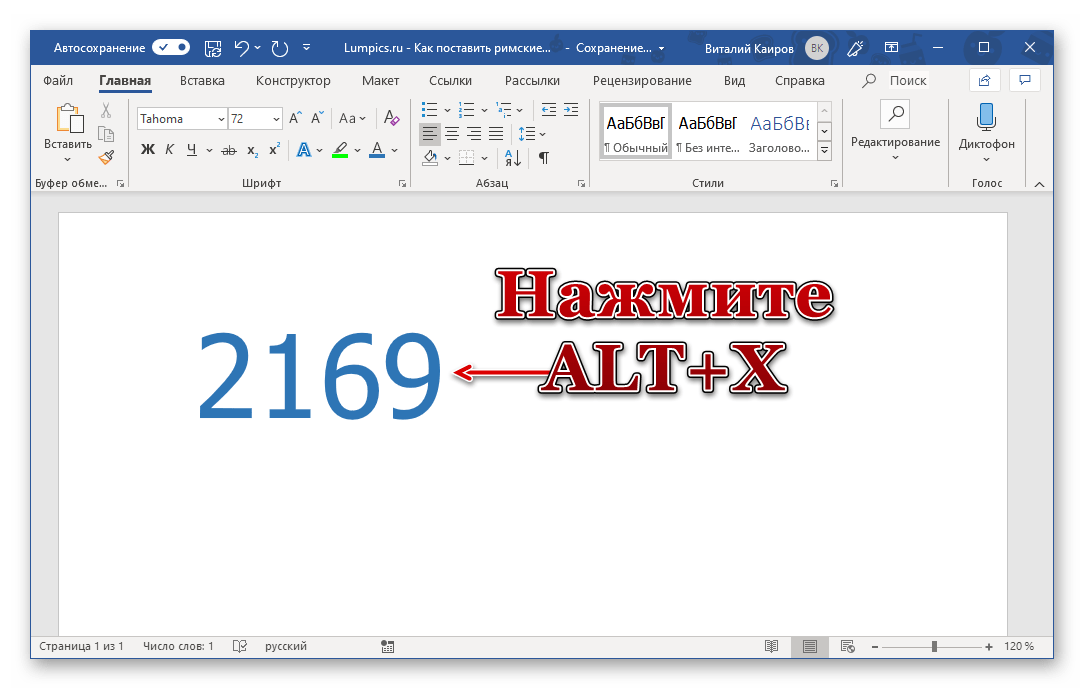
- Не делая отступа, то есть не нажимая «пробел», зажмите клавиши «ALT+X» и отпустите их.
- Кодовое обозначение будет преобразовано в соответствующий ему символ.
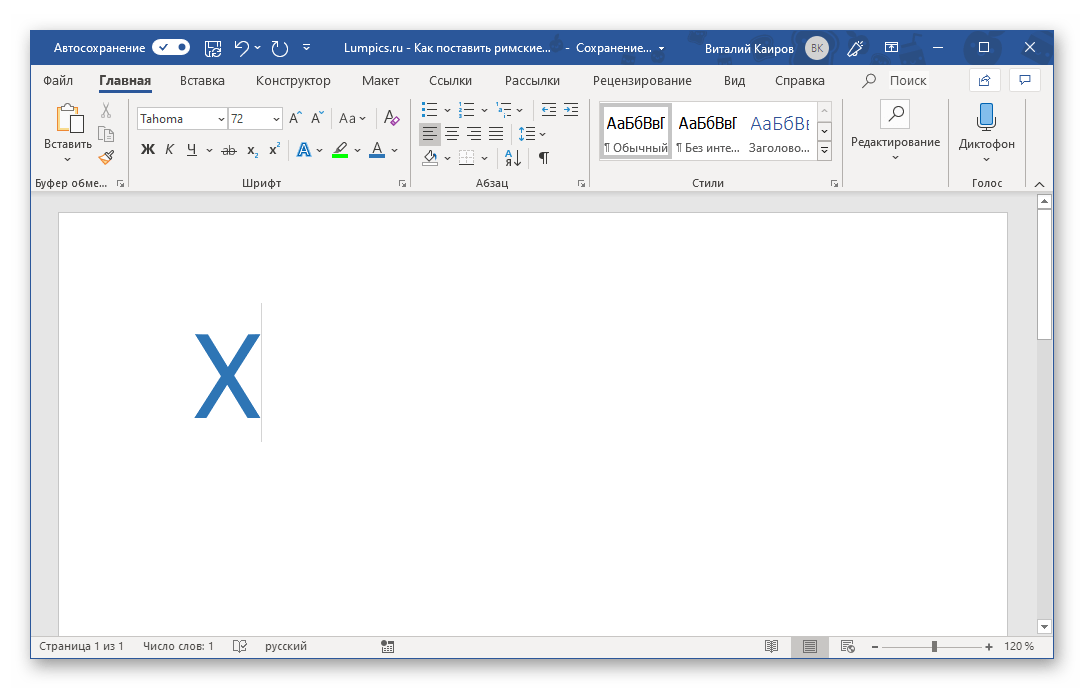
Обратите внимание: Коды, содержащие буквы латинского алфавита, следует вводить с использованием английской раскладки.
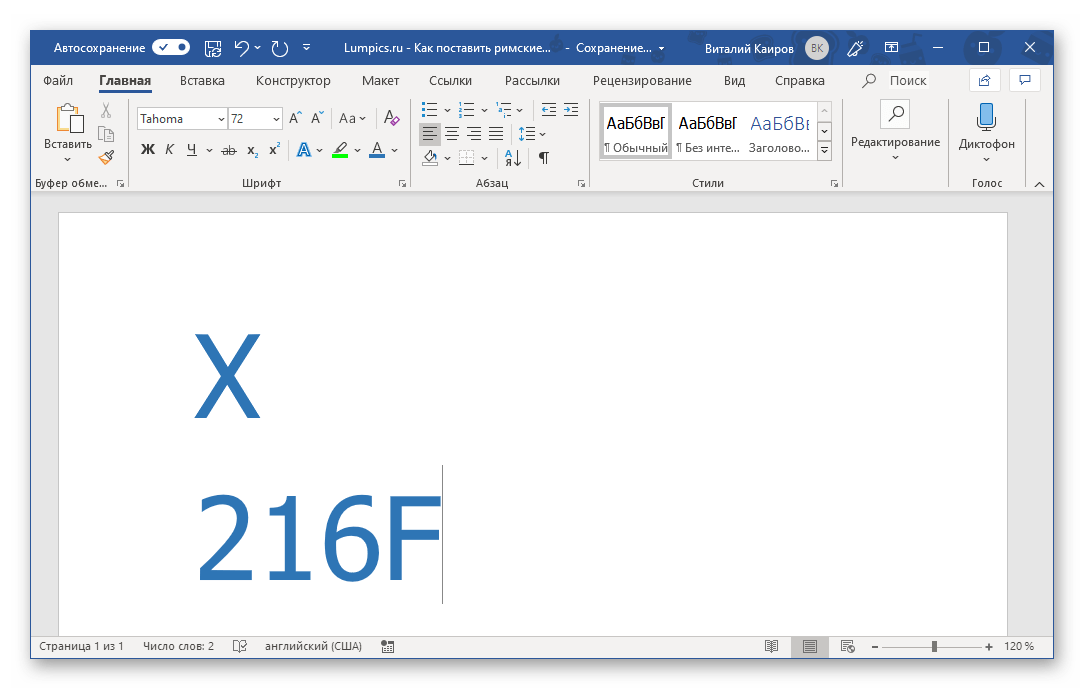
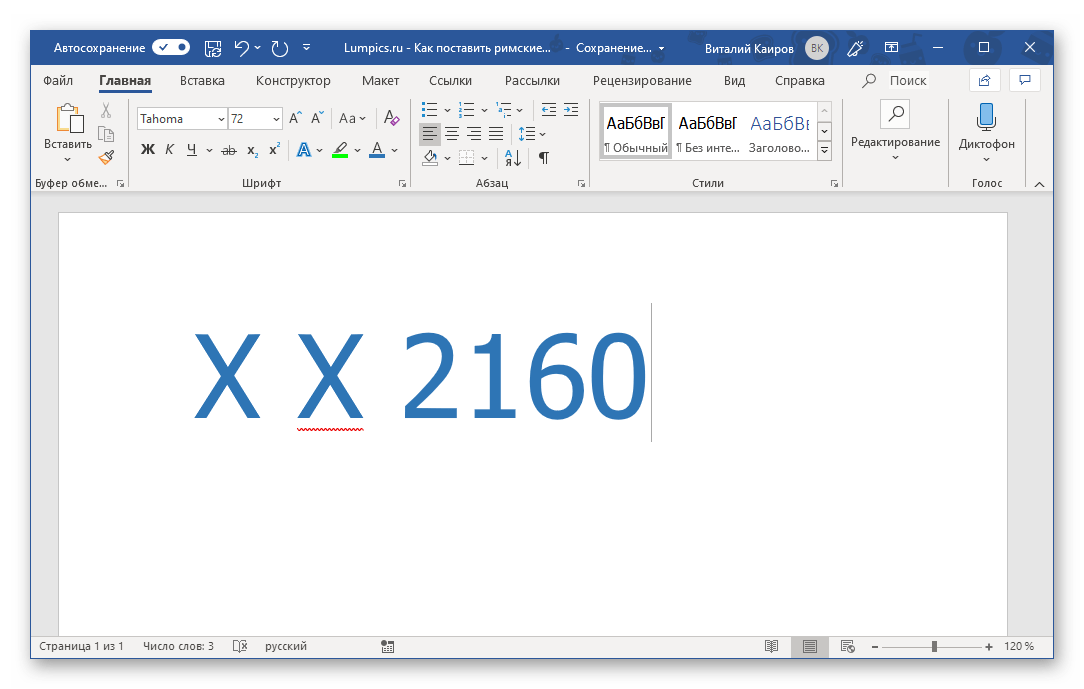
Для записи чисел, состоящих более чем из одной римской цифры (числа), путем преобразования в них кода, обязательно нужно делать отступы (пробелы) между уже преобразованным кодом и идущим за ним. После записи и преобразования их можно и нужно удалить.
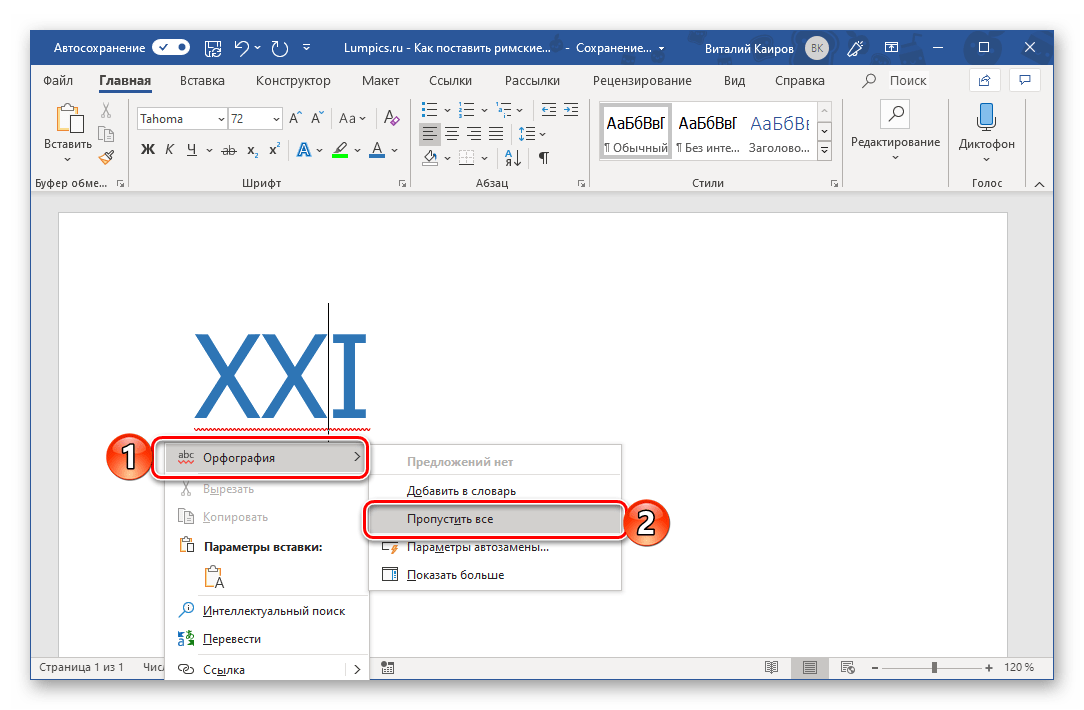
Обратите внимание: если введенное римское число выделяется как ошибка (красная волнистая линия), используйте контекстное меню, чтобы пропустить его проверку или добавить в словарь.
Способ 4: Преобразование арабских цифр в римские
Рассмотренные выше методы написания римских цифр нельзя назвать удобными.
Во-первых, каждый символ, а точнее даже каждый элемент одной цифры (например, три единицы, с помощью которых записывается тройка) нужно вводить с клавиатуры отдельно или же обращаться к специальном разделу программы. Во-вторых, все они подразумевают знания правил написания. Избежать этих сложностей можно с помощью функции преобразования привычных нам арабских цифр и чисел в римские. Делается это следующим образом:
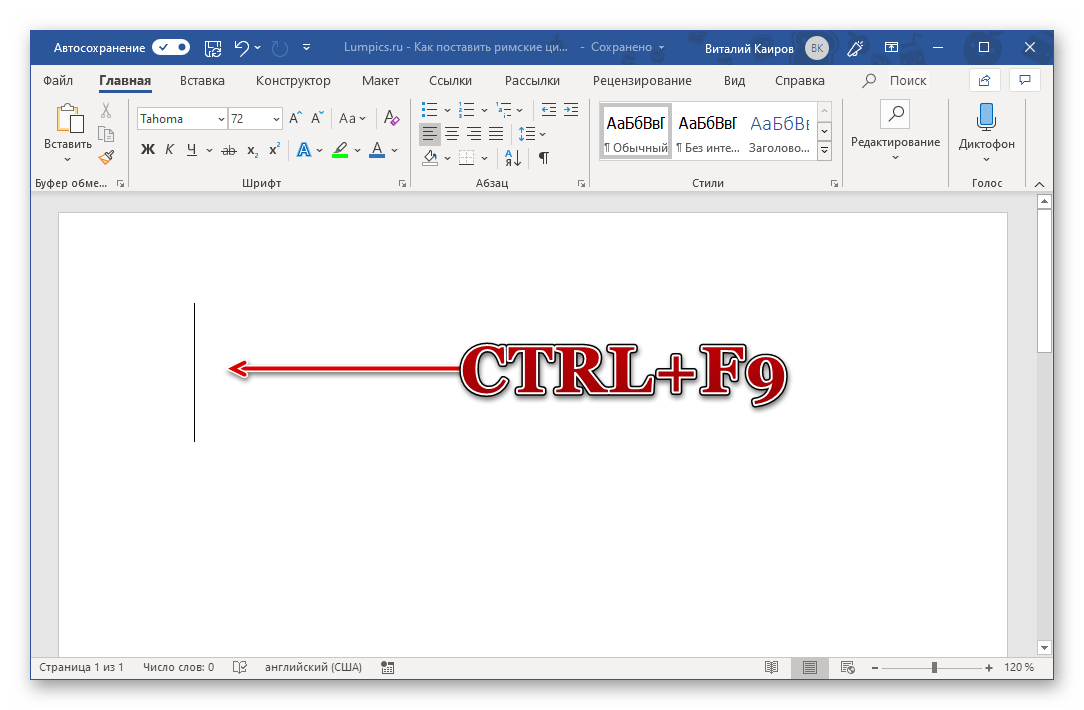
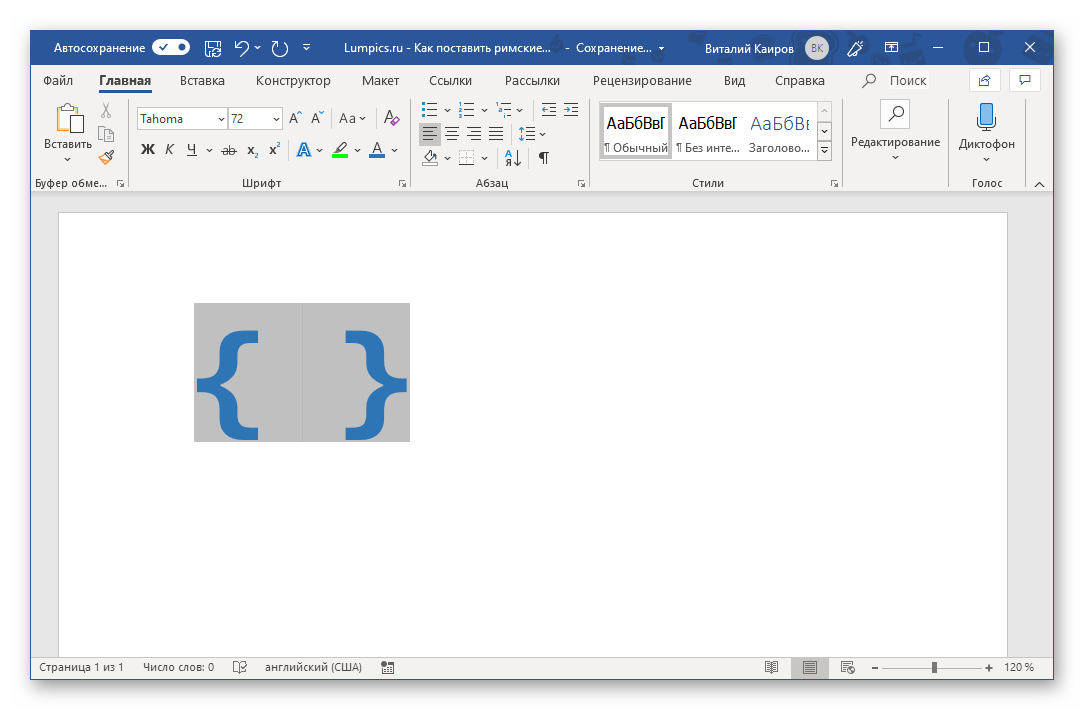 где N – это арабские цифры, которые нужно представить в виде римских.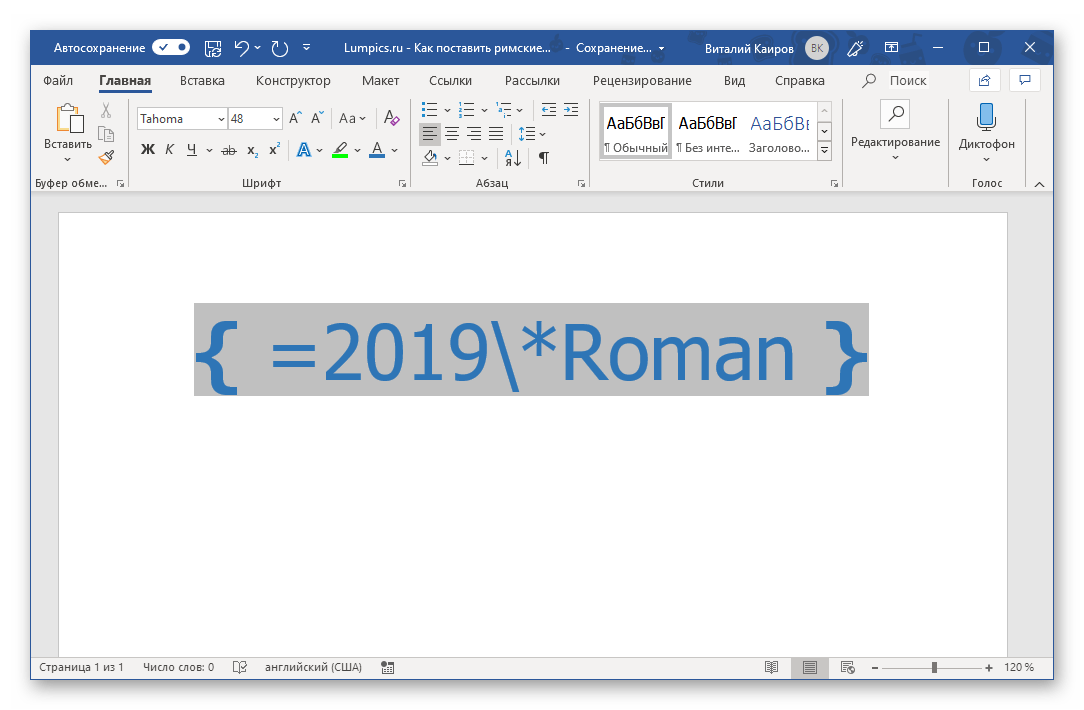
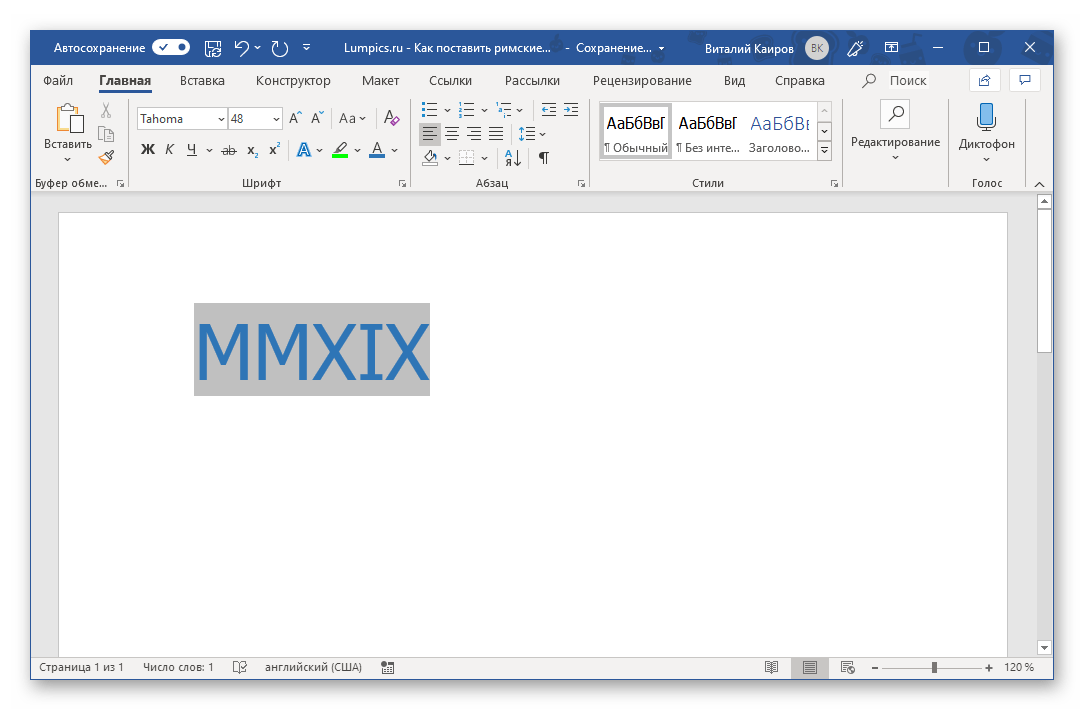 Так, в нашем примере арабские 2019 были преобразованы в римские MMXIX.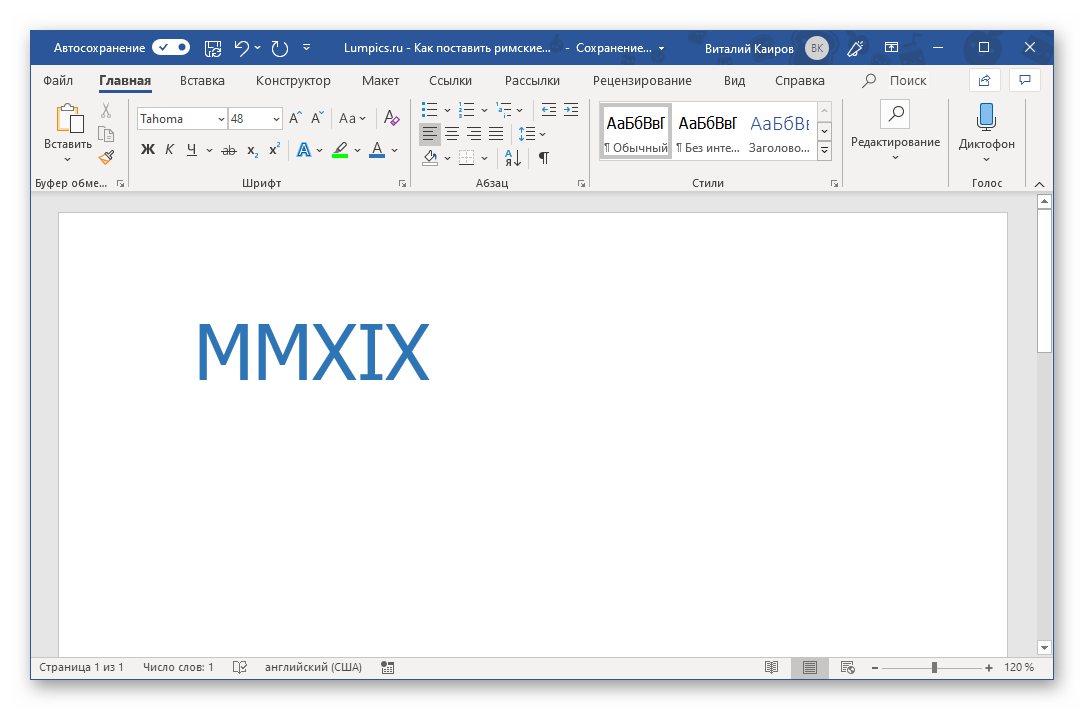
Дополнительно: Назначение комбинаций клавиш и автозамена
Последний метод, который мы обсудили для написания римских цифр, действительно можно считать наиболее комфортным, однако существует возможность разработать для него равнозначную или даже более эффективную замену. Как это сделать? Просто объедините второй и третий подходы из данной статьи – воспользуйтесь меню вставки символов и установите для каждого необходимого символа свои горячие клавиши.
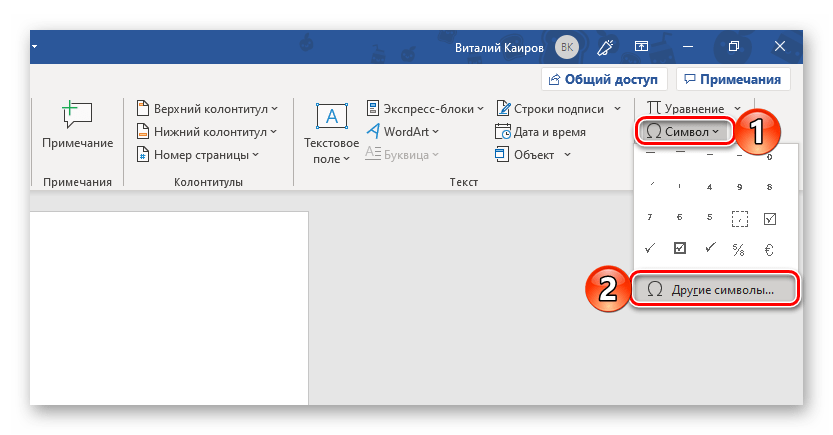
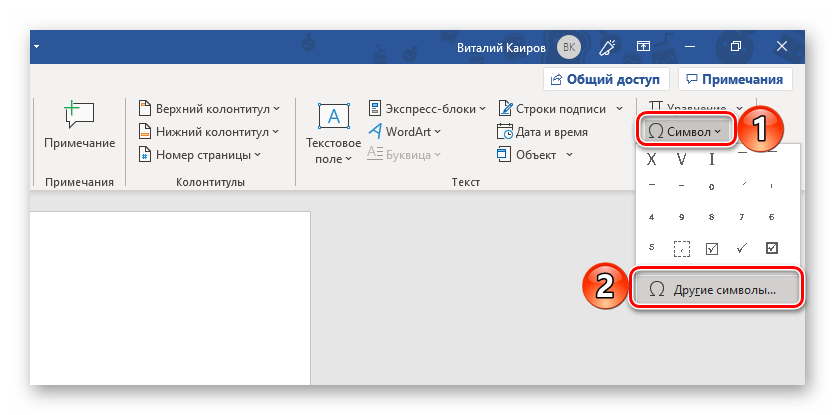
- Перейдите во вкладку «Вставка» и откройте окно «Символ», выбрав пункт «Другие символы» в меню одноименной кнопки.
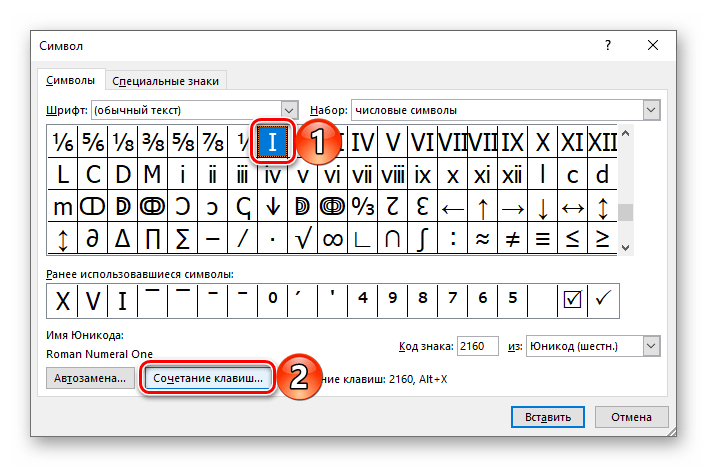
- Выберите набор «Числовые символы» и затем выделите в появившемся перечне римскую цифру «I» и нажмите на кнопку «Сочетание клавиш».
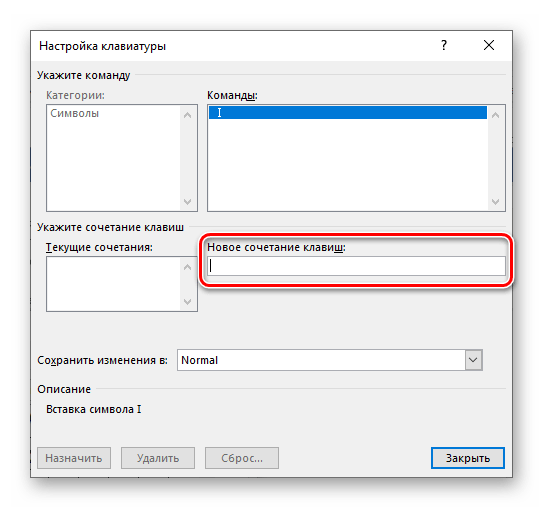
- В строке «Новое сочетание клавиш» введите желаемую комбинацию, нажимая эти клавиши на клавиатуре,
 после чего кликните по кнопке «Назначить».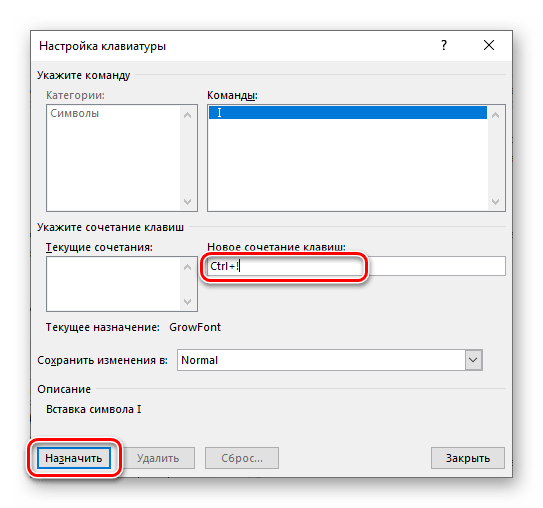
Если назначение и последующее использование горячих клавиш вам кажется не самым простым и удобным решением, вместо этого можно назначить автоматическую замену символов на римские цифры и числа.
Повторите действия из шагов №1-2, описанных выше, только вместо кнопки «Сочетание клавиш» нажмите «Автозамена».
Обратите внимание: Устанавливать параметры автозамены следует с большой осторожностью. Если вы выберете для замены часто употребляемую комбинацию символов, которая необходима в своем оригинальном виде (например, условный R2D2), то ввести её будет затруднительно. Любой отступ или добавление другого символа (например, запятой или кавычек) приведёт к замене на заданное вами обозначение. Для отмены потребуется постоянно использовать комбинацию «CTRL+Z».



