
Курсовая работа является важной формой отчета для студентов средних и высших учебных заведений. Она создается на тему, согласованную с научным руководителем. В течение учебного года студент изучает литературу, анализирует собранные данные, а затем проводит практические исследования и разрабатывает выводы.
Оформление курсовой работы занимает второе по значению место среди задач студента. Все аспекты оформления заданы в стандартах ГОСТ. Последняя версия документа была опубликована в конце 2018 года.
ГОСТ для полей в курсовой работе
В соответствии с актуальным ГОСТом, каждая страница курсовой работы должна содержать специальные поля – незанятые области бумаги по краям текстового блока. На данный момент их размеры установлены следующие:
- Отступ сверху и снизу – 2 см
- Отступ слева – 3 см (это делается для удобства переплета)
- Отступ справа – 1 см
Разметка полей и основные отступы для курсовой
Параметры полей и отступов в курсовых работах помогают организовать текст. Текст напечатан на одной стороне листа формата А4, и отступы на всех страницах одинаковы.
Согласно ГОСТу и рекомендациям, представленным в методических указаниях, на титульном листе текст выравнивается по правому краю и по центру страницы.
Оглавление всегда помещается после титульного листа, оно выравнивается по центральной части.
Главная часть документа (включающая введение, ключевые главы и заключение) имеет выравнивание по ширине. Каждый новый абзац начинается с отступа в 15 мм. Новые структурные разделы начинаются с новой страницы.
Как делать поля в Ворде
Для написания курсовых работ чаще всего используется текстовый редактор Word. Большинство пользователей предпочитают одну из четырех доступных версий:
Настройка полей осуществляется одинаково во всех версиях, за исключением Ворда 2003. В этой версии необходимо начать с открытия меню, которое находится в левом верхнем углу и называется "Файл". Далее нужно выбрать пункт "Параметры страницы". Все последующие действия такие же, как и в версиях 2007, 2010 и 2013 годов.
Следует помнить, что в самом Ворде изначально уже выставлены стандартные настройки шрифта, интервалов и полей. Они подходят для большинства случаев, но не для курсовой. Поэтому их нужно поменять.
Все поля (fields) в Ворде делятся на два вида:
Настройку обоих видов нужно начинать с наличия включенного инструмента "Линейка". Если не обнаружили его в своем документе, необходимо:
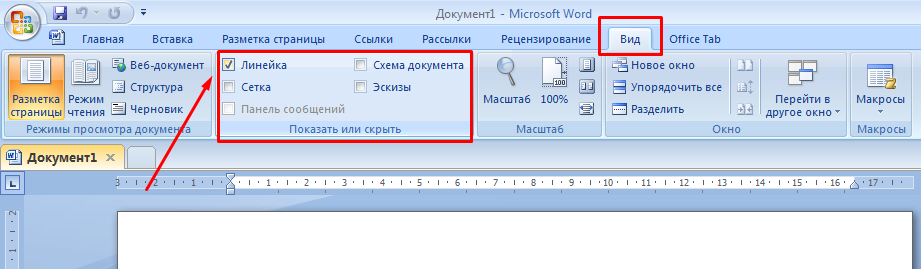
Кроме инструмента "Линейка" может облегчить форматирование курсовой работы инструмент под названием "Сетка".
Настройка обычных полей
Обычные поля пользователи часто выставляют в редактируемом документе, или его части, путем выделения основного текста и дальнейшего манипулирования (передвижения вправо или влево) ползунков на "Линейке". Их там четыре на горизонтальной шкале (вверху от документа) и два на вертикальной (слева от документа). Эти ползунки настраивают не только верхний и нижний, левый и правый отступы, но и обязательный в начале каждого абзаца.
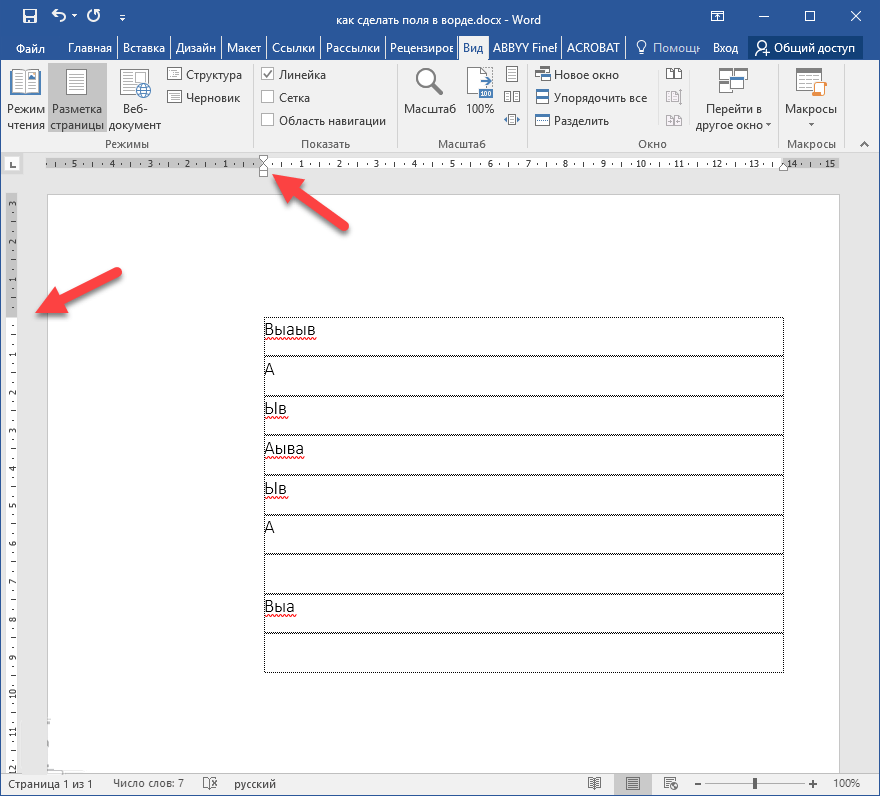
При всей простоте и очевидности такой настройки, его не стоит использовать, так как он исказит присутствующие сноски и цитаты, пострадать могут и размещенные в тексте таблицы, графики, иллюстрации.
Лучше всего использовать более точный и надежный путь. Для этого нужно открыть раздел под названием "Разметка страницы" и выбрать в появившемся перечне пункт "Поля".
Не нужно использовать предлагаемые шаблоны. Перейдите к пункту, расположенному в самом низу, – "Настраиваемые поля". В нем легко выставить необходимые значения:
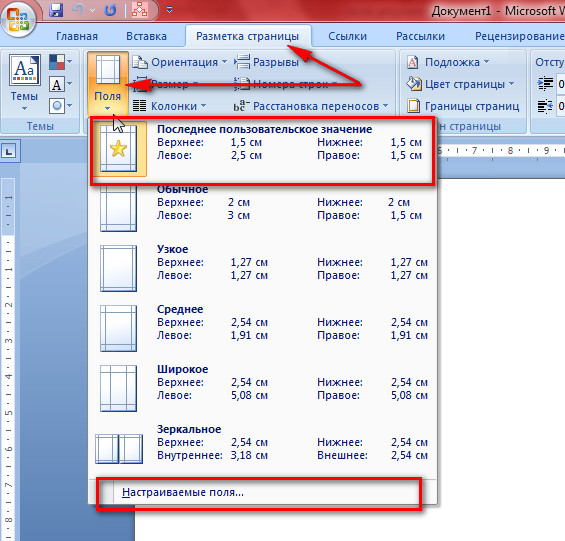
Все настройки в метрической системе имеют точность в один миллиметр. В данном меню также доступен предпросмотр предполагаемого оформления страниц документа.
Настройка текстовых полей
В любой курсовой работе имеются цитаты, примечания и аппарат ссылок. Все они в Ворде размещаются в так называемом "Текстовом поле" в любой части документа. Для настройки "Текстового поля" нужно следовать этому порядку действий:
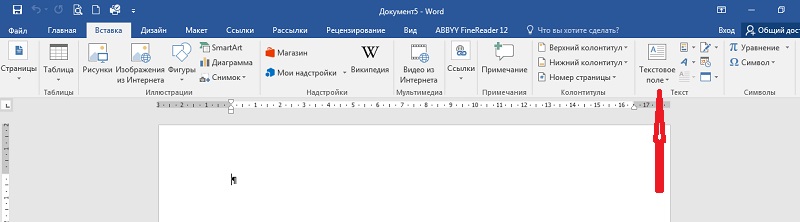
Получившееся в итоге текстовое поле можно выделить и сохранить как шаблон. Это поможет не тратить в дальнейшем время на его точную настройку, а просто перетаскивать в нужное место мышью. Единственное, что нужно будет сделать – поместить новый текст.
Часто задаваемые вопросы
Настройка абзацных отступов в Microsoft Word
Чтобы применить настройки к конкретному отрезку текста в документе Microsoft Word, нужно его выделить мышкой. Если редактированию подлежит все содержимое, нажмите CTRL+A.
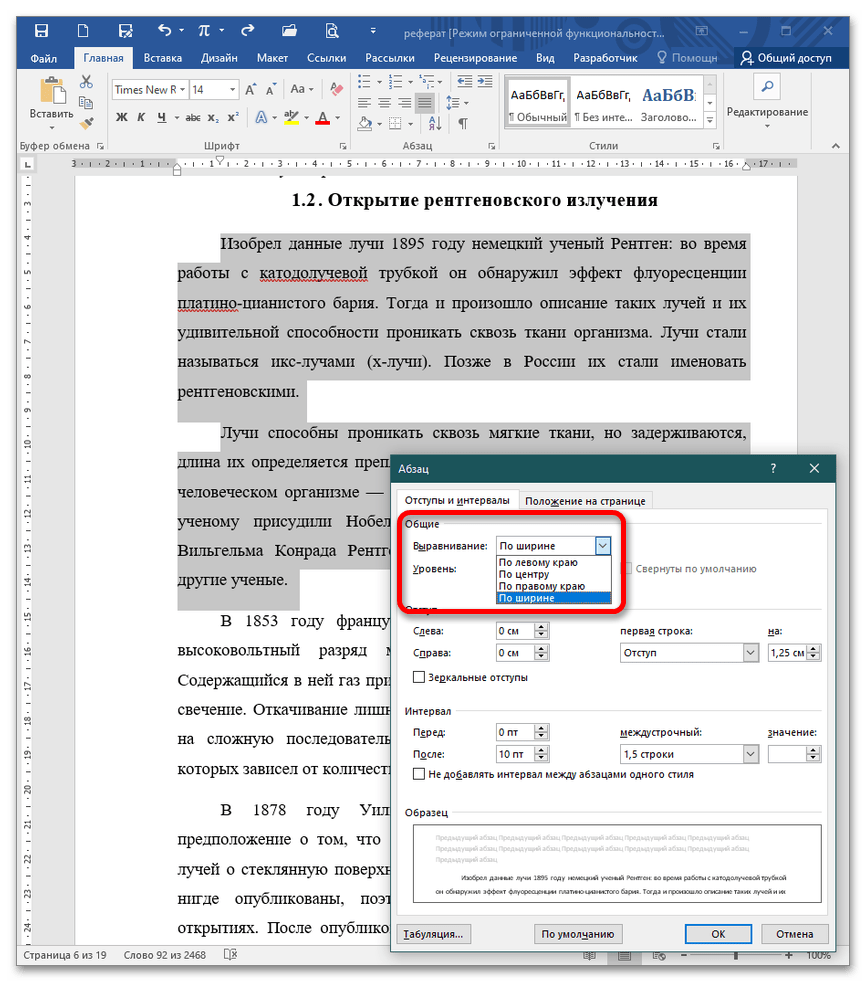
Общие настройки
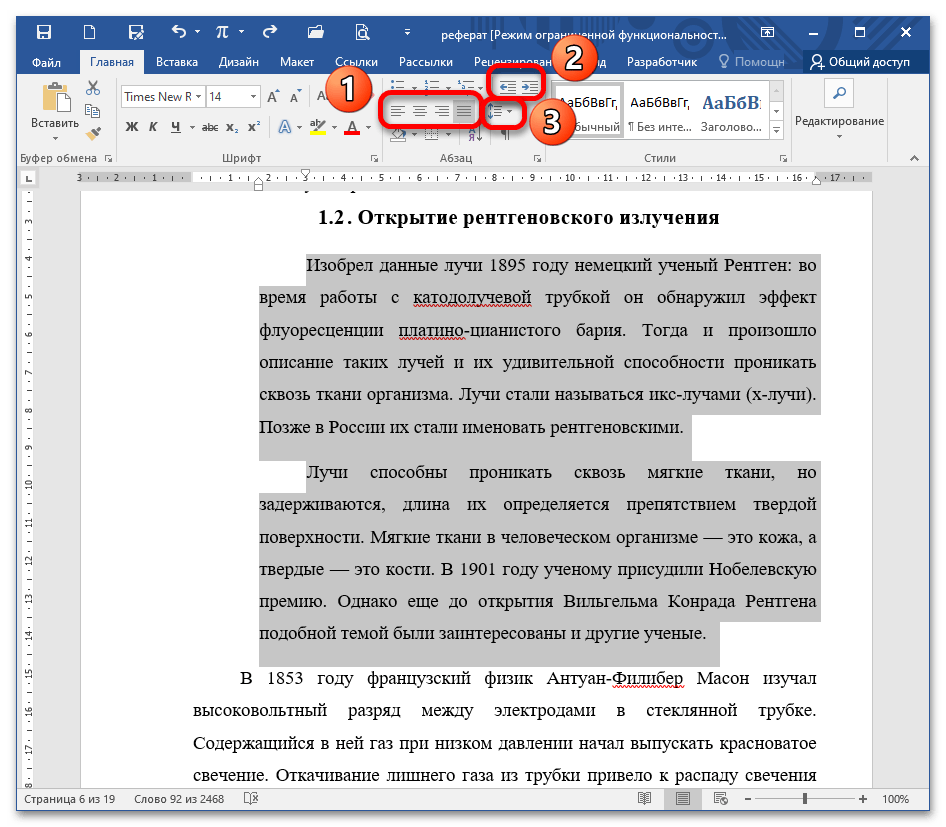
В эту группу входят выравнивание и уровень текста. Текст выравнивается по 4 положениям: по центру, ширине, левому и правому краям. В выпадающем списке «Уровень» работа касается основного текста и абзацев в режиме структуры по нескольким уровням.
Отступы
В этой категории находятся опции отступа слева/справа и первая строка. При заданном значении весь абзац «съезжает» на указанную величину от полей вправо/влево или с обеих сторон.

Поле «Первая строка» раскрывает список «Выступ» и «Отступ». Выступ – это положение первой строки, остается неизменным, а оставшийся абзац сдвигается на указанную величину.
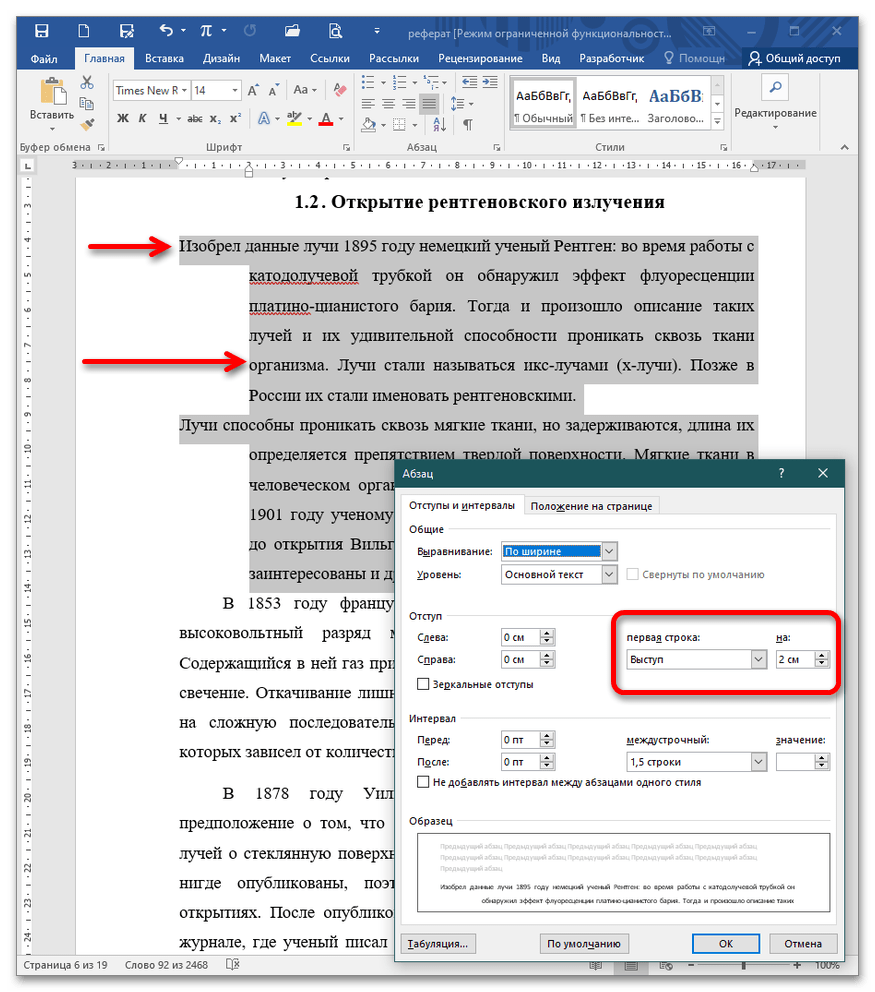
Отступ – положение, при котором формируется так называемая красная строка, т.е. первая строка сдвигается на величину, заданную пользователем. По умолчанию она равняется 1,25 см.

Интервалы
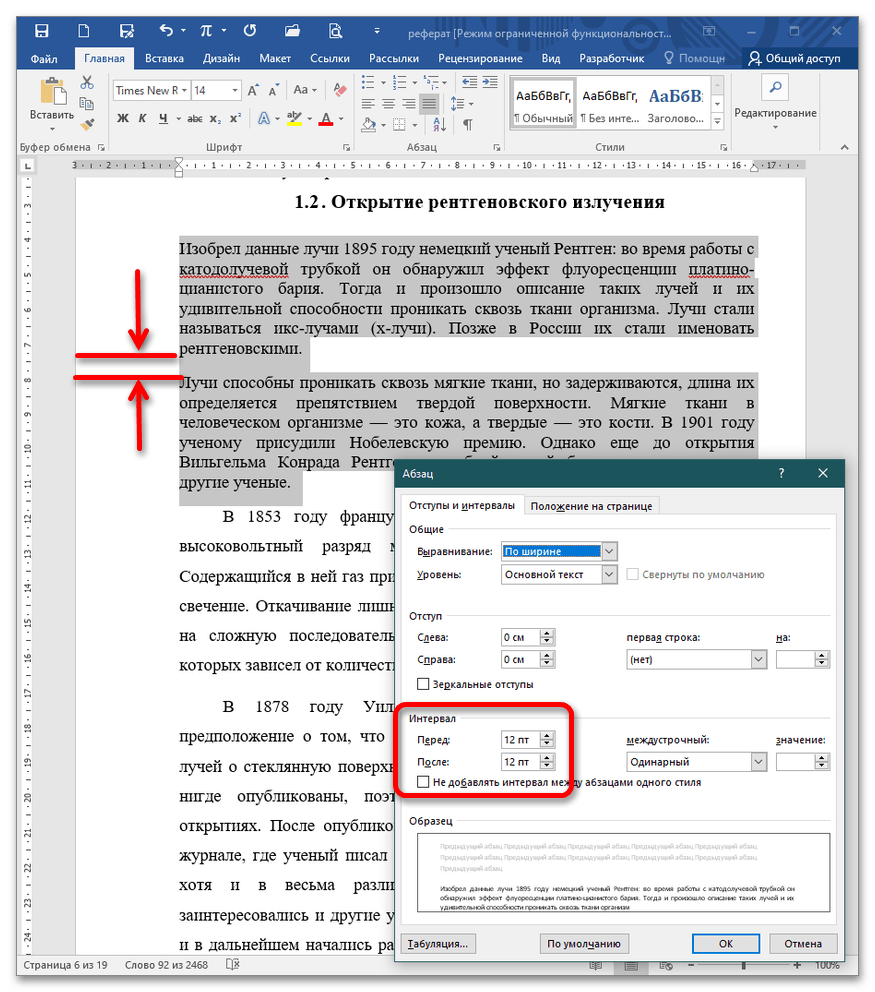
Это величины, которые формируют расстояние между абзацами и строками. Так интервалы «Перед/после» указываются в пунктах или строках. По умолчанию величина задается 14,4пт или 2 строки.
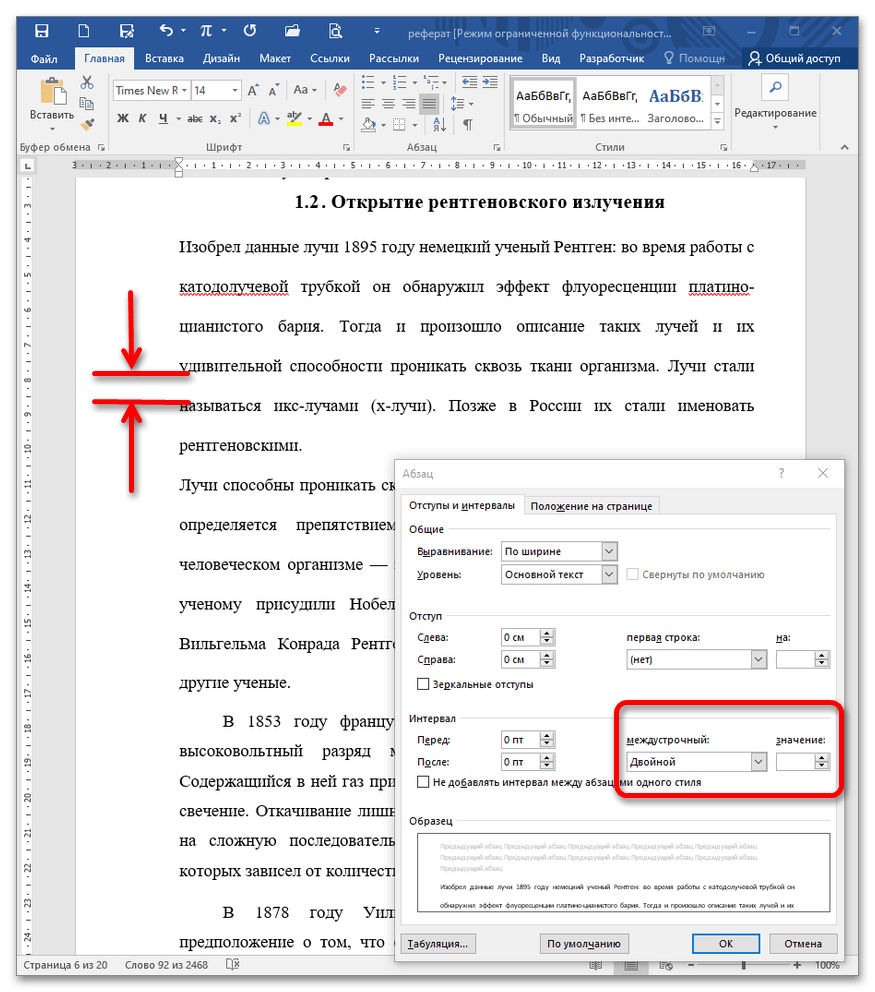
Междустрочный интервал – расстояние между строками. По умолчанию этот параметр равняется 1,5. В выпадающем списке есть категории: одинарный, полуторный, двойной, минимум, точно и множитель. Если вы хотите задать произвольное число, тогда при вводе в поле «Значение» любого дробного или целочисленного выражения Word автоматически подставит параметр «Множитель».
Настройка абзацного отступа
Для того чтобы установить параметры для всего текста или определенного фрагмента, сначала необходимо выделить нужный участок, а затем выбрать один из доступных вариантов в зависимости от объема задания.
Вариант 1: Панель инструментов
Основные настройки по заданию интервалов и отступов находятся на панели инструментов во вкладке «Главная».
Вариант 2: Горячие клавиши
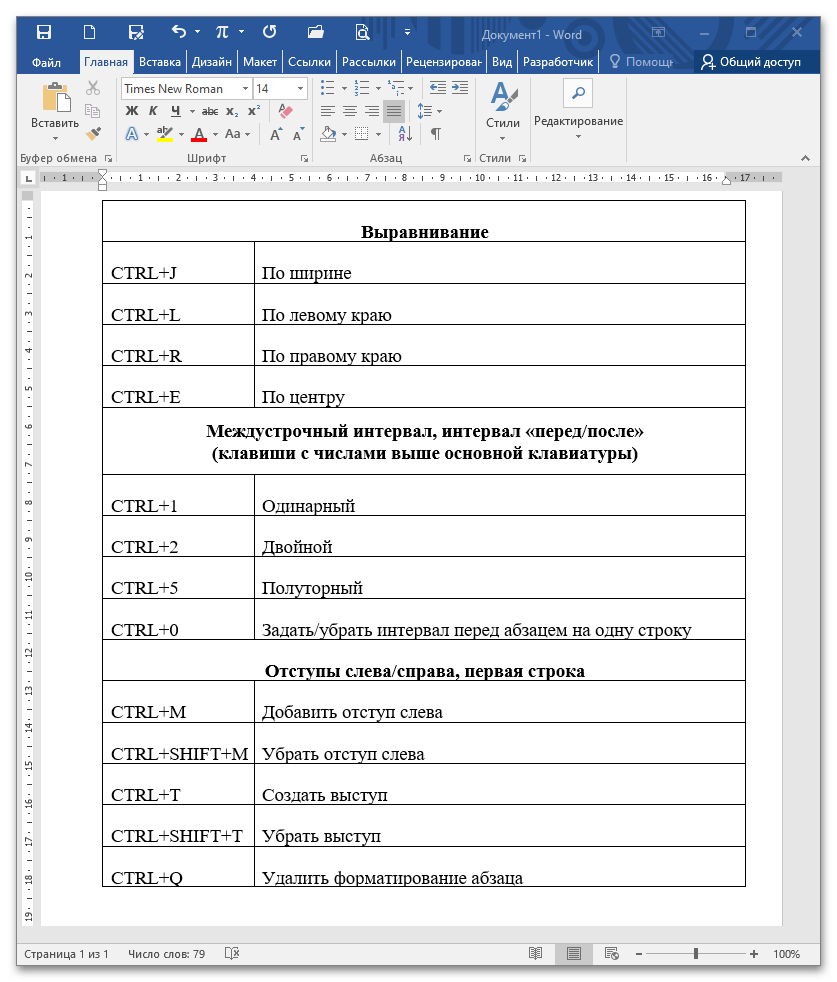
Если необходимо выполнить настройку абзаца со стандартными значениями, вам пригодятся основные клавиатурные сочетания. Чтобы применить горячие клавиши к конкретному отрывку текста, выделите его и нажмите предложенное сочетание.
Вариант 3: Контекстное меню
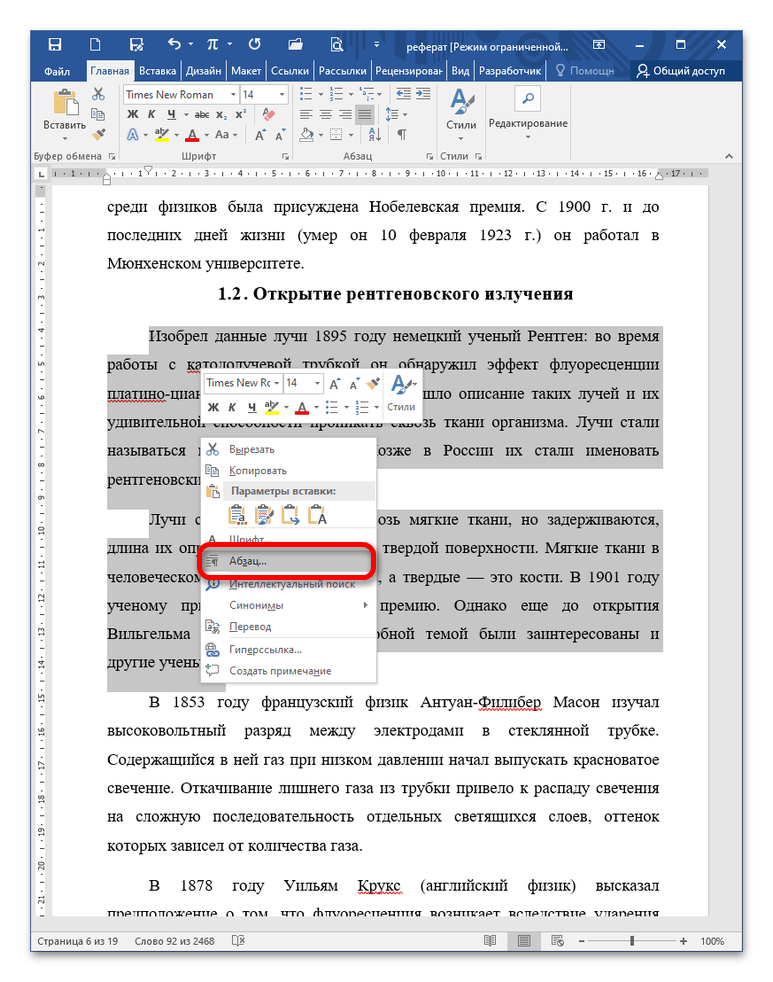
Получить быстрый доступ к диалоговому окну, показанному в части «Параметры отступов» настоящей статьи, можно через клик правой кнопкой мыши. Для этого выделите необходимый отрывок, щелкните по нему ПКМ и выберите пункт «Абзац».
Вариант 4: Линейка
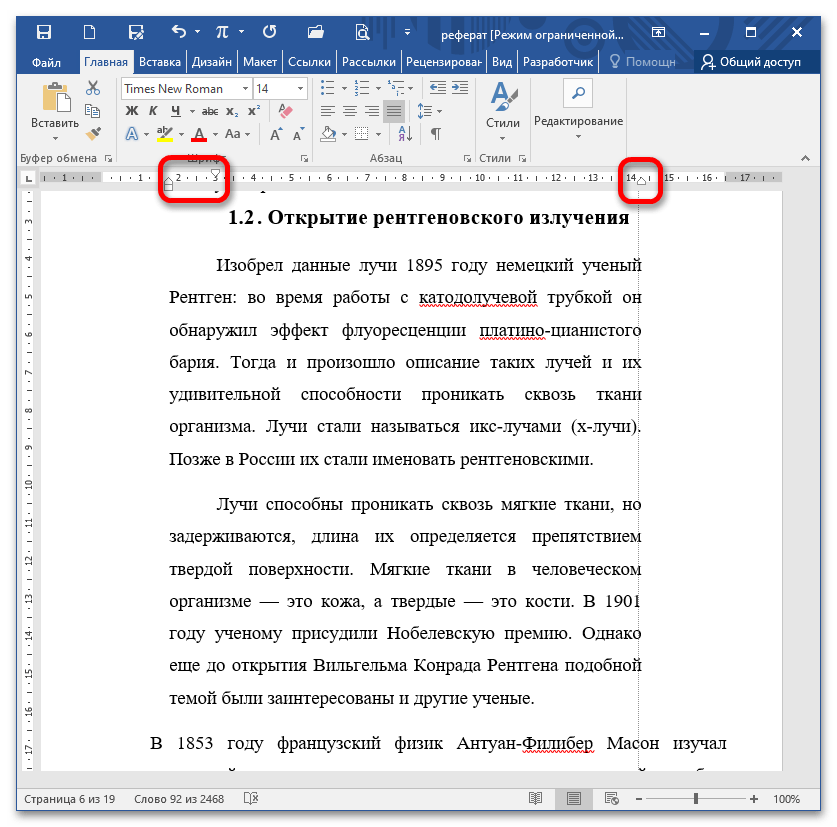
Чтобы создать отступы справа и слева от полей, воспользуйтесь бегунками на линейке. Для этого передвиньте их на желаемое расстояние и задайте таким образом ограничение. Чаще всего таким образом выделяют примечание или блок текста, обязательный к прочтению (чтобы его хорошо было заметно в полотне строк без применения форматирования шрифта).
Вариант 5: Диалоговое окно
Кликните на стрелку в блоке «Абзац» на Ленте.
Отступы и интервалы в курсовой работе по ГОСТУ 2024

При подготовке к защите курсовой, студентам важно не только провести исследование на актуальную тему, но и правильно оформить работу. И научный руководитель, и члены комиссии обращают внимание, насколько учащиеся соблюдают установленные правила и придерживаются ГОСТов. Мы уже писали общие рекомендации на эту тему, а в сегодняшнем материале уделим особое внимание отступам и интервалам в курсовой работе.
Чтобы знать не только, какой должен быть межстрочный интервал в курсовой и какие отступы сделать в работе, подписывайтесь на информационный телеграм-канал. А те, кто присоединятся к акционной группе, всегда будут в курсе наших акций и скидок на рефераты, контрольные, курсовые и дипломные.
Требования к курсовой работе: шрифт и интервал
Рассмотрим основные правила оформления курсового проекта: какой шрифт выбрать для текста и какой интервал в курсовой надо настроить. Обычно эти требования фиксируют в методических указаниях, но если вы не смогли достать такое пособие, проконсультируйтесь у научного руководителя или используйте наши советы.
Какой шрифт выбрать
Обычно для учебных работ используются стандартные шрифты, которые по умолчанию стоят в базовых настройках Miscrosoft Word:
Преподаватели, как правило, рекомендуют студентам применять шрифт размером 14, чтобы текст был легко воспринимаемым.
Какой интервал должен быть в курсовой
Ещё один важный этап оформления — выбор правильного межстрочного интервала в курсовой работе.
Интервал — это пространство, разделяющее строки текста.
В большинстве учебных заведений определяют межстрочный интервал в курсовой работе по ГОСТу 7.32-2017. Этот документ рекомендует использовать полуторный интервал для основного текста, а одинарный — для таблиц, подписей к рисункам, сноскам.
Интервал между абзацами в курсовой не нужно назначать отдельно. Согласно общепринятым правилам, будет достаточно абзацного отступа в курсовой.

Как в Miscrosoft Word настроить для курсовой работы шрифт и размер интервалов
В любом текстовом редакторе достаточно просто выбрать шрифт и настроить интервал в курсовой работе по ГОСТу:
Кстати! Для наших читателей сейчас действует скидка 10% на любой вид работы.
Какой отступ должен быть в курсовой и как его настроить
Определяем, какой отступ должен быть в курсовой работе и как его настроить.
Сколько должен быть отступ в курсовой работе
Отступ абзаца в курсовой работе представляет собой интервал между левой границей страницы и первой буквой, с которой начинается новое предложение абзаца.
Отступ в курсовой работе по ГОСТу 7.32-2017 составляет 1.25 см. Это так называемая «красная строка», с которой должен начинаться каждый новый абзац: такое деление текста облегчает его восприятие.
Помните, что каждый абзац должен содержать законченную мысль, разрывать один отрывок на много абзацев ради увеличения количества не стоит.
Как делать отступы в Ворде для курсовой
При оформлении курсовой работы в Ворде отступы тоже можно настроить через поле «Абзац». Выберите вариант «отстутп» и введите нужное числовое значение. Не забывает предварительно выделить весь текст.
Некоторые учащиеся пытаются установить отступы в курсовой работе согласно ГОСТу 2024, используя клавишу Tab, однако мы не рекомендуем такой способ: текст может сместиться и стать неаккуратным.
Будьте аккуратны при работе со списками: когда вы их используете, отступы в курсовой работе становятся больше.
Примеры отступов и интервалов в Ворде для курсовой
На иллюстрациях вы видите, как настроить междустрочный интервал в курсовой работе, выбрать шрифт и сделать отступ абзаца в курсовой по ГОСТу.
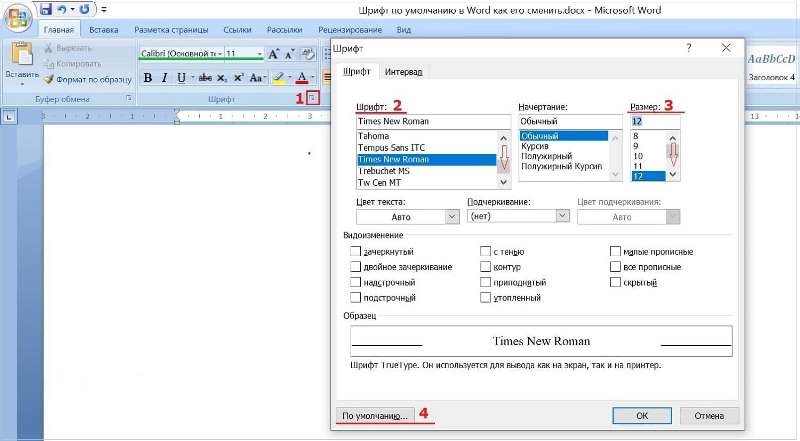


Теперь вы знаете, какой интервал должен быть в курсовой работе и как сделать правильные отступы в ворде для курсовой. А если вы не уверены, что сможете подготовить хорошую работу, оставляйте заявку на курсовую экспертам студенческого сервиса: они помогут добиться нужного результата.
Мы поможем сдать на отлично и без пересдач

Анастасия Бабина. В моей фамилии часто ставят ударение на "И", но я привыкла. Копирайтер и редактор компании Zaochnik. Любительница мистических триллеров, отчаянный киноман и гурман в хорошей форме.
Наши социальные сети
Навигация по статьям
Предыдущая статья Как написать курсовую работу с помощью нейросети Следующая статья Как оформить список сокращений в курсовой
Наши разделы
Тематика статей
— Наталья 2 397 453 8
— Евгения 2 343 691
— Наталья 1 940 183 14
Известные статьи
Научное сообщение: что это такое, структура, как написать и оформить 









Читайте разделы по теме
Посмотрите примеры наших работ
Философия
Статистика
Студенческий сервис №1 в России
Перерыв: чт. с 23:00 до пт. 7:00



