
Как сделать абзацный отступ (красную строку) в MS Word и МойОфис
Обычно, одну какую-то мысль (2-3-5 предложений) помещают в абзац : небольшая часть общего текста, выделенная от всего другого отступом ( красной строкой ). Благодаря абзацам текст читается гораздо быстрее, а идеи из него усваиваются легче!
Впрочем, иногда выделять тест абзацами заставляют учителя и преподаватели. (при оформлении дипломов, рефератов и др. документов)
Как бы там ни было, ниже покажу неск. простых способов, как можно делать эти отступы и абзацы. Думаю, большинству этого должно хватить!
Близко к теме!
Как убрать большие пробелы в MS Word между словами при выравнивании текста по ширине — https://ocomp.info/bolshie-probelyi-v-vorde.html
Примеры (MS Word)
Вариант 1 (TAB)
Поставьте в начло строку курсор (один клик левой кнопкой мыши), и нажмите клавишу TAB на клавиатуре. Сразу же будет сделан отступ (красная строка).
Если нажать на TAB два (и более раз) — отступ будет сделан неск. раз (обычно, это используется редко).
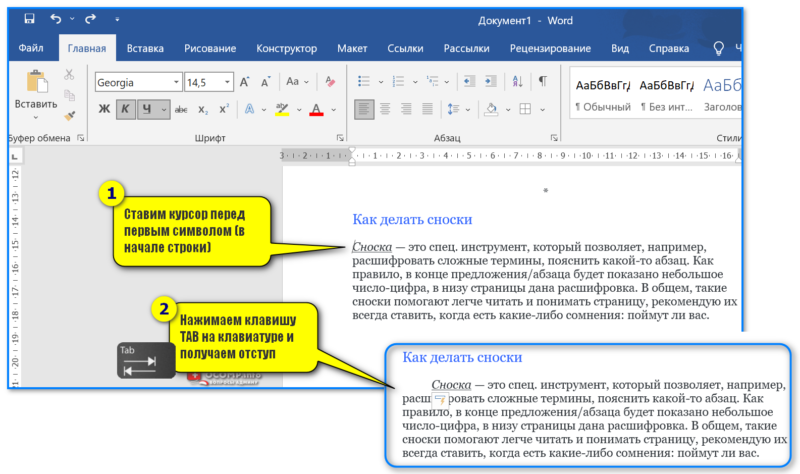
Ставим курсор в начале строки и нажимаем TAB
Вариант 2 (линейка)
Сначала необходимо в разделе "Вид / Отображение" включить "Линейку" . См. скрин ниже.
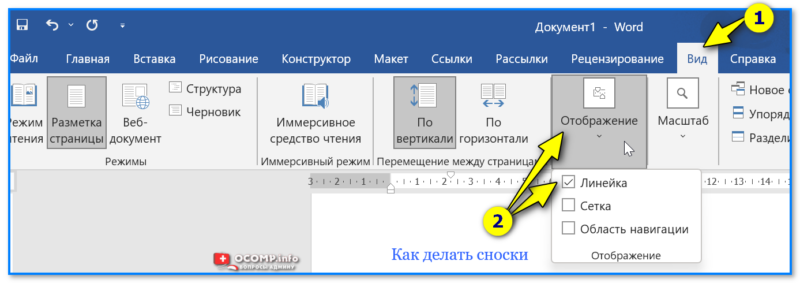
Вид — линейка — Word 2019
Далее над листом вы заметите небольшую полоску с двумя индикаторами: подвиньте вправо верхний из них (он называется "Отступ первой строки" ). Благодаря этой линейке можно отрегулировать отступ на ту величину, которую вам нужно. Удобно!
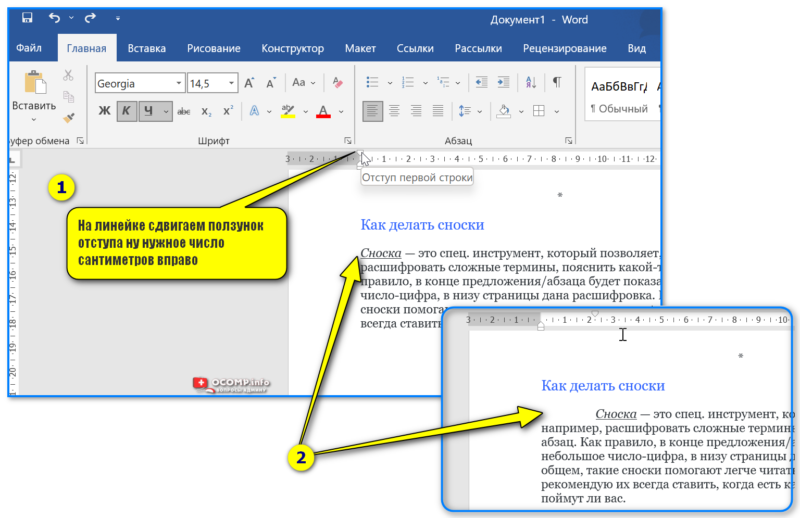
Отступ (красная строка) на нужное число сантиметров — Word 2019
Кстати, большие участки текста рекомендую разбить на несколько абзацев: для этого поставьте курсор вначале нужного предложения — и нажмите Enter. В результате новый абзац будет начат с красной строки.
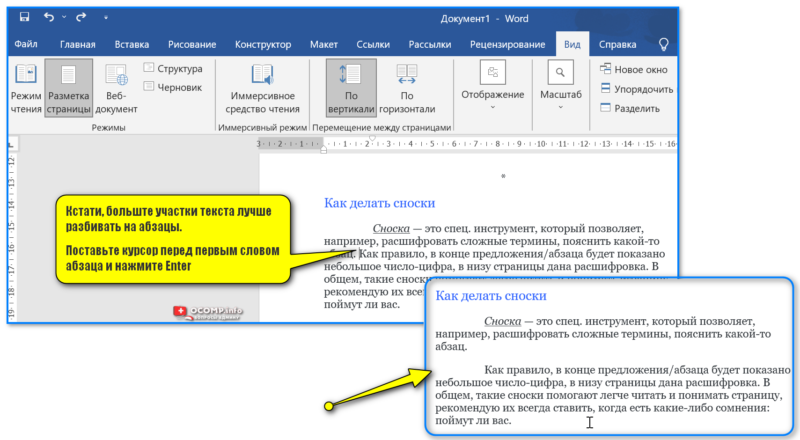
Создал еще один абзац
Вариант 3 (точный отступ в 1.25-2,25 см. и межстрочный интервал)
Нажмите правой кнопкой мыши по тому абзацу, в котором нужно изменить отступ или межстрочный интервал, — в появившемся контекстном меню выберите "Абзац" . См. пример ниже.
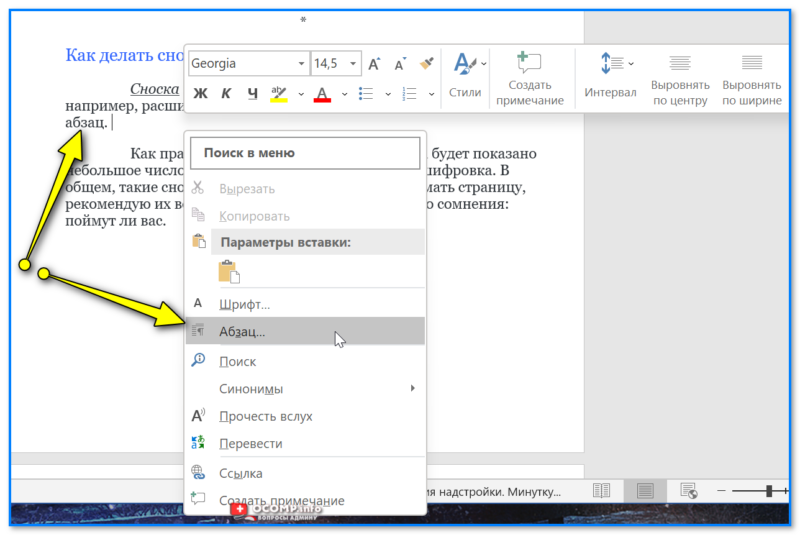
Отступы и интервалы — Word 2019
Далее задайте для первой строки отступ в сантиметрах, тип выравнивания, интервал (можно задать и вручную). Например, я задал 2,25 см. (в учебе для документов часто требуется 1,25 см.).
После нажатия на кнопку "OK" — изменения будут приняты.
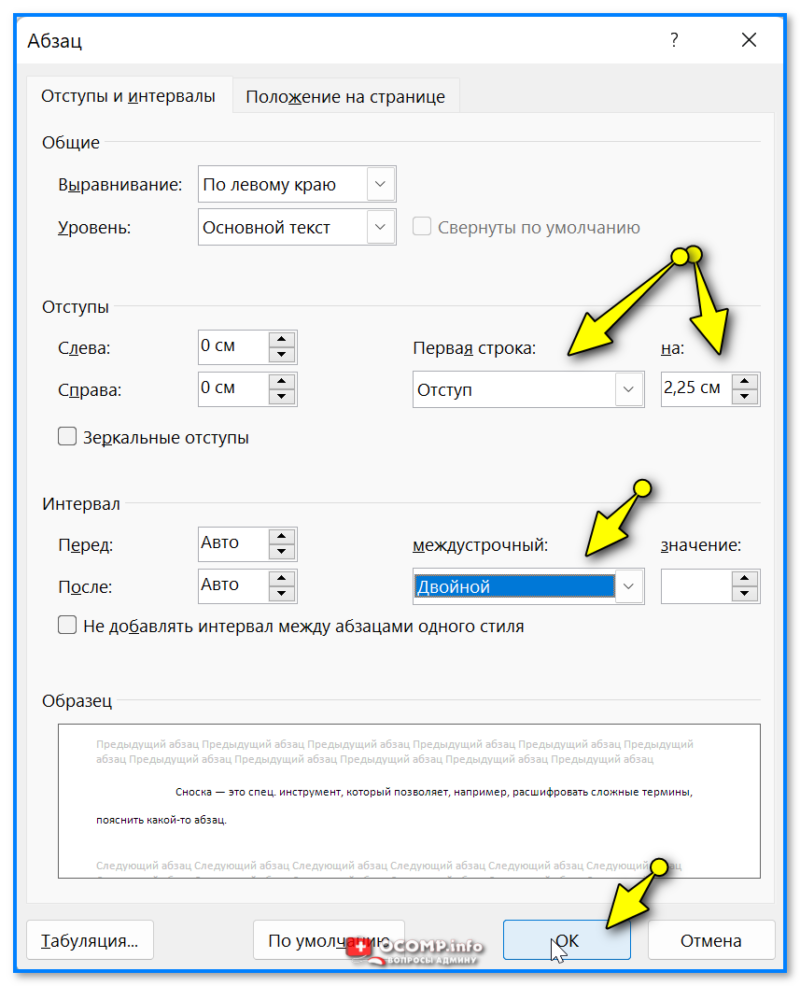
Абзац — Word 2019
МойОфис
МойОфис — рос. продукт, являющийся аналогом зарубежного MS Word. В 2022г. его популярность начала расти из-за ограничений Microsoft. Именно поэтому добавил в заметку пару скринов и о работе с ним.
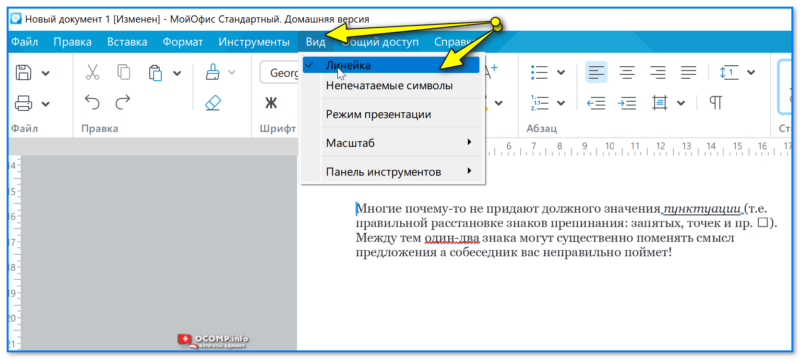
1) Для начала (как и в Word) здесь нужно включить линейку. Находится этот инструмент в меню "Вид" .
2) Далее поставить курсор перед первым словом (где нужна красная строка) и сдвинуть на линейке индикатор вправо. В своем примере я его сдвинул на 2 см.
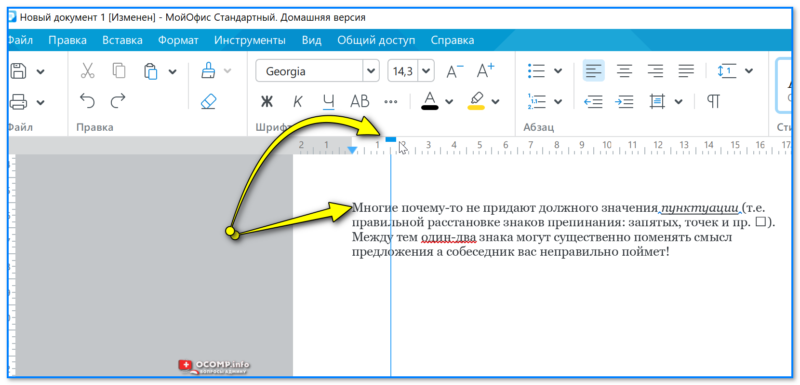
Сдвигаем ползунок на линейке
Получили заветный отступ. Кстати, новые абазацы в этом документе также будут начинаться с красной строки, и вам не нужно будет вручную это делать повторно. Удобно!?
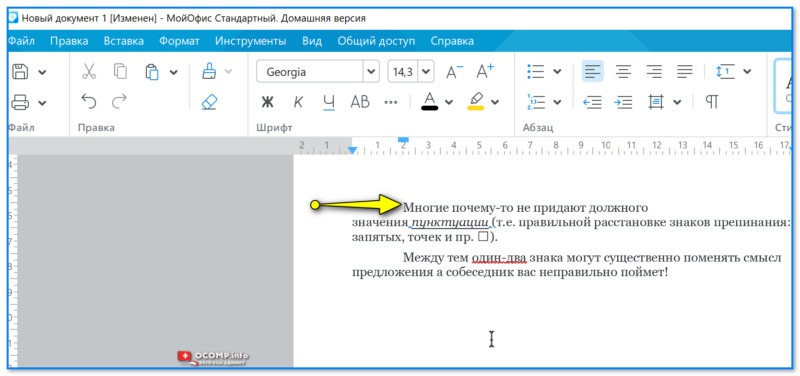
Красная строка есть!
За дополнения по теме — заранее благодарю!
Оформление текста. Абзацы
Абзацы документа могут быть выравнены одним из четырех способов: по левому краю, по центру страницы, по правому краю, по ширине страницы.
- Выделите один или несколько абзацев.
- Нажмите соответствующую кнопку группы Абзац вкладки Главная ( рис. 7.6).
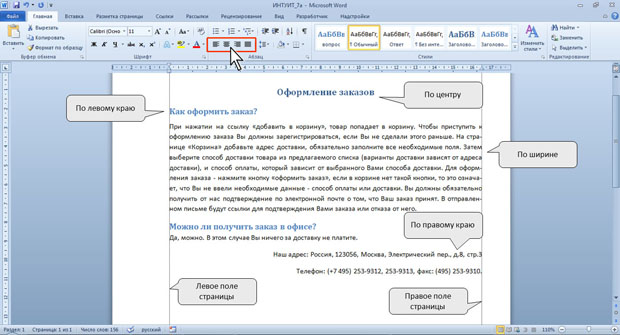
увеличить изображениеРис. 7.6. Выравнивание абзацев
Для выравнивания по центру страницы можно Воспользоваться кнопкой мини-панели инструментов.
Выравнивание по центру применяют обычно к заголовкам.
Выравнивание по правому краю применяют к подписям и в некоторых других случаях, по левому краю и по ширине — для основного текста. Выравнивание по ширине означает, что текст абзаца выровнен по левому и правому краю одновременно. В Microsoft Word это делается за счет изменения интервалов между словами.
Установка отступов
Установка отступа абзаца изменяет положения текста относительно левого и/или правого полей страницы. Можно установить отступ всего абзаца, только первой строки абзаца или всех строк, кроме первой (выступ первой строки). Положительное значение отступа означает смещение абзаца к центру страницы, отрицательное — от центра к краям страницы ( рис. 7.7).
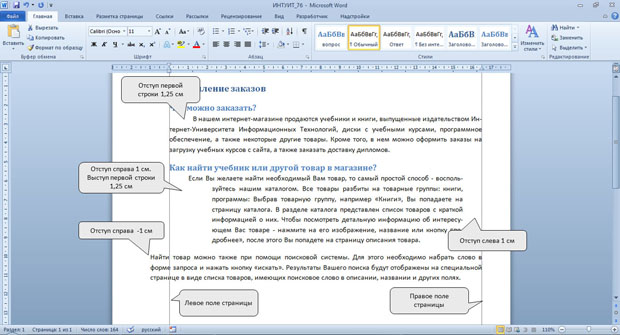
увеличить изображениеРис. 7.7. Отступы абзацев
Для установки отступов можно использовать "бегунки" на горизонтальной линейке.
- Выделите один или несколько абзацев.
- Перетащите соответствующий бегунок горизонтальной линейки ( рис. 7.8).
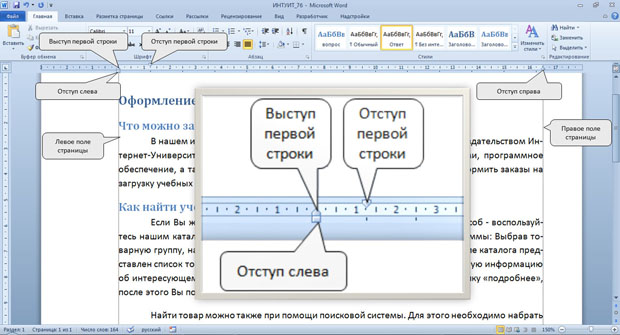
увеличить изображениеРис. 7.8. Установка отступов абзацев с использованием горизонтальной линейки
Если перетаскивание производить при нажатой клавише Alt, на горизонтальной линейке будут отображаться точные размеры устанавливаемых отступов, а также размер полей страницы ( рис. 7.9). Отступ изменится после того, как будет отпущена левая кнопка мыши .

увеличить изображениеРис. 7.9. Установка отступов абзацев с использованием горизонтальной линейки при нажатой клавише Alt
Более точная установка отступов (с точностью до 0,01 см.) производится во вкладке Отступы и интервалы диалогового окна Абзац (см. рис. 7.5).
- Выделите один или несколько абзацев.
- В разделе Отступ в счетчиках слева и справа установите смещение абзаца относительно полей страницы.
- В раскрывающемся списке первая строка выберите параметры первой строки. Для создания абзацного отступа ("красной строки") выберите параметр Отступ. Для создания абзацного выступа ("висячей строки") выберите параметр Выступ. Для отмены особого оформления первой строки выберите параметр (нет).
- При необходимости на счетчике установите требуемую величину отступа или выступа первой строки.
Отступы абзаца слева и справа удобно устанавливать в счетчиках Отступ группы Абзац вкладки Разметка страницы (см. рис. 7.3). Отступ слева устанавливается в верхнем счетчике , а отступ справа — в нижнем счетчике .
Изменить левый отступ абзаца можно кнопками Увеличить отступ и Уменьшить отступ группы Абзац вкладки Главная. Для этой же цели можно применять такие же кнопки на мини-панели инструментов. Обычно эти кнопки используются для задания отступов при создании многоуровневых списков.



