
Как настроить абзац в ворде для курсовой
Какие должны быть поля для курсовой работы по ГОСТу
Курсовая работа является обязательной формой отчетности студентов средних, высших профессиональных учебных заведений. Пишется она на определенную тему, согласованную с научным руководителем. Весь год студент работает с литературой, анализирует информацию, далее он проводит практические исследования и разработки, делает выводы.
Оформление курсовой работы является второй по важности задачей студента. Все нюансы прописаны в ГОСТе. Его последняя редакция вышла в конце 2018 года.
ГОСТ для полей в курсовой работе
Согласно новейшему ГОСТу, на каждой странице курсовой необходимо наличие так называемых полей – чистых участков бумаги по краям текстового блока. Сейчас их размеры таковы:
- Отступ сверху и снизу – 2 см
- Отступ слева – 3 см (это делается для удобства переплета)
- Отступ справа – 1 см
Разметка полей и основные отступы для курсовой
Поля и отступы в любой курсовой работе структурируют текст. Информация печатается на одной стороне листа формата А4. Соответственно отступы на каждой странице идентичны.
На титульном листе, в соответствии с ГОСТом и примерами в методичках, текст выравнивается по правому краю и по центру листа.
Оглавление всегда помещается после титульного листа, оно выравнивается по центральной части.
Основная часть работы (в нее входят такие элементы, как введение, основные главы, заключение) выравнивается по ширине. Каждый абзац начинается с отступа в 15 мм. Новые структурные части выполняются с нового листа.
Как делать поля в Ворде
Наиболее часто для написания курсовой используется текстовый редактор Word (Ворд). Большинство пользователей работают с одной из четырех версий:
Процесс настройки полей во всех них идентичен, за исключением Ворда 2003. Он отличается тем, что начинать работу нужно с открытия меню в левом верхнем углу под названием «Файл». В нем выбрать пункт – «Параметры страницы». Дальнейшие действия полностью идентичны с версиями 2007, 2010 и 2013 годов.
Следует помнить, что в самом Ворде изначально уже выставлены стандартные настройки шрифта, интервалов и полей. Они подходят для большинства случаев, но не для курсовой. Поэтому их нужно поменять.
Все поля (fields) в Ворде делятся на два вида:
Настройку обоих видов нужно начинать с наличия включенного инструмента «Линейка». Если не обнаружили его в своем документе, необходимо:
- перейти во вкладку «Вид» – «Линейка»;
- выбрать подпункт «Показать»;
- поставить отметку напротив пункта «Линейка».
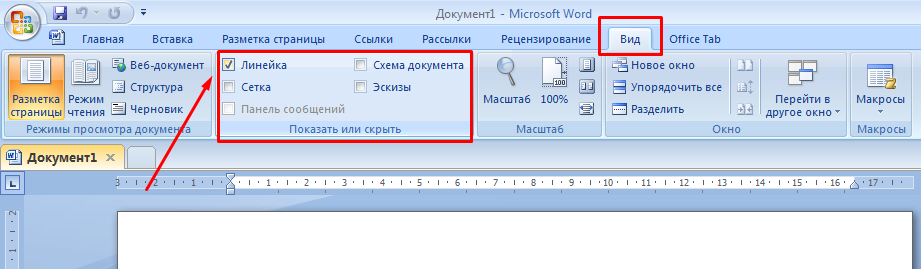
Кроме инструмента «Линейка» может облегчить форматирование курсовой работы инструмент под названием «Сетка».
Настройка обычных полей
Обычные поля пользователи часто выставляют в редактируемом документе, или его части, путем выделения основного текста и дальнейшего манипулирования (передвижения вправо или влево) ползунков на «Линейке». Их там четыре на горизонтальной шкале (вверху от документа) и два на вертикальной (слева от документа). Эти ползунки настраивают не только верхний и нижний, левый и правый отступы, но и обязательный в начале каждого абзаца.
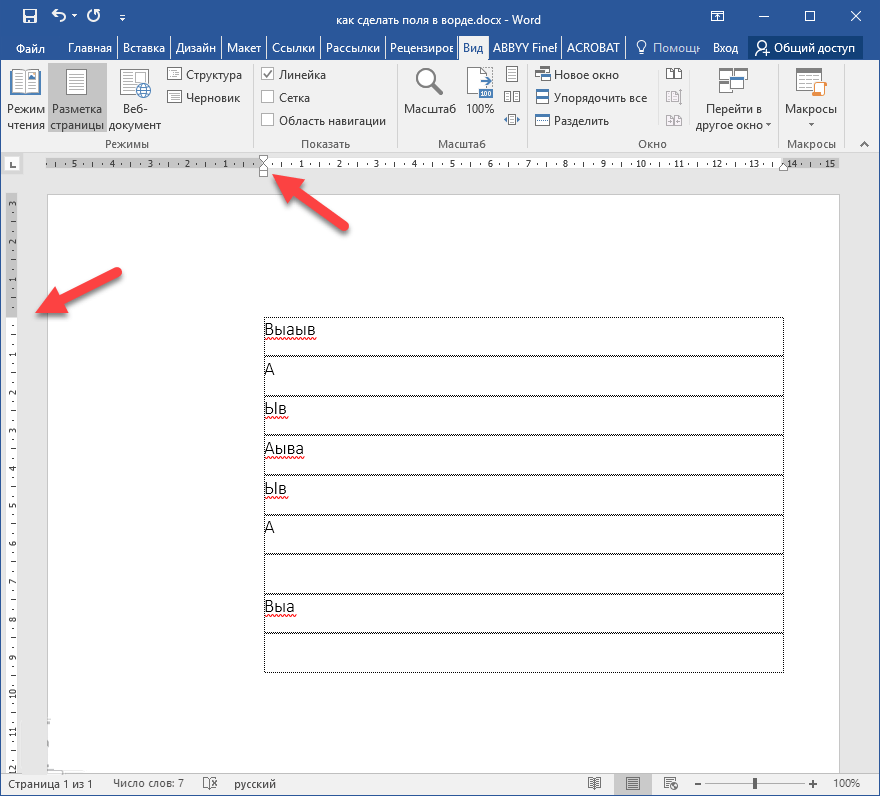
При всей простоте и очевидности такой настройки, его не стоит использовать, так как он исказит присутствующие сноски и цитаты, пострадать могут и размещенные в тексте таблицы, графики, иллюстрации.
Лучше всего использовать более точный и надежный путь. Для этого нужно открыть раздел под названием «Разметка страницы» и выбрать в появившемся перечне пункт «Поля».
Не нужно использовать предлагаемые шаблоны. Перейдите к пункту, расположенному в самом низу, – «Настраиваемые поля». В нем легко выставить необходимые значения:
- отступ для переплета;
- тип ориентации страницы;
- область применения новых параметров – ко всему тексту или только к определенной части.
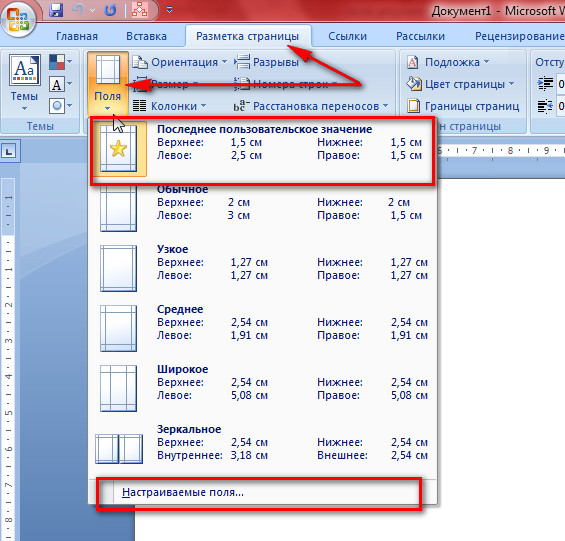
Точность всех настроек в метрической системе – один миллиметр. В этом же меню имеется и предпросмотр будущего оформления страниц документа.
Настройка текстовых полей
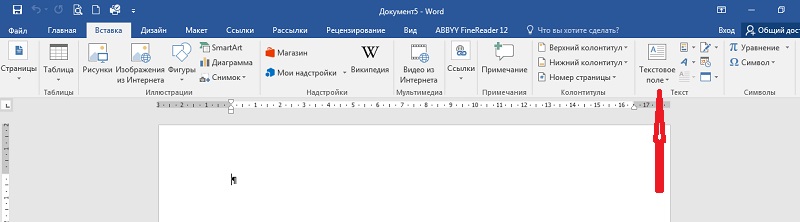
В любой курсовой работе имеются цитаты, примечания и аппарат ссылок. Все они в Ворде размещаются в так называемом «Текстовом поле» в любой части документа. Для настройки «Текстового поля» нужно следовать этому порядку действий:
- Открыть документ с курсовой работой.
- Выбрать вкладку «Вставка».
- В открывшейся ленте найти отрезок под названием «Текст» – «Текстовое поле». Иногда этот пункт носит название «Надпись».
- После этого Ворд покажет меню с шаблонами. Ни одно из них выбирать не нужно – они не соответствуют требованиям к оформлению. Выберите пункт в самом низу меню. Он называется «Нарисовать текстовое поле» или «Нарисовать надпись».
- Ориентируясь на левую и верхнюю линейки, формируем примерный блок. Особой точности добиваться нет нужды, так как есть возможность более точной настройки в дальнейшем.
- Вставляем нужный отрывок текста (цитату или примечание).
- Наводим на рамку текстового поля стрелку мыши и жмем один раз на правую кнопку.
- Выбираем пункт «Формат текстового поля» («Формат надписи»).
- В открывшемся меню настраиваем все необходимые параметры – размер, положение, внутренние поля, выравнивание и перенос слов.
Получившееся в итоге текстовое поле можно выделить и сохранить как шаблон. Это поможет не тратить в дальнейшем время на его точную настройку, а просто перетаскивать в нужное место мышью. Единственное, что нужно будет сделать – поместить новый текст.
Часто задаваемые вопросы
- Какие отступы и поля нужно делать в Списке литературы и в приложениях? Ответ: В этой части курсовой работы отступы и поля аналогичны остальной ее части.
- В какой части страницы проставляется номер и как это соотносится с полями? Ответ: Нумерация начинается с самой первой страницы – с титульного листа. Но номер на нем не ставится, хоть и учитывается. На остальных же страницах нумерация присутствует в верхнем или нижнем колонтитуле, и он не выходит на поля страницы.
Форматирование текста по ГОСТ
Итак, мы разобрались с тем, как же избежать ужасного оформления работы. Поговорим о том, как сделать его нормальным
.png)
Нормальным оформлением мы будем считать оформление курсовой работы по ГОСТ 7.32-2001. Идеальное оформление — это оформление, выполненное строго в соответствии с конкретной методичкой. Но, если никаких особых требований в вузе не предъявляли, то можно сделать по ГОСТ, и быть уверенным, что это — правильно.
Основные правила оформления
Полный текст документа занимает больше 30 страниц, поэтому разобраться в нём, будучи ещё неопытным, достаточно сложно. Основное, что тебе нужно запомнить :
- Текст набирается исключительно шрифтом Times New Roman. Это касается и основного текста курсовой, и сносок, и титульного листа.
- Стандартный размер шрифта основного текста — 14 пт. Для сносок используется либо 12 пт, либо 10 пт. Лучше остановиться на 10 пт. Если источников будет много, то более крупные сноски будут занимать до трети страницы.
- Межстрочный интервал — полуторный. Только так, и никак иначе.
- Размер полей: правое не менее 10 мм, верхнее и нижнее — не менее 20 мм, левое — не менее 30 мм. Этим требованиям соответствует стандартный размер полей в Word, можно ничего не менять.
- Абзацный отступ — 1,5. Это стандартное значение, и его можно не менять.
- Номер страницы ставится внизу по центру. Нумерация — сквозная. При этом, хоть и на титульном листе номер не ставится, в общий объём работы он входит. А вот приложения — нет.
Следование этим простым правилам сделает текст курсовой аккуратным, и добавит тебе несколько очков в глазах преподавателя.
Расставь акценты
Главное — не переборщить
Отсутствие акцентов сделает даже аккуратно оформленный текст скучным и монотонным, к тому же, в такой работе сложно ориентироваться. Самое главное — необходимо выделять названия глав и параграфов. При этом, названия глав должны выделяться наиболее ярко. Как можно делать :
- набирать названия глав КАПСОМ, использовать жирный шрифт
- набирать названия глав 16 пт, использовать жирный шрифт
- набирать названия параграфов жирным шрифтом
- использовать для названий глав и параграфов форматирование «по центру»
Кроме глав и параграфов, необходимо выделять некоторые ключевые моменты в самом тексте работы. Для акцентов в тексте можно использовать или жирный шрифт, или курсив. Но только что-то одно: жирный курсив — это уже перебор. На чём акцентировать внимание :
- ключевые термины
- ключевые слова и фразы в маркированных и нумерованных списках
- важные данные в таблицах
Тут необходимо небольшое уточнение.
Списки в тексте курсовой работы
.png)
Существует два типа списков — маркированные и нумерованные. В текстах этого курса маркированные списки — это списки с галочками. Списки с цифрами называются нумерованными. Как выбрать какой тип списка использовать :
- Маркированные списки используются в том случае, если не важно количество пунктов или их очерёдность. Допустим, тебе нужно просто перечислить несколько альтернативных определений одного понятия.
- Нумерованные списки нужно использовать в том случае, если очень важна количественная оценка. Например, ты не просто перечисляешь определения, а указываешь, что существуют три подхода — тогда нужно обозначить каждый своей цифрой. Нумерованные списки можно использовать, если перечисляешь названия отделов организации или составляющие механизма, это позволит показать размер описываемой системы.
Не стоит делать список слишком длинным. Если описания внутри списка получаются слишком объёмными, и его размер начинает превышать одну страницу, то стоит оставить в списке только тезисы, а весь остальной текст вынести. Можно поступить наоборот: список — это отличный инструмент для подведения итогов , он может стать кратким итоговым резюме.
Устанавливаем общие требования для оформления дипломной/курсовой работы в ворде (поля, межстрочный интервал, шрифт, отступы, маркировка и пр.)
Каждая курсовая или дипломная работа пишется согласно конкретным требованиям: методическим рекомендациям, ГОСТам. Важно, чтобы все требования, предъявляемые к ней, были учтены автором, иначе его ждет полное разочарование и провал: проект не будет допущен к защите.

Каждая курсовая или дипломная работа пишется согласно конкретным требованиям: методическим рекомендациям, ГОСТам. Важно, чтобы все требования, предъявляемые к ней, были учтены автором, иначе его ждет полное разочарование и провал: проект не будет допущен к защите.
Еще на стадии выбора темы для исследования или разработки плана курсовой работы важно ознакомиться с ГОСТами и методическими рекомендациями. Если студент будет изначально учитывать все правила оформления, то ему будет легче подготовить грамотный и полноценный материал. Сегодня мы поговорим об общих требованиях к курсовым и дипломным работам, а также расскажем, как ими умело пользоваться в ходе создания проекта.
Оформление текста в курсовой и дипломной работе
Согласно ГОСТ 7.1-2003 и ГОСТ 7.32-2001 все материалы в курсовой и дипломной работе должны быть изложены на научном зыке в соответствии с принципами краткости, емкости, последовательности и логичности. Важно не просто грамотно систематизировать данные, но и оформить их.
Нужна помощь преподавателя?
Мы всегда рады Вам помочь!

Выбираем шрифт
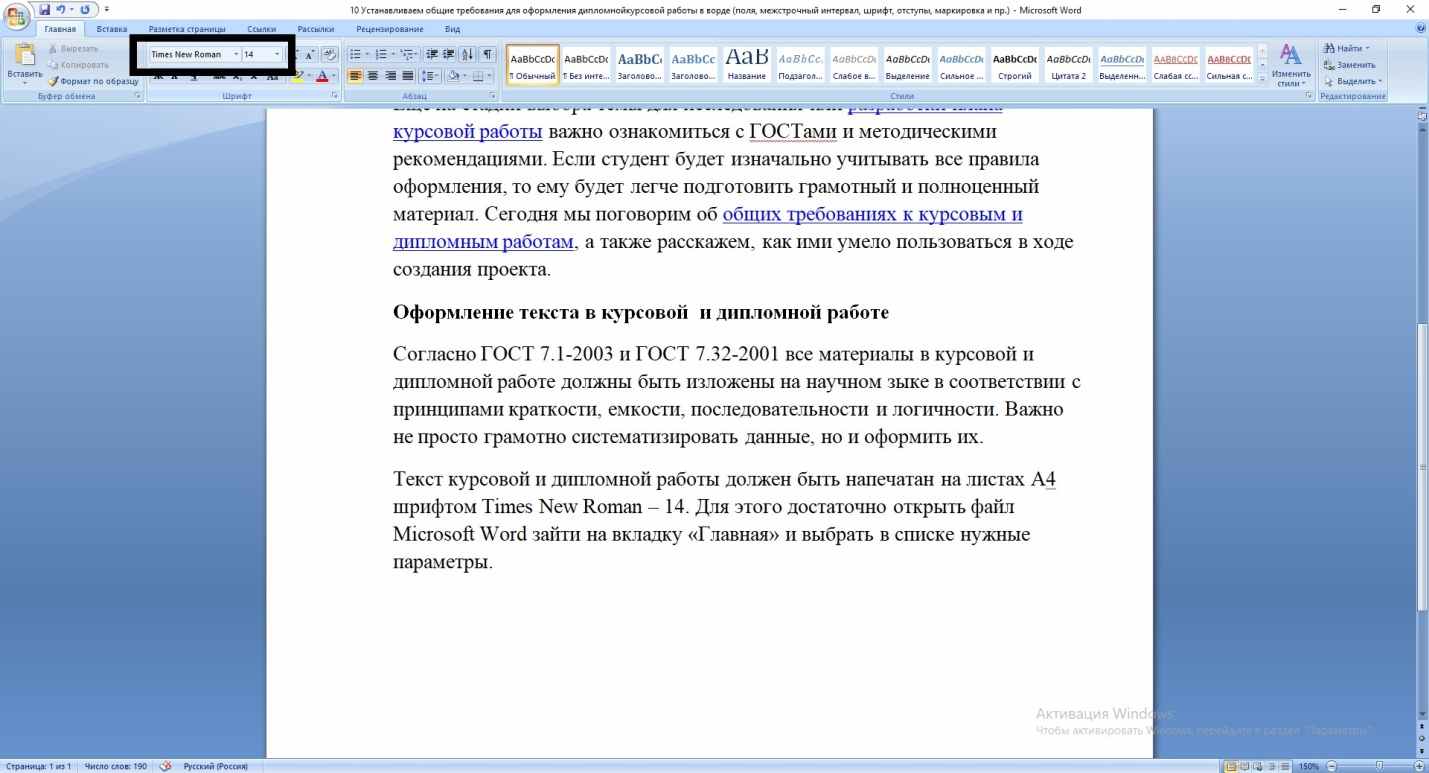
Текст курсовой и дипломной работы должен быть напечатан на листах А4 шрифтом Times New Roman – 14. Для этого достаточно открыть файл Microsoft Word зайти на вкладку «Главная» и выбрать в списке нужные параметры.
Устанавливаем межстрочный интервал
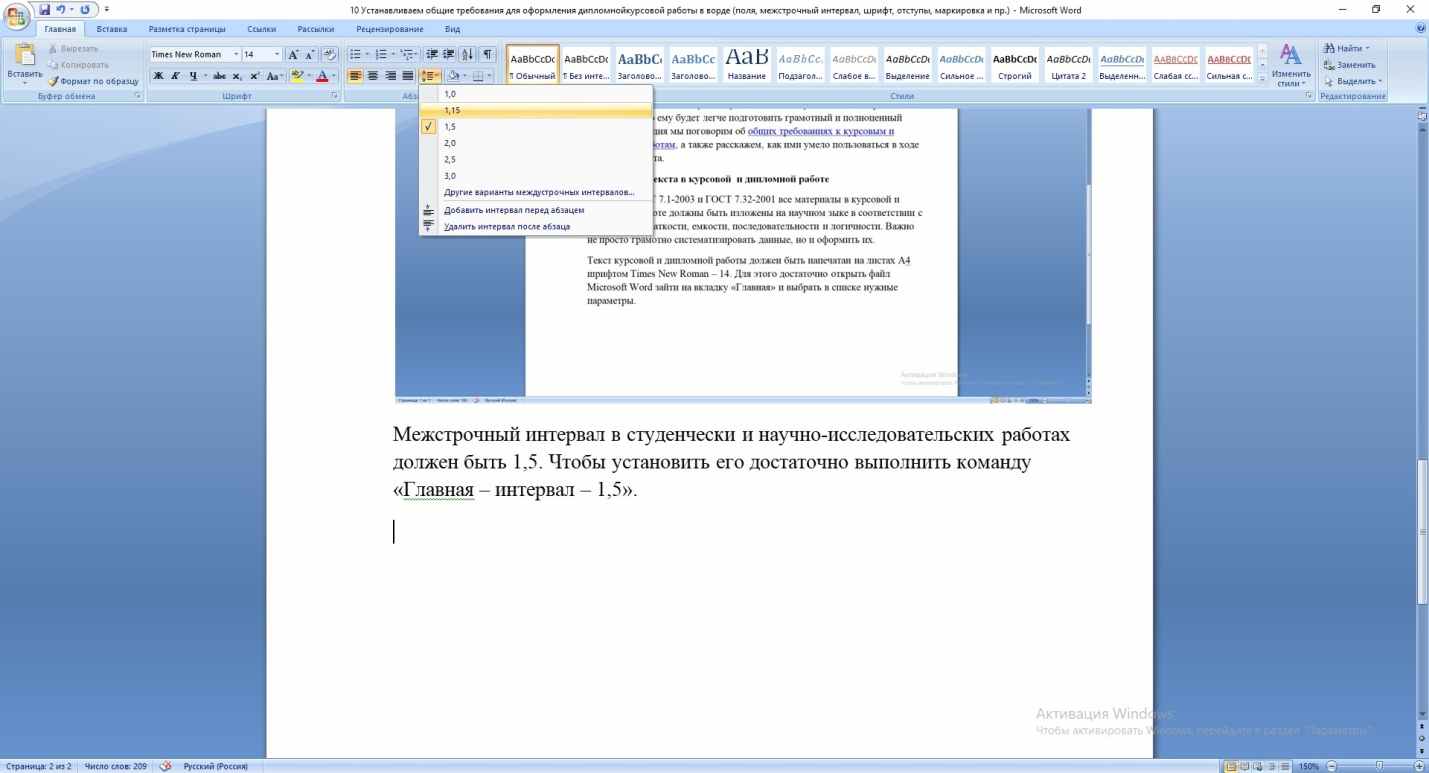
Межстрочный интервал в студенческих и научно-исследовательских работах должен быть 1,5. Чтобы установить его, достаточно выполнить команду «Главная – интервал – 1,5».
Создаем списки
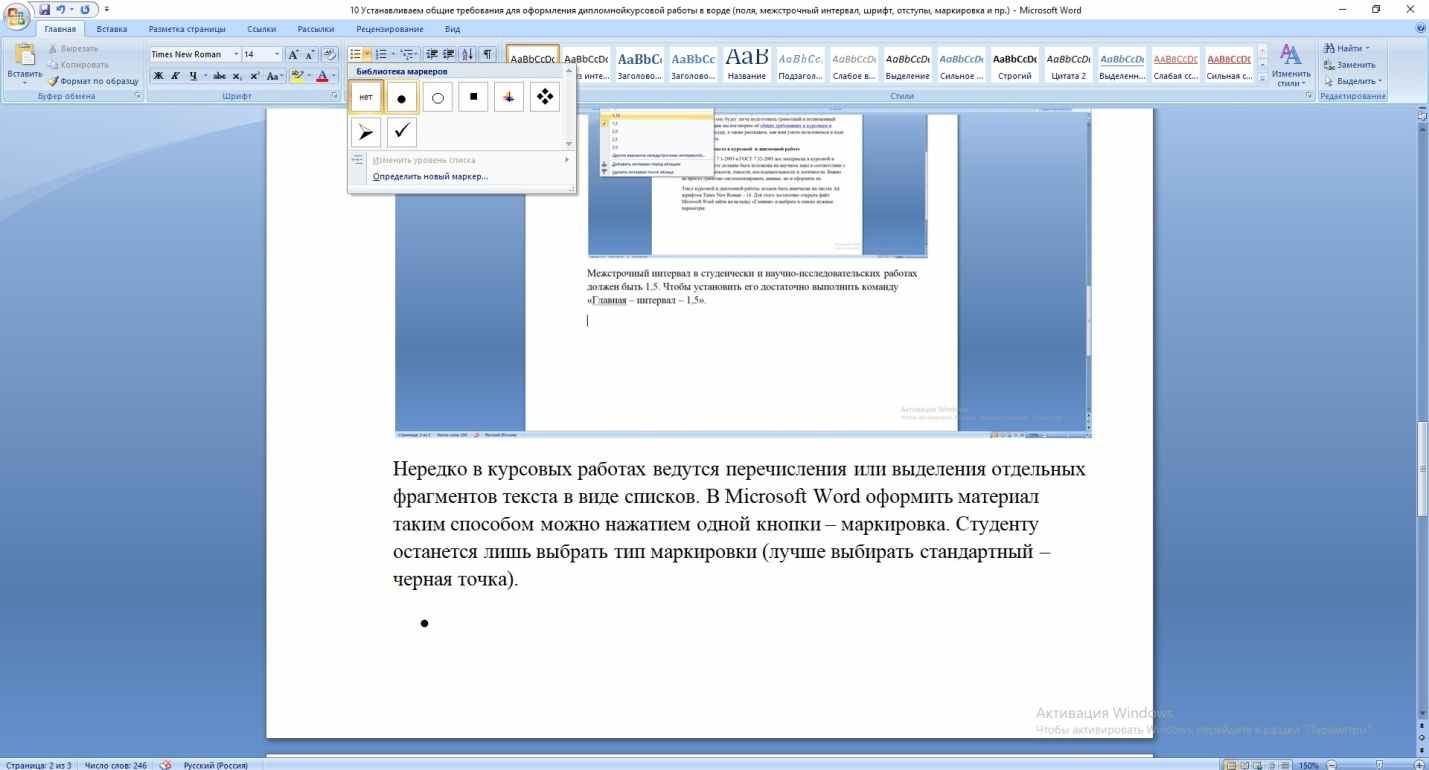
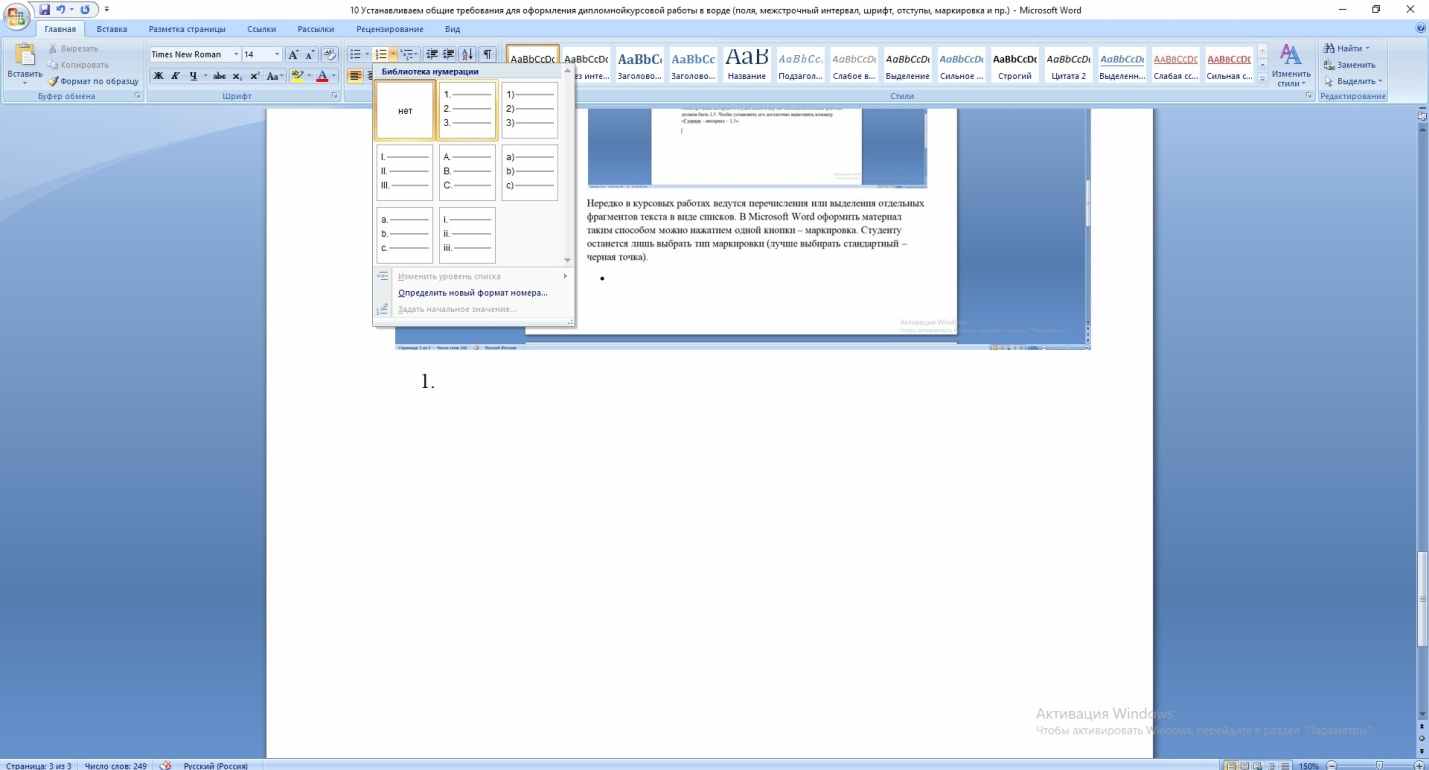
Нередко в курсовых работах ведутся перечисления или выделения отдельных фрагментов текста в виде списков. В Microsoft Word оформить материал таким способом можно нажатием одной кнопки Главная – Маркировка. Студенту останется лишь выбрать тип маркировки (лучше выбирать стандартный – черная точка или цифры).
Красная строка
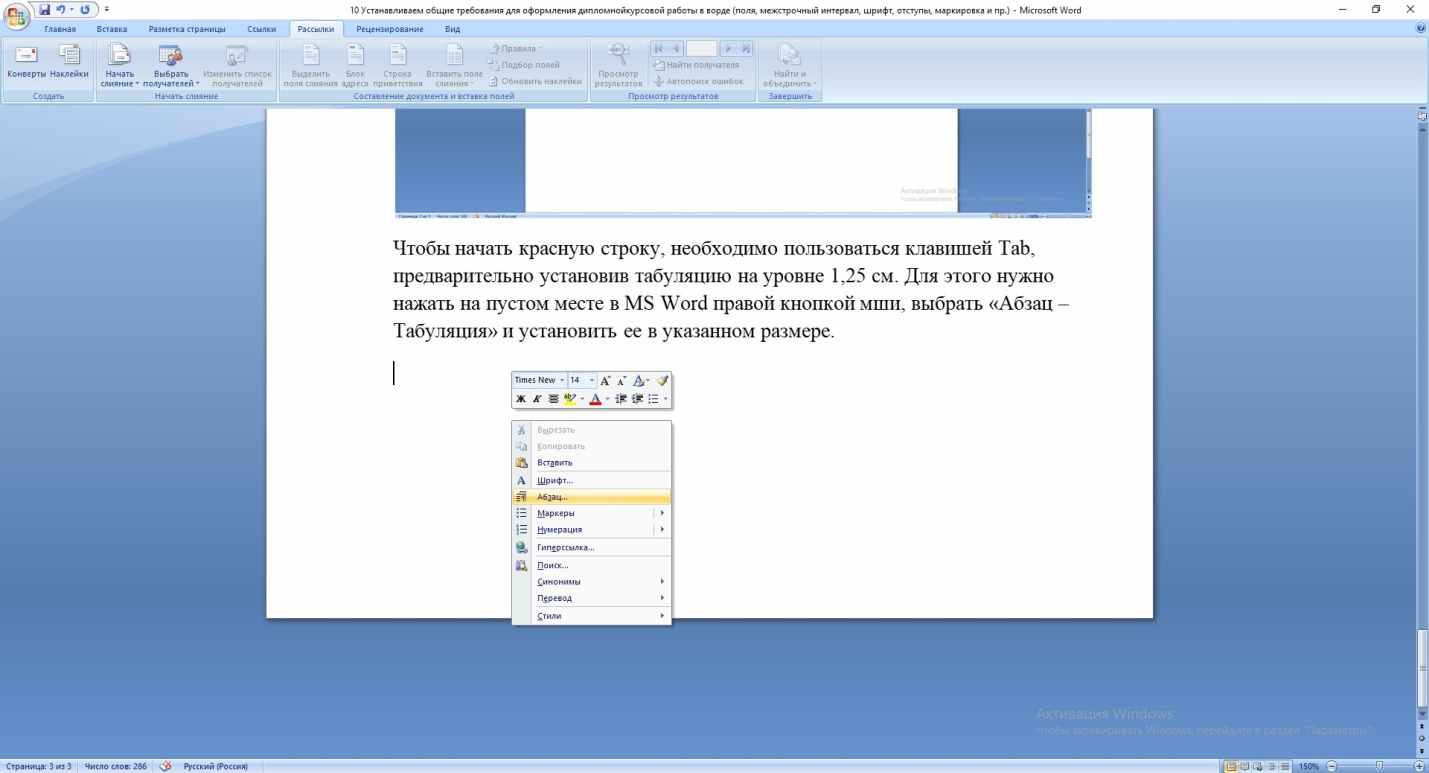
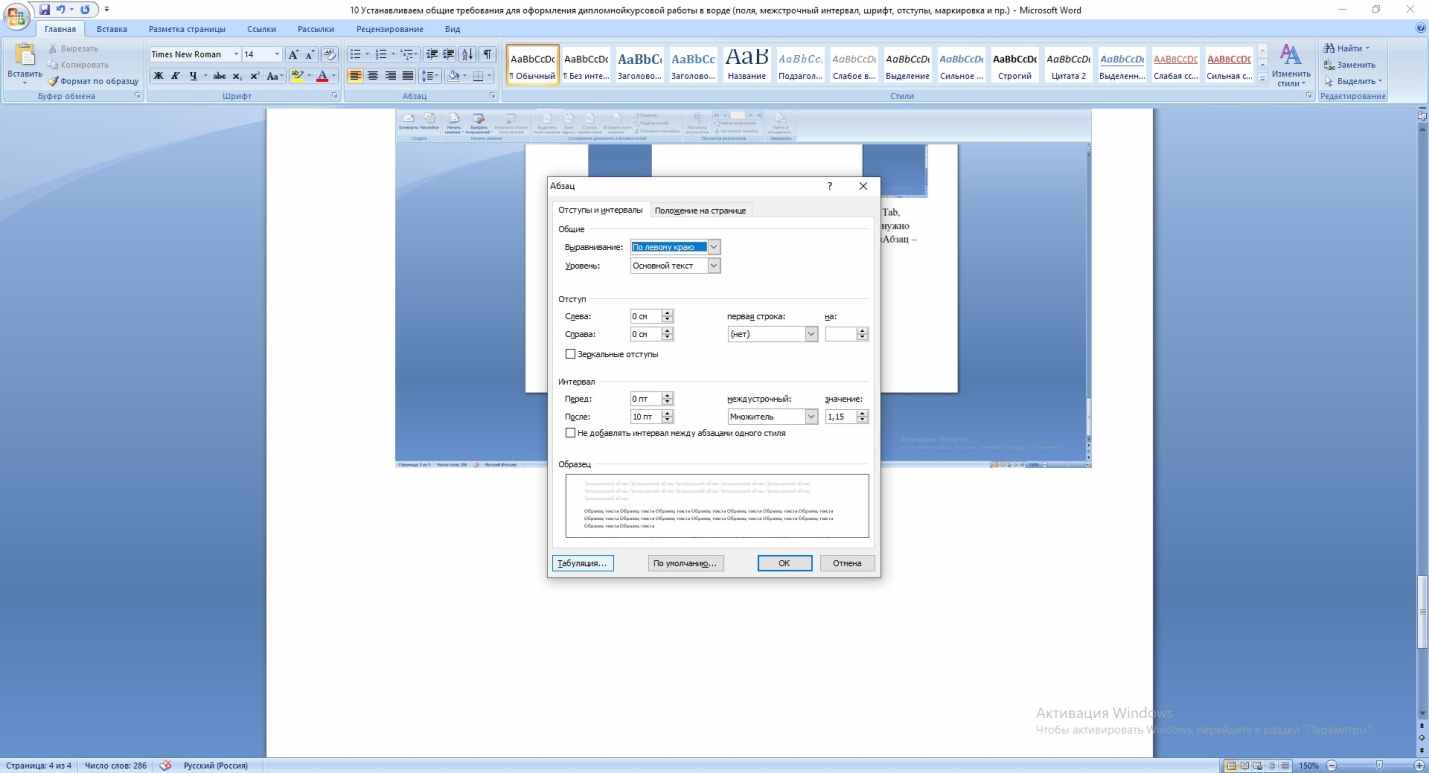
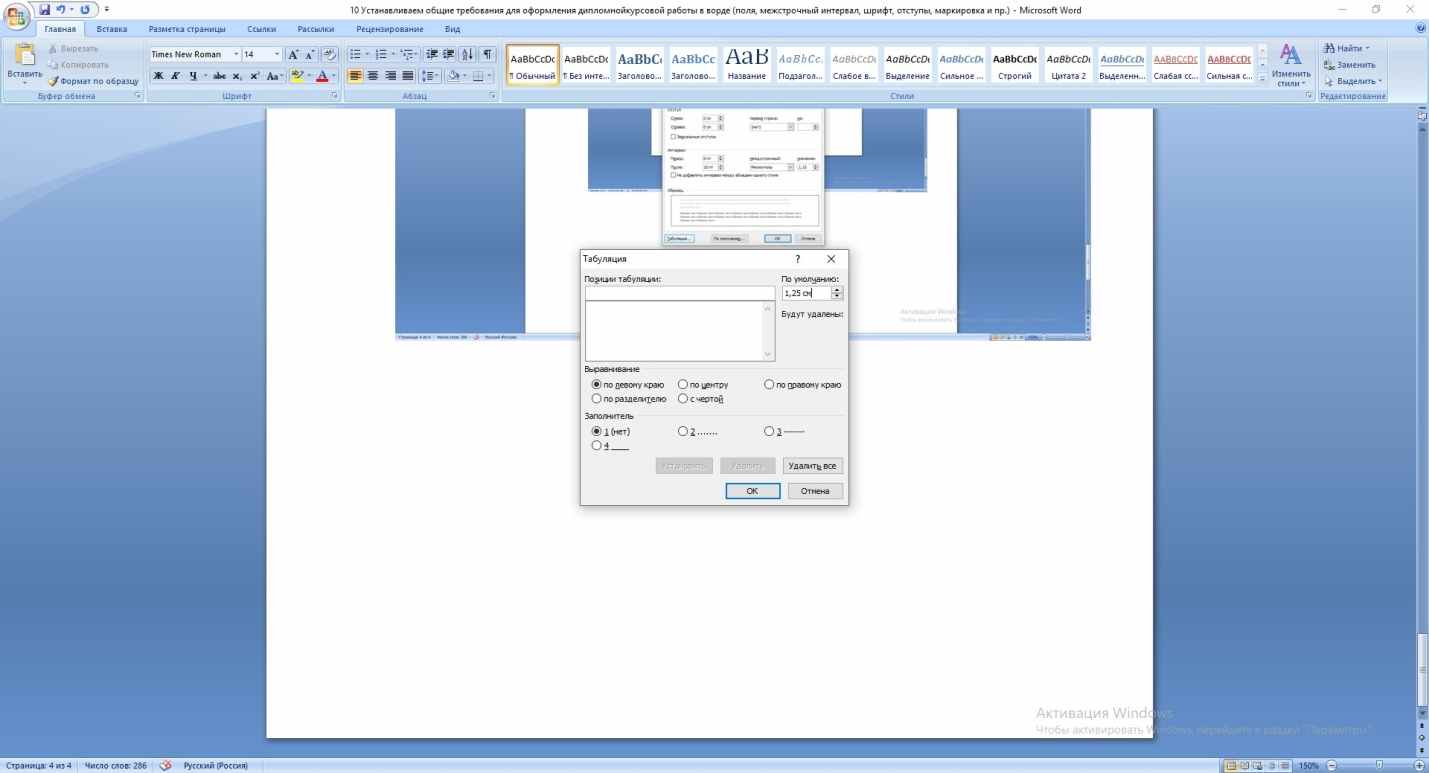
Чтобы начать красную строку, необходимо пользоваться клавишей Tab, предварительно установив табуляцию на уровне 1,25 см. Для этого нужно нажать на пустом месте в MS Word правой кнопкой мыши, выбрать «Абзац – Табуляция» и установить ее в указанном размере.
Расположение текста на странице
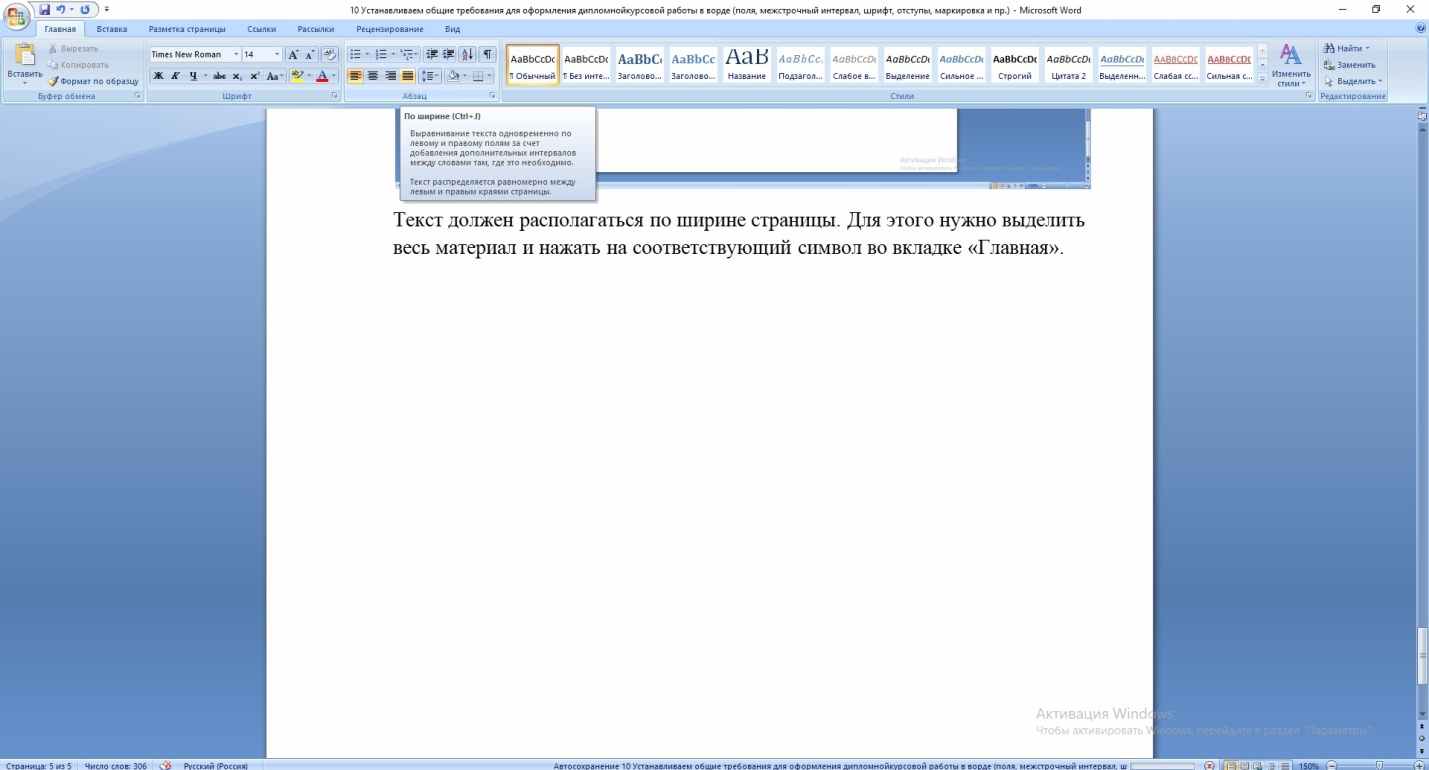
Текст должен располагаться по ширине страницы. Для этого нужно выделить весь материал и нажать на соответствующий символ во вкладке «Главная».
Настраиваем поля
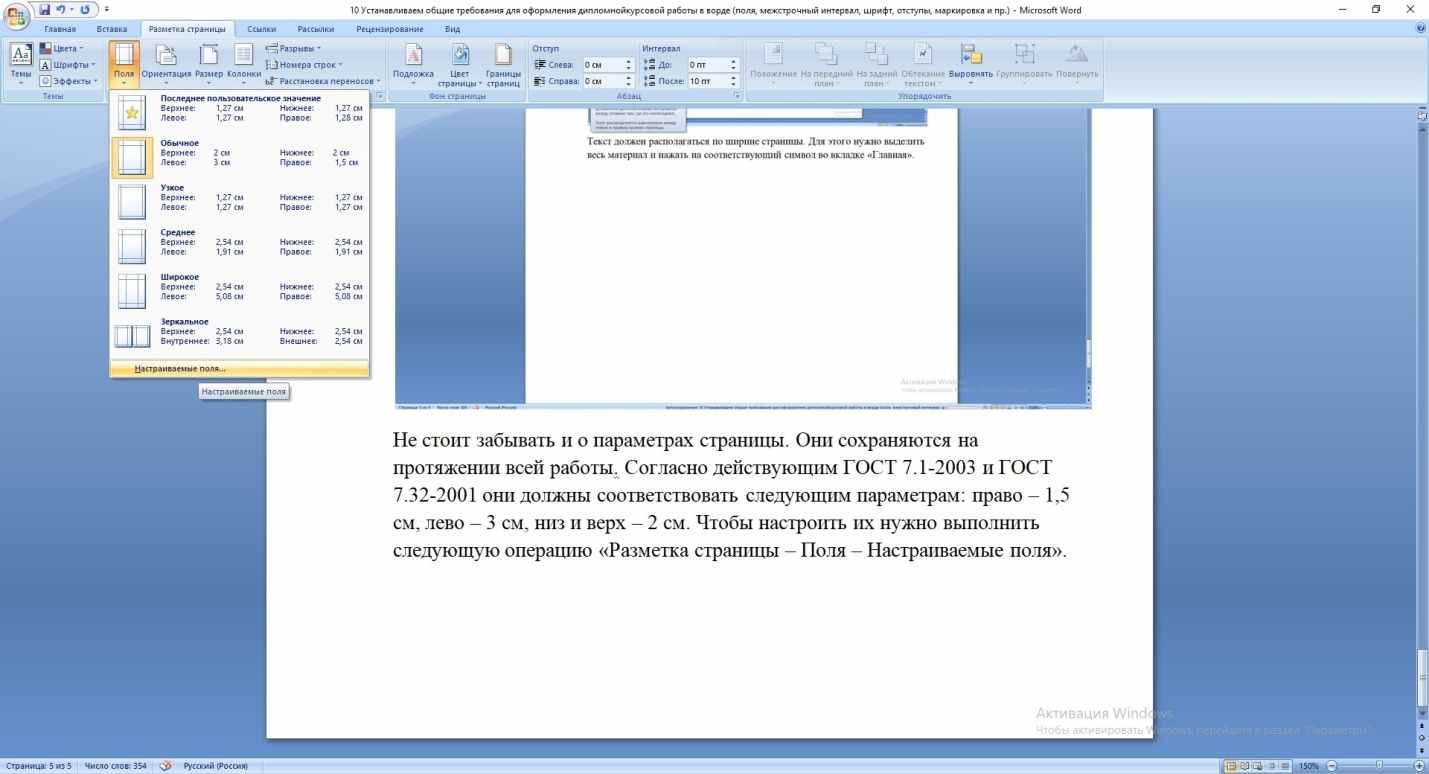
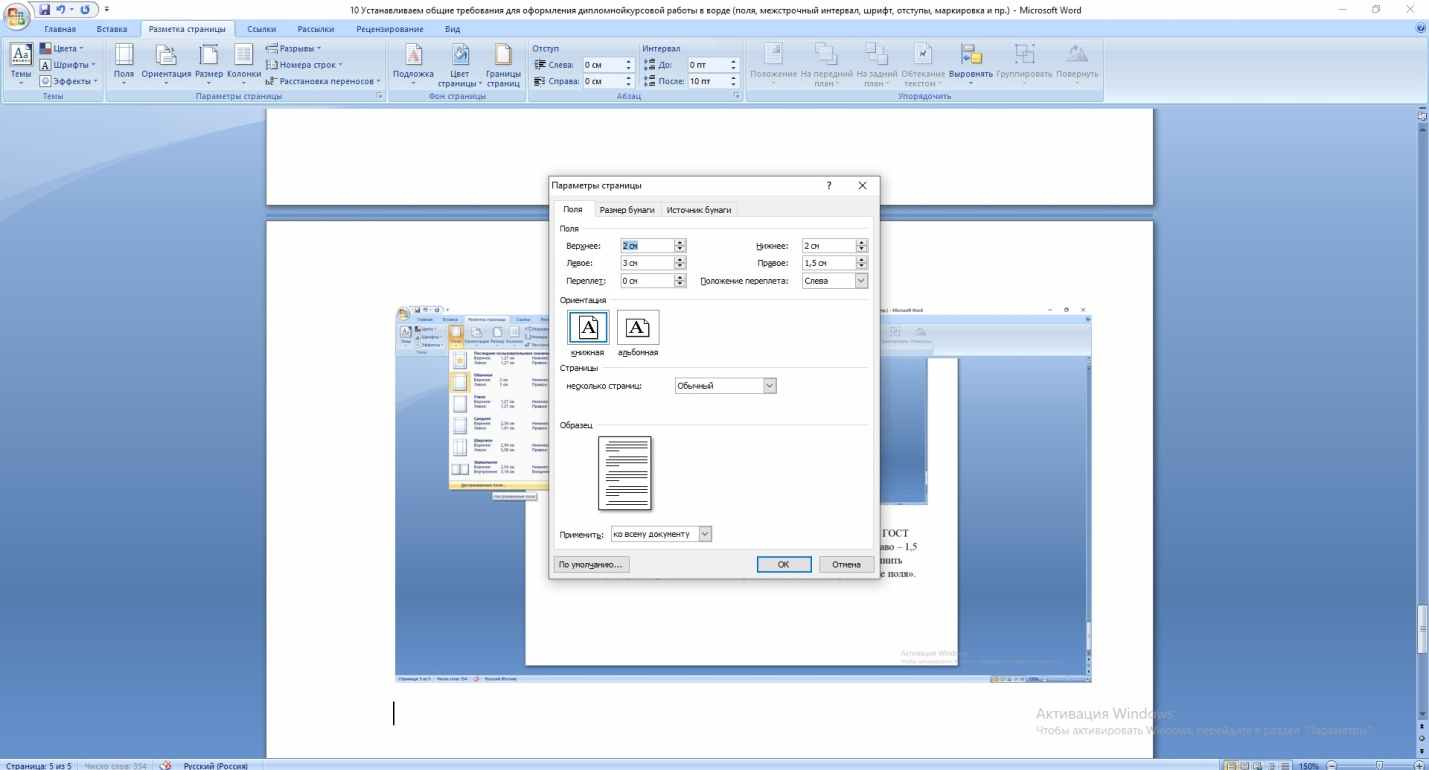
Не стоит забывать и о параметрах страницы. Они сохраняются на протяжении всей работы. Согласно действующим ГОСТ 7.1-2003 и ГОСТ 7.32-2001 они должны соответствовать следующим параметрам: право – 1,5 см, лево – 3 см, низ и верх – 2 см. Чтобы настроить их нужно выполнить следующую операцию «Разметка страницы – Поля – Настраиваемые поля».
Далее останется лишь установить указанные в методических рекомендациях требования.
Нумерация страниц
Не менее важно правильно пронумеровать страницы курсовой или дипломной работы. Порядок нумерации прописывается в методических рекомендациях. Главное, правильно выбрать расположение номера страницы. Сделать это можно с помощью команды «Вставка – Номер страницы».
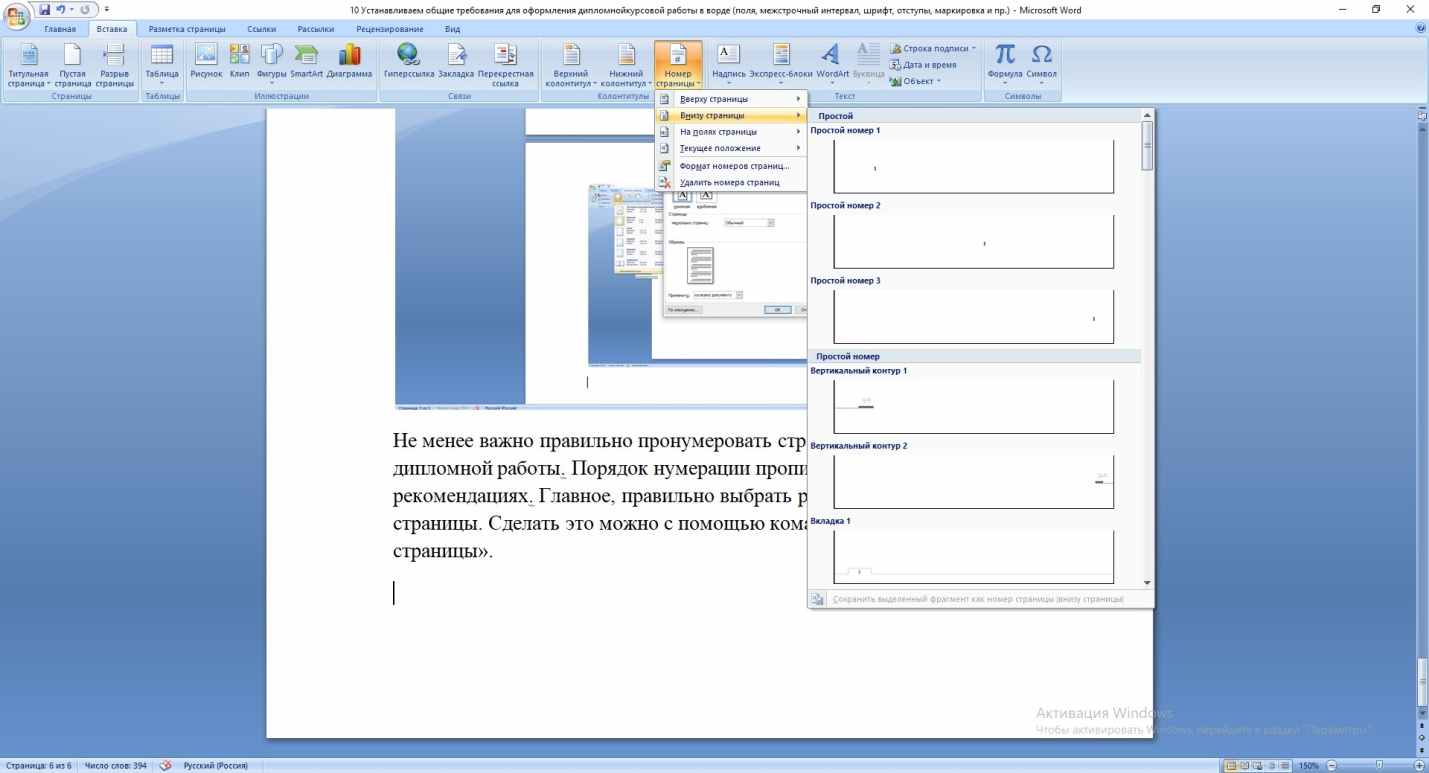
Настроив изначально текстовый редактор согласно заявленным требованиям, студент может получить правильно оформленную работу, изменить объем проекта и пр.
Что не следует делать в курсовой или дипломной работе?
Согласно действующим ГОСТам, в студенческих и научно-исследовательских работах недопустимо использование любого другого шрифта, за исключением Times New Roman. Сам текст публикуется только 14 размером, но в таблицах допустимо использование шрифта Times New Roman 12 или 10.
Также запрещено пользоваться различными выделениями текста: жирный, курсив, подчеркивание.
Не нумеруйте страницы римскими цифрами. Разрешается проставлять номер страницы исключительно арабскими цифрами.
На протяжении всей работы необходимо использовать один и тот же вид ссылок, сносок, кавычек и пр. Недопустимо оформление ссылок разными методами (например, в конце страницы и в квадратных скобках в тексте).
Чтобы получить допуск к защите курсовой или дипломной работы, важно придерживаться методических рекомендаций и ГОСТов. Малейшее нарушение и несоблюдение указанных в них постулатов чревато серьезным наказанием – возвратом материала на доработку или отчислением из ВУЗа. Поэтому, чем внимательнее будет автор при оформлении проекта, тем выше его шансы на успешное завершение дела. Перед сдачей материала на проверку проверьте, все ли требования были учтены и правильно ли оформлена работа.
Учет ГОСТов и иных требований при написании курсовых, дипломных и иных научных работ демонстрирует способности студента соблюдать действующие нормы, стандарты, умение действовать по правилам. От правильности оформления проекта может зависеть как оценка, так и судьба проекта или студента в целом.
Трудности с учебой?
Помощь в написании студенческих и аспирантских работ!
Настройка отступов и интервалов в Word

- Выберите один или несколько абзацев для настройки.
- На вкладке Главная в группе Абзац выберите средство запуска диалогового окна .
- Выберите вкладку Отступы и интервалы .
- Выберите параметры и нажмите кнопку ОК.
Параметры диалогового окна Абзац описаны в разделе Настройка отступов и интервалов.
- Выделите текст, который нужно настроить.
- На вкладке Главная выберите Междустрочный интервал >Параметры междустрочного интервала.
 Откроется диалоговое окно Абзац.
- На вкладке Отступы и интервалы выберите нужные параметры и нажмите кнопку ОК. Параметры диалогового окна Абзац описаны в разделе Настройка отступов и интервалов.
Вы можете быстро настроить отступы и интервалы в Word в Интернете.


- Если вы еще не находитесь в режиме редактирования, выберите Изменить документ >Изменить в Word в Интернете. Документ переключится из режима чтения в режим правки.
- Выберите один или несколько абзацев для настройки.
- На вкладке Макет в группе Абзац используйте стрелки, чтобы выбрать отступы и интервалы.
- Чтобы отступить абзац, введите нужное расстояние в полях Слева или Справа .
- Чтобы изменить размер пробела над абзацем и под ним, введите число в полях До или После .
Совет: Чтобы быстро изменить отступы для всего документа, настройте поля. В разделе Макет страницы выберите Поля и выберите нужные параметры полей.
Абзацный отступ 1.25 в Ворде: как сделать?
Спасибо!
Дякую!
Анализ ОГЭ, ЕГЭ, ВПР


Актуально!
Отзывы
Егорова Елена 5.0
Отзыв о товаре ША PRO Анализ техники чтения по классам и четвертям
Хочу выразить большую благодарность от лица педагогов начальных классов гимназии «Пущино» программистам, создавшим эту замечательную программу! То, что раньше мы делали «врукопашную», теперь можно оформить в таблицу и получить анализ по каждому ученику и отчёт по классу. Великолепно, восторг! Преимущества мы оценили сразу.
С начала нового учебного года будем активно пользоваться. Поэтому никаких пожеланий у нас пока нет, одни благодарности. Очень простая и понятная инструкция, что немаловажно! Благодарю Вас и Ваших коллег за этот важный труд. Очень приятно, когда коллеги понимают, как можно «упростить» работу учителя.
Наговицина Ольга Витальевна 5.0
учитель химии и биологии, СОШ с. Чапаевка, Новоорский район, Оренбургская область Отзыв о товаре ША Шаблон Excel Анализатор результатов ОГЭ по ХИМИИ
Спасибо, аналитическая справка замечательная получается, ОГЭ химия и биология. Очень облегчило аналитическую работу , выявляются узкие места в подготовке к экзамену. Нагрузка у меня, как и у всех учителей большая. Ваш шаблон экономит время , своим коллегам я Ваш шаблон показала, они так же его приобрели. Спасибо.
Чазова Александра 5.0
Отзыв о товаре ША Шаблон Excel Анализатор результатов ОГЭ по МАТЕМАТИКЕ
Очень хороший шаблон, удобен в использовании, анализ пробного тестирования занял считанные минуты. Возникли проблемы с распечаткой отчёта, но надо ещё раз разобраться. Большое спасибо за качественный анализатор.
Лосеева Татьяна Борисовна 5.0
учитель начальных классов, МБОУ СОШ №1, г. Красновишерск, Пермский край Отзыв о товаре Изготовление сертификата или свидетельства конкурса
Большое спасибо за оперативное изготовление сертификатов! Все очень красиво . Мой ученик доволен, свой сертификат он вложил в портфолио . Обязательно продолжим с Вами сотрудничество!
Язенина Ольга Анатольевна 4.0
учитель начальных классов, ОГБОУ "Центр образования для детей с особыми образовательными потребностями г. Смоленска" Отзыв о товаре Вебинар Как создать интересный урок: инструменты и приемы
Я посмотрела вебинар! Осталась очень довольна полученной информацией. Всё очень чётко, без "воды". Всё, что сказано, показано, очень пригодится в практике любого педагога. И я тоже обязательно воспользуюсь полезными материалами вебинара.
Спасибо большое лектору за то, что она поделилась своим опытом!
Арапханова Ашат 5.0
ША Табель посещаемости + Сводная для ДОУ ОКУД
Хотела бы поблагодарить Вас за такую помощь. Разобралась сразу же , всё очень аккуратно и оперативно. Нет ни одного недостатка. Я не пожалела, что доверилась и приобрела у вас этот табель. Благодаря Вам сэкономила время , сейчас же составляю табель для работников.
Удачи и успехов Вам в дальнейшем!
Дамбаа Айсуу 5.0
Отзыв о товаре ША Шаблон Excel Анализатор результатов ЕГЭ по РУССКОМУ ЯЗЫКУ
Спасибо огромное, очень много экономит времени , т.к. анализ уже готовый, и особенно радует, что есть варианты с сочинением, без сочинения, только анализ сочинения! Превосходно!
Отправляя материал на сайт, автор безвозмездно, без требования авторского вознаграждения, передает редакции права на использование материалов в коммерческих или некоммерческих целях, в частности, право на воспроизведение, публичный показ, перевод и переработку произведения, доведение до всеобщего сведения — в соотв. с ГК РФ. (ст. 1270 и др.). См. также Правила публикации конкретного типа материала. Мнение редакции может не совпадать с точкой зрения авторов.
Для подтверждения подлинности выданных сайтом документов сделайте запрос в редакцию.
Мы используем cookie.
При этом редакция сайта готова оказывать всяческую поддержку как в публикации, так и других вопросах.
Если вы обнаружили, что на нашем сайте незаконно используются материалы, сообщите администратору — материалы будут удалены.
Как правильно оформлять отступы в курсовой работе
Начал писать курсач? Тогда тебе точно нужно знать, как правильно оформлять отступы в курсовой работе. Это может показаться незначительной деталью, но на самом деле отступы – это важный элемент форматирования текста, который необходимо соблюдать. Если ты хочешь знать больше о том, как правильно оформлять отступы, чтобы твою работу приняли и оценили по достоинству – продолжай читать эту статью!
Отступы в курсовой работе: что это
Отступы – это пространство между краем листа и началом абзаца. Они позволяют сделать работу более читаемой и удобной для оценки преподавателем. Оформление отступов важно не только для курсовых, но и для ВКР.
Обычно отступы в курсовой работе составляют 1,25 см или 5 пробелов. Важно учитывать, что отступы должны быть одинаковыми на всей странице работы, а также между различными элементами – заголовками, подзаголовками, списками и т.д.
Если используются цитаты или блоки текста с другим форматированием, то нужно задать им свои отступы и выравнивание.
Перед написанием любой работы всегда нужно проверять требования к оформлению именно твоего универа, так как иногда они могут предписывать особые правила оформления отступов.
Размер отступа в курсовой работе по ГОСТу
Согласно ГОСТу, отступы в курсовой работе должны быть равны 1,25 см или 5 знакам пробела. Это расстояние должно быть сохранено на всей протяженности документа, включая заголовки глав и подразделов, списки литературы и приложений.
Важно также учитывать следующее:
- Не стоит использовать табуляцию для создания отступов. Всегда используй клавишу «Пробел», чтобы создать необходимое расстояние.
- ВКР (выпускная квалификационная работа) может иметь другие требования по оформлению отступов, поэтому не забывай обратиться к своему научному руководителю или уточнить этот момент в методических рекомендациях своего университета.
Оформление отступов в курсовой работе в Word
Для начала, необходимо установить нужные параметры отступов. Делается это следующим образом: выбери вкладку «Расширенный режим» и перейди в раздел «Поля». Задай значение для верхнего, нижнего, левого и правого полей (обычно используется 2-3 см).
Далее, необходимо задать отступы в курсовой работе для каждого абзаца. Рекомендуется использовать стандартный размер отступа – 1,25 см или 1,27 см. Чтобы задать этот параметр, выбери весь текст (Ctrl+A) и перейди на вкладку «Расширенный режим», затем выбери пункт меню «Абзац». В появившемся окне установи значение для «Отступ слева».
В Microsoft Word, можно также легко настроить автоматическое создание отступов при нажатии клавиши «Enter». Для этого выбери пункт меню «Формат» -> «Отступы и интервалы» -> «Абзац». Здесь можно указать нужный размер отступа и выбрать опцию «Первая строка».
Также стоит помнить о том, что заголовки глав должны иметь больший размер шрифта и дополнительный отступ сверху.

Интервалы в курсовой работе: что это
Интервал – это расстояние между строками в тексте. Обычно используется интервал 1,5 или двойной интервал. Если конкретного требования по интервалам нет, лучше всего использовать размер 1,5.
Также нужно правильно оформлять отступы абзацев. Каждый новый абзац должен начинаться с отступа в одну-две строки. Это поможет твоей работе выглядеть более структурированной и удобной для чтения.
Межстрочные интервалы в курсовой работе по ГОСТу
Согласно ГОСТу, межстрочный интервал должен быть равен 1,5 или 2. Это значит, что между строками нужно оставлять промежуток соответствующей величины. Важно помнить, что нельзя использовать другие значения интервала, так как это нарушит стандарты оформления.
Необходимо учитывать особенности форматирования при написании ВКР. Обычно для ВКР используется межстрочный интервал 1,5 и шрифт Times New Roman размером 14 пунктов. Также рекомендуется использовать полужирный шрифт для заголовков разделов и подразделов.
Междустрочные интервалы в Ворд: как настроить
Для начала, открой документ в программе Ворд и перейди на вкладку «Разметка страницы». Там тебе нужно будет выбрать пункт «Интервалы» и указать нужный размер междустрочного интервала.
Ранее мы уже выяснили, что для курсача лучше использовать интервал 1,5 или двойной интервал. Но это в том случае, если твой универ не «выкатывает» иных требований к интервалам в курсовой.
Да, и как уже говорилось выше, заголовки разделов и подразделов должны иметь другой размер шрифта и отступы, отличные от основного текста. Обычно это делается в Ворд при помощи функций «Стили» и «Форматирование абзаца».
Стоит ли использовать дополнительные интервалы для выделения важных фрагментов текста или увеличивать междустрочный интервал для большего объема текста
Часто студентам приходит в голову использовать дополнительные интервалы для выделения важных фрагментов текста. Так вот, делать так нельзя! Дополнительные интервалы не являются допустимым способом оформления текста курсовой работы или ВКР. Для этого предусмотрены другие методы выделения, например, жирный шрифт или подчеркивание.
Теперь что касается идеи об увеличении междустрочного интервала, чтобы объем работы казался больше. Запомни сразу. Это бредовая идея! Так делать тоже нельзя! Междустрочный интервал должен быть одинаковым на всей странице – 1,5 или 2. Установка большего интервала является нарушением требований официальных стандартов и может повлиять на оценку работы.
Если же тебе все-таки нужно увеличить объем работы, то есть другие способы. Например, можно добавить больше информации по теме или провести дополнительные исследования. Также можно расширить область исследования или добавить новые главы.
Важно помнить, что качество работы важнее ее объема. Лучше написать меньше, но более осмысленного текста, чем заполнить работу бессмысленными фразами.
Думаю, с оформлением мы разобрались. Какие отступы в курсовой работе делать понятно. Осталось дело за малым. Где-то нужно достать саму курсовую… И к твоему счастью я знаю где. У нас на сайте трудятся специалисты по написанию курсовых работ под заказ. Поэтому ты можешь прямо сейчас «забахать» себе отличный курсач не напрягаясь. Достаточно просто написать нам в обратную связь.
Действуй!



