
Как настроить поля в ворде для двухсторонней печати
Оформление страниц для двусторонней печати (правые и левые страницы)
Нередко текстовые документы печатают на двух сторонах листа, а затем сшивают в папку. При этом получается почти что “книга”. Когда вы раскрываете такую “книгу” (как и обычную книгу), вы видите две страницы – одну слева и одну справа.
Левая и правая страницы обычно должны быть оформлены по-разному. Так, номер страницы обычно размещают ближе к внешнему краю; для левой страницы это должен быть левый край, а для правой – правый. Тексты колонтитулов для левой и правой страницы могут быть разными, например, на левой странице – автор работы, на правой – название.
Наконец, размеры полей также могут различаться. Если часть листа используется для подшивки, то у левой страницы должно быть увеличено правое поле, а у правой – наоборот, левое. (А вот верхние и нижние поля обычно одинаковы).
Writer позволяет разделить оформление колонтитулов и полей для левых и правых страниц достаточно простым способом. При этом страницы с чётными номерами считаются “левыми”, а с нечётными – “правыми”.
Оформление полей для левых и правых страниц. Выше мы говорили об установке размеров страницы и полей. Для неё используется окно форматирования страницы (пункт меню Формат>Страница), вкладка “Страница”.
Здесь, в пункте “Настройки разметки” (правая нижняя часть окна), в поле “Разметка страницы”, можно настроить соотношение размеров полей для левой и правой страницы.
Первоначально выбрано “Справа и слева”. Это означает, что размер полей, который вы устанавливаете, действует для всех страниц.
Установив “Только справа”, вы сможете настроить поля только для правых страниц, а “Только слева” – для левых.
Но обычно для двусторонней печати удобнее вариант “Зеркально”. При этом вы сразу сможете установить поля “Внутри” (т.е. ближе к креплению листов) и “Снаружи” (ближе к внешнему краю). Система автоматически установит нужные поля для правых и левых страниц.
Оформление различных колонтитулов для левых и правых страниц. В том же окне есть вкладки “Верхний колонтитул” и “Нижний колонтитул”. Они позволяют, в частности, установить разные колонтитулы для правых и левых страниц.
Если верхний колонтитул должен различаться на правой и левой страницах, выберите вкладку “Верхний колонтитул” и снимите “галочку” в поле “Одинаковое содержимое слева/справа”.
Если должен быть различным нижний колонтитул – выберите вкладку “Нижний колонтитул” и снимите “галочку” в таком же поле.
Теперь вы сможете отдельно ввести колонтитул на любой странице с чётным номером и отдельно – на любой странице с нечётным номером. Эти колонтитулы будут действовать на всех левых и правых страницах соответственно.
Попробуйте подготовить текст документа к двусторонней печати. Укажите разные поля для левых и правых страниц. Включите разные верхние колонтитулы; укажите в них разный текст – в одном “Крысы и мыши».
Параметры страницы
Параметры страницы настраиваются при подготовке документа к печати. К параметрам страницы относятся:
• размер бумаги для печати;
Параметры страницы можно настроить как для всего документа, так и для его части. Например, для страницы документа, на которой расположен рисунок или таблица, можно выбрать альбомную (вертикальную) ориентацию.
Если параметры страницы нужно настроить только для части документа, предварительно выполните следующие действия:
1. Добавьте разрыв раздела до и после требуемой части документа.
2. Установите курсор, выделите часть текста или текст целиком в требуемой части документа.
Чтобы настроить параметры страницы, выполните следующие действия:
1. Откройте окно Параметры страницы одним из следующих способов:
• Выберите пункт командного меню Файл > Параметры страницы .

• На панели инструментов, в разделе Файл нажмите на стрелку справа от кнопки ( Быстрая печать ) и в выпадающем списке выберите команду Параметры страницы .
• Нажмите сочетание клавиш Ctrl + Shift + P .
2. В окне Параметры страницы , в выпадающем списке Применить выберите область применения параметров:
• к этому разделу – применить все последующие изменения к выбранной части документа, обособленной разрывами раздела;
• ко всему документу – применить все последующие изменения ко всему документу.
3. В разделе Ориентация выберите ориентацию страниц: Книжная (вертикальная) или Альбомная (горизонтальная).
4. В выпадающем списке Размер бумаги выберите размер бумаги, на котором будет осуществляться печать документа.
5. Настройте поля документа:
• Чтобы настроить для всех страниц документа одинаковые поля, укажите их ширину в полях ввода Верхнее поле , Нижнее поле , Левое поле и Правое поле .
• Чтобы настроить поля для двусторонней печати документа, страницы которого будут сшиваться между собой (например, для брошюры или книги), установите флажок Зеркальные поля . Данная настройка обозначает, что поля левых страниц документа будут зеркально «отображать» поля его правых страниц. В полях ввода Верхнее поле и Нижнее поле укажите ширину верхнего и нижнего полей документа. В поле Внутреннее поле укажите ширину внутренних полей – полей, расположенных рядом с переплетом. В поле Внешнее поле укажите ширину внешних полей – полей, расположенных у переднего обреза книги или брошюры.
Зеркальные поля можно установить только для всего документа, но не для его части. Поэтому данная настройка активна, если в выпадающем списке Применить выбрано значение ко всему документу .
Как настроить поля в ворде для двухсторонней печати
Argument ‘Topic id’ is null or empty
Сейчас на форуме
Использование любых материалов сайта допускается строго с указанием прямой ссылки на источник, упоминанием названия сайта, имени автора и неизменности исходного текста и иллюстраций.
| ООО «Планета Эксел» ИНН 7735603520 ОГРН 1147746834949 | ИП Павлов Николай Владимирович ИНН 633015842586 ОГРНИП 310633031600071 |
Настройка зеркальных полей для разворота страниц
Используйте зеркальные поля для настройки лицевых страниц для двусторонних документов, таких как книги или журналы. Поля левой страницы являются зеркальным отражением полей на правой странице. То есть внутренние поля имеют ту же ширину, а внешние — одинаковые.
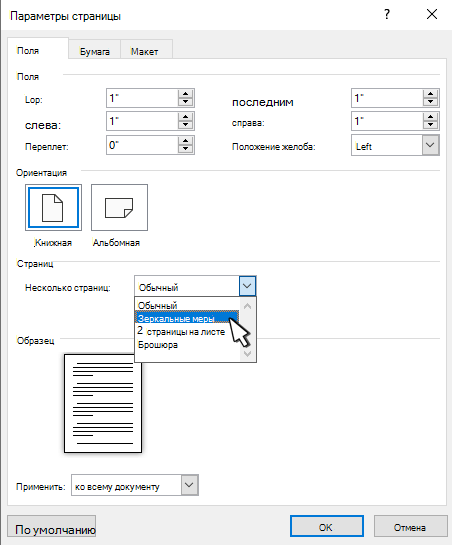
- Выберите Макет или Разметка страницы >поля.
- В области Несколько страниц выберите Зеркальные.
- Нажмите кнопку ОК.
Примечание: Чтобы изменить ширину полей, выберите настраиваемые поля. Введите новые значения в полях Внутри и Снаружи.
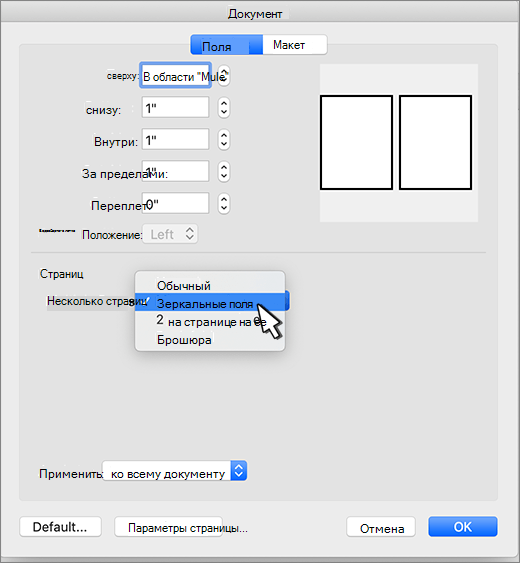
- На вкладке Макет нажмите кнопку Поля.
- В области Несколько страниц выберите Зеркальные.
- Нажмите кнопку ОК.
Word в Интернете сохраняет зеркальные поля, которые уже есть в документе, но добавить их пока нельзя.
Откройте документ в приложении Word для создания зеркальных полей.
Как настроить поля для двусторонней печати в Word
Microsoft Word является одним из самых популярных текстовых редакторов, предлагающим широкий спектр возможностей. Одной из таких возможностей является двусторонняя печать, которая позволяет экономить бумагу и создавать более компактные документы. В данной статье мы рассмотрим, как настроить двустороннюю печать в Word и использовать эту функцию.
Для начала, откройте документ, который вы хотите распечатать с помощью двусторонней печати. Затем, выберите вкладку «Файл» в верхней левой части экрана и кликните на опцию «Печать». Откроется окно настроек печати.
Далее, найдите опцию «Параметры печати» или «Параметры страницы» и кликните на нее. В открывшемся окне вы сможете выбрать различные настройки печати, включая ориентацию, размер бумаги и тип печати. Для настройки двусторонней печати, найдите опцию «Двусторонняя печать» или «Страницы» и выберите «Двустронний» или «Двусторонний» вариант.
Установка необходимых драйверов принтера
Прежде чем приступить к установке драйверов, убедитесь, что у вас есть права администратора на компьютере. Важно знать модель вашего принтера и версию операционной системы, чтобы найти подходящие драйверы.
Для установки драйверов принтера, выполните следующие шаги:
- Откройте меню «Пуск» и перейдите в раздел «Параметры».
- Выберите раздел «Устройства» или «Принтеры и сканеры».
- Нажмите кнопку «Добавить принтер или сканер».
- Дождитесь, пока операционная система найдет доступные принтеры.
- Выберите свой принтер из списка найденных устройств.
- Если указанной модели принтера нет в списке, нажмите кнопку «Установить сетевой или Wi-Fi принтер» и следуйте инструкциям на экране.
- После выбора принтера, нажмите кнопку «Далее» и дождитесь завершения установки драйверов.
- После успешной установки драйверов принтера, он станет доступен для печати.
После установки драйверов принтера, откройте документ в Word, который вы хотите напечатать двусторонне. Затем выберите опцию двусторонней печати в настройках печати Word и нажмите кнопку «Печать». Теперь ваш принтер будет автоматически печатать на обеих сторонах бумаги.
Установка драйверов принтера может немного отличаться в зависимости от операционной системы и модели принтера, но общие принципы остаются примерно такими же. Если у вас возникают сложности или проблемы с установкой драйверов, рекомендуется обратиться за помощью в сервисный центр или обратиться к документации к вашему принтеру.
Проверка наличия опции «Двусторонняя печать»
Для настройки двусторонней печати в программе Microsoft Word необходимо сначала проверить наличие соответствующей опции. Этот простой шаг поможет вам определить возможность использования данной функции при создании и печати документов.
Чтобы проверить наличие опции «Двусторонняя печать» в программе Word, выполните следующие действия:
- Откройте программу Microsoft Word.
- Нажмите на вкладку «Файл» в верхнем левом углу окна программы.
- В открывшемся меню выберите пункт «Параметры».
- В окне «Параметры Word» выберите пункт «Распечатка» в левой панели.
- На странице «Распечатка» прокрутите вниз до раздела «Параметры печати».
- В этом разделе должна быть опция «Двусторонняя печать».
Если вы видите опцию «Двусторонняя печать», это означает, что программа Word поддерживает данную функцию и вы можете настроить двустороннюю печать в своих документах. Если опции нет, возможно, ваша версия программы Word не поддерживает двустороннюю печать или необходимо обновить программу.
Проверка наличия опции «Двусторонняя печать» позволит вам определить возможности вашей программы Word и использовать ее функции для создания двусторонних документов.
Настройка двусторонней печати в документе
В программе Microsoft Word настройка двусторонней печати достаточно простая. Вам нужно выполнить следующие шаги:
| Шаг 1: | Откройте документ, который вы хотите напечатать. |
| Шаг 2: | Выберите вкладку «Разметка страницы» в верхней панели меню. |
| Шаг 3: | Нажмите на кнопку «Поля» и выберите «Зеркальные поля». |
| Шаг 4: | Перейдите на вкладку «Печать» и выберите «Двусторонняя печать» в разделе «Параметры печати». |
| Шаг 5: | Нажмите на кнопку «Печать» и подтвердите настройки. |
После выполнения этих шагов весь документ будет напечатан на обеих сторонах листа бумаги. Если у вас есть специфические требования к двусторонней печати, такие как печать только определенных страниц или изменение порядка печати, вы также можете настроить эти параметры в соответствующих разделах программы Word.
Теперь вы знаете, как настроить двустороннюю печать в документе в программе Word. Загрузите ваш документ и начните экономить бумагу с помощью этой удобной функции.
Проверка и печать документа с двусторонней печатью
Прежде чем напечатать документ с двусторонней печатью, необходимо убедиться, что все настройки и параметры правильно установлены. В этом разделе мы рассмотрим процесс проверки и печати документа с двусторонней печатью в программе Word.
1. Откройте документ, который вы хотите напечатать.
2. Нажмите на вкладку «Развернуть список печати» в верхней части окна программы Word.
3. Выберите пункт «Двусторонняя печать» из списка параметров печати.
4. Проверьте, что параметры печати правильно установлены. Убедитесь, что выбрано «Печать по длинной краю» или «Печать по короткой краю», в зависимости от ваших предпочтений.
5. Если необходимо, вы можете настроить другие параметры печати, такие как ориентация страницы, масштаб или размер бумаги. Настройки можно изменить в разделе «Параметры страницы» или «Параметры печати».
6. Когда все параметры установлены, нажмите на кнопку «Печать», чтобы начать процесс печати.
7. После печати первой стороны документа, программа Word автоматически попросит вас перевернуть бумагу и вставить ее в принтер для печати второй стороны.
8. Переверните бумагу и вставьте ее в принтер, согласно инструкциям, указанным программой Word.
9. Нажмите на кнопку «ОК» или «Продолжить», чтобы продолжить печать второй стороны документа.
10. Документ будет напечатан с двусторонней печатью, и вы сможете забрать его из принтера.
Теперь вы знаете, как проверить и напечатать документ с двусторонней печатью в программе Word. Следуйте этим простым шагам, чтобы получить качественные двусторонние печатные документы без лишних сложностей. Удачной работы!



