
Microsoft Word — один из самых популярных текстовых редакторов, который широко используется в офисной работе, учебной деятельности и повседневном использовании. Возможность добавления фильтров для обработки текста является одной из основных преимуществ Word, позволяющих улучшить внешний вид документов, сделать их более читабельными и привлекательными для восприятия.
Размещение фильтра в программе Microsoft Word — простая и интуитивно понятная задача. Для начала необходимо открыть документ, в котором вы хотите применить фильтр. Затем выберите вкладку «Фильтры» в верхнем меню программы. Если эта вкладка не отображается, проверьте, загрузили ли вы нужное расширение или обновление для Word.
После выбора вкладки «Фильтры» откроется окно с доступными фильтрами. Выберите нужный фильтр и нажмите кнопку «Применить». Это приведет к применению выбранного фильтра к тексту в документе. Если вы не удовлетворены результатом, вы всегда можете отменить фильтр или выбрать другой вариант.
Как использовать фильтр в программе Microsoft Word
Фильтры в программе Microsoft Word позволяют осуществлять более точный поиск и выбор необходимых данных в документе. Применение фильтров позволяет легко отбирать и работать только с конкретными элементами документа в зависимости от их определенных свойств.
Для использования фильтра в программе Microsoft Word вам необходимо выполнить следующие действия:
- Откройте документ, в котором вы хотите использовать фильтр. Для этого можно нажать на значок программы Word на рабочем столе или воспользоваться поиском приложения.
- Найдите и выберите функцию «Фильтр» в верхней панели инструментов программы. Функция «Фильтр» обычно находится рядом с другими функциями для работы с данными, такими как сортировка, зачеркивание и форматирование.
- Настройте параметры фильтрации в документе. Для этого изучите возможности доступные вам при использовании фильтрации. Можно фильтровать данные по определенным ключевым словам, автору, дате создания и многим другим критериям. При этом можно применить один или несколько фильтров, чтобы получить точные результаты поиска.
- Примените фильтр к документу, кликнув на соответствующую кнопку или команду. Программа Word выполнит фильтрацию и отобразит только отфильтрованные данные в документе.
- Просмотрите отфильтрованный документ, чтобы убедиться, что результаты фильтрации соответствуют вашим требованиям. При необходимости можете вернуться к предыдущему шагу и изменить параметры фильтрации.
- Сохраните отфильтрованный документ, чтобы иметь к нему доступ в будущем. Можно сохранить его под новым именем или перезаписать исходный файл, в зависимости от ваших предпочтений.
Еще по теме Почему вай-фай роутер не выдает полную скорость и как это исправить
Использование фильтра в программе Microsoft Word позволяет значительно упростить работу с данными в документе, сократить время поиска необходимой информации и сосредоточиться только на нужных элементах. Следуя вышеприведенным шагам, вы сможете успешно применить фильтр и улучшить эффективность работы в программе Word.
Открытие документа в программе
Для того чтобы открыть документ в программе Microsoft Word, вам необходимо выполнить следующие шаги:
- Запустите программу Microsoft Word на вашем компьютере.
- Нажмите на кнопку «Открыть» в верхнем левом углу экрана.
- В появившемся окне выберите нужный документ, который вы хотите открыть.
- Щелкните на названии документа и нажмите кнопку «Открыть».
После выполнения этих шагов выбранный документ будет открыт в программе Microsoft Word, и вы сможете приступить к его редактированию или просмотру.
Поиск и выбор функции «Фильтр»
Чтобы найти и выбрать функцию «Фильтр» в программе Microsoft Word, вам потребуется выполнить несколько простых шагов:
- Откройте документ, к которому вы хотите применить фильтр.
- Перейдите на вкладку «Расположение» в верхней панели инструментов программы.
- Найдите секцию «Редактирование» и щелкните на кнопке «Найти» в этой секции.
- В открывшемся меню выберите функцию «Фильтр».
- Появится диалоговое окно «Фильтр», где вы сможете настроить параметры фильтрации.
Кроме того, вы также можете использовать горячую клавишу Ctrl + F для вызова функции «Найти» и затем выбрать функцию «Фильтр» из меню.
После того, как вы выбрали функцию «Фильтр», вы сможете настроить параметры фильтрации в документе с помощью диалогового окна «Фильтр». Здесь вы сможете выбрать критерии фильтрации и установить соответствующие значения.
По завершении настройки фильтра нажмите кнопку «Применить», чтобы применить фильтр к документу. Вы увидите, что все элементы, соответствующие заданным критериям, останутся видимыми, а остальные будут скрыты.
Вы также сможете просмотреть отфильтрованный документ, чтобы убедиться в правильности применения фильтрации. Если результат вас удовлетворяет, вы можете сохранить отфильтрованный документ, чтобы использовать его в дальнейшем.
Таким образом, поиск и выбор функции «Фильтр» в программе Microsoft Word достаточно прост, а использование этой функции позволяет эффективно фильтровать и анализировать данные в документе.
Параметры фильтрации в документе
При работе с фильтром в программе Microsoft Word доступны различные параметры фильтрации, которые позволяют настроить процесс отбора и отображения информации в документе.
Один из основных параметров — это выбор полей или значений, по которым будет происходить фильтрация. В программе Word можно задать одно или несколько полей для фильтрации. Также можно выбрать конкретные значения или диапазон значений для фильтрации.
Еще по теме Интернет-провайдер — сущность и роль в современном обществе
Другой важный параметр — это тип фильтрации. В Word доступны различные типы фильтров, включая фильтрацию по тексту, числам, датам и другим типам данных. Каждый тип фильтрации имеет свои специфические настройки и возможности.
Еще один параметр — это условия фильтрации. В Word можно задать условия, которые должны быть выполнены для отображения информации в документе. Например, можно задать условие о том, что в поле должны быть только уникальные значения или что значения должны быть больше определенного числа.
Кроме того, программа Word позволяет настроить порядок сортировки отфильтрованных данных. Можно выбрать, какие поля использовать для сортировки и в каком порядке они должны быть отсортированы (по возрастанию или по убыванию).
В Word есть возможность применить несколько фильтров одновременно. Это позволяет более точно отсеивать и настраивать отображение информации в документе.
Использование параметров фильтрации в программе Microsoft Word помогает легко и удобно настраивать отображение информации в документе, делая его более читаемым и удобным для работы.
Применение фильтра к документу
Применение фильтра к документу в программе Microsoft Word очень просто. Когда вы нашли и выбрали функцию «Фильтр» в программе, открывается окно с параметрами фильтрации. Здесь вы можете указать различные условия фильтрации, которые должны быть применены к вашему документу.
Для применения фильтра вы должны внести необходимые изменения в поля параметров, чтобы отфильтровать документ по вашим требованиям. Например, если вы хотите отфильтровать документ по ключевому слову, вам нужно ввести это ключевое слово в соответствующее поле фильтрации.
После того как вы внесли все необходимые изменения в параметры фильтрации, нажмите кнопку «Применить фильтр». Программа Microsoft Word выполнит фильтрацию документа в соответствии с указанными параметрами.
После применения фильтра вы можете увидеть отфильтрованный документ на экране. Все элементы, которые не соответствуют введенным вами параметрам фильтрации, будут скрыты.
Если вы хотите сохранить отфильтрованный документ, вы можете выбрать опцию «Сохранить» или «Сохранить как». Это позволит вам сохранить отфильтрованный документ с новым именем или сохранить его в другом формате, если вы хотите.
Еще по теме Blender модели Warcraft 3 — создание и использование кастомных персонажей для игры
Применение фильтра к документу в программе Microsoft Word позволяет вам легко находить нужную информацию и работать только с нужными элементами документа. Это очень удобная функция для тех, кто часто работает с большими объемами текстовой информации.
Просмотр отфильтрованного документа
После применения фильтра к документу в программе Microsoft Word, вы можете приступить к просмотру отфильтрованного содержимого. Для этого выполните следующие шаги:
- Убедитесь, что фильтр был правильно применен и отфильтрованный документ отображается на экране.
- Прокрутите документ, чтобы просмотреть все отфильтрованные элементы.
- Оцените результаты фильтрации и убедитесь, что отфильтрованный документ соответствует вашим ожиданиям.
- Если необходимо внести изменения в отфильтрованный документ, выполните соответствующие действия, например, редактирование текста или форматирование.
- Обратите внимание на то, что в отфильтрованном документе могут быть скрытые элементы, которые не отображаются при просмотре. Если вам необходимо просмотреть или изменить скрытые элементы, откройте меню «Вид» в программе Microsoft Word и выберите соответствующие настройки отображения.
- При необходимости повторите процесс фильтрации с другими параметрами или отмените фильтрацию, чтобы вернуться к изначальному документу.
Просмотр отфильтрованного документа позволяет вам получить представление о содержимом, отображаемом после применения фильтра. Вы можете проверить точность фильтрации, а Внести необходимые изменения в отфильтрованные данные. Благодаря функциональности фильтра в программе Microsoft Word вы имеете возможность удобно работать с большими объемами информации и находить нужные элементы в документе.
Сохранение отфильтрованного документа
После применения фильтра к документу в программе Microsoft Word, у вас появится отфильтрованная версия файла, и сохранение этой версии очень важно, чтобы иметь доступ к ней в будущем. Для сохранения отфильтрованного документа выполните следующие шаги:
- Нажмите на вкладку «Файл».
- В выпадающем меню выберите пункт «Сохранить как».
- Откроется окно «Сохранить документ», где вы сможете выбрать место для сохранения файла и задать имя.
- Выберите папку, в которой вы хотите сохранить отфильтрованный документ.
- Введите желаемое имя файла в поле «Имя файла».
- Выберите формат файла, в котором вы хотите сохранить документ (например, .docx или .pdf).
- Нажмите кнопку «Сохранить».
После выполнения этих шагов отфильтрованный документ будет сохранен в выбранном вами месте с выбранным именем и форматом. Теперь вы можете безопасно закрыть программу Microsoft Word, зная, что у вас есть доступ к отфильтрованной версии своего документа в будущем.
Еще по теме:
- Вытекание масла масляного фильтра ВАЗ — причины и…
- Почему нельзя продувать воздушный фильтр на…
- Открытие всех вкладок в Excel с помощью выпадающего…
- Эффективные способы фильтрации данных в Excel -…
- Где найти фильтр в программе Excel и как…
Обработка данных. Word и Excel
Хотите научиться хранить и анализировать данные, как сотрудники топовых компаний? Хотите освоить программу, которая сама будет совершать сложные расчеты и показывать информацию в удобном виде? Давайте вместе сделаем первый шаг.
Знакомство с интерфейсом Excel
Для больших баз данных раньше использовали очень толстые тетради и амбарные книги. Сейчас есть более продвинутые средства. Они не будут заставлять нас перелистывать страницу за страницей в поисках нужной информации. Мы можем в два клика мышки создать таблицу под любую задачу.
Microsoft Excel — программа, предназначенная для хранения и обработки данных в виде электронных таблиц. Основной формат таблицы Excel — xlsx.
Интерфейс открытой таблицы состоит из следующих элементов:
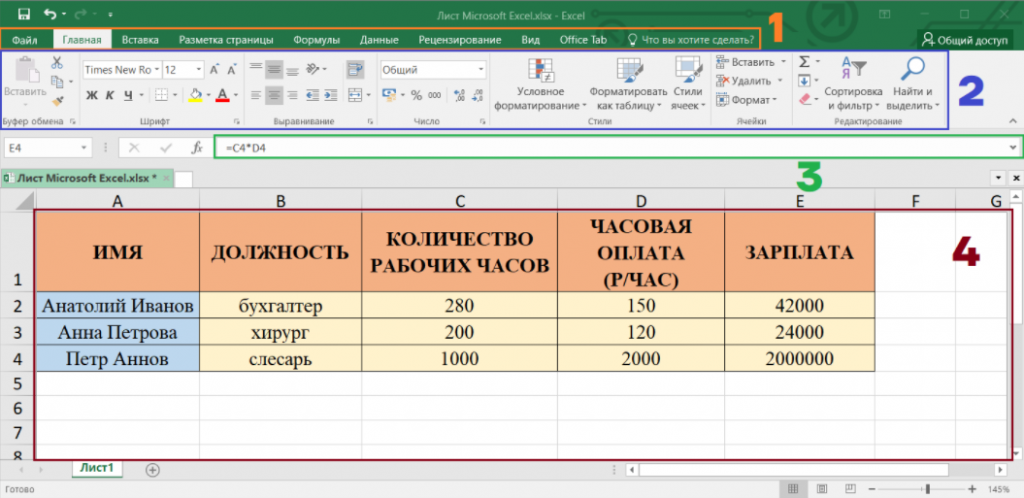
- Главная панель, в которой все рабочие инструменты разбиты на основные группы.
- Меню панели содержит инструменты открытой вкладки главной панели.
- Строка формулы содержит в себе текстовое значение выделенной ячейки без оформлений.
- Сама таблица.
В разделе “Главное” находятся основные функции, предназначенные для базового оформления внешнего вида таблицы и данных: изменение шрифта, заливки ячейки, выравнивания текста и так далее.
Использование формул
Формулы используются для записи выражений и действий над значениями ячеек. Их запись в ячейке начинается с символа “=”.
В первую очередь Excel поддерживает основные математические операции:
- сложение +
- вычитание —
- умножение *
- деление /
- возведение в степень ^
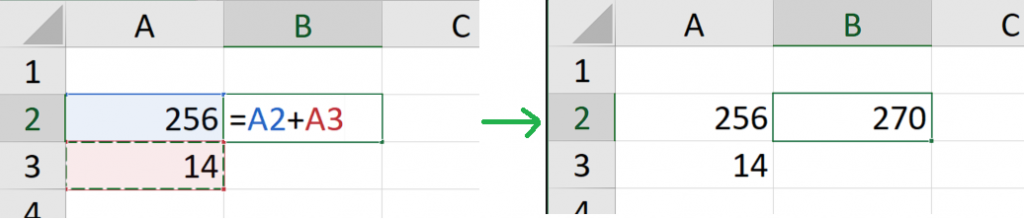
Операции можно проводить как над конкретными числами, так и над значениями ячеек, записывая их номер в виде буква-цифра, например, А1 или С16. Кроме ручного указания номера ячейки, в любой момент составления формулы можно щелкнуть по нужной ячейке — ее номер автоматически будет добавлен в формулу. Завершение записи формулы и ее запуск производятся нажатием клавиши Enter.
Часто может появляться необходимость произвести одну и ту же операцию сразу над целым набором данных. В таком случае достаточно единожды прописать необходимую формулу, после чего растянуть ее. Выделив ячейку, в ее правом нижнем углу появляется маленький зеленый квадрат. Захватив курсором, его можно продвинуть в нужную сторону, благодаря чему произойдет копирования содержимого изначально выделенной ячейки.
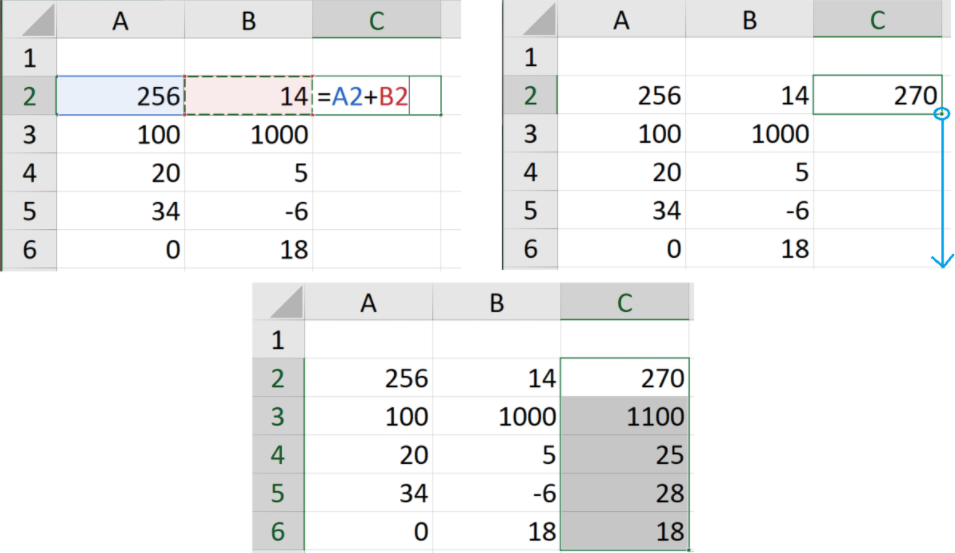
Можно заметить, что формула подстроилась под ее растягивание — если во второй строке находилась формула “=А2+В2”, то в шестой строке формула оказалась ”=А6+В6”. Такое явление называется относительной адресацией — когда значения в формуле зависят от ее перемещения по ячейкам.
Иногда необходимо произвести вычисления, используя какую-то константу, которая будет применяться ко всем другим значениям во всех вычислениях. Тогда на помощь придет абсолютная адресация: поставив знак “$” перед буквой столбца и числом строки, “подгон” этой ячейки происходить не будет. При растягивании формулы ее номер не изменится.
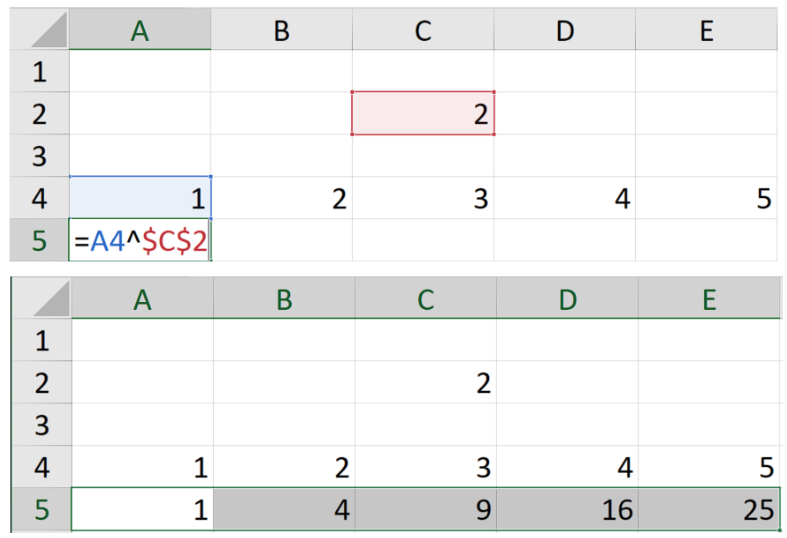
В примере выше мы задали абсолютную адресацию ячейке С2 и относительную адресацию ячейке А4. Поэтому после растягивания ячеек в Е5 появилась формула “=E4^$C$2” — значение с относительной адресацией подстроилось, а с абсолютной — нет.
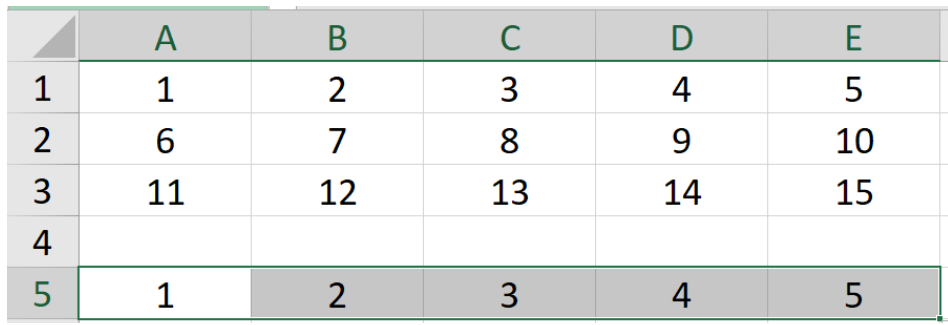
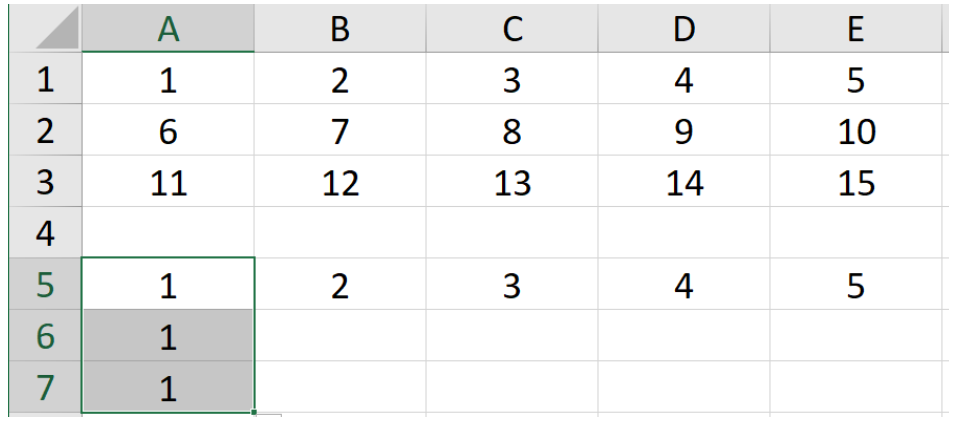
Смешанная адресация позволяет фиксировать движение ссылки ячейки только по одному направлению. Знак “$” перед буквой ссылки даст ей сдвинуться только по вертикали, а перед числом — по горизонтали.
Например, в данном случае:
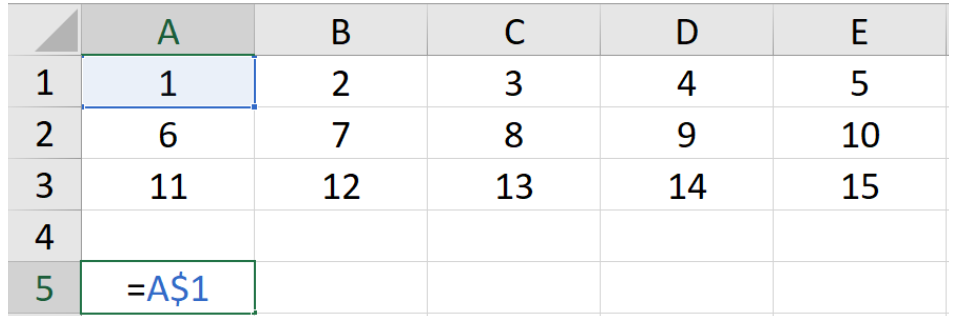
При растягивании формулы по горизонтали ссылка будет подстраиваться под новые столбцы.
Но вот движение по вертикали будет сохранять значение исходной строки, так как адресация не даст ей измениться.
Функции Excel
Функции используются для более сложных вычислений и обработки данных в формуле. Они выполняют определенные действия с переданными им в скобках значениями.
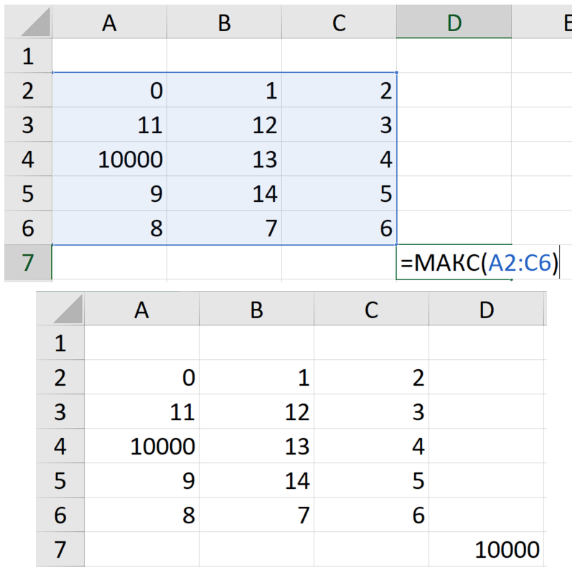
Например, существует функция МАКС для поиска максимального значения из переданного ей набора данных. В такую формулу удобно передавать не отдельные значения, а сразу диапазон. Его можно задать либо выделив необходимый диапазон курсором, либо прописав через двоеточие сначала номер верхней левой ячейки диапазона, затем — нижней правой.
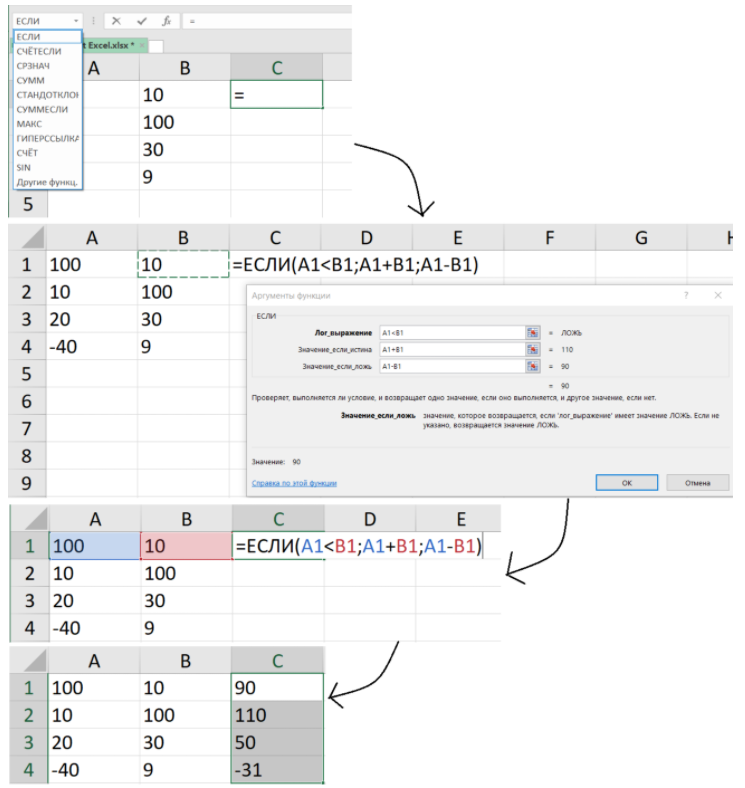
Для записи более сложных функций, например, функции ЕСЛИ, которая помогает производить определенные операции при определенных условиях, удобно воспользоваться помощником построения функций слева сверху от таблицы. Записав в ячейке “=”, он автоматически предложит несколько функций, и если нужной здесь не окажется, ее можно будет найти по названию в расширенном поиске.
Помощник откроется при нажатии по необходимой функции и подскажет, что именно и в каком порядке необходимо вводить. При создании функции, в нем все еще можно записывать номера ячеек, щелкая по ним курсором. Для редактирования формулы можно пользоваться полем над таблицей. Между аргументами в функции стоит знак точка с запятой “;”.
Какие еще есть функции в Excel?
- МАКС(диапазон) — возвращает максимальное из всех переданных значений;
- МИН(диапазон) — возвращает минимальное из всех переданных значений;
- ЕСЛИ(условие; значение если истина; значение если ложь) — проверяет “условие”, и если оно выполняется, заносит в ячейку “значение если истина”, если же не выполняется — “значение если ложь”;
- СЧЁТ(диапазон) — подсчитывает количество чисел в переданном диапазоне;
- СЧЁТЕСЛИ(диапазон; критерий) — подсчитывает количество значений в диапазоне, удовлетворяющих критерию;
- СУММ(диапазон) — возвращает сумму переданных значений;
- СРЗНАЧ(диапазон) — возвращает среднее арифметическое переданных значений;
- ОСТАТ(делимое; делитель) — возвращает остаток от деления делимого на делитель;
- И(условие 1; условие 2) — возвращает истину, если оба переданных условия истинны;
- ИЛИ(условие 1; условие 2) — возвращает истину, если хотя бы одно из условий истинно.
Фильтрация и сортировка таблиц
Когда перед нами не стоит задача обработать или изменить данные, а только выделить среди всех данных нужные, помогут опции фильтраций и сортировки, которые находится в разделе “Данные” главной панели.
Например, класс поручил вам неимоверно важную миссию — найти учительский журнал и исправить все двойки на хорошие оценки.
Вы точно знаете, что он хранится на учительском компьютере в виде электронной таблицы. И вот, когда учитель выходит из класса, вы подбегаете к компьютеру, находите файл и видите этот ужас:
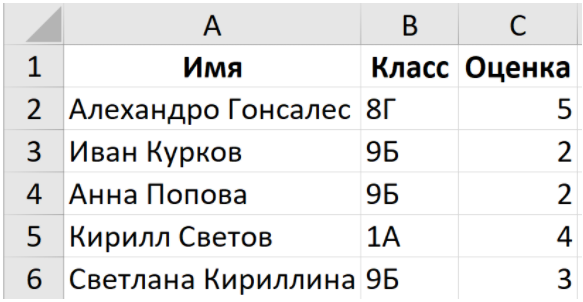
Все классы учителя смешаны в одном файле, да еще и расположены в хаотичном порядке. Вариант искать среди всех данных конкретных людей из вашего класса — не вариант, так как у вас не хватит времени, учитель вернется раньше.
И что делать?
Чтобы ее включить, необходимо выделить все данные и нажать на кнопку “Фильтр”. Выделить сразу все данные столбца или строки можно нажатием на букву столбца или номер строки. Выделить сразу несколько столбцов или строк тоже можно, если, не отпуская левой кнопки мыши, провести курсором по нескольким.
У самых верхних ячеек появится кнопка, при нажатии которой откроется меню фильтрации.
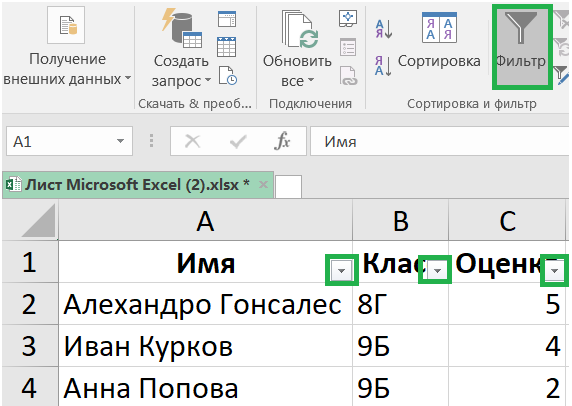
Мы собираемся помогать только своим одноклассникам, сделаем так, чтобы видеть только их. Для этого нажмем на кнопку возле слова “Класс” и выделим наш.
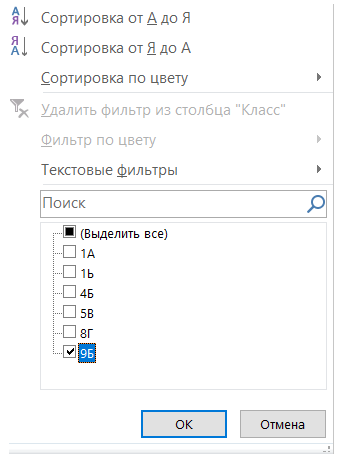
Теперь мы будем видеть только наших одноклассников:
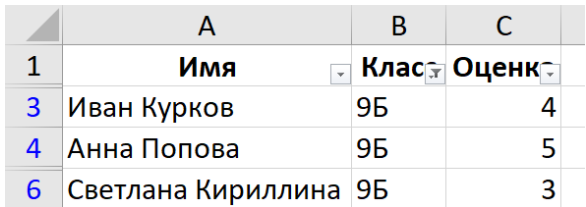
Но можно ускорить процесс еще сильнее: воспользуемся функцией сортировки, чтобы люди выводились в порядке возрастания оценки — от самой маленькой к самой большой.
Снова выделяем все данные и нажимаем кнопку “Сортировка”.
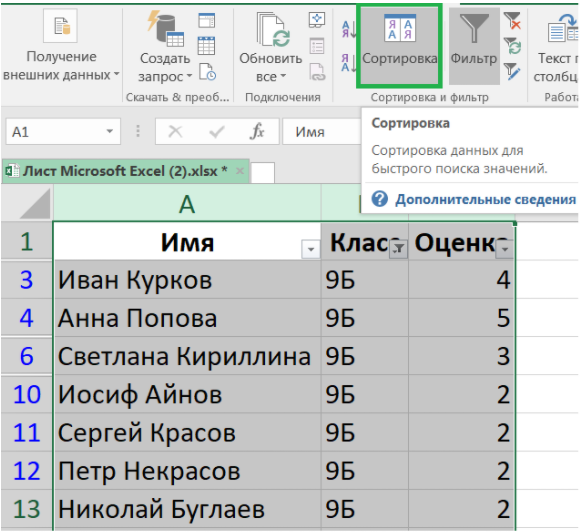
Выплывет окно, в котором мы сможем настроить сортировку — по нужному нам параметру и в нужном нам порядке.
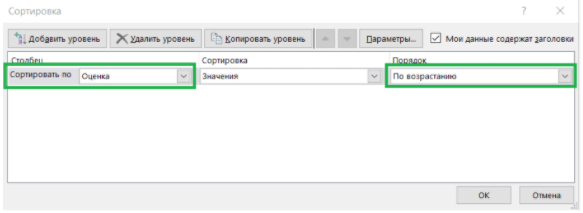
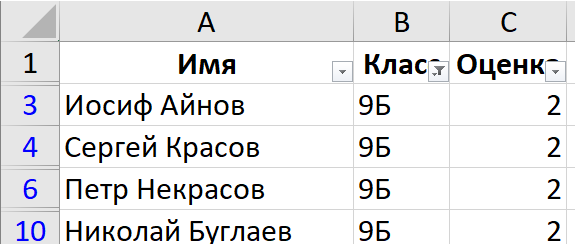
Наконец мы имеем список только наших одноклассников, который выведен в порядке возрастания оценок.
Поиск в тексте. Файл Word
Microsoft Word — программа для создания, редактирования и хранения данных в текстовом виде. Формат файла Word — docx или doc.
Как и электронная таблица, текст, набранный в данной программе, может быть сколь угодно большим. В огромном массиве текстовой информации важно найти конкретные данные, для чего в Word есть функция поиска по файлу. Ее можно включить сочетанием клавиш ctrl + F или нажатием соответствующей кнопки в разделе “Главное” основной панели.
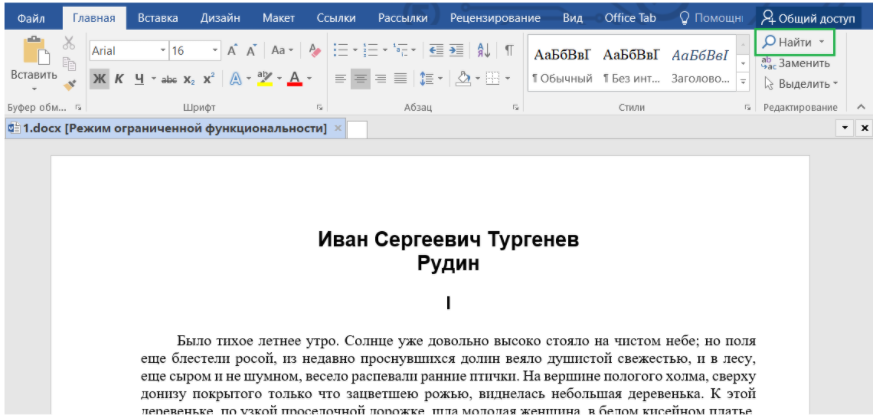
В результате будет открыто окно навигации, в котором изначально будет только поле для ввода искомой информации с выпадающим меню настроек.
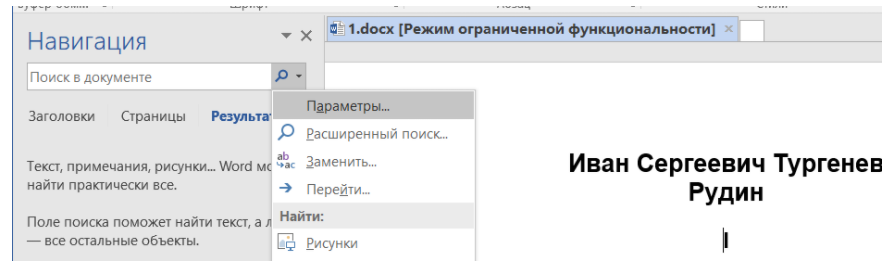
Если выбрать в выпавшем меню “Параметры”, откроется окно настройки поиска текстовой информации.
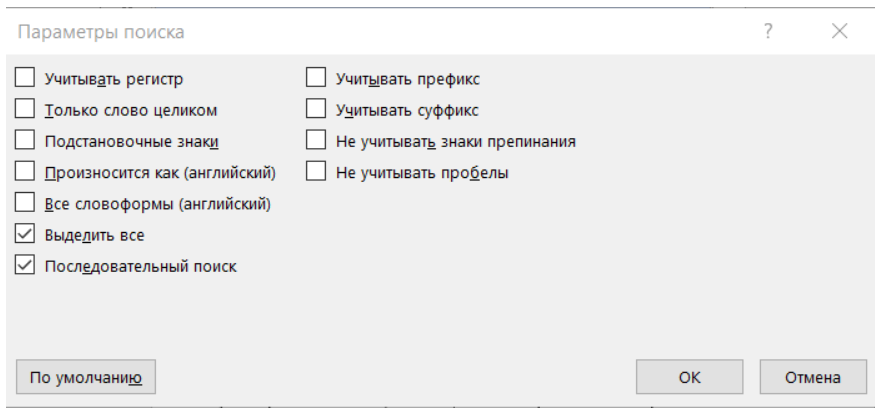
Например, нам надо в произведении И. С. Тургенева найти слово “окно”, причем именно с маленькой буквы. Тогда применяем настройки “Учитывать регистр”, а также “Только слово целиком”.
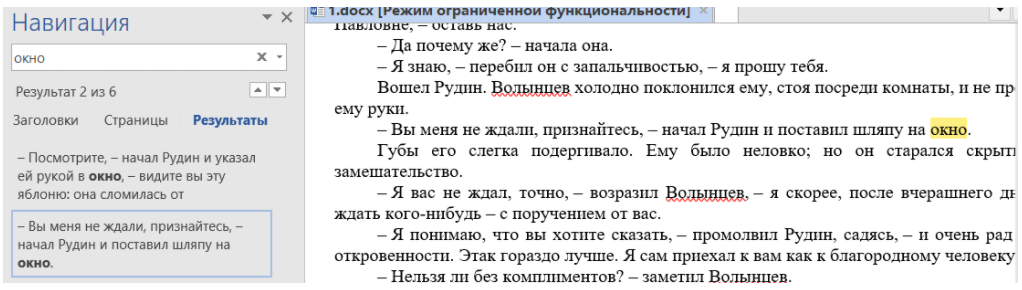
Выставив все настройки и введя в строку поиска слово “окно”, мы получим:
- информацию о количестве подходящих значений сразу под строкой поиска;
- раздел “Заголовки” — он выделит по заголовкам фрагменты текста, в которых содержится интересующая нас информация;
- раздел “Страницы” — покажет, на каких страницах находится информация;
- раздел “Результаты” — продемонстрирует небольшой фрагмент текста, где находится информация.
В самом тексте искомая информация будет выделена цветом.
Фактчек
- Для обработки данных в электронных таблицах Microsoft Excel используются формулы. Помимо стандартных математических операций, также используются функции для более сложных вычислений и поиска информации.
- Фильтрация электронной таблицы позволяет вывести не все данные, а только необходимые.
- Сортировка электронной таблицы позволяет вывести все данные в определенном порядке.
- Для поиска информации по текстовому документу Microsoft Word используется навигационная панель, открывающаяся сочетанием клавиш ctrl + F или из раздела “Главное” главной панели. Расширенные настройки поиска находятся в разделе “Параметры” всплывающего меню, находящегося в строке поиска навигационной панели.
Проверь себя
Задание 1.Какова логика работы функции =ЕСЛИ(А1+В1>C1; A1+B1; C1)?
- Если А1+В1 больше С1, то в ячейку будет записано А1+В1, иначе — С1
- Если А1+В1 больше С1, то в ячейку будет записано С1, иначе — А1+В1
- А1+В1 точно будет записано в ячейку, но если А1+В1 больше С1, то в ячейке будет и второе значение — С1
- А1+В1 точно будет записано в ячейку, но если А1+В1 больше С1, то к этому значению будет еще и прибавлено С1
Задание 2.За подсчет значений в электронной таблице, удовлетворяющих определенному критерию, отвечает функция…
Задание 3.Для чего в Excel используется фильтрация?
- Для вывода информации в определенном порядке
- Для изменения большого объема информации
- Для удаления информации.
- Для вывода только определенной информации.
Задание 4.Выберите все слова, которые выдаст навигатор Word при поиске слова “часть” с указанием настройки “Только слово целиком” и без указания настройки “Учитывать регистр”.
- “часть”
- “Часть”
- “чАсТь”
- “матчасть”
- “МаТчАсТь”
Ответы: 1. — 1; 2. — 2; 3. — 4; 4. — 123



