
Microsoft Word 2016 — мощный текстовый редактор, который предлагает большое количество настроек и функциональных возможностей. Одной из таких функций является возможность настройки ленты, которая представляет собой верхнюю панель инструментов с различными командами и кнопками.
Настройка ленты в Word 2016 позволяет вам расположить команды и функции по своему усмотрению, делая работу с программой более эффективной и удобной. Вы можете добавлять новые вкладки с нужными командами, перемещать существующие вкладки и изменять порядок кнопок внутри вкладок.
Чтобы настроить ленту, откройте Word 2016 и перейдите во вкладку «Файл», расположенную в левом верхнем углу окна программы. Далее выберите «Параметры» в списке доступных опций. В открывшемся окне настройки выберите раздел «Лента», который находится в левой части окна.
В разделе «Лента» вы можете добавлять и удалять вкладки, управлять порядком вкладок и кнопок внутри вкладок, а также редактировать имена вкладок и команд. После завершения настроек ленты, нажмите «OK», чтобы сохранить изменения.
Шаг 1: Открытие настроек ленты
Для того чтобы настроить ленту в Word 2016, необходимо открыть окно настроек ленты. Это можно сделать следующим образом:
1. Откройте программу Word 2016.
2. В левом верхнем углу экрана найдите вкладку «Файл» и щелкните на ней.
3. В открывшемся меню выберите пункт «Параметры».
4. В окне «Параметры» выберите вкладку «Лента».
5. Теперь у вас открыты настройки ленты, где вы можете вносить изменения по своему усмотрению.
Открыв настройки ленты, вы можете настроить ее внешний вид, добавить или удалить вкладки, а также указать, какие команды должны быть видны на ленте. Настройки ленты позволяют вам упростить работу в программе Word, адаптируя ее под ваши потребности и предпочтения.
Шаг 2: Выбор необходимых инструментов
Когда вы настроили ленту в Word 2016 под свои предпочтения, вам может потребоваться добавить несколько инструментов, которые вы часто используете в своей работе. Это может быть, например, кнопка вставки изображения или инструменты форматирования текста.
Чтобы добавить необходимые инструменты на ленту, выполните следующие шаги:
Теперь вы можете использовать добавленные вами инструменты с ленты, что позволит вам работать более эффективно и быстро.
Как включить ленту в ворде 2016
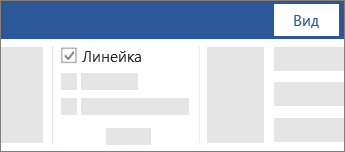
- Откройте вкладку Представление и выберите Линейка.
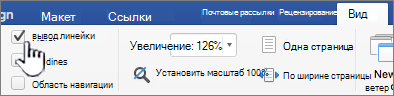
- Если вертикальная линейка не видна, убедитесь, что находитесь в режиме разметки. Если она все равно не отображается, возможно, ее нужно включить.
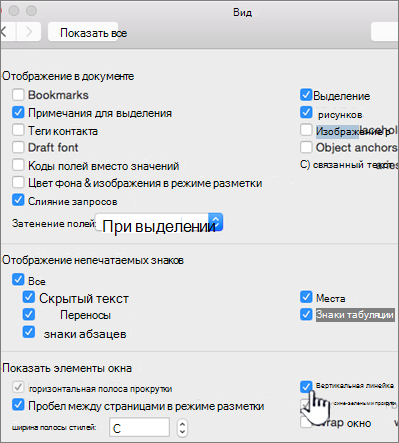
- Перейдите в раздел Word >Настройки >Представление (в разделе Средства разработки и проверки правописания).
- Затем в диалоговом окне Представление выберите Вертикальная линейка.
Изменение единицы измерения
Чтобы изменить единицы измерения на линейке, выполните указанные ниже действия.
- Перейдите в раздел Word >Настройки >Представление (в разделе Средства разработки и проверки правописания).
- В списке Показать единицу измерения выберите нужную единицу.
- Откройте вкладку Представление и выберите Линейка.
Как использовать панель инструментов ленты в Microsoft Word

Лента — это панель инструментов, которая работает поверх Microsoft Word , PowerPoint , Excel и других приложений Microsoft Office . Лента состоит из вкладок, которые обеспечивают упорядоченность и доступность связанных инструментов независимо от того, над каким проектом или устройством вы работаете. Лента может быть полностью скрыта, показана в различных объемах или настроена в соответствии с вашими потребностями.
Инструкции в этой статье относятся к Word для Office 365 , Word 2019, Word 2016, Word 2013 и Word 2010.
Исследуйте параметры просмотра для ленты
В зависимости от ваших текущих настроек лента будет в одной из трех форм:
- Параметр « Показать вкладки» отображает вкладки («Файл», «Главная», «Вставка», «Рисование», «Дизайн», «Макет», «Ссылки», «Почта», «Просмотр» и «Просмотр»).
- Параметр « Показать вкладки и команды» отображает вкладки и значки команд.
- Параметр « Автоматически скрывать ленту» скрывает вкладки и команды.
Если лента в данный момент скрыта, в верхнем правом углу окна Word отобразится трехточечный значок.
Выберите значок « Параметры отображения ленты» (он находится в верхнем правом углу и представляет собой небольшое поле со стрелкой вверх).

Выберите « Автоскрытие ленты», чтобы скрыть ленту. Выберите панель, расположенную в верхней части окна, чтобы отобразить ленту.

Выберите « Показать вкладки» для отображения только вкладок ленты. Выберите вкладку для отображения связанных команд.

Выберите « Показать вкладки и ленту» для постоянного отображения вкладок и команд ленты.

Чтобы свернуть ленту, чтобы увидеть больше документа, дважды щелкните любую вкладку ленты или нажмите CTRL + F1 . Чтобы развернуть ленту, дважды щелкните любую вкладку ленты или нажмите CTRL + F1 .
Используйте ленту
Каждая вкладка на ленте Word имеет команды и инструменты под ней. Измените представление на Показать вкладки и команды, чтобы увидеть эти команды. Если для ленты установлено значение « Показать вкладки» , выберите вкладку, чтобы просмотреть соответствующие команды.
Как настроить ленту и панель быстрого доступа в Microsoft Office 2010
В Microsoft Office 2010 продолжается традиция ленточного интерфейса, заложенная в Office 2007. Более того, полноценную ленту получили приложения раньше не имевшие ее (например, Outlook). В Office 2010 можно за несколько минут настроить ленту в полном соответствии со своими задачами. Я расскажу, как это сделать на примере Word 2010.
Возможности настройки ленты
Лента состоит из вкладок, в которых по группам распределены команды. На рисунке ниже вы видите группу Моя, которую я создал на стандартной вкладке Главная и наполнил нужными мне командами.
В группу я добавил быстрый переход к параметрам Word, вставку рисунка, перемещение по примечаниям и управление шаблоном документа. Я также поместил группу в удобном мне месте вкладки.
Разработчики Office 2010 учли запросы пользователей, желающих получить полный контроль над видом ленты (в Office 2007 для этого приходилось пользоваться сторонними надстройками). В Office 2010 появилось огромное количество настроек для ленты.
Теперь вы можете:
- скрывать и отображать вкладки и группы
- добавлять свои вкладки
- добавлять свои группы на любые вкладки
- изменять порядок вкладок и групп
- переименовывать стандартные вкладки и группы
- импортировать и экспортировать настройки ленты и панели быстрого доступа
Фактически нельзя лишь добавить свои команды в стандартные группы, но это и не требуется, поскольку можно заменить любую группу своей.
Настройка ленты
Учитывая такое количество возможных настроек, в параметрах приложений Office 2010 появилась отдельная группа для настройки ленты. Чтобы отобразить ее, щелкните Файл – Параметры – Настройка ленты.
В финальной версии Office 2010, в отличие от Beta, уже включена по умолчанию вкладка «Разработчик», на которой сосредоточен доступ к макросам, надстройкам, защите документа и управлению шаблонами.
В таблице ниже я перечислил основные действия для настройки ленты.
- Нажмите кнопку Создать вкладку.
- Выделите созданную вкладку, нажмите кнопку Переименовать и задайте имя.
- Выделите желаемую вкладку и нажмите кнопку Создать группу.
- Задайте группе имя и значок, который будет отождествляться с ней в окнах маленького размера.
- Выделите созданную группу, нажмите кнопку Переименовать и задайте имя.
- Выделите настраиваемую группу.
- Щелкните команду в списке и нажмите кнопку Добавить >>.
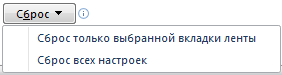
В этом же окне можно перейти к настройкам сочетаний клавиш.
Настройка панели быстрого доступа
Как и в Office 2007, вы можете настроить панель быстрого доступа, добавив туда свои команды. Щелкните кнопку со стрелкой в правой части панели, чтобы добавить популярные команды или перейти к расширенной настройке.
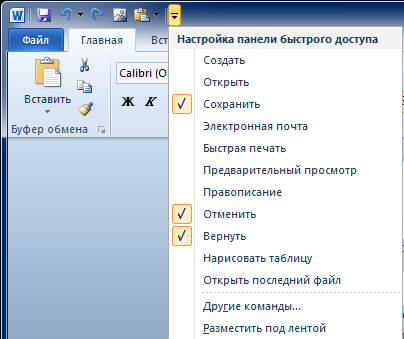
Пункт меню Другие команды открывает окно, в котором можно добавить команды из полного списка, а также задать их порядок на панели. Его также можно открыть, щелкнув Файл – Параметры – Панель быстрого доступа.
Настройка панели быстрого доступа и настройка ленты очень похожи. Точно так же вы можете сохранять настройки, сбрасывать их или импортировать. Обратите внимание, что панель быстрого доступа можно настроить как для текущего документа, так и для всех документов.
Вы можете добавить на панель быстрого доступа часто используемые команды и поместить ее под лентой.
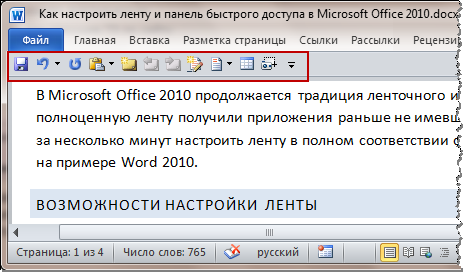
В этом случае скрытие ленты позволяет увеличить область документа, не теряя быстрого доступа к часто используемым элементам.
В Office 2010 ленточный интерфейс приобрел те возможности, которых так не хватало Office 2007. Теперь вы можете гибко настроить ленту в соответствии со своими задачами, а также импортировать и экспортировать свои настройки.



