
Наперекор всем, компания Microsoft представила службу Office онлайн. Если вы об этом не слышали, Office онлайн — это набор веб-приложений, включающий Word, Excel, PowerPoint, OneNote, а также новинки Sway, Forms и To-Do. Вам не нужно покупать лицензию на продукты MS Office, достаточно выбрать любое из приложений и пользоваться ими совершенно бесплатно. Разве это не удобно?
Пакет программ «Офис» дает возможность не только просматривать, но и создавать и редактировать документы, которые уже были созданы.
В этом руководстве мы изучим два метода использования пакета MS Office в режиме онлайн.
- Первый: С помощью бесплатного предустановленного приложения «Office» для Windows 10.
- Второй: Самостоятельно настроим систему, для комфортного использования MS Office онлайн в Windows 10.
После чего сможем создавать новые документы Word, Exel, PowerPoint, OneNote, Sway и редактировать их практически как с обычной программой Microsoft Office, бесплатно.
Обратите внимание: Данная инструкция предназначена для операционной системы Windows 10, где используется учетная запись Microsoft для авторизации. Для работы не требуется подписка на Office 365, так как доступные программы — Word, Excel, PowerPoint, OneNote, Sway, Forms и To-Do — будут использовать бесплатные онлайн-версии в случае отсутствия доступа к полным версиям.
Способ 1 из 2 — Приложение «Office»
Приложение «Office» предлагает высокую эффективность в работе, предоставляя централизованный доступ ко всем приложениям и документам Microsoft Office. Данное приложение доступно для бесплатного использования и совместимо с любой подпиской, включая бесплатную веб-версию Office, а также Office 365 и версии Office 2019 — 2016.
Шаг 1: Чтобы приступить к работе, откройте приложение «Office», в большинстве случаев приложение уже есть в системе, если нет, перейдите по ссылке в магазин Windows и установите приложение.
Этап 2: Запустите меню «Пуск», найдите и откройте установленную программу «Office».
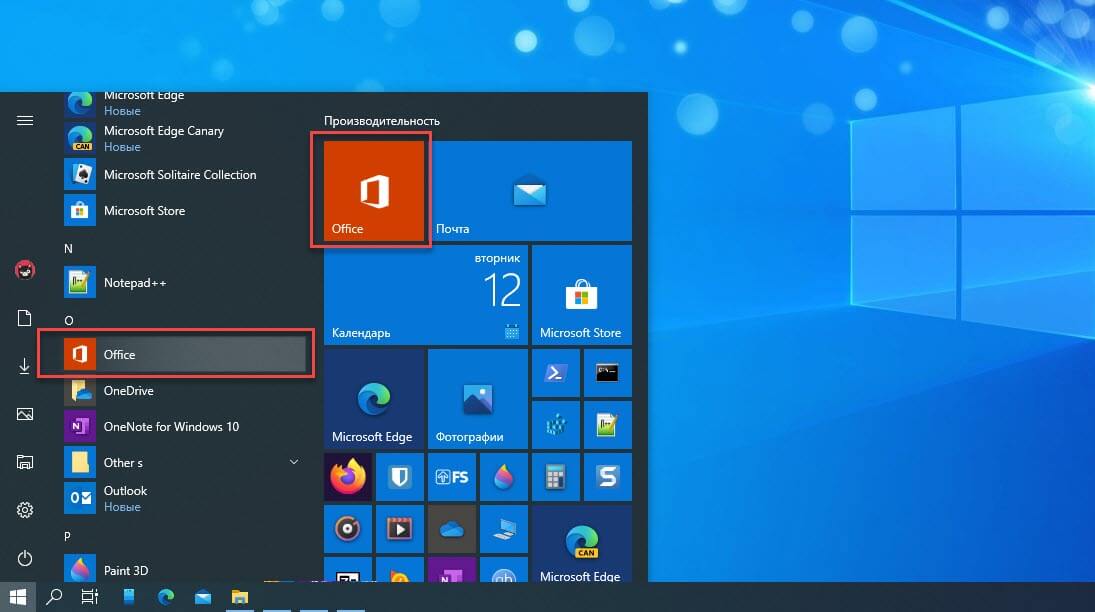
Если для доступа к Windows 10 вы применяете учетную запись Microsoft, то будете автоматически авторизованы в приложении. В противном случае создайте учетную запись и войдите в приложение.
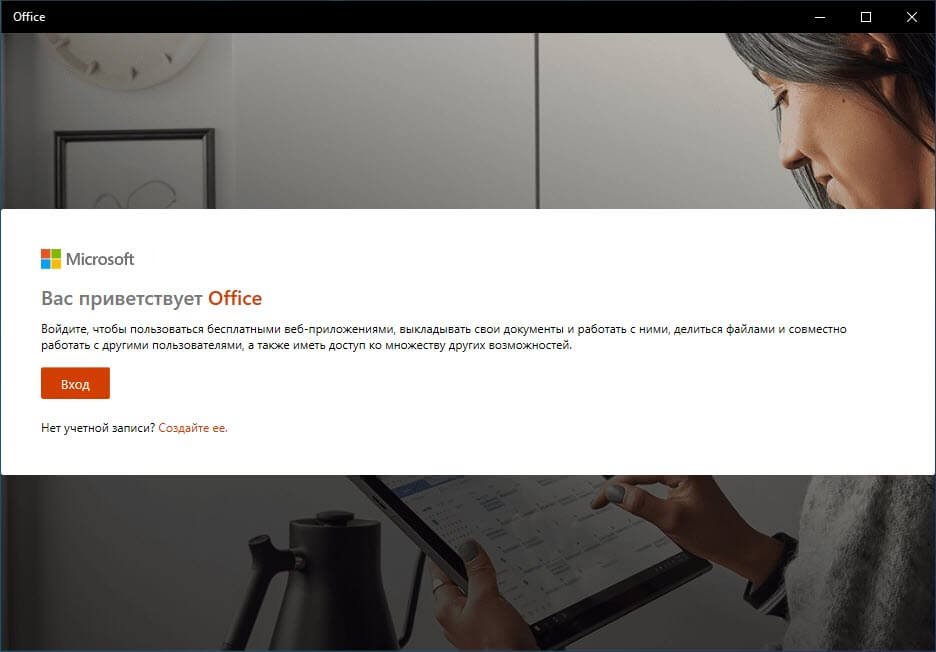
Какова сущность учетной записи Майкрософт?
Учетная запись Майкрософт — это адрес электронной почты и пароль, которые вы используете для Outlook.com, Hotmail, Office, OneDrive, Skype, Xbox и Windows.
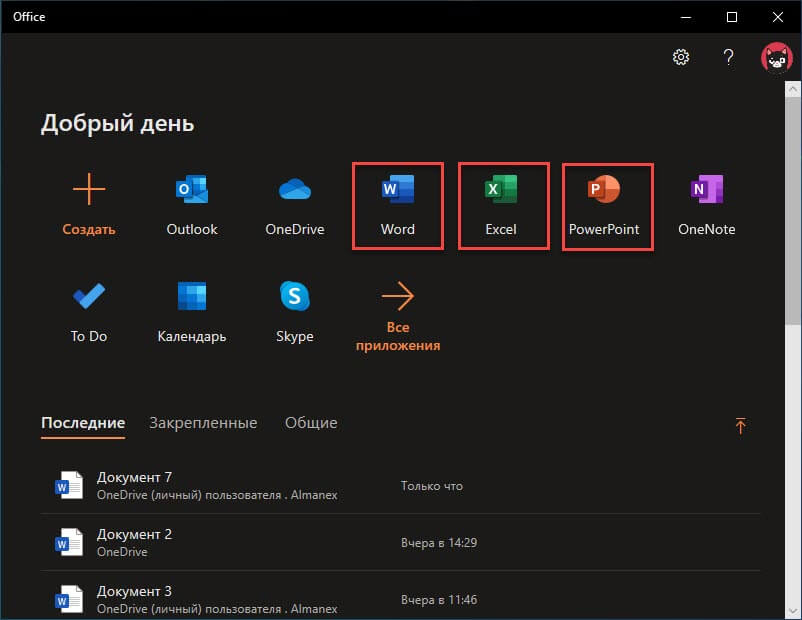
Интерфейс приложения вполне дружелюбный, включает в себя онлайновые версии избранных приложений Office: Word, Excel, PowerPoint и многое другое. Установка или подписка не требуются. Это бесплатно!
Создание нового документа
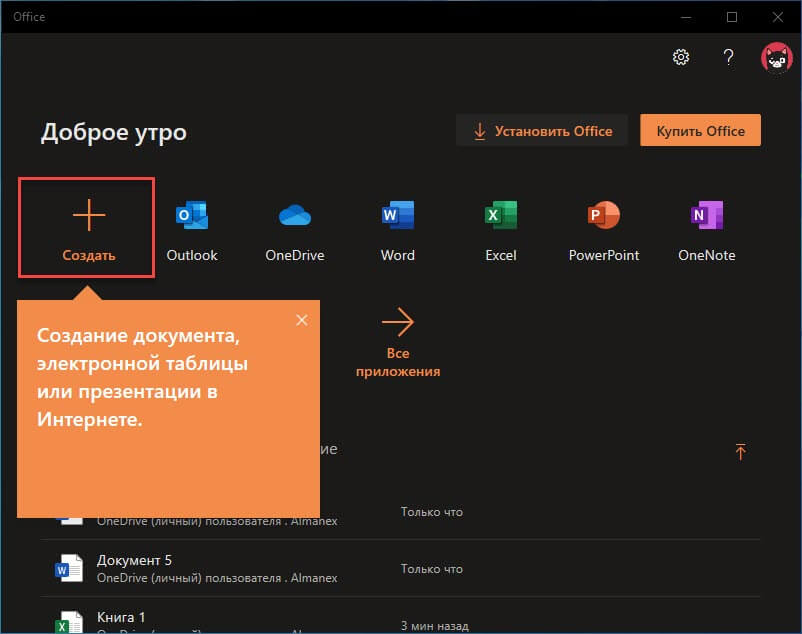
Шаг 3: Для создания нового документа, достаточно нажать кнопку с текстом «Создать», после чего появится всплывающее окно для выбора типа документа (см. картинку)
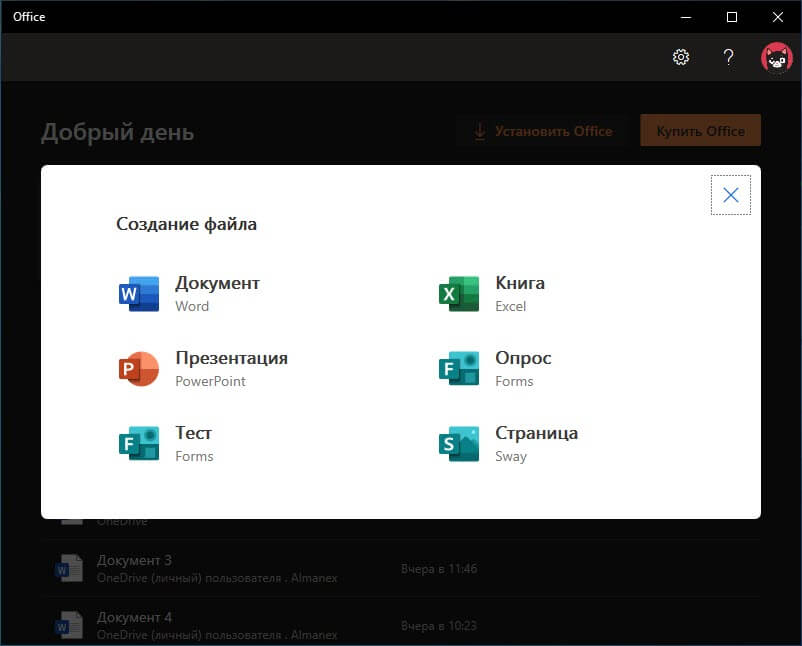
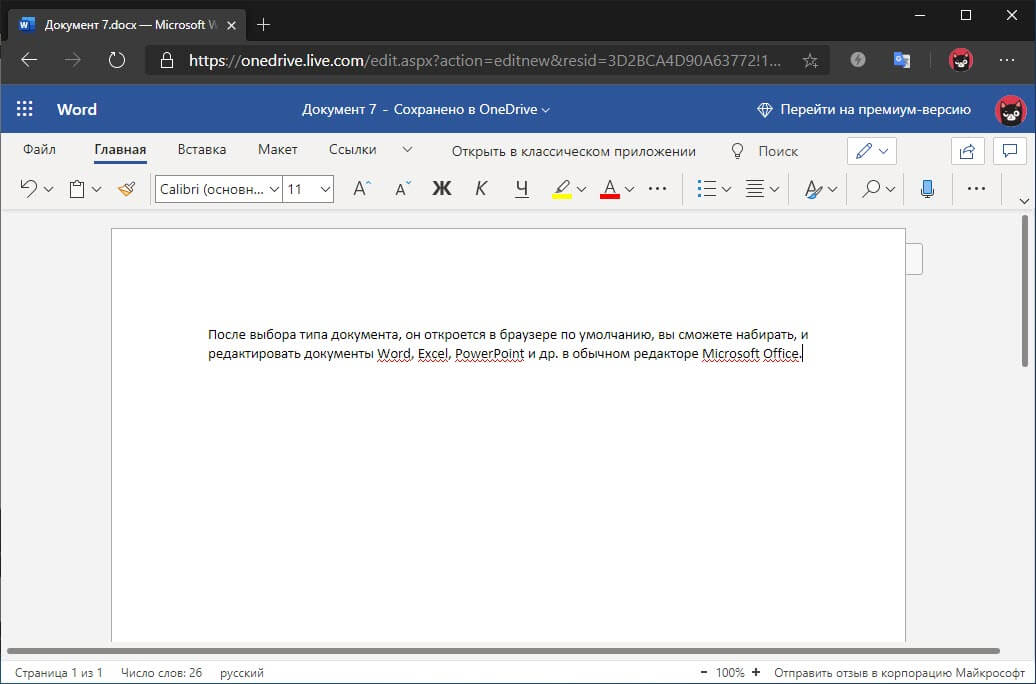
После выбора типа документа, он откроется в браузере по умолчанию, вы сможете набирать, и редактировать документы Word, Excel, PowerPoint и др. в обычном редакторе Microsoft Office.
Вы можете вместо «Создать» выбрать нужный тип офисного документа доступного на главной странице приложения, после чего будет предложено, создать новый пустой документ, использовать шаблоны или открыть для редактирования ранее созданный документ.
Если в списке ранее созданных документов кликнуть на одном из них правой кнопкой мыши, появится контекстное меню, с помощью которого вы сможете:
Как открыть документ MS Office

Шаг 4: Чтобы открыть документ MS Office который находится на жестком диске или на флешке, нажмите кнопку «Добавить или открыть» (см картинку), если вы не видите подпись к кнопке, разверните окно приложения на весь экран.
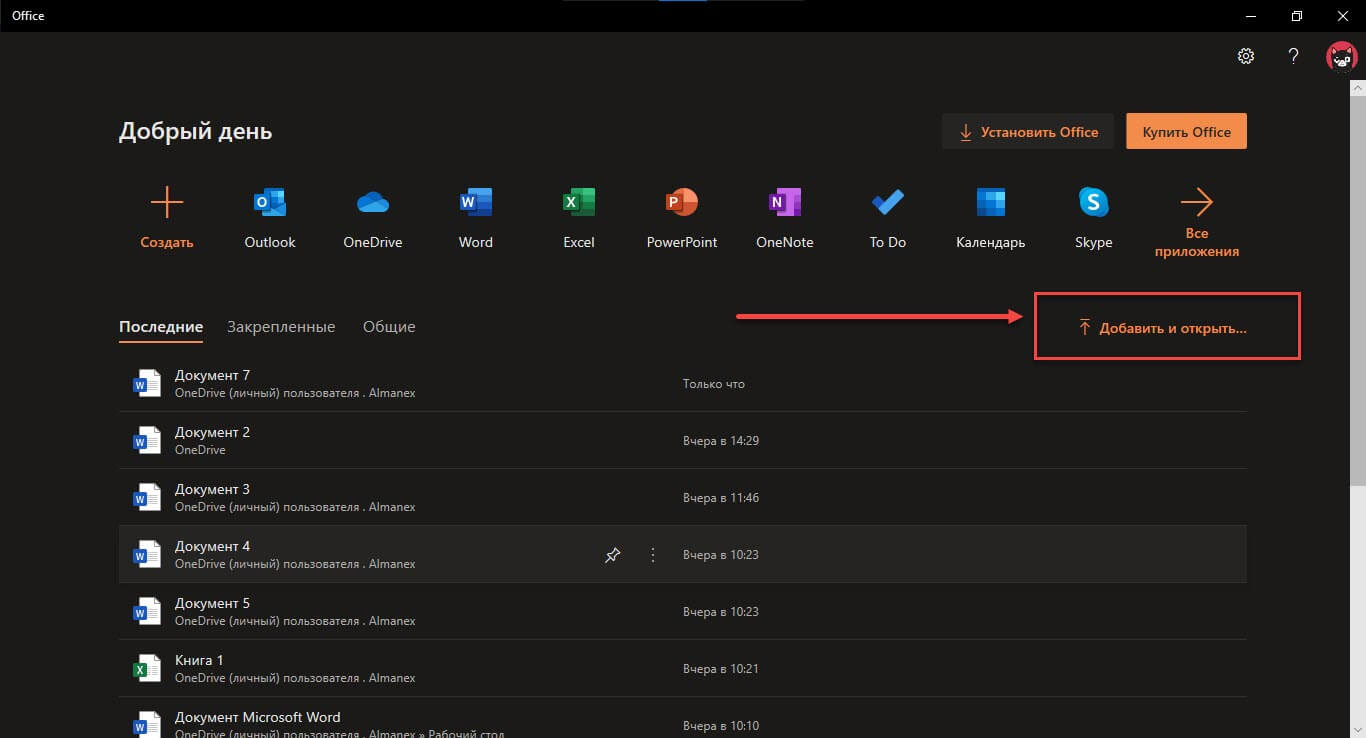
Вы также можете перетащить мышкой нужный вам документ из любой папки в окно приложения, после чего документ будет добавлен в список и мгновенно открыт.
Как сохранить документ
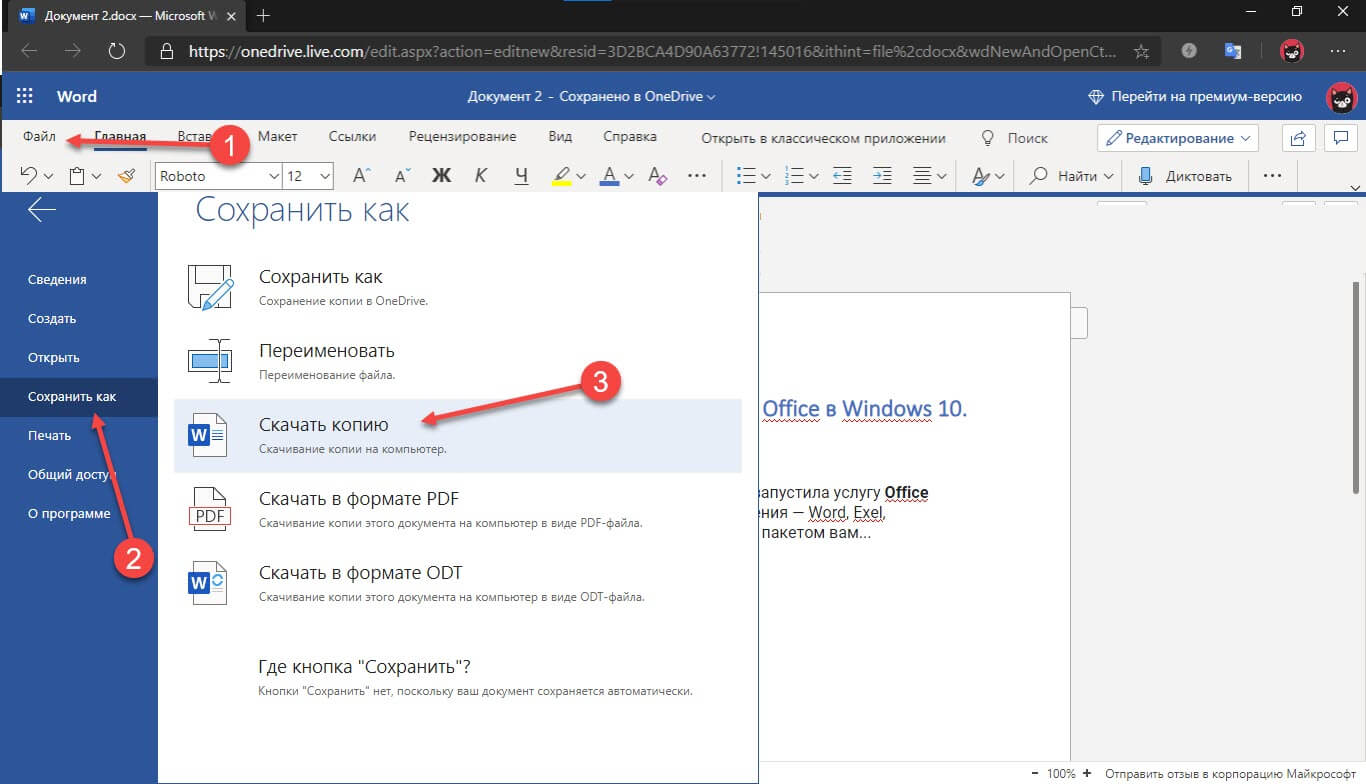
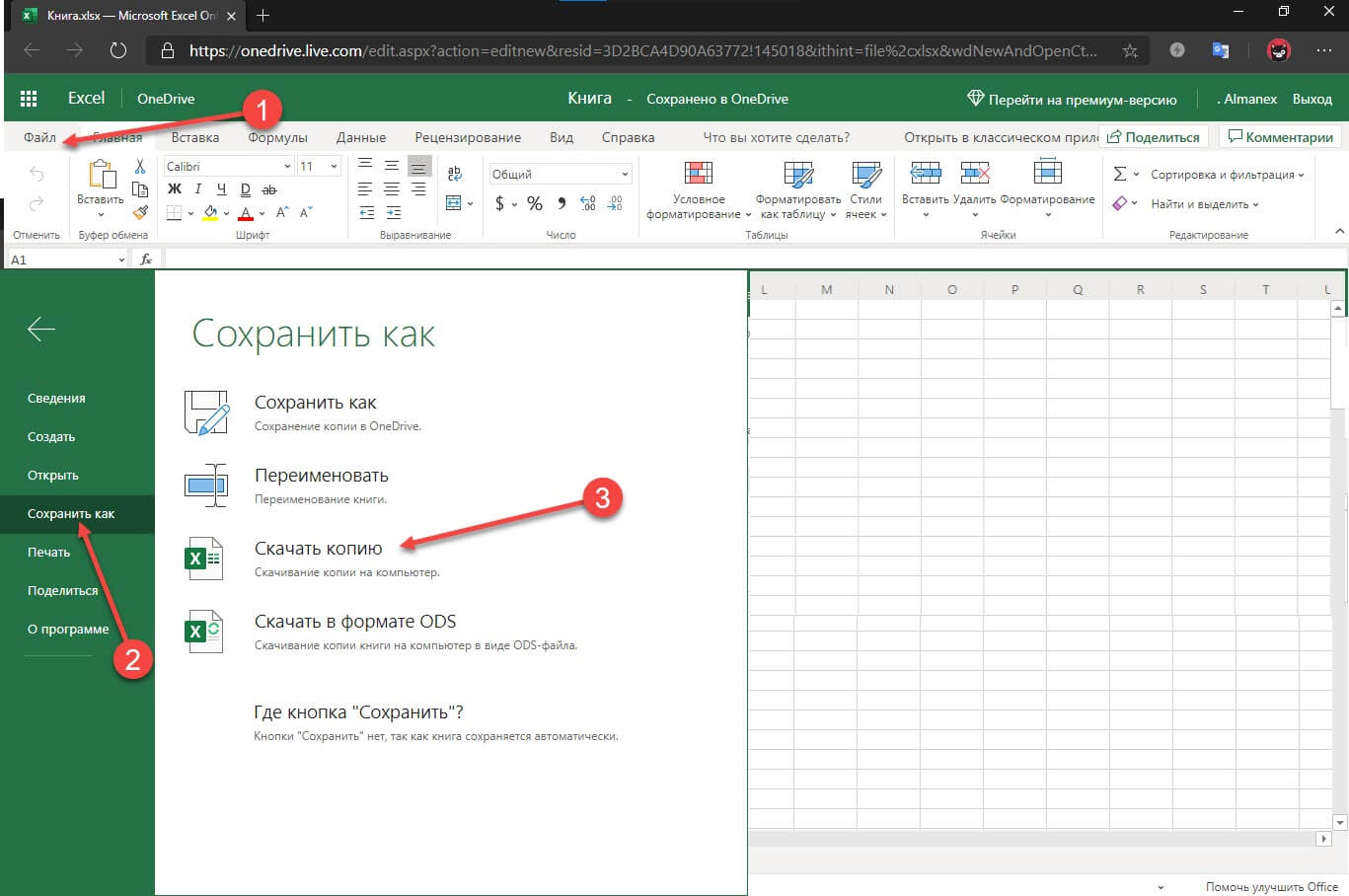
Шаг 5: Созданный новый или редактируемый старый документ, сохраняется автоматически в облачное хранилище OneDrive, но вы можете сохранить его на жесткий диск или флеш накопитель.
Чтобы выполнить это действие, в редакторе перейдите в меню «Файл», затем выберите опцию «Сохранить как», и нажмите на пункт «Скачать копию». В открывшемся окне «Документ готов» подтвердите свое намерение, нажав кнопку «Скачать». После этого файл будет сохранён в папку «Загрузки», доступную через проводник.
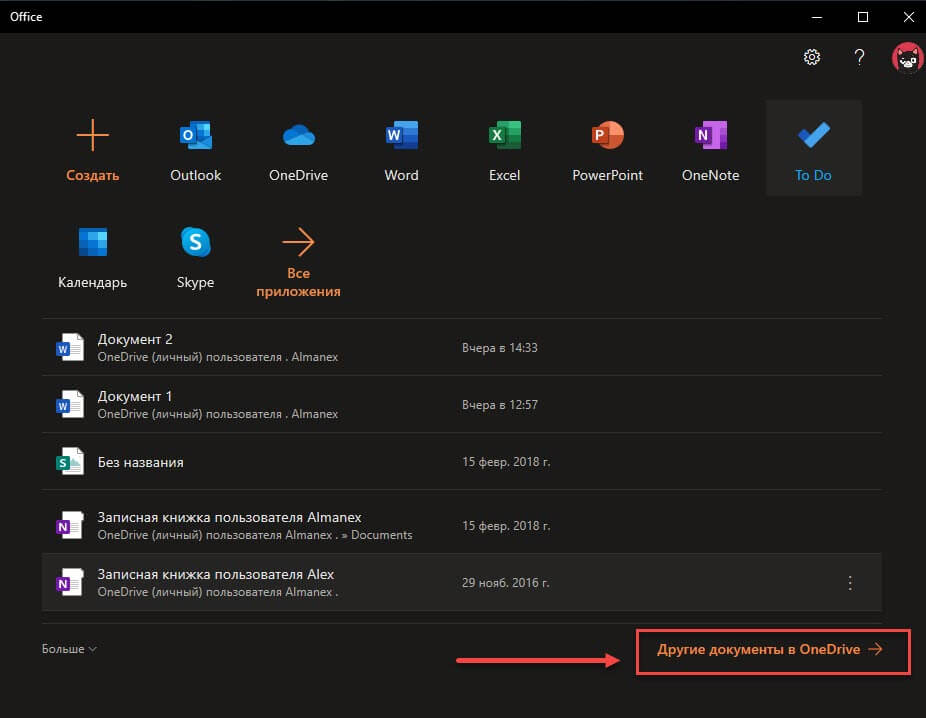
В нижней части окна приложения вы найдете ссылку «Другие документы в OneDrive» с помощью которой вы можете посмотреть, редактировать и загружать на ПК, ранее созданные документы.
Печать
Если вам необходимо распечатать документ на принтере, в открытом документе перейдите в меню «Файл» → «Печать» «Напечатать этот документ». Выберите свой принтер и нажмите кнопку «Печать».
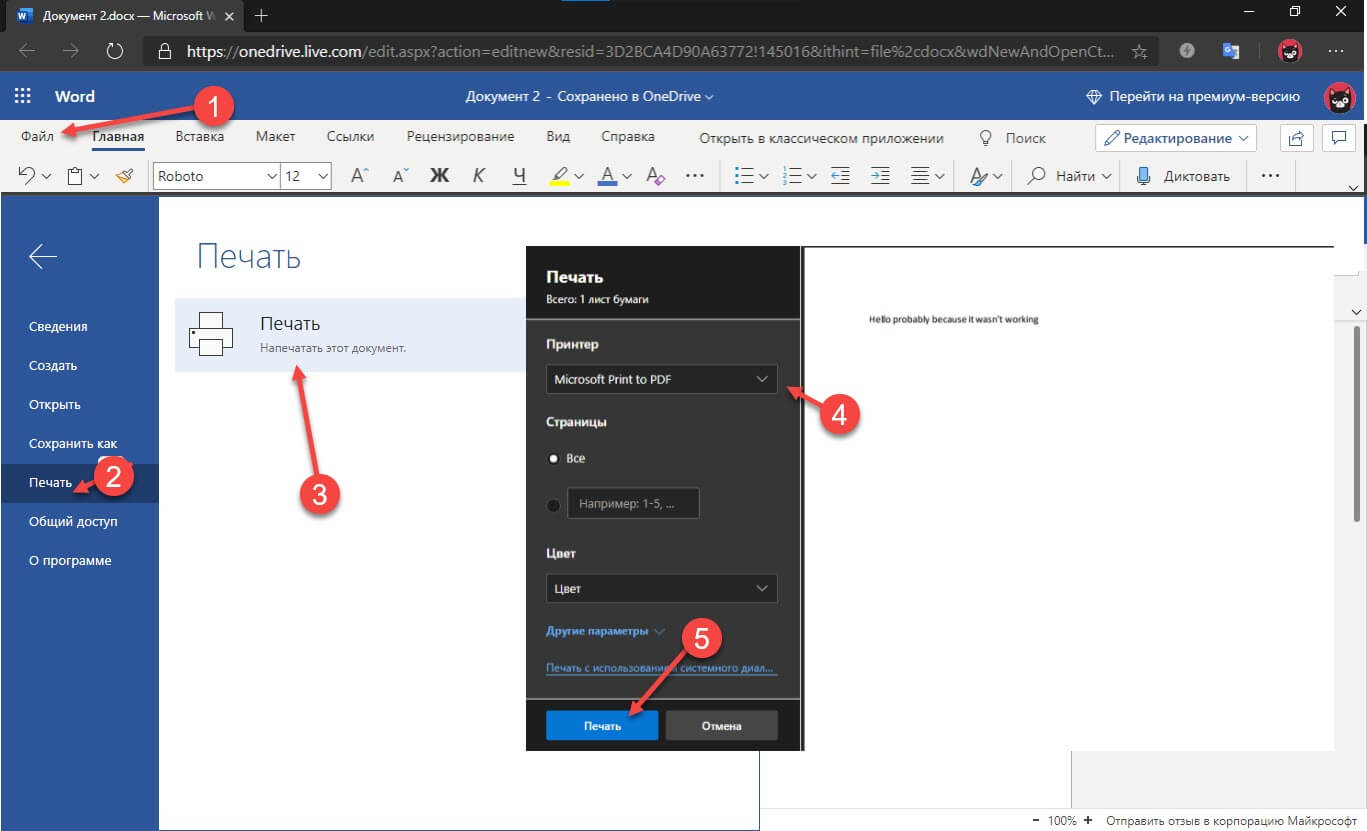
Как вы уже убедились, приложение «Офис» позволяет просматривать, создавать и редактировать ранее созданные документы. Последнее, но не менее важное вам нет необходимости приобретать дорогостоящую лицензию на продукты MS Office. Это бесплатно!
Способ 2 из 2 — Как настроить Windows 10, для комфортного использования MS Office онлайн не используя приложение
Чтобы не отступать от традиций, решим вопрос запуска / создания документов MS Office непосредственно с рабочего стола. Для этого нам необходимо создать ярлыки для программ офисного пакета, после чего мы сможем закрепить их на панели задач или в меню «Пуск».
Шаг 1: Создать ярлыки для онлайн пакета MS Office просто.
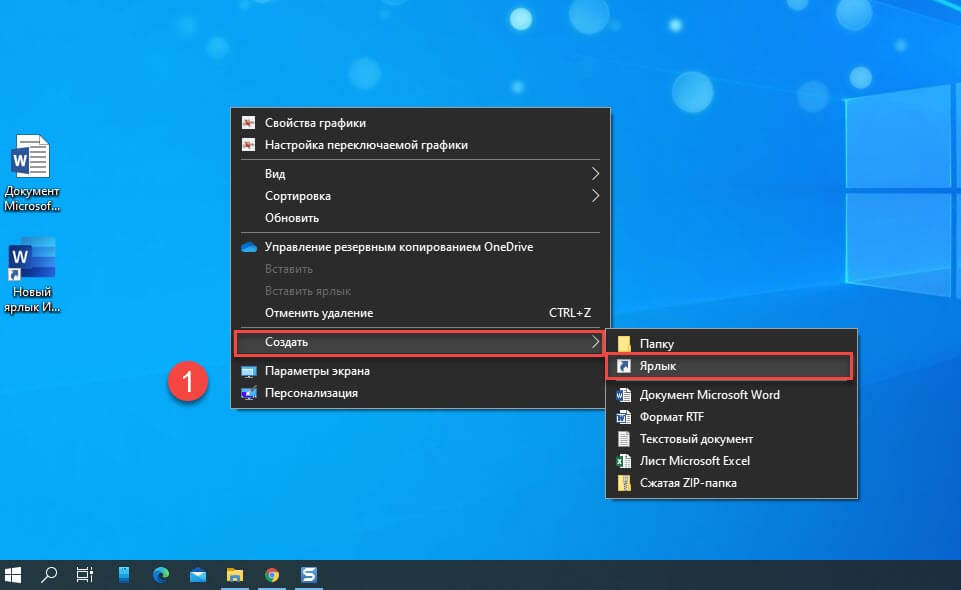
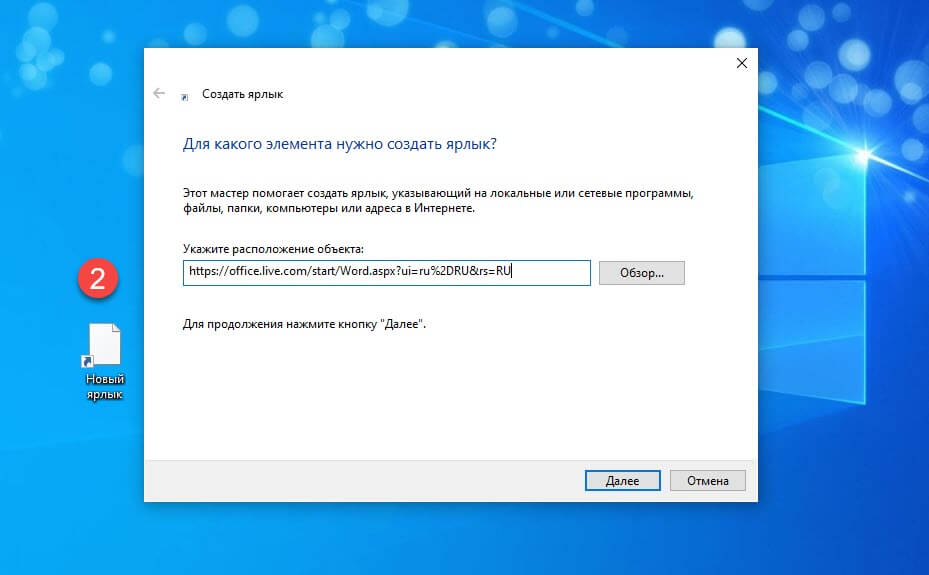
Word :
https://office.live.com/start/Word.aspx?ui=ru-RUrs=RU
PowerPoint :
https://office.live.com/start/PowerPoint.aspx?ui=ru-RUrs=RU target="_blank"]Ссылка[/mask_link]
Как настроить Word в Windows 10
Microsoft Word является одним из самых популярных текстовых редакторов в мире. Он предлагает множество функций, позволяющих максимально удобно работать с документами. Однако, чтобы использовать Word наиболее эффективно, рекомендуется настроить программу под свои потребности и предпочтения.
Настройка Word в Windows 10 может помочь вам увеличить производительность и улучшить эффективность работы. В этой статье мы рассмотрим несколько полезных настроек, которые помогут вам получить максимум от этого мощного текстового редактора.
Начнем с базовых настроек. Вам может понадобиться изменить шрифт по умолчанию, поставить такие значения, которые вы предпочитаете, и установить нужные отступы и интервалы. Возможно, вы также захотите настроить автозамену для автоматической замены одних слов на другие при наборе текста.
Как настроить Word в Windows 10
Этап 1: Открытие Word
Нажмите на значок «Пуск» в левом нижнем углу экрана, а затем введите «Word» в строке поиска. Кликните на иконку Microsoft Word в результате поиска, чтобы запустить приложение.
Шаг 2: Настройка основных параметров
Когда Word открыт, нажмите на вкладку «Файл», расположенную в левом верхнем углу окна. В открывшемся меню выберите «Параметры». В появившемся окне вы сможете настроить множество параметров, включая язык программы, темы оформления и автозаполнение. Выберите нужные вам настройки и нажмите «ОК», чтобы сохранить изменения.
Шаг 3: Настройка параметров текстового форматирования
Во вкладке «Файл» выберите «Параметры» и откройте вкладку «Дополнительно». Здесь вы сможете настроить параметры форматирования текста, такие как шрифт, отступы и выравнивание. Найдите нужные параметры и установите их в соответствии со своими предпочтениями.
Шаг 4: Добавление и настройка расширений
Word предлагает широкий выбор расширений, которые могут улучшить его функциональность и стать полезными в работе с документами. Для добавления и настройки расширений выберите вкладку «Вставка» и перейдите в раздел «Добавить вставку». Здесь вы сможете выбрать нужное расширение и настроить его параметры.
Шаг 5: Сохранение настроек как шаблона
Если вы хотите, чтобы ваши настройки были применены каждый раз при запуске Word, можно сохранить настройки как шаблон. Для этого перейдите во вкладку «Файл» и выберите «Сохранить как». В раскрывающемся меню выберите «Шаблон Word» и сохраните настройки с нужным названием.
Применяя предложенные рекомендации, вы сможете адаптировать Word на Windows 10 в соответствии со своими потребностями и вкусами. Воспользуйтесь всеми функциями этого мощного инструмента для улучшения продуктивности при работе с текстами.
Установка Microsoft Word на компьютер с Windows 10
Установка Microsoft Word на компьютер с ОС Windows 10 — простая и быстрая процедура. Для этого следуйте инструкциям:
Теперь у вас есть установленный Microsoft Word на вашем компьютере с Windows 10. Вы можете начать использовать его для создания и редактирования документов. Удачной работы!
Настройка шрифтов и стилей в Word под Windows 10
Когда вы работаете с Word в Windows 10, вы можете настроить шрифты и стили, чтобы ваши документы были более удобными и эстетически приятными. В этой статье мы рассмотрим несколько полезных настроек, которые помогут вам настроить шрифты и стили в Word под Windows 10.
1. Изменение шрифта и размера шрифта
Word предоставляет широкий выбор шрифтов и размеров шрифтов. Чтобы изменить шрифт в документе, выделите текст и выберите нужный шрифт из списка на панели инструментов «Шрифт». Вы можете изменить размер шрифта, выбрав нужное значение из списка возле шрифта.
Чтобы изменить шрифт на «Arial» и размер шрифта на «12», выделите текст и выберите «Arial» из списка шрифтов, затем выберите «12» из списка размеров шрифта.
2. Добавление жирности, курсива и подчеркивания
Word предоставляет возможность изменить стиль текста, сделав его жирным, курсивным или подчеркнутым. Выделите нужный текст и используйте соответствующие кнопки на панели инструментов «Шрифт», чтобы добавить жирность, курсив или подчеркивание.
Чтобы сделать текст жирным, выделите его и нажмите кнопку «Жирный» на панели инструментов «Шрифт».
3. Использование стилей
Word предоставляет готовые стили для разных элементов документа, таких как заголовки, подзаголовки, списки и т. д. Применение стиля к выбранному тексту облегчает его форматирование и сохраняет единообразный внешний вид документа.
Настройка шрифтов и стилей в Word под Windows 10 позволяет вам создавать профессионально оформленные документы с минимальными усилиями. Используйте эти полезные настройки, чтобы сделать ваши документы более выразительными и удобочитаемыми.
Работа с графикой и изображениями в Word в операционной системе Windows 10
Microsoft Word предоставляет возможность вставлять, редактировать и форматировать различные графики и изображения в документах. Это помогает сделать текст более наглядным и привлекательным для читателя.
Чтобы вставить изображение в документ Word, щелкните на вкладку «Вставка» в верхней панели инструментов и выберите «Изображение» из раздела «Иллюстрации». Затем выберите нужное изображение на компьютере и нажмите «Вставить». Изображение будет добавлено в документ на текущей позиции курсора.
После вставки изображения вы можете изменить его размер и положение. Для этого выделите изображение и воспользуйтесь функциями вкладки «Разметка» в верхней панели инструментов. Вы можете изменить размер изображения, повернуть его, выровнять по краям страницы или по центру и т. д.
Microsoft Word также предоставляет функции для редактирования и форматирования графиков. Чтобы вставить график, перейдите на вкладку «Вставка» и выберите нужный тип графика из раздела «Графики». Затем следуйте инструкциям мастера для создания графика на основе ваших данных.
После вставки графика вы можете отредактировать его данные и внешний вид. Для этого выделите график и воспользуйтесь функциями вкладки «Разметка» в верхней панели инструментов. Вы можете изменить оси графика, добавить заголовок, настроить цвета и стили линий и т. д.
Кроме того, Word позволяет добавлять эффекты и стили к изображениям и графикам. Для этого выделите изображение или график и воспользуйтесь функциями вкладки «Формат». Здесь вы можете добавить тени, обводку, эффекты 3D и другие стили, чтобы сделать ваши графические элементы более выразительными.
| Добавление изображений: | Перейти во вкладку «Вставка» -> выбрать «Изображение» -> выбрать нужный файл -> нажать «Вставить». |
| Корректировка размеров и размещения изображений: | Выделить изображение -> открыть вкладку «Разметка» -> воспользоваться инструментами для изменения размера и положения. |
| Вставка диаграмм: | Перейти в вкладку «Вставка» -> выбрать тип диаграммы из секции «Диаграммы» -> следовать пошаговым указаниям мастера. |
| Редактирование и стилизация диаграмм: | Выбрать диаграмму -> перейти на вкладку «Разметка» -> использовать инструменты для редактирования и стилизации. |
| Добавление эффектов и стилей к изображениям и диаграммам: | Выделить изображение/диаграмму -> перейти на вкладку «Формат» -> использовать доступные функции для добавления эффектов и стилей. |
Создаем документ MS Word в Windows 10
Для начала убедитесь, что у вас установлен офисный пакет Microsoft Office, который включает в себя текстовый редактор Office. При отсутствии такого программного обеспечения воспользуйтесь нашим отдельным руководством по его инсталляции на компьютер с Windows 10.
Подробнее: Установка Microsoft Word на компьютер
Способ 1: Интерфейс текстового редактора
Создать вордовский документ можно через интерфейс программы MS Word, а ее, в свою очередь, можно запустить по-разному.
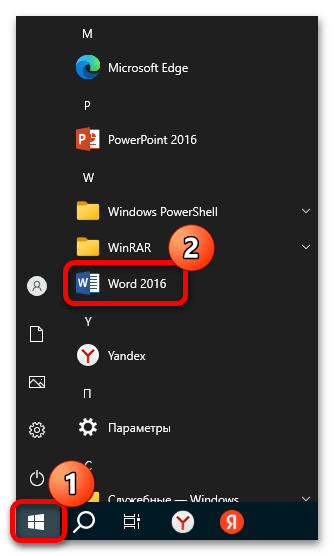
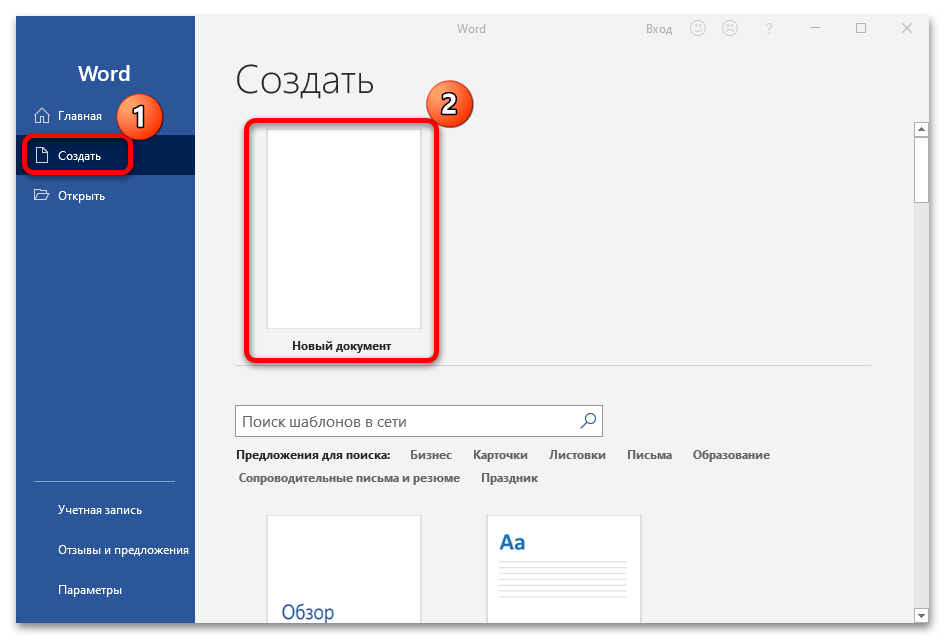
Преимущество этого метода заключается в том, что через главное окно программы можно открыть уже сохраненные документы, добавить расположение для автоматического поиска, а также использовать предустановленные шаблоны оформления документов различных типов, например создать резюме, календари и буклеты.
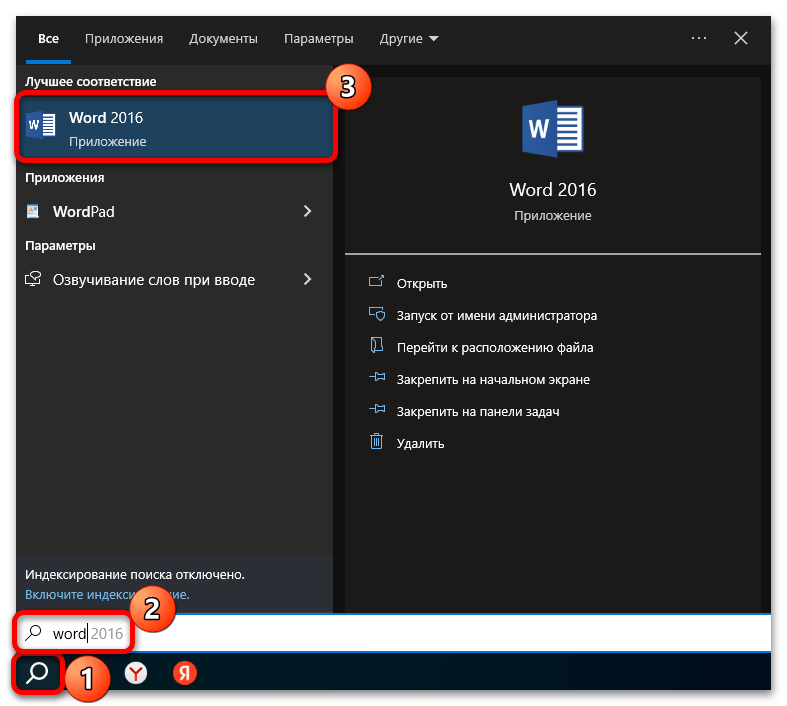
Также отыскать Word можно и с помощью строки системного поиска, расположенного на панели задач Windows, или вызвав «Пуск». Введите соответствующий запрос, после чего на экране отобразятся наиболее подходящие результаты.
 Если так оказалось, что ярлыка для запуска нет ни рабочем столе, ни в главном меню, то можете отыскать программные компоненты пакета на локальном диске. По умолчанию при установке выбирается такой путь: C:Program FilesMicrosoft OfficerootOffice16 . В открывшейся папке найдите EXE-файл «WINWORD» и двойным кликом левой кнопкой мыши запустите его.
 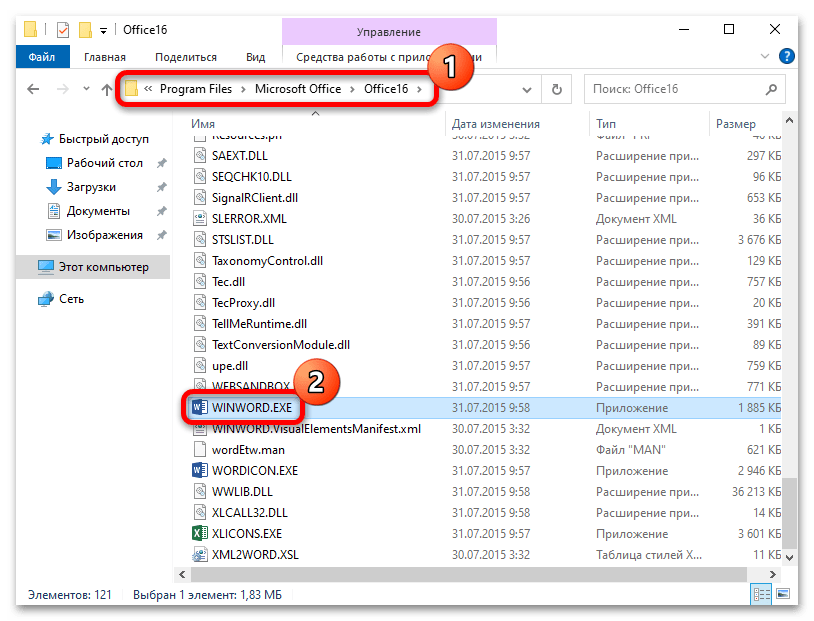 Если нужно, можно создать ярлык и разместить его в любом удобном месте, например на рабочем столе или рабочей панели. Для этого кликните по исполняемому файлу правой кнопкой мыши и выберите пункт «Создать ярлык», после чего его можно перетащить куда нужно.
Способ 2: Контекстное меню
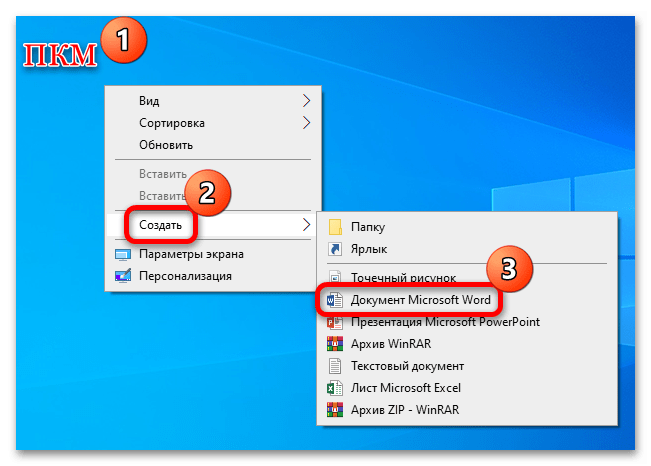
Выполнить поставленную задачу в Windows 10 можно и другим методом – через контекстное меню системы. Для этого кликните правой кнопкой мыши по свободной области рабочего стола или открытой папки, затем в появившемся меню наведите курсор на пункт «Создать» и выберите «Документ Microsoft Word». После этого откроется чистый документ, где сразу можно начинать работу.
Если в функционировании текстового редактора от Microsoft есть проблемы, переходите к нашему отдельному материалу с разбором наиболее популярных неполадок и способов их иборьбы или же воспользуйтесь альтернативным вариантом – онлайн-сервисом от Microsoft, о чем мы поговорим в следующем разделе статьи.
Подробнее: Почему не работает Microsoft Word на Windows 10
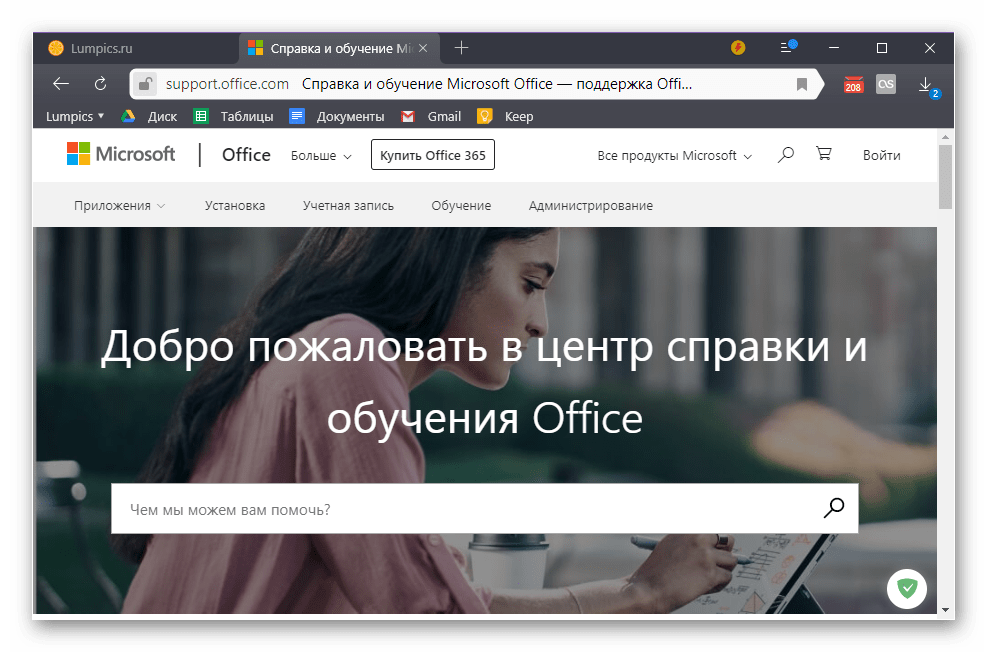
Способ 3: Онлайн-сервис
Для доступа к онлайн-сервису потребуется выполнить вход в учетную запись Microsoft. Если у вас ее по каким-то причинам нет, переходите к нашей отдельной статье на эту тему.
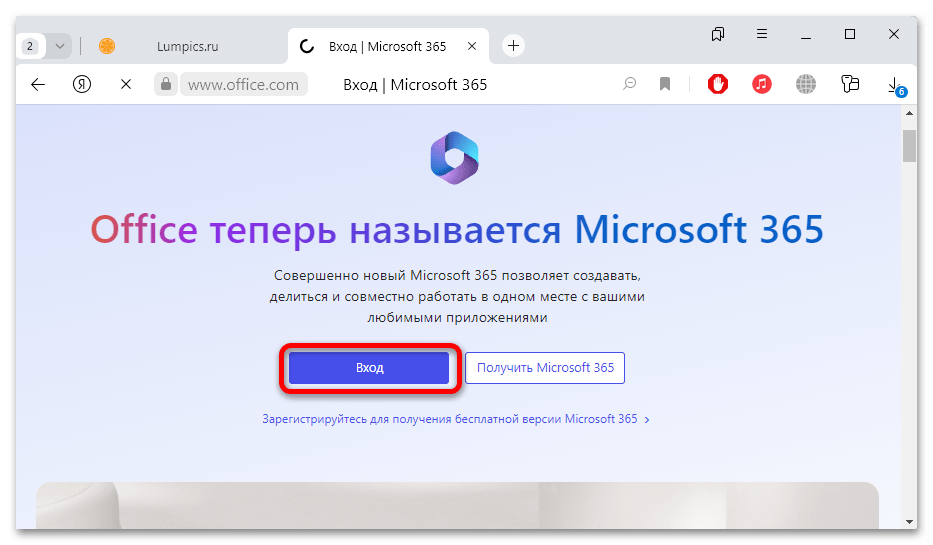
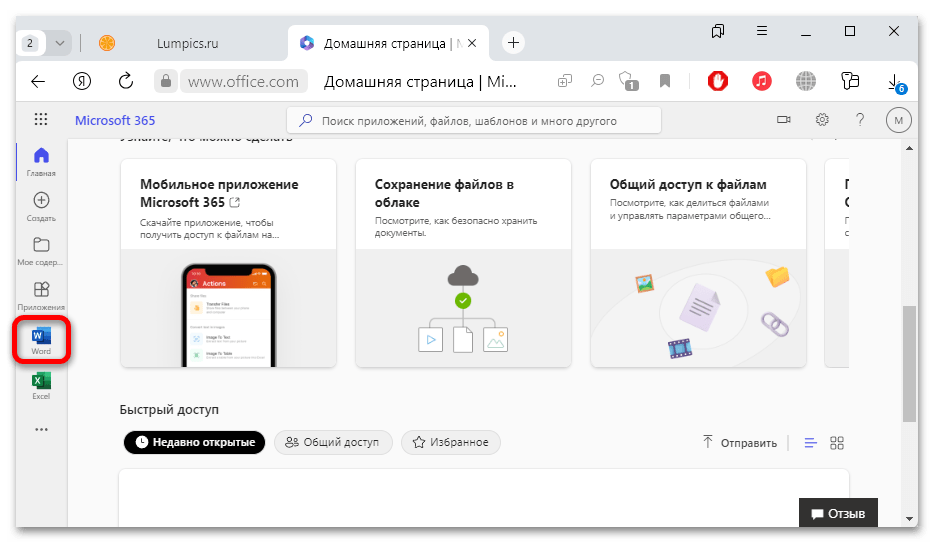
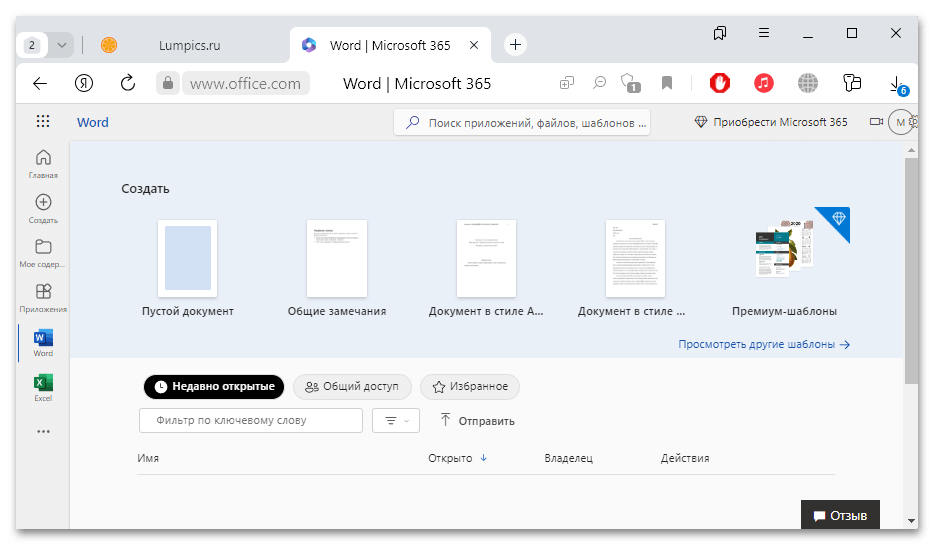
Документ, созданный онлайн, будет храниться на сервисе, и получить доступ к нему можно будет и с другого устройства. Кроме того, файлом есть возможность поделиться с другими пользователями и осуществлять совместную работу.
Ознакомьтесь с нашим обзором на сайте, где описаны аналоги текстового редактора MS Word, которые распространяются бесплатно. Их функциональные возможности несколько ограничены по сравнению с программой от Microsoft, но с их помощью можно создавать полноценные документы. Многие такие решения позволяют сохранять их в форматах DOC и DOCX, которые в последующем получится открыть в Ворде.
Подробнее: Бесплатные аналоги текстового редактора Microsoft Word



