
Несмотря на то что приложения — обычный элемент текстовых документов, Word поддерживает создание и управление приложениями совершенно неочевидным способом.
В официальном руководстве по созданию приложений фактически описывается, как приспособить заголовки 7—9 уровней для приложении. Заголовок 7 трактуется при этом как заголовок 1 приложения, заголовок 8, как заголовок 2 приложения и т. д. Такое решение позволяет настроить нумерацию заголовков, включить заголовки приложений в содержание документа, однако не решает проблему нумерации объектов, например, рисунков, в приложениях.
Если вы нумеруете рисунки двумя цифрами, где первая — номер раздела, например, соответствующего заголовка 1, то при вставке названия рисунка в приложение будет использоваться не номер приложения (например, не "А.1"), а номер последнего перед приложением раздела первого уровня, то есть рисунок будет нумероваться, как если бы он размещался в последнем перед приложением разделе (например,"7.1").
Для решения этой проблемы приходится создавать специальное название для приложений.
Например, для нумерации рисунков, необходимо создать название "Рисунок (приложение)" (в меню: Ссылки—Вставить название—Создать. ), задать в настройках нумерации использование заголовка 7 в качестве первой цифры номера (заголовок 7 — заголовок 1 приложения) и использовать в приложениях это название. При этом вам придется каждый раз вручную удалять " (приложение)" после вставки названия.При всём этом, приложения в окне навигации и в окне выбора перекрестных ссылок будут выравниваться как заголовки 7 уровня.
А ведь речь идет о стандартной типичной задаче. Это грустно.
Tags: ms word
LJ Video
3 comments — :
( 3 comments — Leave a comment )
Microsoft Office 2016.Все по прежнему (во всяком случае я сколько бьюсь, мне так и не удалось подобрать адекватное решение сформулированной задачи).Солидарен с автором. Типовая задача + такой мощный/гибкий/навороченный текстовый процессор = оффициально(!) костыльное решение. Много лет.
Edited at 2018-02-27 08:56 am (UTC)
(Сообщение более неактуально, см. следующий комментарий.)
Предприняв последнюю отчаянную попытку я нашел (приемлемое для меня) решение этой задачи!В этом решении есть неудобства, т.е. действия, осуществляемые при редактировании такого документа, будут "костыльными", однако, они не повлекут корявых последствий или опасностей — результирующая структура документа будет "правильной" и "православной" 🙂
Я попробую описать решение для Word 2016. Оно получено опытным путем и не претендует на правильное руководство. Некоторые действия, их порядок и эффекты могут показаться нелогичными, и объяснений у меня тому нет. Выполнять надо строго в указанном порядке. Шаг влево, шаг вправо — и тогда либо вообще ничего не получится, либо получится криво и не будет достигнут желаемый уровень "автоматизации", в результате чего придется возиться с переделыванием, либо начинать сначала.
(Пришлось разместить отдельно из-за ограничений на длину комментария в ЖЖ. Ссылка замаскирована от спам-фильтра ЖЖ — надо все круглые скобки удалить.)https(://)docs(.)google(.)com/document/d/e/2 PACX-1vSiuFYYpvVNytaNiIFrxDeu8Khz66sApEi Pehwf1l5gr2uk1Q1uI2XCT7pJ7kSiPu9Ggfq4HMC 70vWU/pub
Какие неудобства мы в результате имеем:1. На каждый стиль заголовка уровня мы имеем его копию. Впрочем, возможно, это и не недостаток. Если стили заголовков приложений должны отличаться, то тогда это правильный путь их кастомизировать.2. На каждое приложение мы имеем индивидуальные списки объектов.
И называть их надо не по текущему номеру приложения, как я описал для примера (ведь приложения автоматически нумеруются), а по неизменному — по смыслу содержания приложения.3. Создание новых объектов (вернее, вставка названий для них) в приложениях делается "костыльным" способом. Впрочем, возможноa, кто-то итак это делает копипастой, и тогда этот способ станет "чуть более костыльным".
Лично для меня эти неудобства терпимы.Однако, документ все же получается приличный и поддерживаемый в долгосрочной перспективе. Автонумерация всего и вся работает как надо, все уровни и стили используются как положено, оглавление работает как надо, список иллюстраций работает как надо, и в окне навигации заголовки приложений находятся на одном уровне с главами документа.
Edited at 2018-02-28 11:26 am (UTC)
Иллюстрированный самоучитель по Microsoft Word
На вкладке Многоуровневый диалогового окна Список (меню Формат, команда Список) можно выбрать формат нумерации глав.
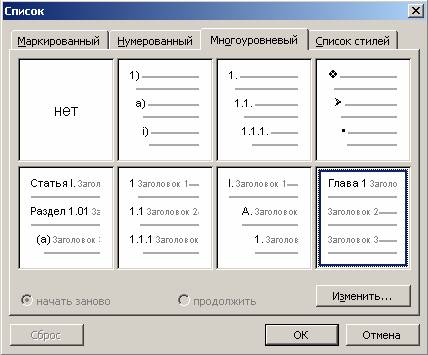
Если внутри документа используется нумерация глав (например, Глава 1, Глава 2…), а нумерация приложения должна отличаться (например, Приложение A) – или нумерация должна начинаться сначала – воспользуйтесь для приложения стилем заголовка, который бы отличался от стиля глав.
Например, если используется многоуровневая нумерация и к заголовкам глав применяется стиль заголовка 1, к заголовкам приложения можно применить стиль заголовка 7, настроить его соответствующим образом, а затем настроить многоуровневый список на автоматическую нумерацию приложений.
Урок 87. Приложение в структуре документа
Продолжение урока 86. Откройте файл с предыдущего урока и поставьте курсор в конце документа.
Вывод 2 с предыдущего урока подводит нас к следующей мысли
| Вывод 3 | Если мы хотим включить номер Приложения в нумерацию таблиц, то просто необходимо, чтобы стиль абзаца «Приложение» являлся бы одним из Заголовков |
По окончании этого урока вы сможете:
- Создать стиль Заголовок низшего уровня со своей нумерацией
Что такое структура документа, я рассказала в статье Урок 28. Заголовки в документе. Структура документа».
1. Приложение как Заголовок
Шаг 1. Лента Главная → группа команд Абзац → команда Многоуровневый список → команда → команда Определить новый многоуровневый список:

Обратите внимание: я нажала на кнопку выпадающего меню в правом верхнем углу перечня списков и выбрала команду «Списки текущих документов» перечень резко уменьшился. Согласитесь, что с маленькими размерами легче работать. Такие мелочи очень облегчают мою рабочую жизнь.
Открылось диалоговое окно «Определение нового многоуровневого списка». Почему с третьего номера? Потому что мы с вами сделали всего два заголовка первого уровня.
Шаг 2. В окне выбираем 6 уровень (кто ж знает, сколько уровней будет в этом документе?):

Шаг 3. Для 6 уровня вносим такие поправки:

- Удаляем номер в поле «Формат номера»
- Набираем слово «Приложение»
- Выбираем нумерацию в выпадающем списке «Нумерация для этого уровня»
Шаг 4. Продолжаем вносить правки:

- Ставим точку после номера «А» в поле «Формат номера»
- Отступ текста по нулям
- Символ после номера – пробел
Шаг 5. Форматируем стиль:

- Назначаем полужирное начертание (лента Главная → группа команд Шрифт → команда «Ж»)
- Назначаем цвет (лента Главная → группа команд Шрифт → команда «Палитра» → выбор цвета «Авто»)
Можно еще назначить интервалы до и после абзаца, режим «Абзац – с новой страницы» и всё остальное по вашему желанию.
Шаг 6. А теперь вспоминаем статью «Урок 7. Изменение стиля текста» и обновляем стиль (выделяем стиль Заголовок 6 → рабочее окно Стили → кнопка выпадающего меню → команда Обновляем «Заголовок 6» в соответствии с выделенным фрагментом):

И сейчас возникает такая проблема. У нас есть заголовки 9-ти уровней. Один из этих заголовков является Приложением. Как отметить этот стиль, чтобы было понятно, где нам искать наше Приложение?
Шаг 7. Выделяем стиль Заголовок 6 → рабочее окно Стили → кнопка выпадающего меню → → диалоговое окно Изменение стиля:

- Команда «Изменить»
- Удаляем «Заголовок» в поле «Имя»
- Вводим слово «Приложение» в поле «Имя» и ОК
А результат такой:

Несмотря на то, что мы старательно удалили «Заголовок 6» и заменили на «Приложение», в списке стилей стоит имя «Заголовок 6;Приложение». Это особенность Word – сохранение имени встроенного стиля (статья «Урок 13. Встроенные стили»). Если вас это устраивает, то пусть остается такое имя. Но можно сделать так.
Шаг 8. Рабочее окно Стили → команда Параметры → диалоговое окно Параметры области стилей → отметим режим Скрывать встроенное имя, если используется альтернативное:

Вот и результат:

Теперь вы сможете:
- Создать стиль Заголовок низшего уровня со своей нумерацией
- word структура документа
- приложение в документе
- приложение к документу
- создание структуры документа в word
- структура документа word
- структура страницы документа word
- структура текстового документа word
2 Comments on Урок 87. Приложение в структуре документа
- Andrey3 11.11.2022 at 18:50
Добрый день Елена. Можно ли в Ворд 2019 закрепить развернутую панель инструментов, например, Стили. Благодарю
- Elena 11.11.2022 at 18:56
Да, можно. Двойной щелчок ЛМ по верхней полосе с названием окна. С уважением, Елена
Комментировать Отменить ответ
Профиль
- Тонкости Word
- Урок вступительный. Системный подход к изучению офисных программ
- Урок 1. Непечатаемые символы
- Урок 2. Выделение текста в документе
- Урок 3. Шаблон документа и его изменение
- Урок 4. Стиль абзаца
- Урок 5. Стиль текста. Применение готовых стилей
- Урок 6. Форматирование по образцу
- Урок 7. Изменение стиля текста
- Урок 8. Интервал, выравнивание, отступ
- Урок 9. Создание собственного стиля
- Урок 10. Диалоговое окно Абзац
- Урок 11. Интервал после абзаца
- Урок 12. Обновление стиля текста
- Урок 13. Встроенные стили
- Урок 14. Стили текста в новом документе
- Урок 15. Лишние стили текста
- Урок 16. Буфер обмена
- Урок 17. Настройка Word
- Урок 18. Панель быстрого доступа в Word
- Урок 19. Команды на Панели быстрого доступа
- Урок 20. Списки
- Урок 21. Номер в списке
- Урок 22. Начать список с 1
- Урок 23. Многоуровневый список
- Урок 24. Создание многоуровневого списка
- Урок 25. Форматирование многоуровневого списка
- Урок 26. Уменьшить отступ или увеличить отступ
- Урок 27. Список в Word. Секреты
- Урок 28. Заголовки в документе. Структура документа
- Урок 29. Название объекта
- Урок 30. Список иллюстраций или Перечень объектов
- Урок 31. Перекрестная ссылка в документе
- Урок 32. Номер названия объекта
- Урок 33. Новое название объекта
- Урок 34. Системная папка «AppData» и шаблон Normal
- Урок 35. Список по умолчанию в шаблоне Normal
- Урок 36. Шаблон документа по умолчанию
- Урок 37. Разрыв страницы
- Урок 38. Колонтитул
- Урок 39. Разрыв раздела
- Урок 40. Многоколоночный текст
- Урок 41. Границы печатного поля
- Урок 42. Титульный лист – особая форма страницы
- Урок 43. Колонтитулы к разным разделам
- Урок 44. Уровни структуры
- Урок 45. Оглавление
- Урок 46. Стили текста документа
- Урок 47. Поиск в документе
- Урок 48. Многоуровневый пользовательский список
- Урок 49. Управление стилями
- Урок 50. Пользовательский шаблон
- Урок 51. Таблица. Начало пути
- Урок 52. Ячейка таблицы
- Урок 53. Текст в таблице
- Урок 54. Гриф «Утверждение»
- Урок 55. Заголовок таблицы
- Урок 56. Таблица по умолчанию
- Урок 57. Таблица в текст и обратно
- Урок 58. Тема документа
- Урок 59. Распознавание документа
- Урок 60. Макрос для таблицы
- Урок 61. Макрос преобразования страницы
- Урок 62. Автозамена
- Урок 63. Текст в формате *.txt
- Урок 64. Верхний индекс
- Урок 65. Замена символов
- Урок 66. Создание списка в тексте
- Урок 67. Организатор стилей текста
- Урок 68. Формат номера
- Урок 69. Рисунок в тексте
- Урок 70. Рисунок в Word
- Урок 71. Изображение в Word
- Урок 72. Рисование в Word
- Урок 73. Рисование Word
- Урок 74. Табуляция
- Урок 75. Сноска в документе
- Урок 76. Текущая дата
- Урок 77. Таблицы Word и Excel
- Урок 78. Автотекст
- Урок 79. Смотри таблицу
- Урок 80. Ссылка без закладки
- Урок 81. Переносы в тексте
- Урок 82. Указатели
- Урок 83. Элементы указателя
- Урок 84. Формат указателя
- Урок 85. Словарь указателя
- Урок 86. Нумерация таблиц
- Урок 87. Приложение в структуре документа
- Урок 88. Таблица в приложениях
- Урок 89. Шаблон договора
- Урок 90. Удаление всех закладок
- Урок 91. Макрос объединенный
- Урок 92. Текстовое поле
- Урок 93. Дата
- Урок 94. Раскрывающийся список
- Урок 95. Висячие предлоги
- Урок 96. Табулятор. Практика
- Урок 97. Выравнивание оглавления
- Урок 98. Сборный документ
Свежие комментарии
- Ilya к записи Урок 37. Разрыв страницы
- Elena к записи Урок 37. Разрыв страницы
- Ilya к записи Урок 37. Разрыв страницы
- Elena к записи Урок 31. Перекрестная ссылка в документе
- Ilya к записи Урок 31. Перекрестная ссылка в документе
Архивы
- Август 2024 (1)
- Май 2024 (1)
- Март 2024 (1)
- Январь 2024 (3)
- Октябрь 2023 (1)
- Сентябрь 2023 (3)
- Июль 2023 (1)
- Июнь 2023 (2)
- Май 2023 (2)
- Апрель 2023 (1)
- Февраль 2023 (1)
- Январь 2023 (3)
- Ноябрь 2022 (2)
- Сентябрь 2022 (1)
- Август 2022 (4)
- Июль 2022 (4)
- Июнь 2022 (5)
- Май 2022 (8)
- Апрель 2022 (5)
- Февраль 2022 (6)
- Январь 2022 (3)
- Декабрь 2021 (2)
- Ноябрь 2021 (5)
- Октябрь 2021 (3)
- Сентябрь 2021 (1)
- Июль 2021 (1)
- Июнь 2021 (6)
- Май 2021 (1)
- Апрель 2021 (4)
- Март 2021 (5)
- Февраль 2021 (1)
- Январь 2021 (2)
- Ноябрь 2020 (2)
- Октябрь 2020 (1)
- Сентябрь 2020 (1)
- Июль 2020 (5)
- Июнь 2020 (2)
- Май 2020 (2)
- Апрель 2020 (3)
- Март 2020 (3)
- Февраль 2020 (1)
- Декабрь 2019 (2)
- Ноябрь 2019 (2)
- Сентябрь 2019 (1)
- Август 2019 (3)
- Июль 2019 (2)
- Май 2019 (2)
- Апрель 2019 (4)
- Март 2019 (1)
- Февраль 2019 (1)
- Январь 2019 (4)
- Декабрь 2018 (1)
- Сентябрь 2018 (1)
- Август 2018 (1)
- Июнь 2018 (1)
- Май 2018 (1)
- Апрель 2018 (2)
- Март 2018 (3)
- Февраль 2018 (3)
- Январь 2018 (8)
- Декабрь 2017 (2)
- Ноябрь 2017 (5)
- Октябрь 2017 (5)
- Сентябрь 2017 (11)
- Август 2017 (8)
Рубрики
Мета
Copyright © 2017-2020 При копировании активная ссылка на источник обязательна



