
Создание автоматического содержания (оглавления) в Ворде
Наиболее разумный подход — это начать разработку любого масштабного документа с составления его содержания. Даже если вы еще не написали ни одного слова, потратив всего 5 минут на начальную настройку MS Word, вы значительно сэкономите время и нервы в дальнейшем, сосредоточив свои усилия и внимание исключительно на самом процессе работы.
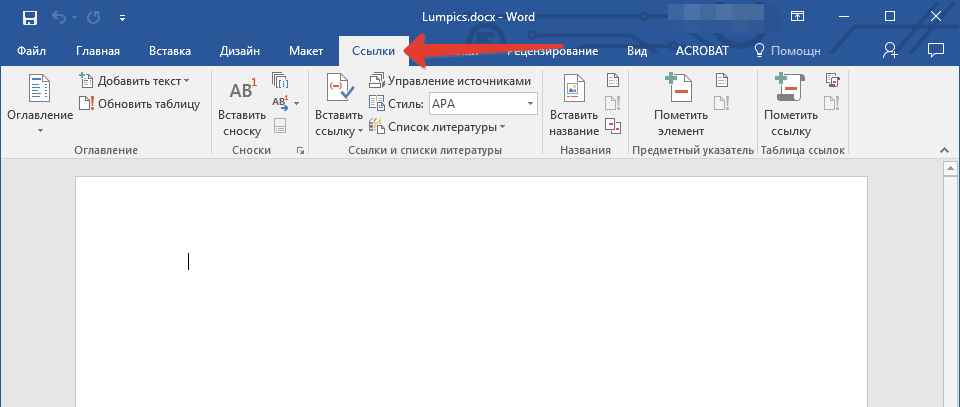
- Открыв Ворд, перейдите на вкладку «Ссылки», расположенную на панели инструментов вверху.
![]()
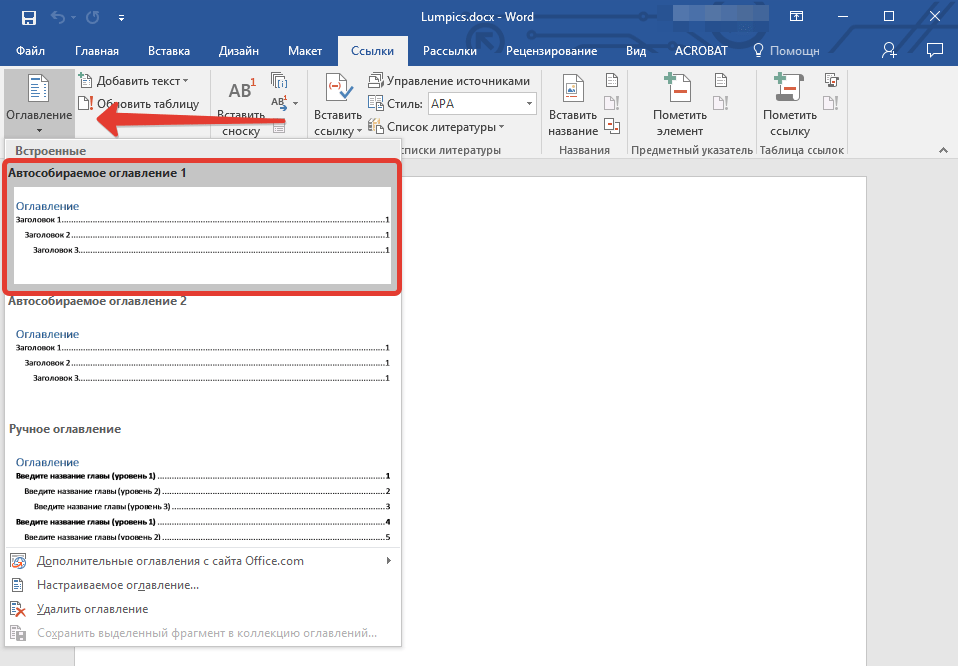
- Кликните на пункт «Оглавление» (первый слева) и создайте «Автособираемое оглавление».
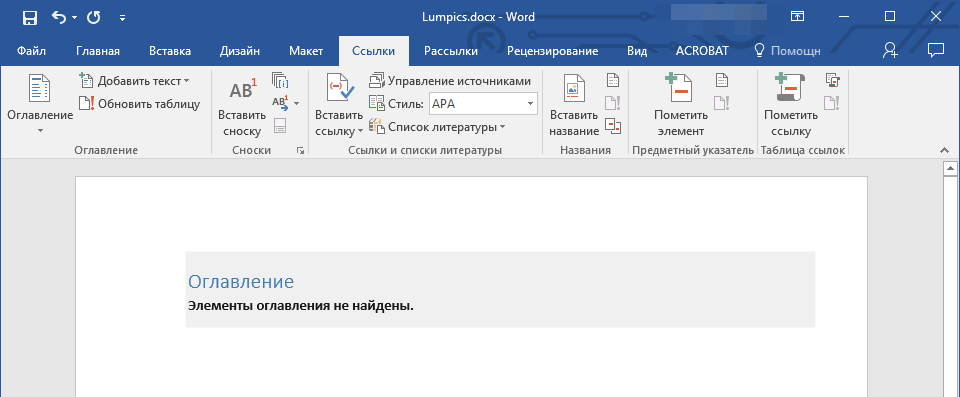
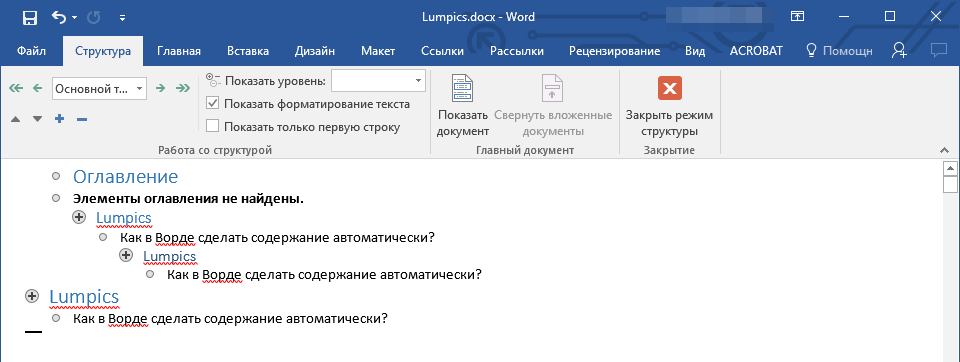
- Перед вами появится сообщение о том, что элементы оглавления отсутствуют, что, собственно, не удивительно, ведь вы открыли пустой файл.
Замечание: Вы можете производить дальнейшую «форматировку» текста в процессе его написания (что более комфортно) или по окончании работы (что потребует значительно больше времени).
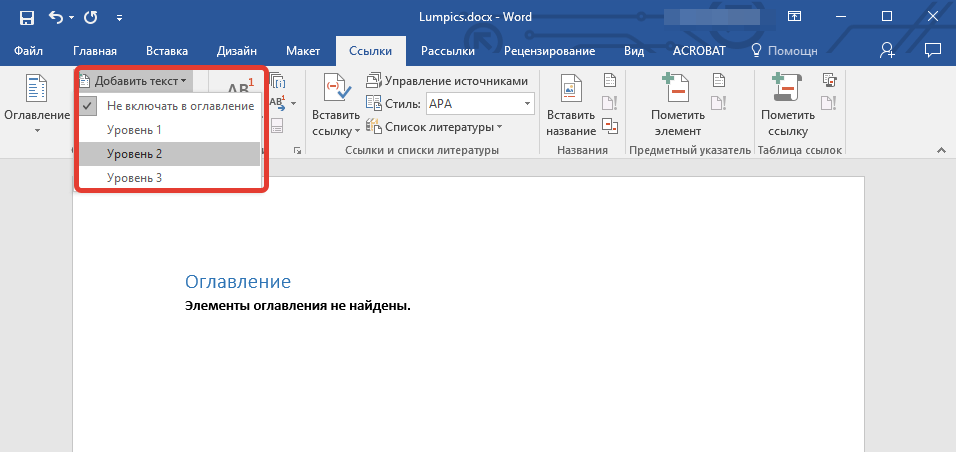
Перед вами находится первый пустой автоматический пункт содержания, который представляет собой основное оглавление. Под его шапкой будут собраны все остальные разделы вашей работы. Чтобы добавить новый заголовок или подзаголовок, просто установите курсор в нужном месте и нажмите на пункт «Добавить текст», который находится на верхней панели.
Примечание: Вы можете создавать не только подзаголовки, но и основные заголовки. Просто кликните по месту размещения, разверните пункт «Добавить текст» на панели управления и выберите «Уровень 1».
Выравниваем нумерацию содержания в Microsoft Word

Создание автоматического содержания
Если у вас нет никаких особых требований к содержанию документа в Microsoft Word и при этом хочется максимально быстро получить корректное оглавление, его можно создать автоматически. Тогда вся нумерация сразу будет написана ровно и не придется вносить ручных исправлений.
Наше сообщество теперь в Телеграме! Присоединяйтесь и следите за свежими новостями из мира IT.
Выравнивание при помощи табуляции
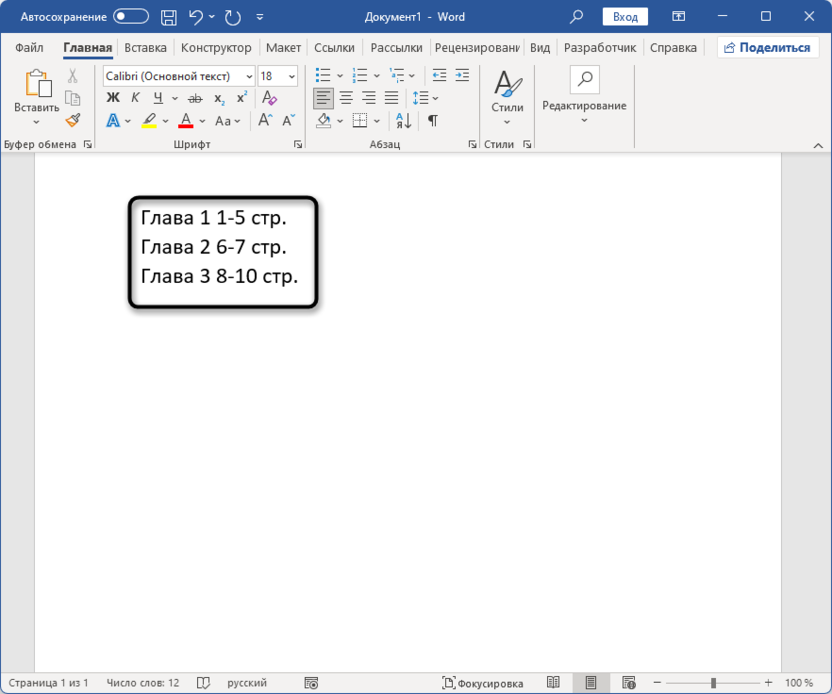
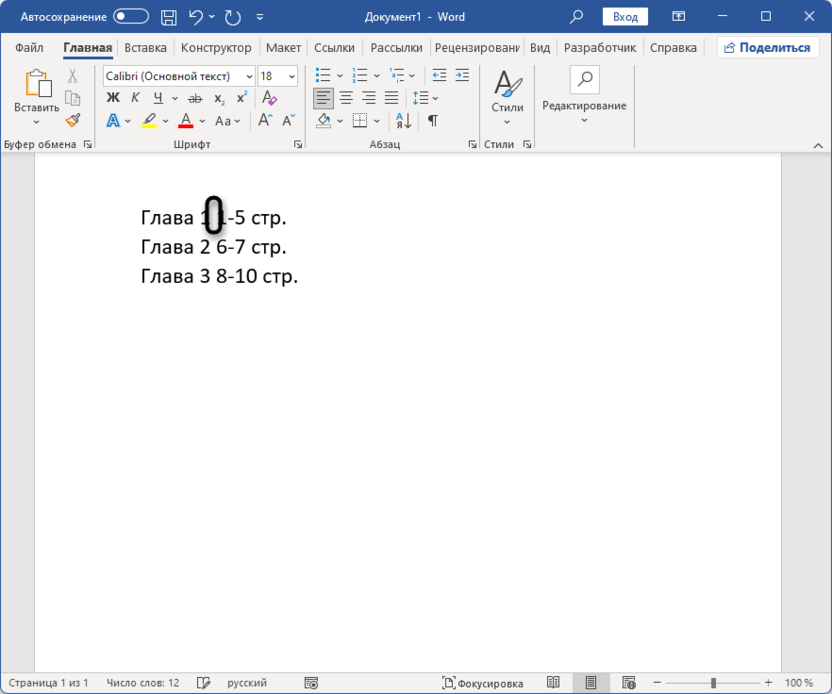
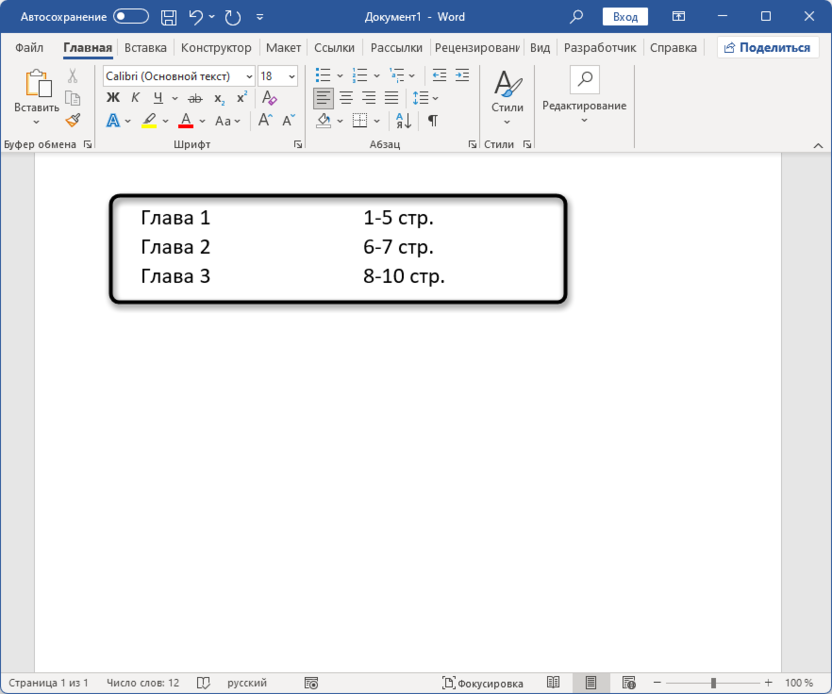
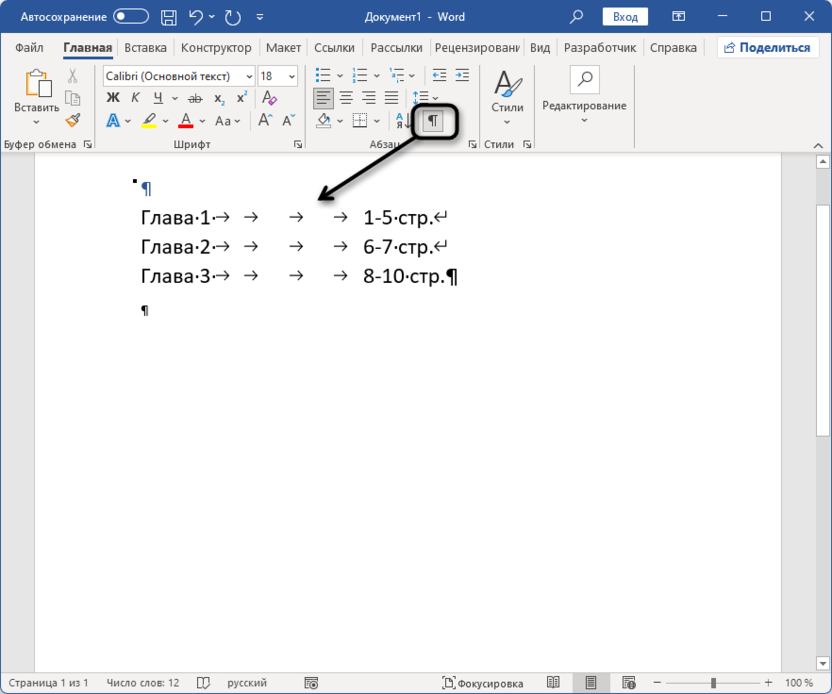
Доступ к оглавлению возможен в любой момент, вы можете обновлять информацию о содержимом или вносить другие изменения. Убедитесь, что вы использовали табуляцию для оформления, а не прибегали к увеличению интервала между элементами с помощью пробелов.
Создание невидимой таблицы
При помощи простой невидимой таблицы можно разделить строки на несколько частей, сделав так, чтобы выравнивание автоматически стало корректным. Это пригодится и при составлении оглавления, поэтому рекомендую обратить внимание на данный метод, если вы до сих пор не решили, как лучше выровнять цифры в содержании.
Вам необходимо определить, какой из трех предложенных способов выравнивания цифр в оглавлении будет наиболее подходящим. Прежде всего, ориентируйтесь на удобство и стиль оформления вашего документа. Безусловно, автоматизированное создание оглавления всегда осуществляется быстро и не требует ручной корректировки, но этот подход может быть неуместен в некоторых ситуациях.



