
Здравствуйте. Скорее всего, вы студент первого или второго курса, если еще не разобрались, как указать номера страниц в Word. Угадал? Не переживайте, это поправимо. В ближайшее время вы не только научитесь пронумеровывать страницы, но и узнаете, как начать нумерацию с 2, 3 или 4 страницы, или как пронумеровать страницы, исключая титульный лист.
Скорее всего, вам скоро придется выполнять такие задачи. Но давайте начнем с основ.
Полезная информация по теме:
- Как в ворде делать рамки?
- Как в ворде удалить пустую страницу?
Как пронумеровать страницы в Ворде
Нумерация страниц в Ворде – это простое и интуитивно понятное действие на первый взгляд. Однако зачастую на практике оказывается, что сделать это не так просто, как казалось. Особенно часто сложности могут возникать у людей, которые только начинают осваивать Ворд, либо у людей в возрасте. Хотя есть еще и другая категория людей.
Есть люди, которые даже не пытаются разобраться в проблеме самостоятельно и сразу обращаются к Яндексу или Гуглу. Это вполне объяснимо. Они сохраняют свое ценное время.
У меня стоит Microsoft Word 2010, и его функционал полностью меня устраивает. Я привык к нему и часто его использую. Эту статью я тоже готовлю для вас именно в этой программе. Скриншоты будут сделаны из моей версии Ворда. В других редакциях Ворда страницы нумеруются аналогично, хотя могут присутствовать незначительные визуальные отличия.
Простая инструкция по делу:

Как в Ворде пронумеровать страницы начиная со 2 или с 3
Добавить нумерацию страниц в документе Word, начиная со 2-й или 3-й страницы, довольно просто. Если вы уже пытались установить номер на страницах, то, вероятно, заметили опцию «Формат номеров страниц…». Это многоточие указывает на то, что в этом разделе скрыто что-то интересное, что стоит исследовать нашим любознательным читателям.
Среди различных настроек для формирования отображения нумерации страниц есть то, что нам необходимо – опция «Начать с…».

В случае, если вы введете определенное число, это не подразумевает, что вы пропустите некоторые страницы текста, прежде чем начнется нумерация. Нет, это будет означать, что нумерация страниц стартует с первой страницы, но с тем номером, который вы укажете.
Если это не то, что вам было нужно, то следующий пункт точно решит вашу задачу.
Как пронумеровать страницы в Ворде без титульного листа
Чтобы пронумеровать страницы без титульного листа сделайте следующее:

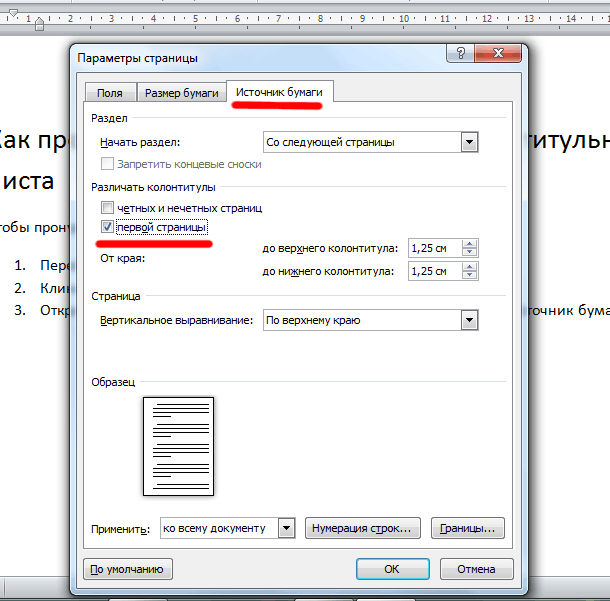
После всего этого номер на титульном листе пропадет. Единственное, возможно придется поправить порядок нумерации, но вы уже знаете, что сделать это можно через «Формат номеров страниц…».
Вот и сказочке конец, а кто слушал – молодец. Надеюсь, у вас все получилось. Если остались вопросы, буду рад на них ответить. Кстати, если у вас не удаляются страницы в ворде, на которых ничего нет (такое иногда бывает), то читайте нашу статью «Как удалить пустую страницу в ворде«.
А также мы будем рады услышать ваши пожелания, если вам по какой-то причине неудобно пользоваться сайтом.
Не будьте равнодушными к проекту. Спасибо! 🙂
Понравилась статья?
Мы будем рады! Можете ли вы рассказать о этой статье своим друзьям? Кроме того, будем признательны, если вы оставите свой комментарий.
Обещаем исправиться! Если вам есть, чем дополнить статью, напишите об этом в комментариях. А также будем благодарны за конструктивную критику. Спасибо!
Как пронумеровать курсовую без титульного листа
Нумерация страниц является важным элементом структурирования курсовой работы, что обеспечивает удобство чтения и оценки текста. Для правильной нумерации курсовой работы следует использовать арабские цифры. Номера страниц начинаются с титульного листа, который обычно не нумеруется, но считается первой страницей. Как быстро и правильно пронумеровать работу? Разбираемся в этой статье.
Нумерация страниц начинается с титульного листа и продолжается последовательно до завершения работы, охватывая разные разделы, введение, основную часть, заключение и список использованных источников.
Что нужно сделать?
1. Откройте документ в Word и убедитесь, что у вас имеется доступ к его редактированию.
2. Определите структуру работы. Разделите курсовую на части и установите, какие страницы будут включены в нумерацию.
3. Установите курсор перед первым разделом после титульного листа. Это будет страницей, с которой начнется нумерация.
4. Настройте параметры нумерации. Выберите тип нумерации, начальную цифру и другие опции, соответствующие структуре вашей курсовой работы.
5. Выберите вкладку " Вставка " в верхнем меню Word. Найдите раздел " Номера страниц " и выберите нужный вариант нумерации.
6. Чтобы убрать номер с титульной страницы во вкладке “Колонтитулы”, выберите опцию “Особый колонтитул для первой страницы” и номер 1 странице исчезнет:
Как в Microsoft Word пронумеровать работу с третьей страницы?
1. Поставьте курсор в конце второй страницы, а затем во вкладке “Макет” выберите разрыв раздела со следующей страницы
2. Установите формат для номеров страниц. Для этого откройте вкладку “Номера страниц” и выберите опцию “Формат номеров страниц…”
3. Выберите начало нумерации с третьей страницы и нажмите “ОК”
4. Поставьте курсор на третью страницу и пронумеруйте работу:
5. Теперь вы можете удалить нумерацию 1 и 2 страницы, останется только нумерация начиная с третьей страницы:
То же самое можно выполнить для нумерации страниц с четвертой, пятой или любой последующих страниц, для этого сделайте разрыв страницы (1 шаг) на нужной странице.
Нумерация страниц в рамке или штампе
Нумерация страниц в рамке — это один из способов стилизации и оформления курсовой работы. Рамка с номерами страниц может придать документу более завершенный и профессиональный вид. Это может быть особенно полезно для документов, предназначенных для публичного представления или распространения. Кроме этого, в случае, если документ должен быть защищен от подделки, нумерация страниц в рамке может служить дополнительным элементом идентификации оригинала.
1. Два раза нажмите левой кнопкой мыши, наведя курсор на рамку, чтобы она стала чёрной.
2. Выберите место, где должен располагаться номер страницы .
3. Поставьте цифру, соответствующую номеру страницы документа.
4. После этого выберите колонтитул на следующей странице и откройте формат номера страницы. Помните, нумерация в штампе должна начинаться с цифры, указанной в первой рамке.
5. Затем выбираем пункт “Активное состояние”.
Исправление нумерации
Если возникли проблемы с нумерацией страниц, следует проверить структуру документа. Убедитесь, что все разделы и страницы правильно организованы. Пересмотрите параметры нумерации. Проверьте выбранные опции нумерации страниц и установите их согласно требованиям работы. Проконтролируйте переходы между разделами.
Убедитесь, что нумерация продолжается последовательно от одного раздела к другому.
Важно помнить, что нумерация страниц должна быть последовательной и соответствовать установленным требованиям учебного заведения или организации. Следование стандартным правилам и рекомендациям по нумерации страниц поможет создать удобочитаемый и структурированный документ, соответствующий требованиям и ожиданиям читателя. А если времени приводить свою курсовую работу в соответствие требованиям стандартов у вас нет, вы всегда можете обратиться к специалистам “ Студентика ”, которые не только могут написать курсовую с нуля, но и провести исследование на основе ваших наработок.
Пронумеровываем страницы в ворде без титульного листа

Офис
На чтение 3 мин Опубликовано 25.11.2018 Обновлено 25.11.2018
Всем доброго времени, дорогие читатели! И сегодня вы узнаете как пронумеровать страницы в ворде без титульного листа. В процессе оформления всевозможных текстовых файлов, зачастую появляется надобность выполнить нумерацию страничек.
Как правило, подобная опция пользуется популярностью у студентов и школьников, перед которыми возникает задача пронумеровать странички своих работ – докладов, курсовых, рефератов и дипломных. Стандартная нумерация редко когда вызывает трудности. Однако, если предстоит выполнить нумерацию без учета титульной странички, большинство юзеров сталкиваются с проблемами.
Как пронумеровать страницы в ворде без титульного листа
Далее будет рассказано о том, каким образом пронумеровать страницы в ворде без титульного листа. Данная информация пригодится для пользователей Ворда различных версий – начиная от 2007, и до 2016 года.
Этап 1. Выставляем номер на всех страничках


Этап 2. Удаляем нумерацию с главного листа
Для этого потребуется перейти ко вкладке «разметка» и там кликнуть по кнопке «Параметры». Эта кнопка достаточно маленькая и располагается с правой стороны от пункта «Параметры листа».

Если по каким-то причинам не удастся обнаружить нужную кнопку, можно несколько раз кликнуть по панеле файла, с которым ведется работа.

В любом случае, будет открыто окошко «Параметры». Там имеется блок с настройками под названием «Различать колонтитулы», а снизу – несколько опций. Для нумерации странички без титульного листа, необходимо выставить отметку рядом со второй опцией, которая называется «Колонтитулы первой странички».

После этого предстоит сохранить настройки путем нажатия на клавишу «Ок». В итоге в вордовском файле номер не будет отображен на главном листе. Однако, на второй странице нумерация будет начата с цифры 2. Если подобный вариант вас устраивает, на этом можно закончить.
Цель достигнута. Однако если вы хотите добиться того, чтобы на второй страничке располагалась единица, следует выполнить нижеприведенные действия.
Этап 3. Корректируем нумерацию
Если перед вами стоит задача не только избавиться от номера на титульном листочке, но и начать нумерацию с цифры 2, предстоит вернуться ко вкладке «Вставка», заново кликнуть по клавише «Номер» и в меню, которое появится, выбрать пункт под названием «Формат номеров».

В итоге будет открыто окошко под названием «Формат номера листов», в котором можно внести корректировки в настройки. Для выставления цифры «2» на второй странице файла, необходимо выбрать функцию «Начасть с…» и пропечатать цифру «0». Наглядно это изображено на нижеприведенной картинке.

В конце остается только сохранить настройки путем клика по кнопке «ОК» и получить нужный результат. Теперь странички пронумерованы без учета главного листа. При этом на второй странице красуется двойка.
Друзья, если у вас что-то не получилось — напишите об этом в комментариях и я обязательно вам отвечу и помогу. Желаю вам крепкого здоровья и добра!



