
Здравствуйте, дорогие читатели и все, кто заглянул на мой блог… Часто (кстати, не только студенты, но и многие работники офисов) возникает, на первый взгляд, простой вопрос: как пронумеровать страницы в Ворде? Сначала это может показаться легкой задачей, но стоит лишь попробовать сделать это самостоятельно, как возникают трудности… как сделать так, чтобы первая страница не имела номера, или как начать нумерацию с третьей страницы (поскольку на второй странице находится задание, распечатанное преподавателем, которое тоже нужно прикрепить к работе)?

В этом обзоре я буду использовать Microsoft Office 2013 в качестве примера, поэтому данная инструкция будет применима ко всем версиям, начиная с Word 2007 (версии 2003 и ниже не подойдут — там совершенно другой интерфейс, но принцип остается неизменным так что, поняв основную идею, вы сможете работать в любой версии).
Прежде всего, хочу пояснить — все сноски и нумерация страниц являются колонтитулами Колонтитулы — это свободное пространство на полях, и они редактируются отдельно от основного содержания документа!
Как в Ворде пронумеровать страницы? — Учимся работать в Офисе
Если надо совсем уж без заморочек, чтобы нумерация в ворде шла по порядку от первой страницы ко второй — то тут все просто, переходим на вкладку «Вставка», там находим кнопку «Номер страницы», выбираем где и выбираем стиль нумерации (тут можно все достаточно красиво оформить и стандартными средствами Office)

Обратите внимание, что колонтитулы функционируют таким образом, что при изменении на одной странице они обновляются во всем разделе (а не во всем документе… в дальнейшем вы поймете, о чем идет речь)
Как в Ворде пронумеровать страницы? — Начинаем с другой страницы
Порой требуется начать нумерацию с другой страницы, например, со второй или даже с пятидесятой (возможно, вы создаете каждый раздел по отдельности) В этом случае действуем аналогично обычной нумерации, но выбираем раздел «Формат номера страницы», где можно указать, с какой страницы следует начинать (например, с 22)

Конечно же эти изменения нужно применить — для этого жмем «ОК» и у нас первая страница будет иметь номер 22, а вторая 23 и так далее — как видите тут тоже ничего сложного… но существуют и другие ситуации (кстати самый частый вариант).
Как в Ворде пронумеровать страницы? — Пропускаем первую
Наиболее распространённый способ нумерации — это игнорировать нумерацию первой страницы… часто она занимает титульная страница, где номер не требуется. Я неоднократно сталкивался с тем, что номер первой страницы просто закрашивали корректором (человек не захотел разобраться в ворде)… как я уже упоминал, номера страниц размещаются в колонтитулах, поэтому для первой страницы нужно создать отдельный колонтитул… Переходим на вкладку «Вставка», выбираем подходящий Колонтитул и нажимаем изменить.

У нас появится возможность активировать опцию «Специальный колонтитул для первой страницы», и теперь в полях можно будет записывать что угодно — на остальных страницах колонтитул останется неизменным.

Кажется, всё элементарно, теперь вы отлично понимаете, как добавить номера страниц в Ворде… но есть еще один небольшой секрет, который вам пригодится в будущем.
P.S. Документ можно разделить на разделы, делается это через «Вставка» и кликнуть по «Разрыв страницы»… документ поделится на разделы в месте курсора. Соответственно колонтитулы будут отдельные для каждого раздела!

Вот так вот просто в ворде пронумеровать страницы, но если будут вопросы — всегда рад увидеть вас в своих комментариях… На самом деле с непривычки я и сам изначально запутался во всех этих настройках, но теперь такая задача вопросов у меня не вызывает…
Нумерация страниц в Word
Для добавления постраничной нумерации в ленточном меню выбираем вкладку «Вставка» и идем в область «Колонтитулы». Используя кнопку «Номер страницы», выбираем формат для отображения нумерации — снизу, сверху страницы или на полях — и используем один из предложенных вариантов макета.
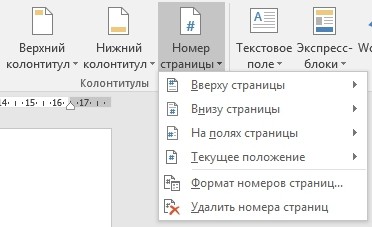
Через это же меню можно удалить нумерацию страниц, если она не нужна. Кроме того, здесь доступны расширенные настройки в опции «Формат номеров страниц». Здесь можно выбрать вариант отображения цифр или же выбрать вместо них буквы или римские числа. Можно включить нумерацию главы. А главное можно указать с какого числа будет начинаться нумерация страниц, что актуально, если вы дополняете ранее напечатанный материал или же используете в документе разделение по разделам.

Нумерация на отдельных страницах
Часто бывает так, что не на всех страницах требуется проставить нумерацию. Классический пример — титульная страница. Но иногда документы разбавляются иллюстрациями, где нумерация также не нужна. Всё это доступно в редакторе Word.
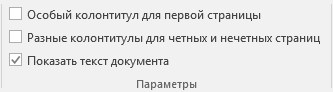
Создадим нашему документу титульную страницу. И добавим нумерацию страниц, скажем, внизу страницы. По умолчанию, номер страницы добавился везде, и чтобы убрать его с титульной страницы идем в меню «Конструктор» в области «Параметры» заполняем чекбокс «Особый колонтитул для первой страницы». Номер первой страницы более не отображается, однако на всех последующих — он есть, начиная с числа два.
Теперь добавим парочку страниц с иллюстрациями в середине документа. Нумерация страниц здесь также добавилась. Чтобы убрать ее, используем разделение документа на разделы. Для этого поставим курсор в конец первой части с текстом и из меню выберем «Макет» — «Разрывы» — «Следующая страница». Эта команда добавляет разрыв раздела.
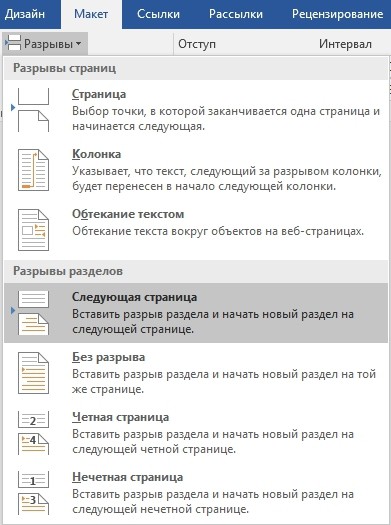
По умолчанию во втором разделе нумерация страниц продолжается. И если у нас был отмечен чекбокс «Особый колонтитул для первой страницы», то первая страница нового раздела также не будет пронумерована. Если у нас только одна страница с иллюстрацией, то этих действий будет вполне достаточно. Если же таких страниц несколько, то в конце последней страницы с иллюстрациями создадим новый раздел, а в разделе с картинками просто удалим нумерацию.
Примечание: Чтобы нумерация не удалилась из всех разделов, необходимо убрать связь между разделами — для этого выделяем нижний колонтитул в соответствующем разделе и через меню «Конструктор» в области «Переходы» нажимаем кнопку «Как в предыдущем разделе» (она должна стать неактивной).

Мы больше не пронумеровали страницы с иллюстрациями. А что насчет второй части текста? Чтобы восстановить номер на первой странице этого раздела, выделите область колонтитула двойным щелчком мыши и отключите опцию «Особый колонтитул для первой страницы».
Наконец, если мы хотим, чтобы страницы с иллюстрациями не учитывались в общем числе страниц, то идем в меню «Формат номера страницы», выбираем опцию «начать с» и проставляем конкретное число, с которого должна начаться нумерация выбранного нами раздела. Таким образом, в нашем примере, первый раздел окончился на третьей странице, второй раздел с картинками не пронумерован, а третий раздел начался с числа четыре.



