
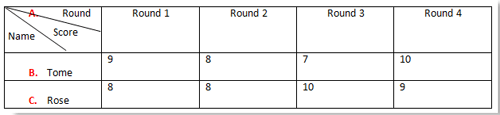
Вы можете также использовать AutoNumber в таблицах Word. При добавлении AutoNumber в строки или столбцы таблицы, вам не потребуется вручную корректировать нумерацию при добавлении или удалении строк и столбцов. AutoNumber будет обновляться автоматически. В этой статье я расскажу, как применить AutoNumber к строкам или столбцам таблицы. Для более наглядного объяснения я продемонстрирую, как добавить AutoNumber в первый левый столбец приведенной ниже таблицы.
Рекомендуемые инструменты повышения производительности для Word
Kutools для Word: Внедрение искусственного интеллекта, более 100 дополнительных функций позволяют сэкономить 50% времени на работу с документами. Бесплатная загрузка
Office Tab: добавляет вкладки, напоминающие браузерные, в Word (и другие офисные приложения), что облегчает управление несколькими документами. Бесплатная загрузка
Вкладка Office: предоставляет интерфейсы с вкладками в Word, Excel, PowerPoint.
Улучшите свой рабочий процесс прямо сейчас. Узнайте больше о вкладке «Офис» Бесплатная загрузка
Этап 1. Выберите первый столбец, затем перейдите на вкладку Главная и нажмите на стрелку рядом с нумерацией в выпадающем меню. Ознакомьтесь со скриншотом:
 |
 |
Этап 2. Выберите подходящий формат из Библиотеки нумерации или создайте новый формат, который вам по душе, в диалоговом окне Определить новый числовой формат. Ознакомьтесь со скриншотом:
 |  |
Шаг 3. Автономер будет вставлен в выбранные ячейки, см. скриншот:

Шаг 4. После того как вы уберете вторую строку, значения в первом столбце автоматически rearranged, смотрите на скриншот:
|
 |
Обратите внимание: этот способ также подходит для автонумерации строки, но при этом вам нужно предварительно выделить строку.
2 способа автоматической нумерации строк или столбцов в таблице Word
Многие из нас знают, как применить функцию автонумерации в Excel. Однако эту функцию также можно использовать и в документах Word. Для крупных документов, которые могут включать обширные таблицы, может возникнуть необходимость в автоматической нумерации строк, что позволит сэкономить время. Кроме того, если вы используете автонумерацию в строках или столбцах таблицы, вам не придется вручную изменять номера при добавлении или удалении строк или столбцов, так как Word будет самостоятельно обновлять их. В этой статье мы подробно объясним, как это реализовать.
Способ 1: создать обычный список с автоматической нумерацией

Для лучшего понимания я покажу вам, как вставить автонумерованный список в первый левый столбец таблицы следующим образом:

Способ 2: применить настраиваемый числовой формат

В Word вы также можете изменить стиль и формат нумерованных списков. Например, иногда вам может понадобиться restart последовательности или укажите новый starт число, как это:
Для этого вы можете выполнить следующие шаги:


Воспользуйтесь помощью специализированного инструмента для ремонта
В общем, мы можем автоматически быстро добавлять номера строк или столбцов в большую таблицу Word. Кроме того, Word предоставляет множество других функций для удобства обычных пользователей. Однако иногда Word может быть подвержен вторжению вредоносных программ или вирусным атакам. Таким образом, важно держать звездный ремонтный инструмент рядом с восстановить слово. Этот инструмент способен мгновенно проверять файлы Word и восстанавливать их до исходного состояния.
Добавление автоматической нумерации строк в таблице Microsoft Word
Если в таблице документа Microsoft Word слишком большое количество строк и нужно пронумеровать их, можно воспользоваться встроенной функцией, которая значительно упрощает процедуру.
При автонумерации порядок строк не сбивается после редактирования таблицы (например, при добавлении ячеек) в отличие от ручного проставления цифр. Поэтому и лучше воспользоваться автоматической функцией, в особенности если планируется в дальнейшем работать с таблицей.
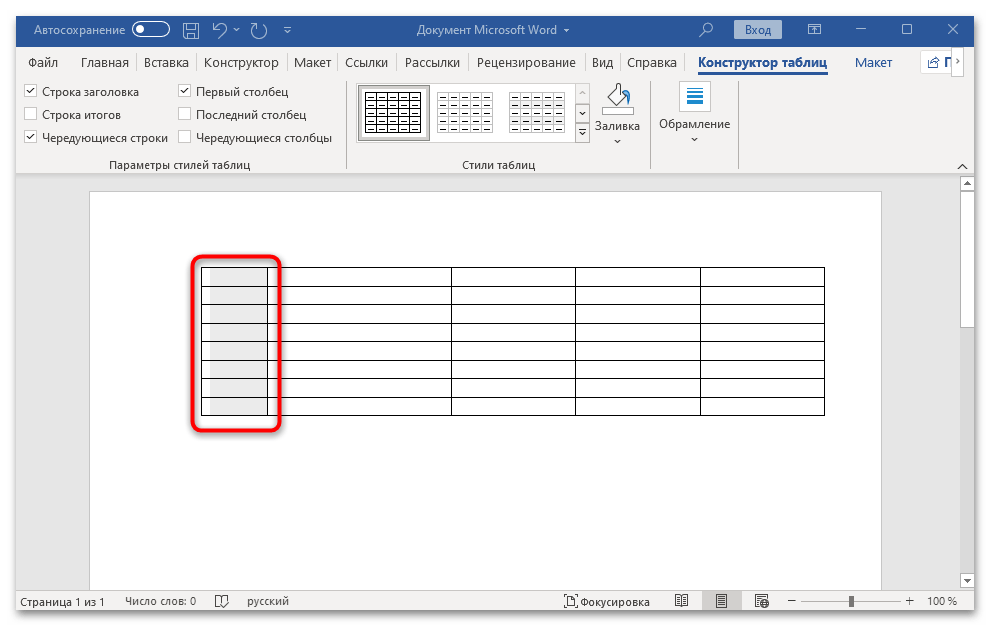
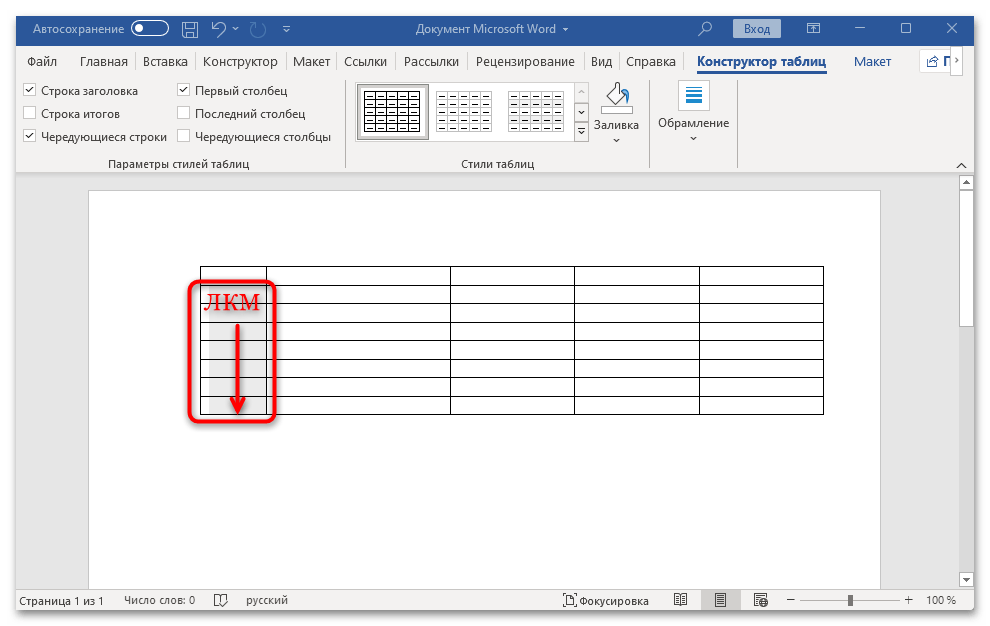
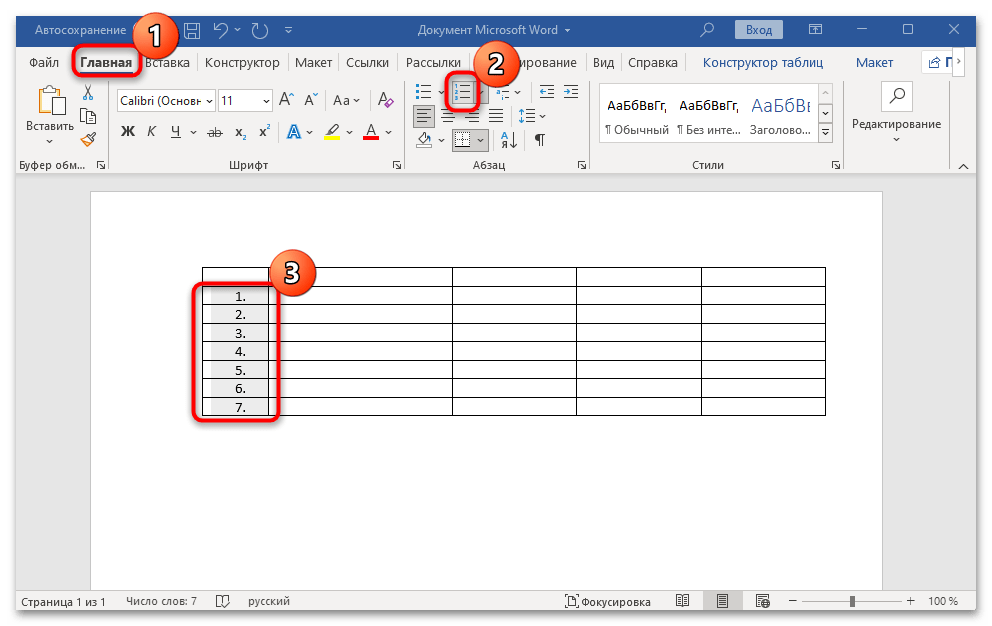
Независимо от того, добавите ли вы новые строки выше или ниже, нумерация останется неизменной, что является основным преимуществом в отличие от ручного проставления номера.
Иногда вы можете столкнуться с тем, что таблица в документе следует сразу за пронумерованным списком. Тогда при использовании автоматической функции список в строках может продолжаться. Чтобы исправить ситуацию, для первой строчки потребуется вручную задать начальное значение, чтобы цифры в столбце не были никак связаны с пронумерованным списком в тексте выше таблицы.
Выделите первую цифру в первой ячейке, кликнув по ней левой кнопкой мыши (произойдет выбор всех номеров, но выбор первой цифры будет более заметный).
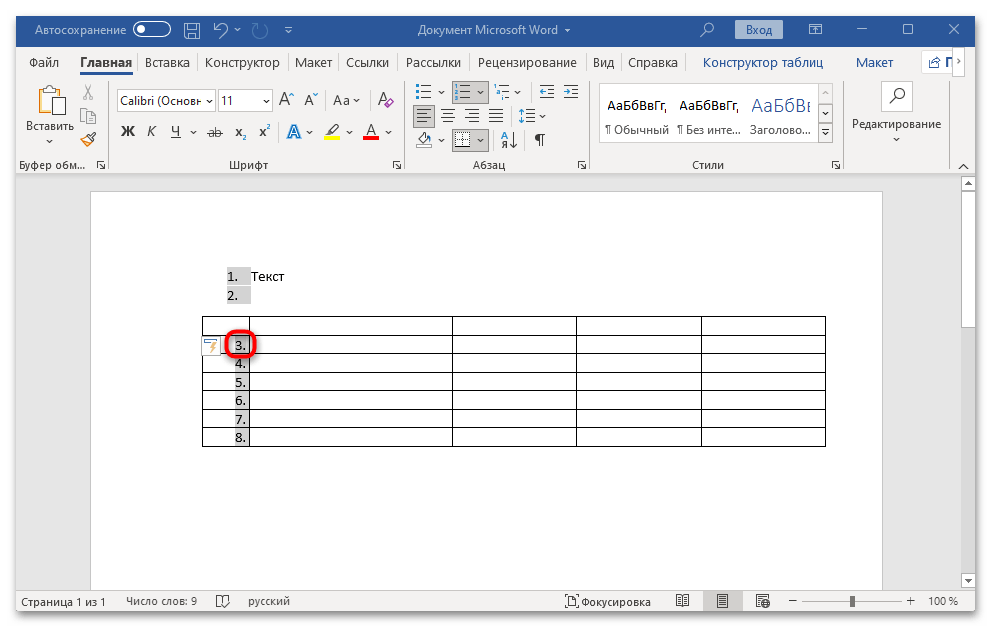
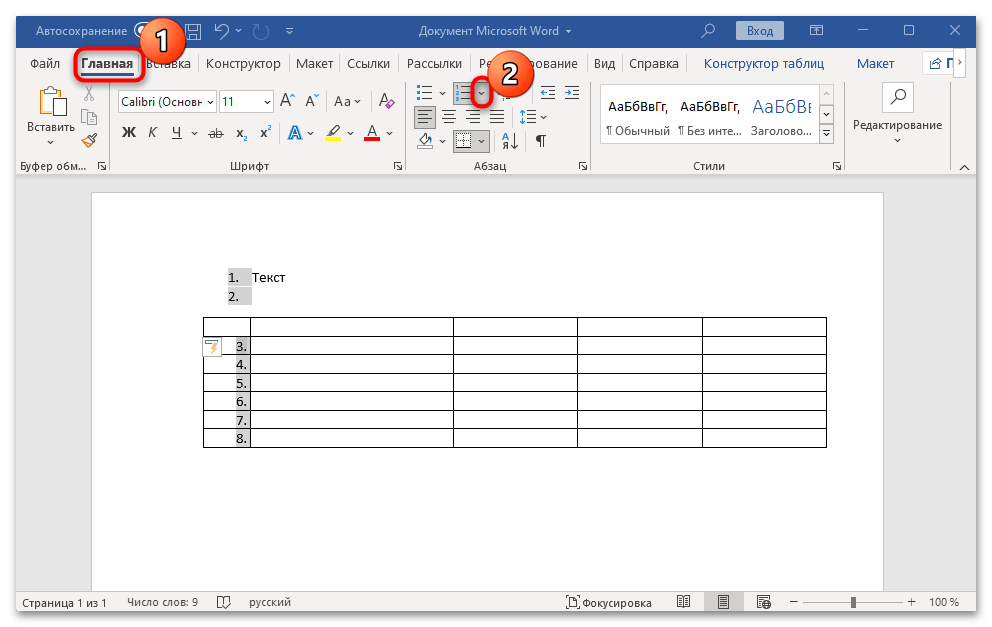
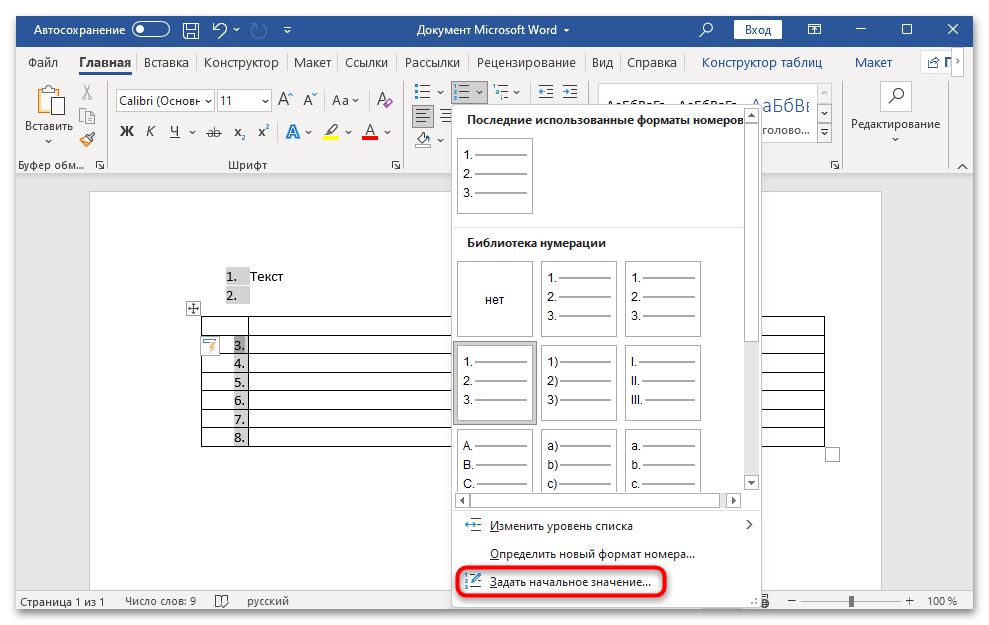
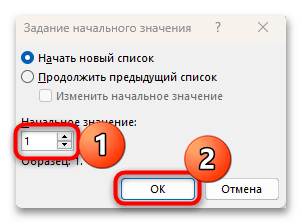
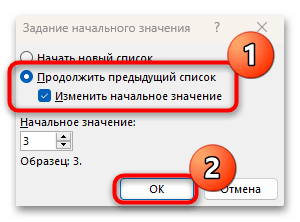
При необходимости можно продолжить список из текста выше на таблицу, но с другим значением цифр, если это потребуется при дальнейшем форматировании. Для этого отметьте соответствующий пункт, затем выберите действие «Изменить начальное значение».
Этот метод также будет полезен, если первая строка таблицы не указывает на первый номер – вы сможете установить любое другое значение, используя описанную ранее инструкцию.
Если нужно пронумеровать не все строки, а только верхнюю строчку, разделенную на столбцы, тогда действовать нужно аналогичным образом, разве что на первом этапе потребуется выделить только всю первую строку таблицы, затем выбрать функцию автоматической нумерации.
Шаг 2: Форматирование
Важно изучить методы форматирования нумерации в таблицах, чтобы выбрать подходящий шрифт и стиль для списка. Как и в тексте документа, существует возможность настройки шрифта для цифр в столбцах: можно выбирать стиль, размер и другие характеристики. Также с помощью параметров нумерации можно найти оптимальный стиль для номеров строк. Давайте пошагово рассмотрим, как это осуществить:
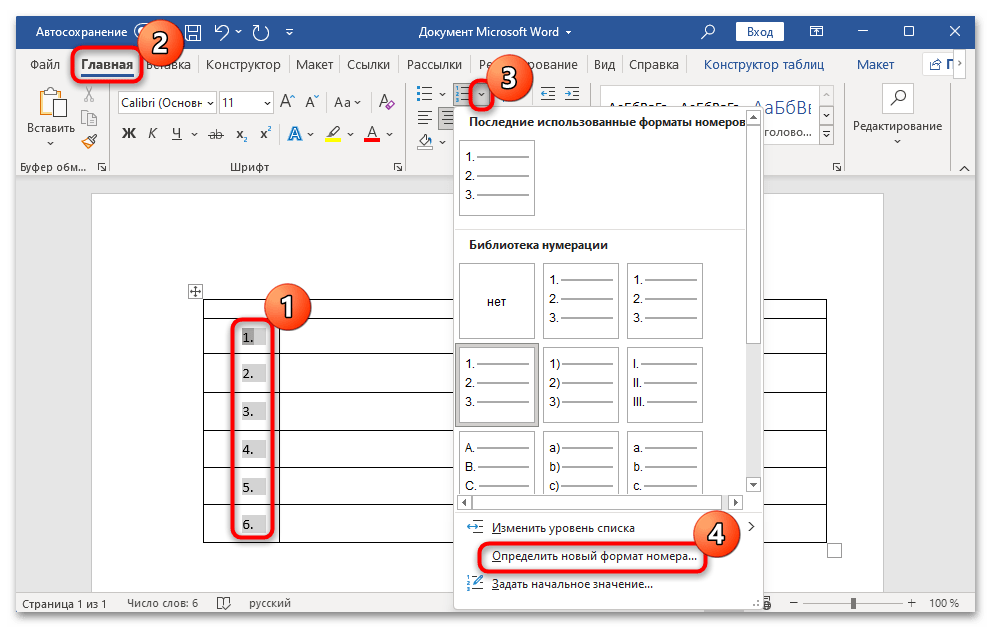
- Чтобы изменить стиль нумерации, в том числе римские цифры или буквы, достаточно нажать на стрелочку у соответствующей кнопки на вкладке «Главная».
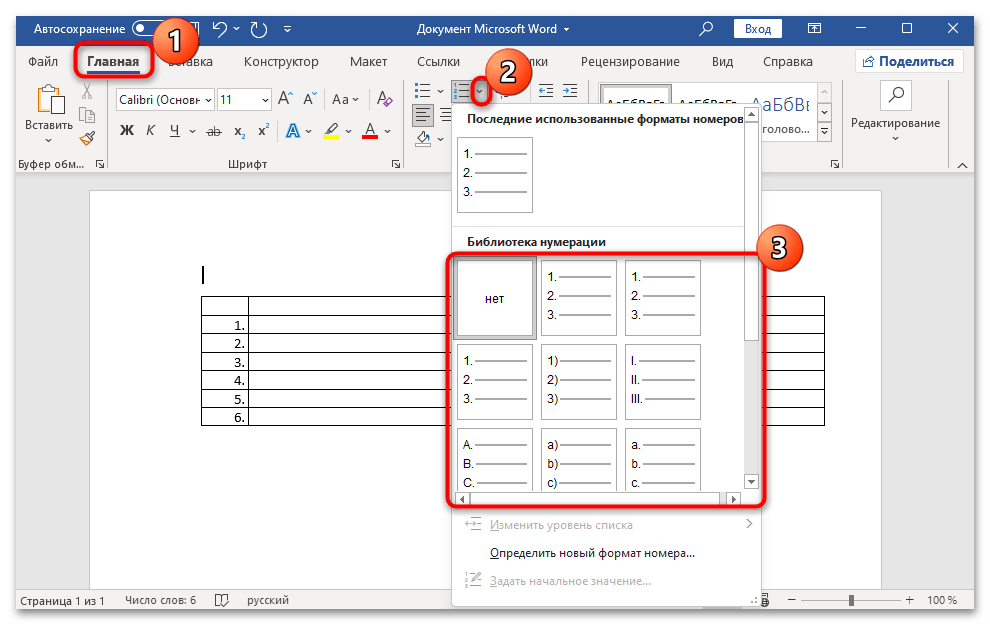
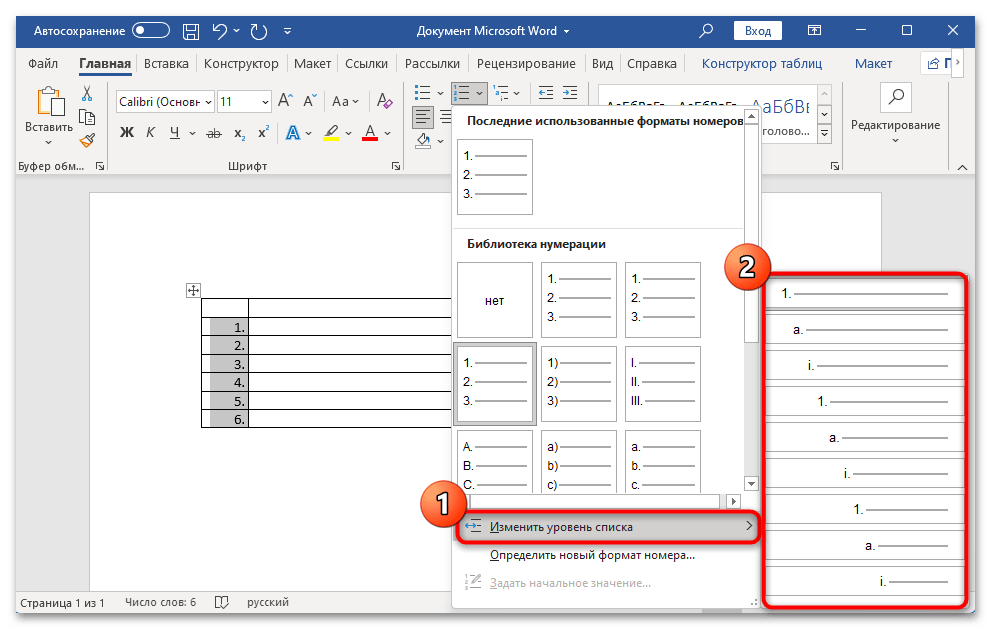
- В меню «Изменить уровень списка» есть возможность определить для каждой строки подуровень нумерации. Поставьте курсор на нужную строку, затем выберите уровень.
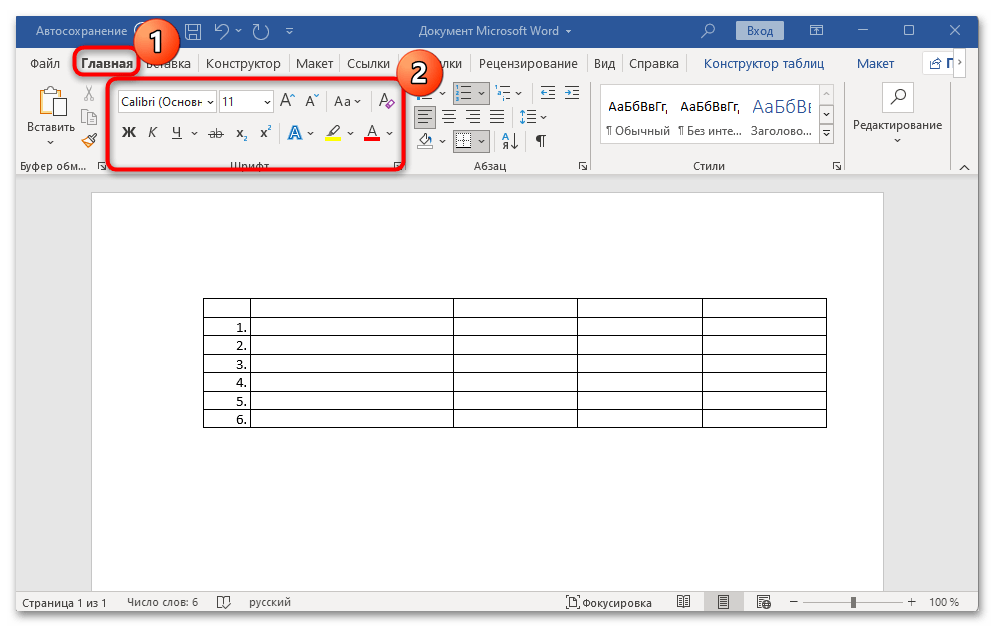
- На вкладке «Главная» в блоке «Шрифт» задается внешний вид цифр в списке: жирность, курсор, подчеркивание, стиль, размер и цвет шрифта. В общем, все то же самое, что при обычном форматировании текста в документе Ворд.
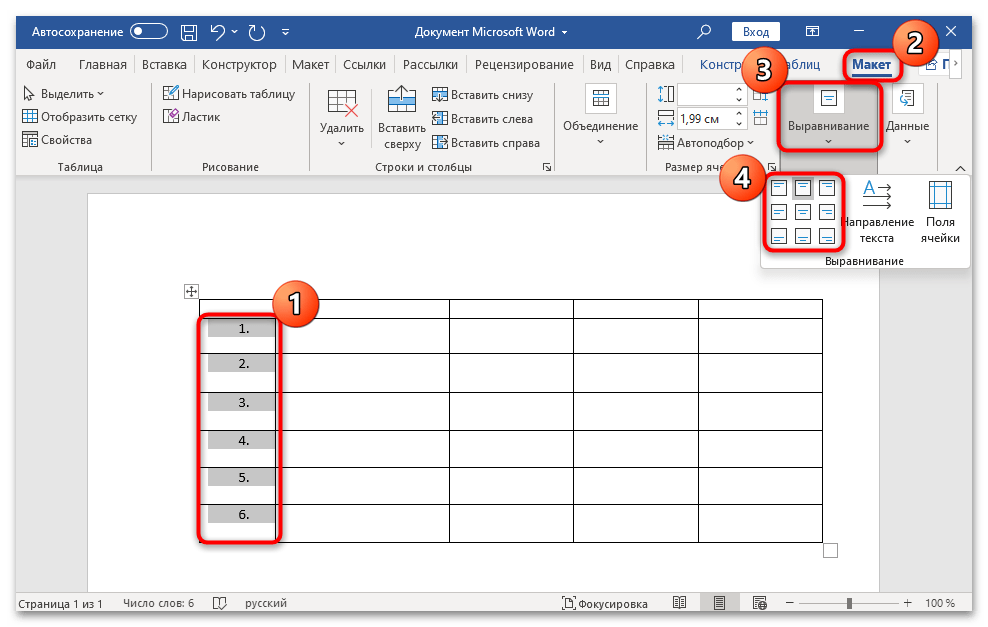
- Помимо форматирования, расположение номеров в строках можно отредактировать в автоматическом режиме, а не вручную, поскольку это заняло бы довольно много времени, а при последующем редактировании таблицы почти наверняка настройки бы сбились. Выделите столбец с нумерацией (нужно выделить именно его, а не всю таблицу, иначе настройки будут применены ко всем ячейкам), затем перейдите на вкладку «Макет», которая расположена в разделе с работой с таблицами. В блоке «Выравнивание» можете выбрать один из подходящих вариантов, например выравнивание по центру, при котором даже в широких строках цифры будут располагаться ровно посередине.
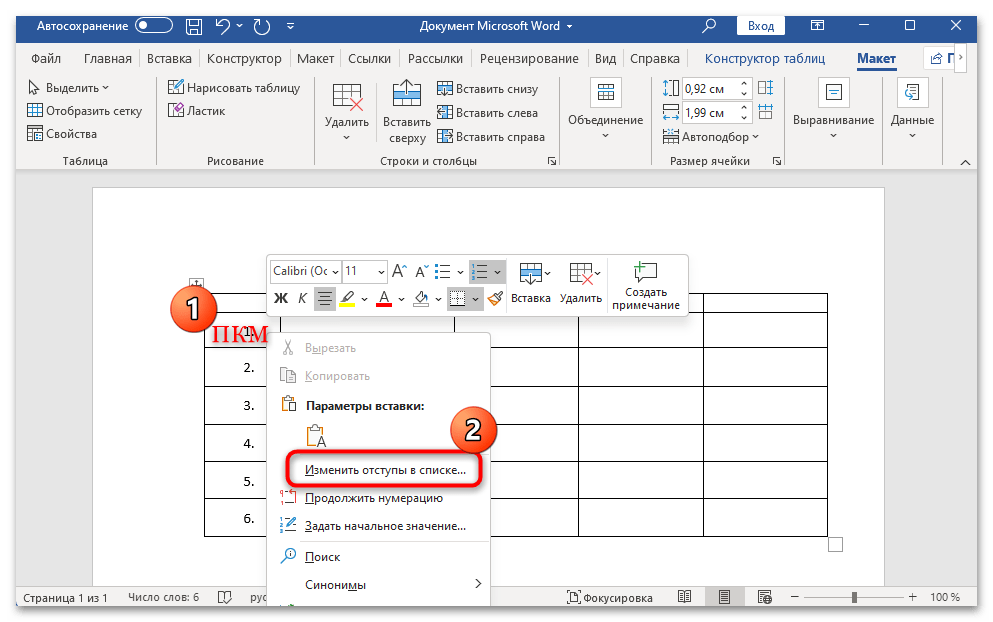
- Что касается отступов, то их также можно задать самостоятельно. Кликните правой кнопкой мыши по нужной ячейке и из контекстного меню выберите пункт «Изменить отступы в списке».
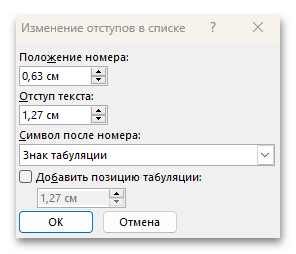
- В новом окне задайте расстояние отступа номера и текста в сантиметрах. В качестве символа после цифры может выступать как знак табуляции (его размер можно задать самостоятельно), так и простой пробел.
- Рассмотрим еще несколько дополнительных параметров, которые могут пригодиться при оформлении списка в таблице. Выделите столбец с нумерацией, затем перейдите в меню «Нумерация» (кликнув по стрелке рядом с соответствующей кнопкой), но из меню выберите «Определить новый формат номера».
- В новом окне укажите тип формата, а также перейдите к расширенным параметрам шрифта цифр.
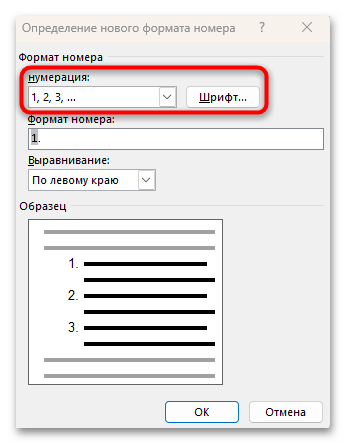
- Еще здесь задается выравнивание относительно краев и центра.
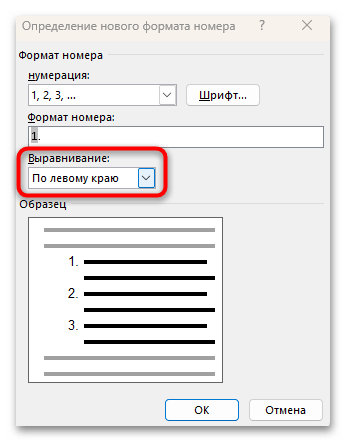
- Если изменения были внесены, не забудьте сохранить настройки, нажав на кнопку «ОК».



