


У Microsoft Word в настройках есть функция проставления отступов. Пользователь может выбрать стандартные значения или выбрать их самим. В этой статье пойдет речь о том, через какой раздел, как сделать и изменить настройку отступов в документе.
Как настроить отступы и интервалы в Ворде
Стоит отметить, что под отступами понимают несколько разных параметров. Это поля между текстом и краями листа, отступы в начале абзацев и поля между сточками текста (междустрочный интервал). Теперь перейдем к настройкам всех трех типов отступов.
Способ 1: Поля
Если при слове "отступы" у вас возникает ассоциация с настройкой полей по бокам страницы, то рекомендуем ознакомиться с нашей другой статьей на эту тему (ссылка будет расположена ниже).
Там мы подробно рассмотрели настройку интервалов. А также какие отступы лучше устанавливать при разных видах печати документа.
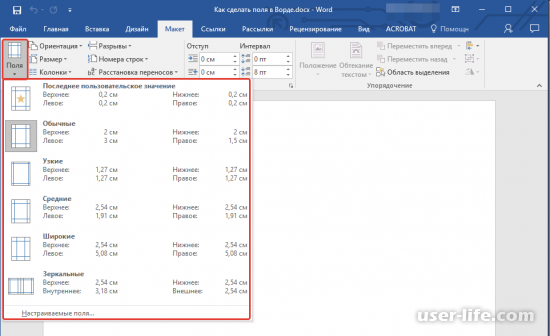
Способ 2: Абзацы
Если вы понимаете под настройкой отступов настройку полей между абзацами, то тут мы будем действовать по-другому.
Чтобы настроить отступы, выделите нужную вам область текста с помощью горячих клавиш Ctrl+A или мышью.
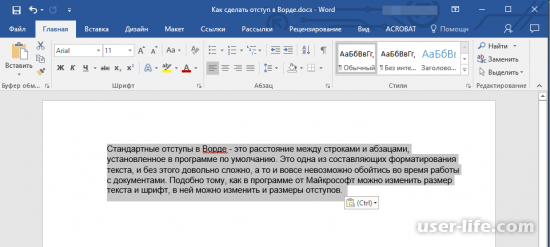
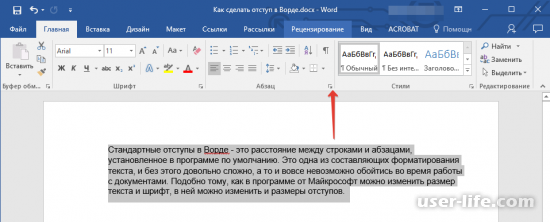
Через раздел "Главная" откройте диалоговое окно с помощью соответствующего значка.
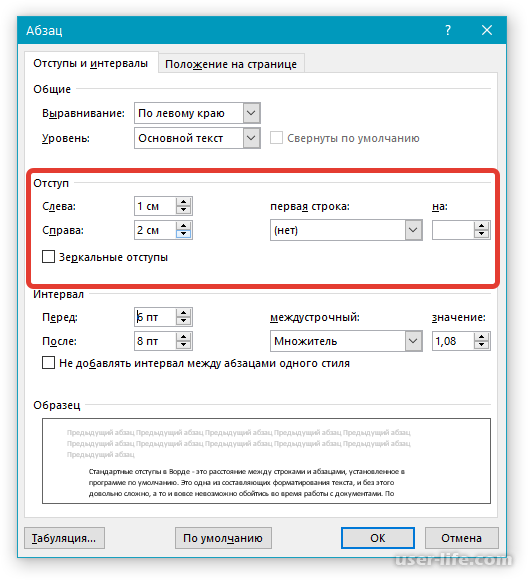
В настройках диалогового окна установите необходимые вам параметры отступов и интервалов.
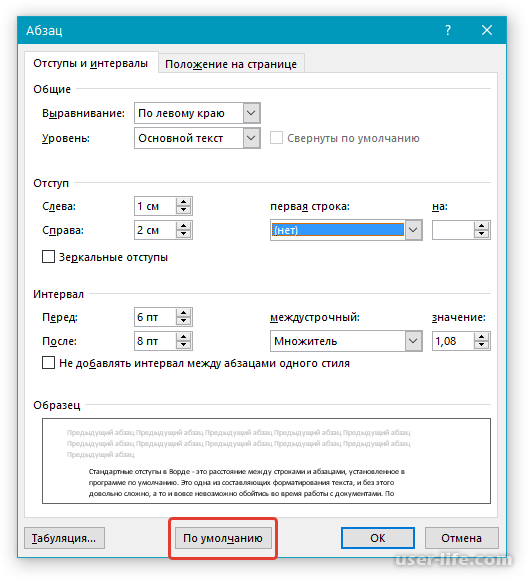
Чтобы сохранить изменения, кликайте "ОК". Выбрав пункт "По умолчанию", отметьте где будут устанавливаться изменения, на данный документ или на все последующие.
Примечание: в окне настроек абзаца есть функция просмотра образца, где будут обозначены, как выглядят в тексте примененные параметры.
Далее текст изменится согласно настройкам параметров.
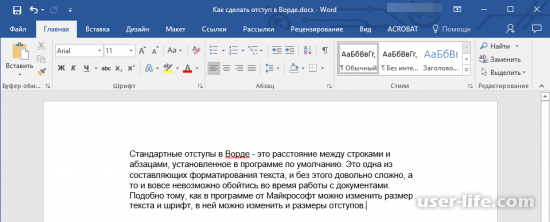
Значения отступов для абзацев
Небольшая пометка о том, что обозначают отступы с разных сторон.
Справа — сдвиг края абзаца справа на указанные параметры;
Слева — сдвиг края абзаца слева на указанные параметры;
Особые — через этот пункт можно установить отступ для первой строки абзаца Там же изменить настройки выступа. Данные действия выполняют также через линейку.
Зеркальные отступы — изменения с одной стороны листа будут отражаться автоматически с другой стороны. Такой метод очень удобен при верстке текста для книги.
Способ 3: Строки
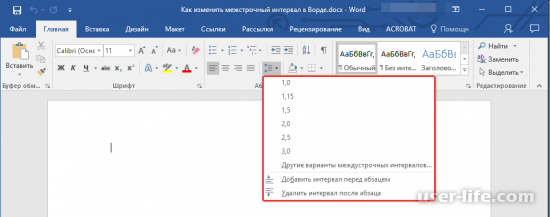
Самое распространенное представление об отступах — интервалы между строчками. Мы писали ранее подробную статью о настройках межстрочных интервалах, с которой можно ознакомиться ниже по ссылке.
В статье были рассмотрены все возможные варианты отступов в вордовском документе. Теперь, несмотря на разные представления, вы сможете проставить интервалы как вам необходимо.
Рейтинг:
(голосов: 1 )
Предыдущая статья: Программы для видеонаблюдения Следующая статья: Как сделать меню в группе ВК
Не пропустите похожие инструкции:

Как убрать большие пробелы между словами в Ворде

Как сделать маркированный список в Ворде

Как изменить поля страницы в Ворде

Как в Ворде сделать книгу распечатать книжный формат
Как отформатировать текст в Ворде

Как вставить формулу в Ворде

Как изменить расстояние между строками в Ворде

Как изменить межстрочный интервал в Ворде

Как убрать линию в Ворде

Как включить линейку в Ворде

Как настроить строки в Ворде

Как убрать разрыв страницы в Ворде удалить

Как сделать таблицу в Microsoft Word

Как сделать разрыв страницы в Ворде

Ворд как пользоваться работать скачать беcплатно на русском для Windows 7 8 10

Как убрать интервал между абзацами в Ворде (расстояние пробелы отступ разрыв уменьшить большие)

Как сделать красную строку в Ворде

Как вставить картинку в Ворд

Как включить линейку в Word

Как посчитать количество символов в строке Ворд Excel (подсчет слов в тексте онлайн)
Комментариев пока еще нет. Вы можете стать первым!
!
Популярное
Последние статьи

Как включить автообновление в Виндовс 10

«Расположение недоступно. Отказано в доступе» в Windows 10

Ошибка Центра обновления в Windows 11

Как обновить Windows 11 Home до Pro

Как отключить брандмауэр в Виндовс 10

Как открыть дисковод на компьютере без кнопки

Чем открыть HEIC в Windows 7

Пробная страница печати напечатана неправильно в Windows 10
Как сделать отступы в Ворде: простые способы настроить интервалы и абзацы

Отступы и интервалы — важная часть оформления документа в Word. Правильные отступы делают текст удобным для чтения и придают ему профессиональный вид. В этой статье мы рассмотрим несколько простых способов настройки отступов и интервалов в Word.
Базовые настройки отступов и интервалов в Word
Чтобы приступить к работе с отступами в Word, нужно разобраться, что это такое и зачем они нужны.
Отступ — это расстояние от края текста до границы абзаца или поля страницы. Отступы используются для структурирования информации и повышения удобочитаемости текста.
Интервал — это расстояние между абзацами, строками, словами. Интервалы позволяют разделить текст на логические блоки.
Правильно настроенные отступы и интервалы:
- Делают текст структурированным и легким для восприятия
- Выделяют ключевые элементы, например, заголовки
- Улучшают внешний вид документа, придают ему эстетичность
Виды отступов в Word
В Word можно настроить несколько видов отступов:
- Отступ первой строки (красная строка)
- Отступ слева
- Отступ справа
- Отступ перед абзацем
- Отступ после абзаца
Отступ первой строки (красная строка) используется для выделения начала абзаца. Стандартный размер в русском тексте — 1,25 см.
Отступы слева и справа смещают положение текста относительно полей страницы. Это позволяет создавать одинаковые отступы на четных и нечетных страницах при верстке книг.
Отступы перед абзацем и после него регулируют расстояние между абзацами. Их можно использовать вместо или в дополнение к межабзацным интервалам.
Типы интервалов в Word
В Word доступны для настройки такие интервалы:
- Межстрочный интервал — расстояние между строками внутри абзаца
- Межабзацный интервал — расстояние между разными абзацами
- Интервал перед абзацем
- Интервал после абзаца
Межстрочный интервал влияет на плотность текста и его удобочитаемость. Оптимальный размер для основного текста — 1,0-1,5.
Межабзацный интервал позволяет визуально разграничить абзацы. Для основного текста стандартный размер составляет 6-12 пунктов.
Где находятся настройки отступов и интервалов в Word
Для того чтобы настроить отступы и интервалы в Word, нужно открыть диалоговое окно "Абзац". В нем собраны все необходимые параметры.
Чтобы открыть окно "Абзац", используйте один из способов:
- На вкладке "Главная" в группе "Абзац" нажмите кнопку с маленьким треугольником
- Щелкните правой кнопкой мыши по тексту и выберите в контекстном меню команду "Абзац"
- Нажмите сочетание клавиш Ctrl+T
Также доступ к основным параметрам отступов есть на вкладке "Главная" в группе "Абзац".
Рассмотрим подробней варианты настройки отступов и интервалов в диалоговом окне "Абзац".
Группа "Отступы"
- Первая строка — задает отступ для первой строки абзаца
- Слева — создает отступ всего текста абзаца от левого поля
- Справа — создает отступ всего текста абзаца от правого поля
Группа "Интервалы"
- Перед — устанавливает расстояние над абзацем
- После — устанавливает расстояние под абзацем
- Междустрочный — задает интервал между строками в абзаце
В этом окне можно выбрать выравнивание текста, настроить положение на странице, задать ряд других параметров форматирования.
Быстрая настройка отступов с помощью линеек и клавиш
Помимо диалогового окна "Абзац", существуют более быстрые способы настроить отступы в Word с помощью линеек и горячих клавиш. Рассмотрим их подробней.
Использование горизонтальной линейки для задания отступов слева и справа
Чтобы быстро сделать отступ всего текста от левого или правого поля, воспользуйтесь горизонтальной линейкой.
- Подведите указатель мыши к линейке слева
- Нажмите левую кнопку и, не отпуская, сдвиньте линейку вправо
- Отпустите кнопку мыши, когда линейка будет установлена на нужном расстоянии
- Текст сдвинется и образуется отступ слева от поля
Аналогично можно создать отступ справа, передвинув правую линейку.

Вертикальная линейка для настройки отступов и интервалов между абзацами
С помощью вертикальной линейки можно задавать отступы первой строки, а также интервалы между абзацами.
- Поместите курсор в нужный абзац
- Подведите указатель мыши к вертикальной линейке
- Перетащите верхний или нижний маркер на нужное расстояние
Перемещая верхний маркер, можно установить отступ первой строки. Перемещение нижнего маркера позволяет регулировать интервалы между абзацами.
Горячие клавиши для отступа первой строки, увеличения и уменьшения отступа
Для быстрого создания отступов в Word удобно использовать сочетания клавиш:
- Ctrl+M — установить стандартный отступ в 1,25 см для выделенного абзаца
- Ctrl+T — увеличить отступ выделенного абзаца
- Ctrl+Shift+T — уменьшить отступ выделенного абзаца
- Ctrl+Q — убрать отступ у выделенного абзаца
С помощью этих простых сочетаний можно быстро управлять отступами в тексте без использования мыши.
Комбинации клавиш для быстрой настройки межстрочных интервалов
Для изменения межстрочных интервалов в абзаце или группе абзацев используйте следующие горячие клавиши:
- Ctrl+1 — установить одинарный межстрочный интервал
- Ctrl+2 — установить полуторный межстрочный интервал
- Ctrl+5 — установить межстрочный интервал в 1,5 строки
- Ctrl+0 — установить минимальный межстрочный интервал
Эти сочетания помогут быстро изменить плотность текста без использования мыши и меню.
Таким образом, с помощью линеек и горячих клавиш можно легко и быстро управлять отступами и интервалами в Word. Эти способы позволяют существенно ускорить форматирование текста.
Работа со стилями для автонастройки отступов
Еще один удобный способ настроить отступы в Word — использовать стили. Стиль — это именованный набор параметров форматирования. Стили позволяют автоматизировать оформление документа.
Что такое стили и как они работают в Word
При наборе текста в Word автоматически применяется стиль "Обычный". Он задает базовые параметры шрифта, абзаца, интервалов для основного текста.
Кроме того, в Word есть предустановленные стили для заголовков, цитат, списков. Они содержат нужные настройки отступов, шрифтов и выравнивания для таких элементов.
Также можно создать собственный стиль с требуемыми параметрами отступов и интервалов. Это позволит автоматизировать оформление в документе.
Как применить нужный стиль к тексту одним кликом
Чтобы быстро отформатировать текст с помощью стиля:
- Выделите нужный фрагмент текста
- На вкладке "Главная" в галерее "Стили" выберите нужный стиль
- Текст сразу же отформатируется стиля
Так, одним кликом можно применить нужный стиль и отформатировать текст с заданными настройками отступов, шрифтов, выравнивания.
Создание собственных стилей с требуемыми параметрами отступов и интервалов
Чтобы настроить автоматическое форматирование под свои нужды, можно создать собственный стиль:
- Установите курсор в тот абзац, который хотите использовать как образец форматирования
- На вкладке "Главная" в группе "Стили" нажмите "Создать стиль"
- В окне "Создание стиля" задайте имя стиля, укажите тип "Абзац"
- Настройте параметры отступов, интервалов, шрифта, выравнивания
- Нажмите "ОК", чтобы сохранить стиль
Теперь этот стиль можно будет применять к другим абзацам, и текст будет автоматически отформатирован нужным образом.
Управление набором стилей в документе — добавление, удаление, изменение
Чтобы управлять стилями в документе Word:
- Чтобы добавить новый стиль, нажмите "Создать стиль" на вкладке "Главная"
- Чтобы изменить стиль, вызовите контекстное меню этого стиля и выберите "Изменить"
- Чтобы удалить ненужный стиль, откройте окно "Стили" и нажмите "Удалить стиль"
В окне "Стили" можно также назначить клавиши быстрого доступа стилям, чтобы применять их еще проще.
Преимущества использования стилей для быстрого форматирования
Использование стилей дает ряд преимуществ:
- Экономит время, позволяя быстро применить нужное форматирование
- Обеспечивает единообразие оформления в документе
- Упрощает внесение глобальных изменений в документ — достаточно изменить сам стиль
- Полезно при работе с большими документами и коллективной работе над текстом
Варианты автоматического применения нужных стилей при наборе текста
Чтобы стили применялись автоматически в процессе набора:
- Можно назначить клавишу быстрого применения стиля
- Настроить автоматическое применение стиля к заголовкам
- Установить стиль по умолчанию для следующего абзаца
Это позволит ускорить работу и избежать ручного форматирования.
Особенности копирования текста со стилями в другие документы
При копировании текста форматирование со стилями сохраняется. Однако если в другом документе нет таких стилей, то текст будет отформатирован "по образцу".
Чтобы избежать этого:
- Скопируйте текст без форматирования (Ctrl+Shift+V)
- Примените нужные стили в другом документе
- Или скопируйте стили вместе с текстом через буфер обмена
Это позволит сохранить стили и автоматическое форматирование при переносе текста.
Используя стили в Word, можно существенно упростить и ускорить настройку нужных параметров оформления, в том числе отступов и интервалов.
Рекомендации по выбору способа настройки отступов
Теперь, когда мы рассмотрели основные способы настройки отступов в Word, давайте подумаем, как оптимально выбрать нужный способ под конкретную задачу.
Как определить оптимальный способ настройки отступов под задачу
Чтобы выбрать лучший способ настройки отступов в Ворде, учитывайте:
- Объем форматирования — для небольших фрагментов удобнее линейки и горячие клавиши
- Повторяемость — если нужно применить отступы много раз, эффективны стили
- Единообразие оформления — стили помогут обеспечить согласованность
- Уровень контроля — в окне "Абзац" доступны все опции настройки
- Быстрота — линейки и клавиши позволяют быстрее всего сделать простые отступы
Когда удобно использовать диалоговое окно "Абзац"
Окно "Абзац" оптимально использовать:
- Для настройки отступов и интервалов в начале работы с документом
- Чтобы задать точные размеры отступов и интервалов
- Когда нужен доступ ко всем параметрам форматирования абзацев
- При работе с нестандартными и сложными отступами
Где применить линейки и горячие клавиши для быстрого форматирования
Линейки и сочетания клавиш удобны:
- Для быстрой корректировки отступов в процессе редактирования
- Чтобы сделать небольшое форматирование на лету, не углубляясь в меню
- Когда требуется сделать отступ в Ворде для нескольких абзацев или абзацев, расположенных на удалении друг от друга
В каких случаях лучше работать со стилями для автонастройки отступов
Преимущества стилей проявляются:
- При работе с большими документами, где нужно быстро и единообразно форматировать текст
- Если требуется многократно применить определенную комбинацию настроек отступов
- Чтобы автоматизировать оформление и избежать ручного форматирования при наборе текста
- Когда над документом работает группа людей, и нужно обеспечить согласованность форматирования
Пошаговое руководство по настройке отступов для конкретных задач
Для того чтобы сделать отступ в Ворде в конкретной ситуации:
- Определите объем форматирования — нужны отступы во всем документе или для небольшого фрагмента
- Подумайте, как часто эти настройки отступов понадобится применять в дальнейшем при редактировании
- В зависимости от этого выберите наиболее подходящий из рассмотренных способов настройки отступов в Ворде
- Сделайте отступы выбранным способом — с помощью меню, линеек, клавиш или стилей
Примеры оптимального выбора способа настройки отступов под разные цели
Рассмотрим несколько примеров выбора оптимального подхода для конкретных ситуаций:
- Чтобы быстро сделать отступ первой строки в абзаце, удобнее использовать горячую клавишу Ctrl+M
- Если нужно сделать отступы во всем тексте реферата по ГОСТу — проще всего настроить их в окне "Абзац" один раз в начале работы
- Чтобы отформатировать цитаты в статье с отступом слева, эффективнее применить соответствующий стиль
Рекомендации по сочетанию разных способов для удобной работы с отступами в Ворде
Для максимально удобной работы имеет смысл комбинировать разные способы:
- Использовать стили для базовых настроек отступов разных элементов
- При необходимости дополнительно корректировать отступы с помощью линеек и горячих клавиш
- Для сложных случаев применять диалоговое окно "Абзац"
Такая комплексная стратегия позволит максимально эффективно работать с отступами в Ворде для решения широкого круга задач.
Интервал, выравнивание, отступ
Давайте отдохнём от самого понятия Стили и познакомимся со строением абзаца. Да вы не ослышались, а я не сделала ошибки. Каждый абзац имеет строение, свой скелетик, в котором слова играют роль мускулов. А форму скелетика определяют интервалы, отступы и выступы.
По окончании урока вы сможете:
- Рассказать о строении абзаца.
- Задать междустрочный и межабзационный интервалы.
- Задать выравнивание абзаца.
- Задать различные виды отступов и выступов.
1. Строение абзаца
. Интервал

Базовая линия – воображаемая прямая линия, проходящая по нижнему краю прямых знаков без учёта выносных элементов. В строке символы текста стоят на базовой линии, а нижние выносные элементы текста «свисают» с неё.
Выносной элемент – строчной буквы, выдвинутая выше линии строчных знаков (верхний выносной элемент) или опущенная ниже базовой линии шрифта (нижний выносной элемент).
Пример нижнего выносного элемента – буква ф. В кириллице намного меньше букв с выносными элементами, чем в латинице, за счёт чего русские шрифты выглядят более ровными и монотонными:
Пример верхнего выносного элемента – та же буква ф и прописная буква С.

Межстрочный интервал – расстояние между двумя строками текста. Автоматически одиночный интервал определяется по размерам самого высокого элемента строки. И это не обязательно буква, может быть рисунок, надпись. Нам совершенно не обязательно знать точный размер межстрочного интервала. В конце концов, размер межстрочного интервала мы всегда можем выставим исходя из наших соображений.
Межабзационный интервал – интервал между двумя абзацами. Опять-таки этот интервал целиком и полностью зависит от нас. Но маленькое замечание, которое приводит к замечательным результатам:
| Совет | Межабзационный интервал должен быть всегда (!) больше межстрочного |
. Выравнивание
Поговорим о выравнивании абзаца. Абзац можно выровнять 4 способами:

- Выравнивание по левому краю:
В этом случае мы рискуем получить «рваный» правый край. Это совершенно неприемлемо для официальных документов, да и в обычном тексте производит не очень хорошее впечатление. Но для презентаций следует использовать именно этот способ выравнивания. Дело в том, что восприятие текста с листа и восприятие текста с экрана очень отличается. Но об этом я буду говорить в теме «Дизайн».
2. Выравнивание по центру:

При выравнивание по центру мы получаем два «рваных» края. Такой текст очень тяжело читается и применять этот вид выравнивания следует крайне осторожно в следующих случаях:
- Заголовки главных разделов
- Абзацы, у которых не более 3 строчек.
3. Выравнивание по правому краю:

Мы получаем «рваный» левый край, что для людей, которые читают текст слева-направо, очень тяжело воспринимается. Выравнивание по правому краю допустимо только при использовании цитат и при определенных совместных композициях графики и текста.
Утверждаю Директор _______________Н.Е.Правильнов
признак дурного тона!
4. Выравнивание по ширине текста:

Текст выравнивается по ширине за счет увеличения расстояния между словами. Это хорошо видно на примере второй строчки. Поэтому будьте готовы к тому, что у вас могут появится большие белые промежутки между словами. Представляете, у вас в тексте будет слово, состоящее из 33 букв «рентгеноэлектрокардиографического»!
В этом случае большое белое пятно на строчке вам практически обеспечено. Но в документах требуется выравнивание текста по ширине, и нам остаётся только молится, чтобы нам не попались слова типа «автоэлектростеклоподъемники» (всего 27 букв!). Положение может спасти автоматический перенос слов (хорошо, что эта опция в Word’е присутствует), но переносы в официальных документах недопустимы.
Что касается оформления слайдов презентаций, то я категорически против выравнивания текста по ширине. А почему, скажу в теме «Дизайн» и «Секреты PowerPoint».
К сожалению, идеального выравнивание нет, так что будем обходится тем, что есть.
. Отступ и выступ

Самый известный отступ – это красная строка.
В данном случае это отступ первой строки абзаца, служит хорошим определителем начала нового абзаца. Досталась нам в наследство от летописных времён, когда первую букву абзаца рисовали красной краской (киноварью). Наиболее оптимальный размер отступа – 1 см.
Отступ всего абзаца нужен для создания утверждающей подписи. Согласно ГОСТу этот важный реквизит официальной документации должен располагаться в правом верхнем углу страницы. Многие пользователи выходят из положения тем, что выравнивают текст утверждения по правому краю. Я уже говорила и повторюсь – это грубейшая ошибка оформления. Должно быть так:

Что касается выступа, то в Word’е можно задать выступ только первой строки. Это очень интересная возможность для оформления правил:
2. Выравнивание абзаца

Я не буду подробно говорить, как выровнять абзац. Все, кто хоть немного поработал с текстом в Word’е, знают, где находятся эти команды. Я лишь напомню: команды Выравнивания находятся на ленте Главная, группа команд Абзац:
3. Междустрочный и межабзационный интервалы

Кнопка, которая открывает окно-меню с предлагаемыми значениями интервалов, находится на ленте Главная, группа команд Абзац:
Обратите на команду в окне-меню «Другие варианты междустрочных интервалов». Эта команда вызывает диалоговое окно Абзац, в котором имеется большой простор для работы с интервалами и не только с ними. Но об этом позже, в других уроках.
А теперь переходим к практическим занятиям.
4. Отступ и выступ
Скачайте документ тут. Откройте документ.

Чтобы установить положение абзаца на странице воспользуемся интересными объектами, которые находятся на горизонтальной линейке. В левой части горизонтальной линейки есть два маленьких треугольника, смотрящих друг на друга в акробатической поддержке, и маленький прямоугольник, а в левой части – один маленький треугольник.
- Верхний треугольник отвечает за положение первой строки абзаца – позволяет сделать красную строку:
 Курсор подвести к верхнему треугольнику, нажать ЛМ и, не отпуская, перетащить на нужное расстояние.
 - Нижний треугольник отвечает за выступ первой строки (очень интересная возможность оформления какого-нибудь правила):
 Курсор подвести к нижнему треугольнику, нажать ЛМ и, не отпуская, перетащить на нужное расстояние.
 - Прямоугольник отвечает за сдвиг вправо всего абзаца (возможность оформления утверждающей подписи, ведь в официальных документах нельзя делать выравнивание по правому краю, хотя делают сплошь и рядом):
 Курсор подвести к нижнему прямоугольнику, нажать ЛМ и, не отпуская, перетащить на нужное расстояние вправо. Вы обратили внимание, что в этом случае вся конструкция послушно двинулась вместе?
 - Правый треугольник отвечает за сдвиг всего абзаца влево:
 Курсор подвести к правому прямоугольнику, нажать ЛМ и, не отпуская, перетащить на нужное расстояние влево.
Теперь вы сможете:
- Рассказать о строении абзаца.
- Задать межстрочный и межабзационный интервалы.
- Задать выравнивание абзаца.
- Задать различные виды отступов и выступов.
Заключение. Я нечасто пользуюсь этими опциями, так как через диалоговые окна дают больше возможностей для установки точных значений интервалов, отступов и выступов. Но знать возможности работы непосредственно с ленты полезно. Подробнее о возможностях оформления документов я расскажу в следующих статьях.



