
В документе Word можно задавать расстояние от краев страниц как в процессе создания, так и во время работы с текстом. Отступы от краев страницы помогают добавлять дополнительные заметки и придают тексту более упорядоченный вид, что особенно важно для итоговых документов. Таким образом, возникает вопрос: как выставить поля в ворде?
Создание отступов
В Microsoft Word, начиная с версии 2007, управление полями осуществляется на вкладке «Разметка страницы» в разделе «Параметры страницы». Кликнув на иконку с нужной надписью, вы получите доступ к списку предустановленных шаблонов для настройки полей в Word. Последний используемый вариант будет находиться на верхней позиции. Это упрощает задачу приведения всех документов к единому стилю без лишних затрат времени.
Сохранение единого формата для всех документов
Чтобы обеспечить одинаковое оформление полей страниц в всех документах, необходимо задать параметры программы по умолчанию. Для этого откройте вкладку «Разметка страницы» и в разделе «Отступ» выберите опцию «Пользовательский». В появившемся окне установите размеры верхнего и нижнего полей, а также правых и левых границ, после чего нажмите кнопку «По умолчанию». После этого появится сообщение, информирующее о том, что внесенные изменения будут применены ко всем будущим документам. Для подтверждения изменений нажмите кнопку «Да».
Установка индивидуальных настроек
Как сделать верхнее и нижнее поля? Чтобы применить индивидуальные настройки к инфоблоку, нужно воспользоваться подсказками, описанными выше, но когда все параметры установлены, нужно нажать кнопку «ОК» вместо «По умолчанию». Лучше всего сделать поля по 2 см со всех сторон. Но вы можете обновить границы по своему усмотрению.
Зеркальные поля
Как настроить различные поля на каждой странице? Чтобы первая страница документа имела такие же отступы от края, как левые поля остальных страниц, нужно использовать зеркальные поля. Для этого откройте раздел «Разметка страницы» и выберите пункт «Отступы». В появившемся меню выберите вариант, обозначенный как «Зеркало».
Внимание! Также настройте параметры печати для текстового документа и пустого файла. Чтобы изменить поля для определённого фрагмента, предварительно выделите его и воспользуйтесь приведёнными выше рекомендациями.
Рекомендуется использовать подходы, описанные в Microsoft Word 2010-2016. Размеры полей в миллиметрах трудно определить, поэтому в текстовом процессоре границы будут указаны в сантиметрах. Наблюдая за визуальными изменениями, можно сделать документ более завершённым и создать привлекательный информационный блок. Видеоурок, представленный ниже, поможет вам легко настроить отступы от краёв листа с каждой стороны.
Настраиваем отступы и интервалы в MS Word
Отступы и интервалы в Microsoft Word проставляются согласно значениям, установленным в этой программе по умолчанию или заданным пользователем. В этой статье мы расскажем именно о том, как выполнить последнее — настроить их под себя или выдвигаемые к оформлению документа требования.
Настройка отступов в Ворде
Прежде чем перейти к решению задачи, озвученной в заголовке данной статьи, стоит отметить, что под отступами в Word пользователи могут понимать три отдельные, практически не связанные между собой характеристики. Первая – это поля, которые представляют собой расстояние от краев листа (верхнего, нижнего, левого и правого) до текста. Вторая – отступы в начале абзацев (от поля и левой «границы» текста), а также пространство до и после них. Третья – это расстояние между строками, известное как междустрочный интервал. Далее мы рассмотрим настройки каждого из этих типов отступов.
Вариант 1: Поля
Если под выражением «как задать отступ» вы имеете в виду корректную настройку полей в документе, а именно установление расстояния текста от границ листа, вам стоит ознакомиться с материалом, приведенным по ссылке ниже. В этой статье мы подробно раскрываем, как оптимально настроить поля для печати на принтере или наоборот, максимально использовать пространство на странице для размещения текста. Кроме того, мы обсуждаем частые проблемы, которые могут возникнуть при выполнении этой задачи, и даем рекомендации по их решению.

Узнать больше: Конфигурация и изменение полей в Word
Вариант 2: Абзацы
Если же отступы в вашем понимании – это не границы страницы, а интервалы между абзацами или их началом и полем, для изменения этих значений потребуется действовать несколько иначе.
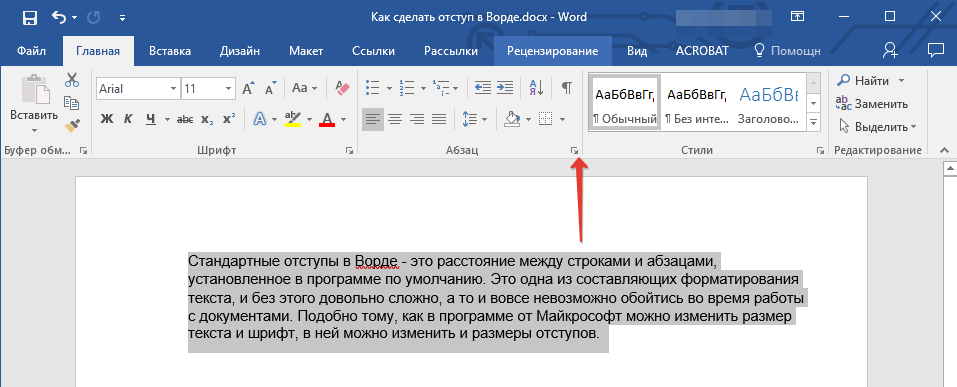
В диалоговом окне, которое появится перед вами, установите в разделе «Отступ» необходимые значения. В разделе «Интервал» можно определить расстояние до и после абзаца (более подробно об этом мы расскажем в последней части статьи). 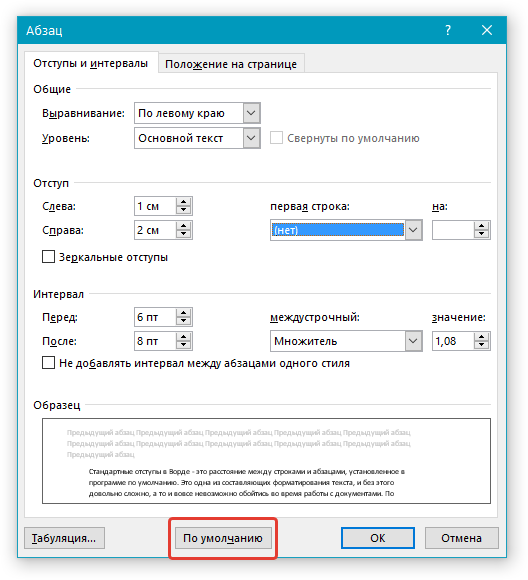 Определившись с настройками, нажмите «ОК» для того, чтобы внесенные изменения вступили в силу. Если перед этим нажать на кнопку «По умолчанию», можно будет указать, на что распространятся установленные вами параметры — только на текущий документ или на все, которые будут созданы на основе этого шаблона.
Рекомендация: В окне «Абзац» в разделе предпросмотра «Образец» вы можете мгновенно наблюдать, как текст будет адаптироваться при изменении различных параметров.
Расположение текста на в документе Word изменится согласно заданным вами параметрам отступов.

Значения отступов для абзацев Для того чтобы лучше понимать, какой из обозначенных выше параметров за что отвечает, рассмотрим каждое из значений интервала для абзацев.
Рекомендация: Чтобы зафиксировать все внесенные вами изменения как значения по умолчанию, просто нажмите на кнопку с аналогичным названием, которая находится в нижней части окна «Абзац».
Вариант 3: Строки
Последнее и, наверное, самое очевидное, что можно подразумевать под отступами в Ворде, — это значение междустрочных интервалов, то есть расстояние между строками в тексте. О том, каким образом можно выполнить их точную настройку, мы ранее писали в отдельной статье на нашем сайте.




