
Узнайте, как правильно настроить и печатать документы в Microsoft Word. Наше руководство поможет вам сделать это быстро и легко.
Современный документооборот все чаще осуществляется в цифровом пространстве. С бумагой мы имеем дело гораздо реже, но необходимость распечатать документ на принтере все же возникает время от времени. Сегодня мы покажем вам, как это сделать в Microsoft Word.
Печать документов в Ворде
Процесс печати текстовых документов в редакторе Microsoft не сильно отличается от такового в других программах, предлагающих аналогичные возможности. Нюансы есть только в эскизном дизайне, подготовке и некоторых настройках. Забегая вперед, отметим, что Word позволяет печатать не только стандартные страницы A4, но и ряд других форматов.
Печать стандартных документов
Если вы имеете дело с обычным текстовым файлом, распечатать его не составит труда. То же самое и с документами, содержащими графические объекты.
распечатать документы в Word очень просто, но иногда можно заняться гораздо более серьезными задачами по созданию и последующей печати текстовых файлов. Их решение будет рассмотрено ниже.

- Прежде всего, убедитесь, что файл, который вы хотите отправить на печать, правильно отформатирован. Текст и / или содержащиеся в нем графические данные не должны выходить за пределы области печати, сам текст должен иметь именно ту форму, которую вы хотите получить на бумаге в будущем. Следующая статья поможет вам избежать возможных проблем с разметкой или исправить их в случае обнаружения: Дополнительные сведения: Настройка полей в Microsoft Word
- Откройте меню «Файл», щелкнув имя соответствующей вкладки на панели быстрого доступа.
Примечание: в версиях Word до 2007 включительно кнопка, которую необходимо нажать для доступа к меню программы, выполнена в стиле старого логотипа пакета Microsoft Office.
Примечание. Переход в раздел «Печать» рассматриваемого текстового редактора может быть намного проще: просто нажмите клавиши «CTRL + P», которые универсальны для большинства программ с аналогичной функциональностью.
- Количество страниц для печати — все, отдельные страницы или их диапазон;
- Тип печати: одна сторона или обе стороны листа (последнее возможно только вручную);
- Количество копий (необязательно);
- Ориентация страницы — вертикальная или горизонтальная, но лучше сделать это еще до настройки на печать;
- Размер страницы — A4, A5, A3 и т.д. Как и в случае с ориентацией, ее нужно определить заранее, чтобы не нарушать макет документа. Кроме того, эта функция в основном зависит от характеристик принтера;
- Размер и тип полей;
- Количество страниц на листе.
Примечание. Рядом с кнопкой «Печать» вы также можете указать желаемое количество копий документа.
Печать неформатных документов
Если текстовый документ, который вы распечатываете, имеет стандартный размер A4 и точно отформатирован, проблем с печатью возникнуть не должно. Но ведь Microsoft Word позволяет создавать нестандартные текстовые файлы, и чаще всего процесс печати сопряжен с рядом трудностей. Фактически, последнее также может возникнуть на этапе создания документа того или иного формата. Об основных, а также о нюансах печати мы писали ранее, просто найдите интересующую вас тему в списке ниже, прочтите соответствующую инструкцию, и в результате вы получите готовый бумажный документ запрошенный тип.
Решение возможных проблем
Иногда при попытке распечатать текстовые документы можно столкнуться со всевозможными проблемами. К счастью, большинство причин легко найти и исправить.
Принтер не печатает документы Если у вас возникли проблемы с печатью, первое, что нужно сделать, это проверить оборудование, отвечающее за этот простой процесс. Возможно, дело в неправильной его настройке или отсутствии обновленного драйвера. Возможно механическое повреждение. Материалы, представленные по ссылкам ниже, помогут определить точную причину и избавиться от нее.
Если же вы убедились в работоспособности и правильности настройки печатающего оборудования, и даже проверили это в других программах, то виноват остается только Word. Иногда этот текстовый редактор сам дает понять, что не может печатать документы (типичные сбои, ошибки), но бывает и так, что проблема зарыта гораздо глубже — в программном обеспечении или компонентах системы. Наша подробная статья по этой теме поможет определить и, вероятно, исправить это.
Не весь контент печатается Также бывает, что документ печатается, но некоторые элементы, содержащиеся на его страницах, не печатаются (например, изображения, фигуры или измененный фон страницы). В этом случае достаточно проверить параметры печати и при необходимости активировать в них отключенные пункты.


Как видите, даже самые серьезные проблемы с печатью документов в Word всегда можно обнаружить и устранить. Строгое соблюдение инструкций из первой части статьи поможет их и вовсе избежать.
Печать документов в Microsoft Word
Современный документооборот все больше осуществляется в цифровом пространстве. Иметь дело с бумагой нам приходится значительно реже, но время от времени необходимость печати документа на принтере все же возникает. Сегодня мы расскажем о том, как это сделать в Microsoft Word.
Печать документов в Ворде
Процесс распечатки текстовых документов в редакторе от Microsoft мало чем отличается от такового в любых других программах, предоставляющих аналогичную возможность. Нюансы заключаются разве что в предварительном оформлении, подготовке и некоторых настройках. Забегая вперед, отметим, что Word позволяет печатать не только стандартные страницы A4, но и ряд других форматов.
Печать стандартных документов
Если вы имеете дело с обычным текстовым файлом, распечатать его не составит труда. Аналогичным образом обстоят дела и с документами, в которых есть графические объекты.
- Прежде всего убедитесь в корректности оформления файла, который требуется отправить на печать. Содержащиеся в нем текстовые и/или графические данные, не должны выходить за пределы области печати, сам же текст должен иметь именно тот вид, который вы хотите в дальнейшем получить на бумаге. Избежать возможных проблем с разметкой или устранить их в случае обнаружения поможет следующая статья:
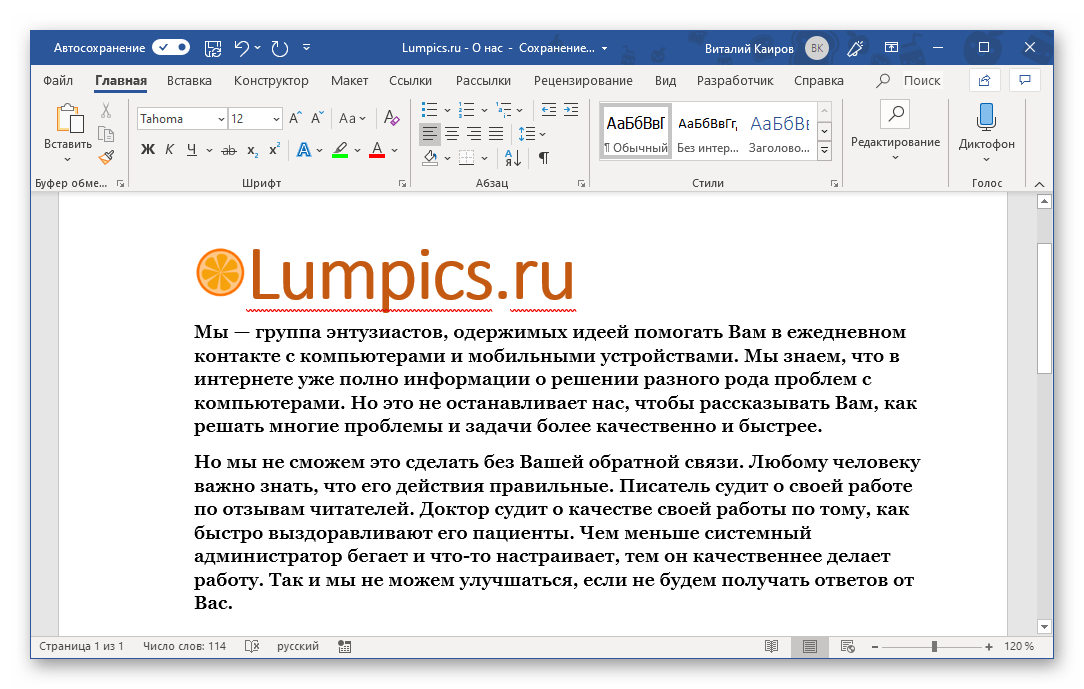 Подробнее: Настройка полей в Microsoft Word
 - Откройте меню «Файл», нажав по наименованию соответствующей вкладки на панели быстрого доступа.
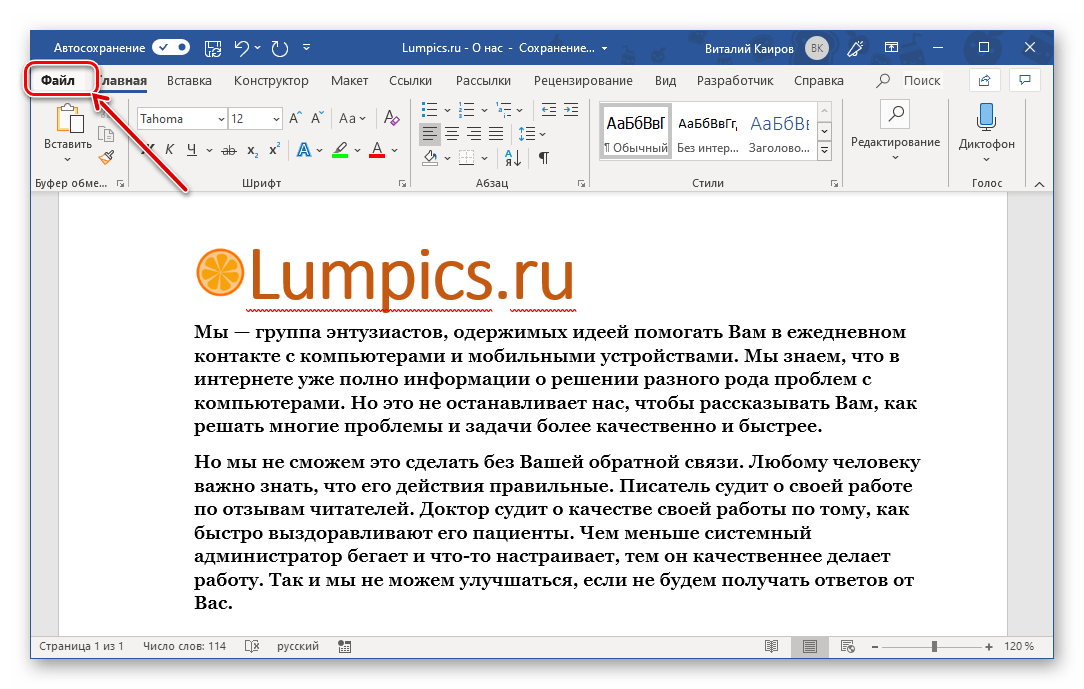
Примечание: В версиях Ворд до 2007 года включительно кнопка, которую необходимо нажать для перехода в меню программы, выполнена в стиле старого логотипа офисного пакета от Майкрософт.
В списке доступных параметров выберите пункт «Печать». 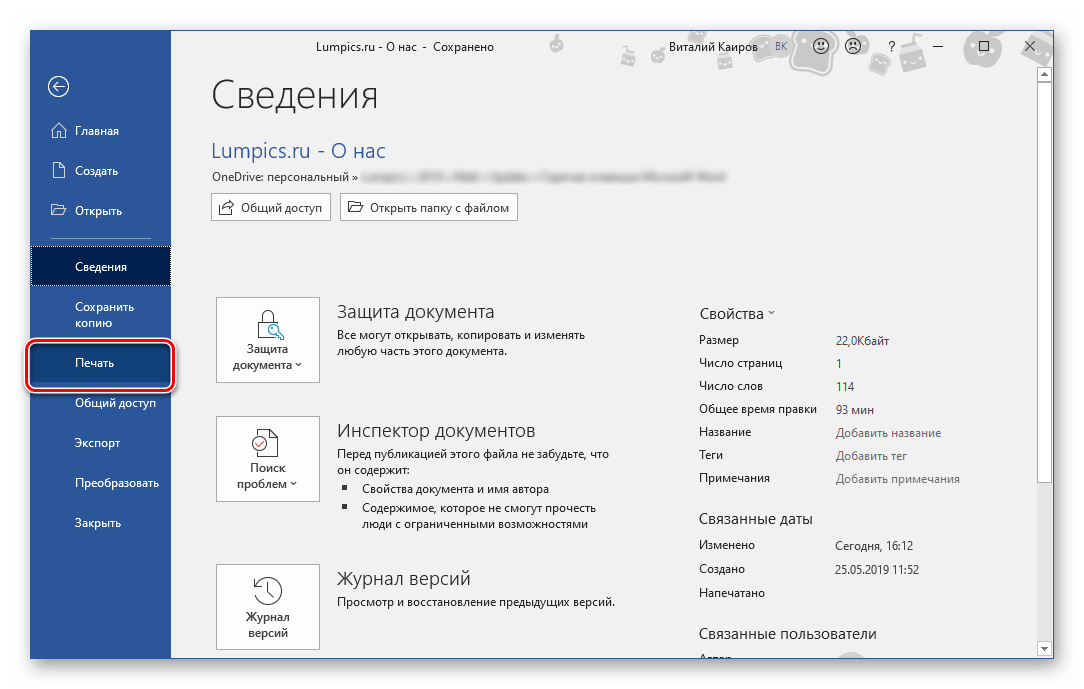 При необходимости включите предварительный просмотр документа – это поможет еще раз перепроверить правильность оформления.
 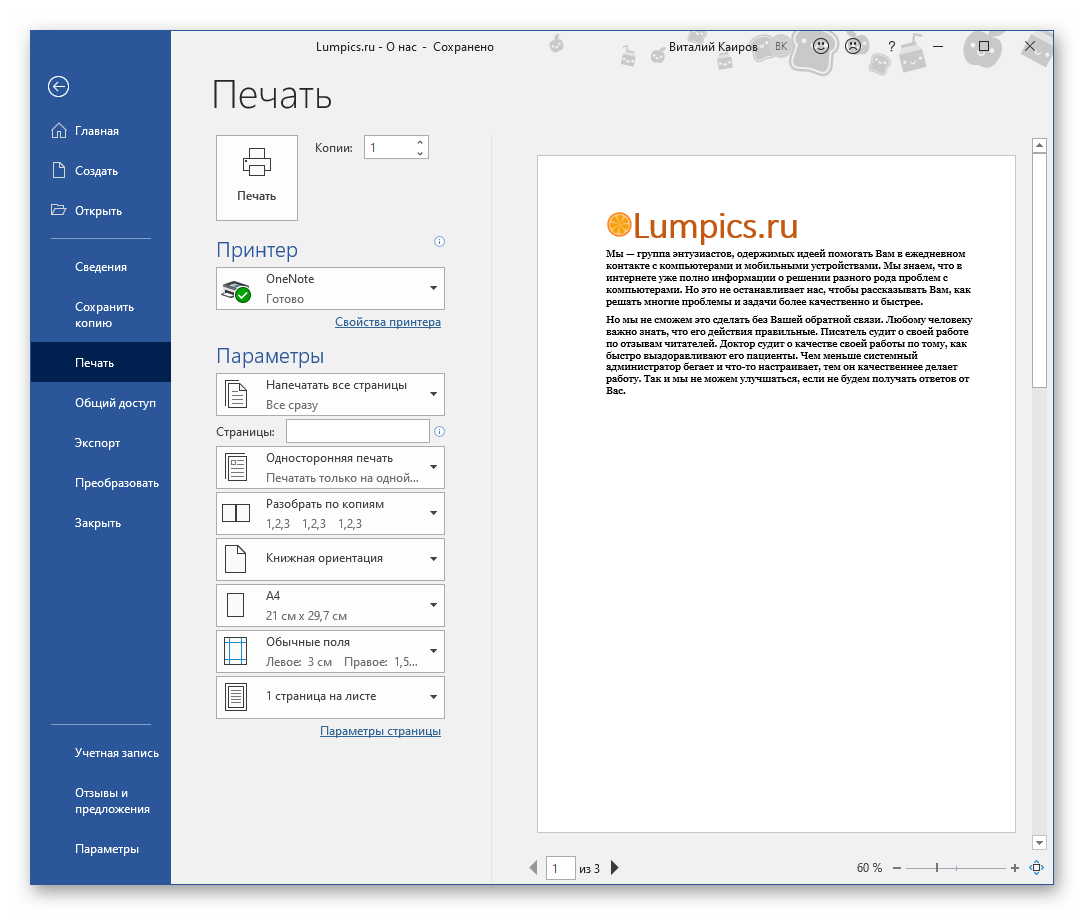 Подробнее: Предварительный просмотр документов в Word
Примечание: Перейти к разделу «Печать» рассматриваемого текстового редактора можно и значительно проще – достаточно нажать клавиши «CTRL+P», которые являются универсальными для большинства программ, наделенных аналогичной функциональностью.
Примечание: Возле кнопки «Печать» можно также указать желаемое количество копий документа.
Печать неформатных документов
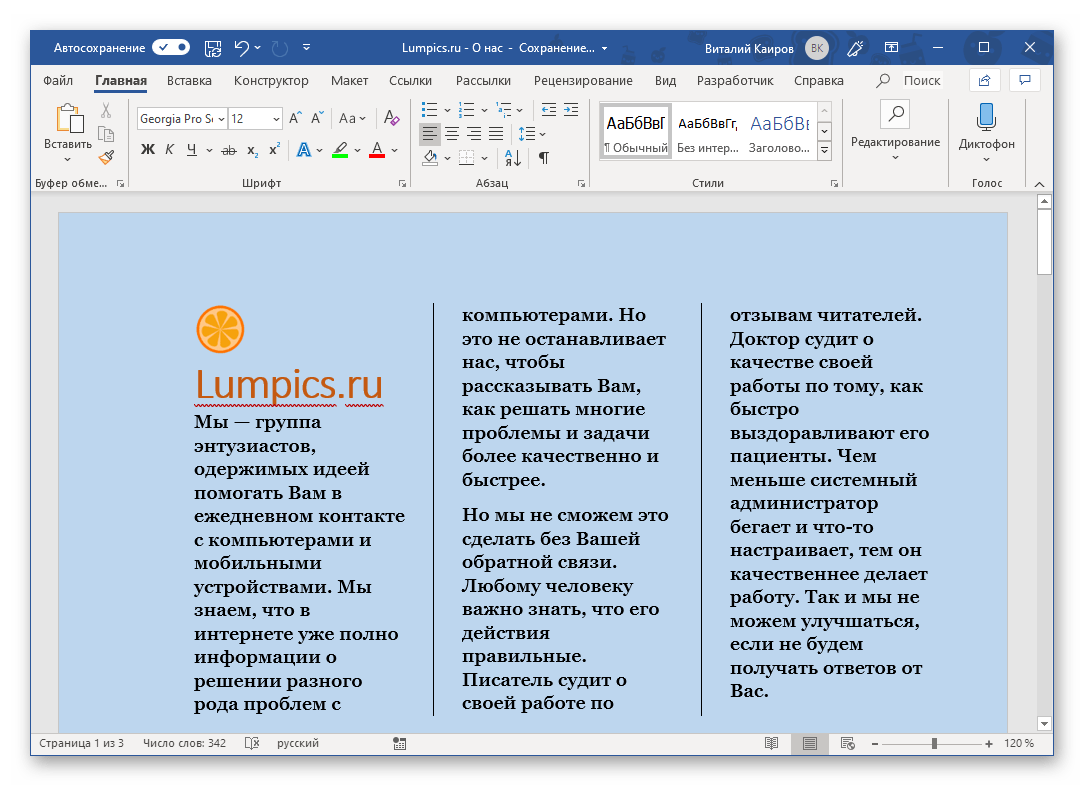
Если текстовый документ, который вы выводите на печать, имеет стандартный формат A4 и он точно правильно оформлен, проблем с его печатью возникнуть не должно. Но ведь Microsoft Word позволяет создавать и отличные от «стандарта» текстовые файлы, и нередко процесс их распечатки сопряжен с рядом трудностей. Собственно, последние могут возникнуть еще на этапе создания документа того или иного формата. Об основных из них, а также о нюансах печати, мы писали ранее, просто найдите в представленном ниже списке интересующую вас тему, ознакомьтесь с соответствующей инструкцией, и в результате получите уже готовый бумажный документ нужного типа. Подробнее: Создание документов книжного формата Создание брошюр и буклетов Создание форматов, отличных от A4 Изменение фона документа Создание подложки и водяного знака
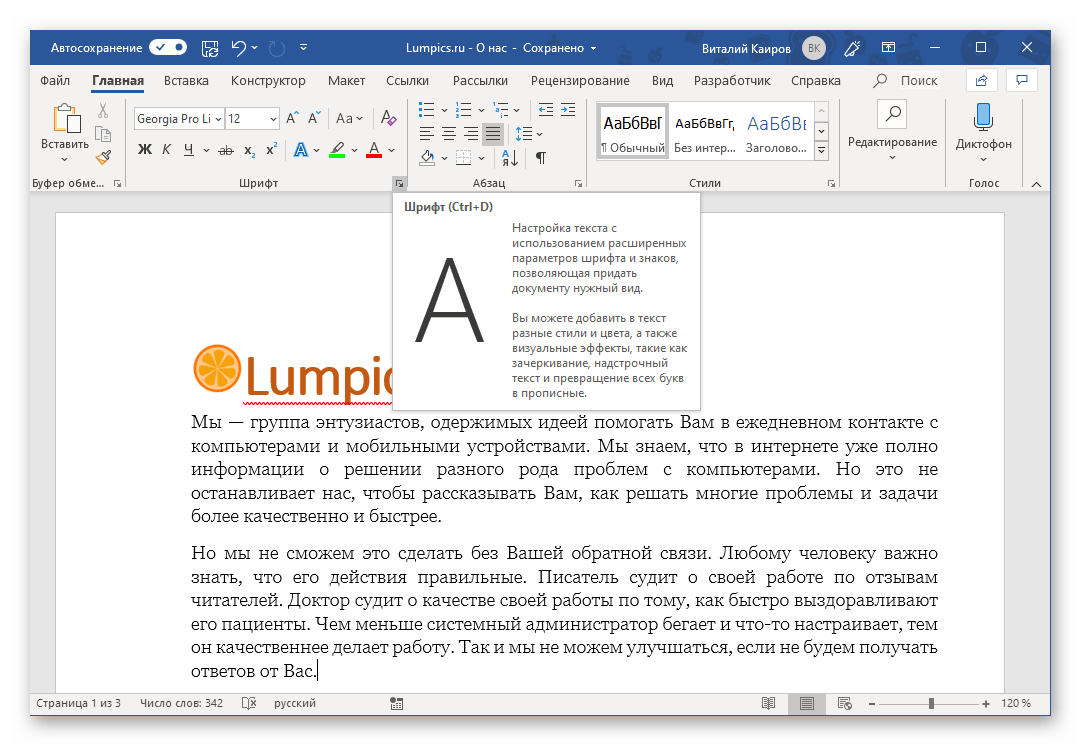
Правильно оформить текстовый документ перед его печатью на принтере поможет следующая статья: Подробнее: Форматирование текста в документе Ворд
Решение возможных проблем
Иногда при попытке печати текстовых документов можно столкнуться с разного рода проблемами. К счастью, причины большинства из них легко обнаружить и устранить.
Принтер не печатает документы В случае возникновения проблем с печатью первым делом следует проверить оборудование, ответственное за этот нехитрый процесс. Возможно, дело в его неправильной настройке или отсутствии актуального драйвера. Не исключено и механическое повреждение. Установить точную причину и избавиться от нее помогут представленные по ссылкам ниже материалы. Подробнее: Устранение проблем в работе принтеров HP и Epson Печать документов на принтере в Windows
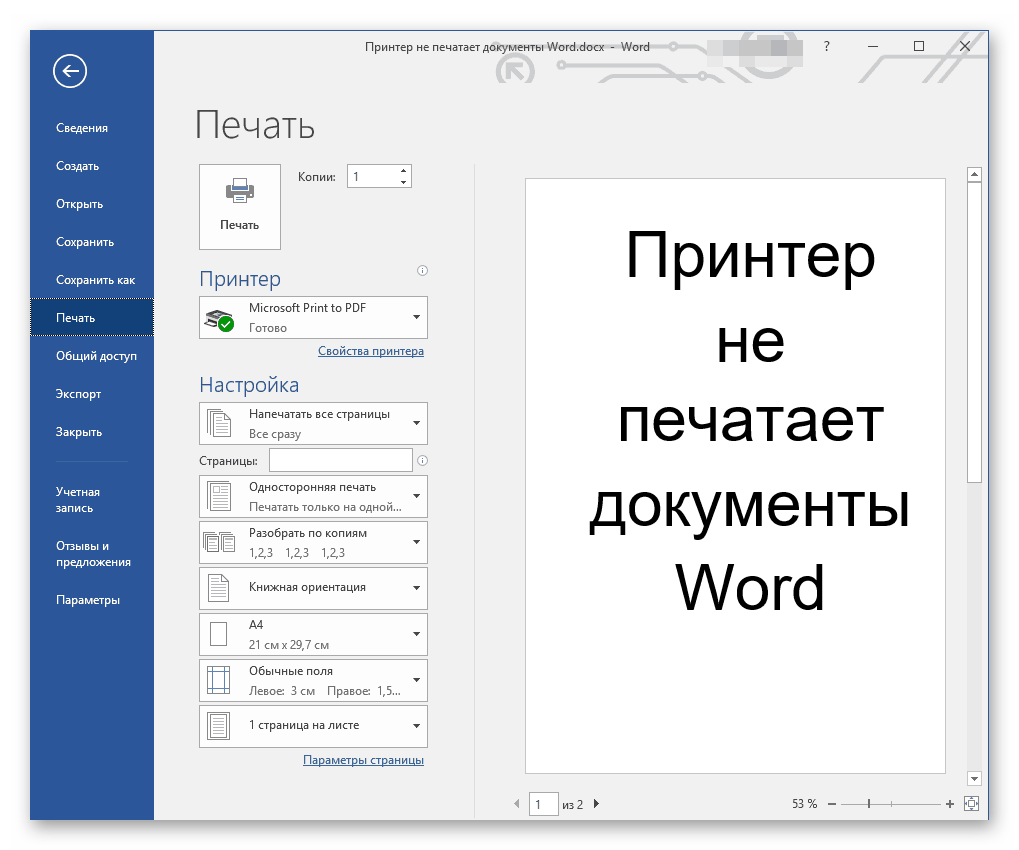
Не печатает только Word Если же в работоспособности и правильной настройке печатающего оборудования вы убедились, и даже проверили его в других программах, остается винить только Ворд. Иногда этот текстовый редактор и сам недвусмысленно дает понять, что он не может распечатывать документы (характерные сбои, ошибки), но бывает и так, что проблема зарыта значительно глубже — в программных или системных компонентах. Выявить ее и наверняка решить поможет наша подробная статья по данной теме. Подробнее: Что делать, если Word не печатает документы
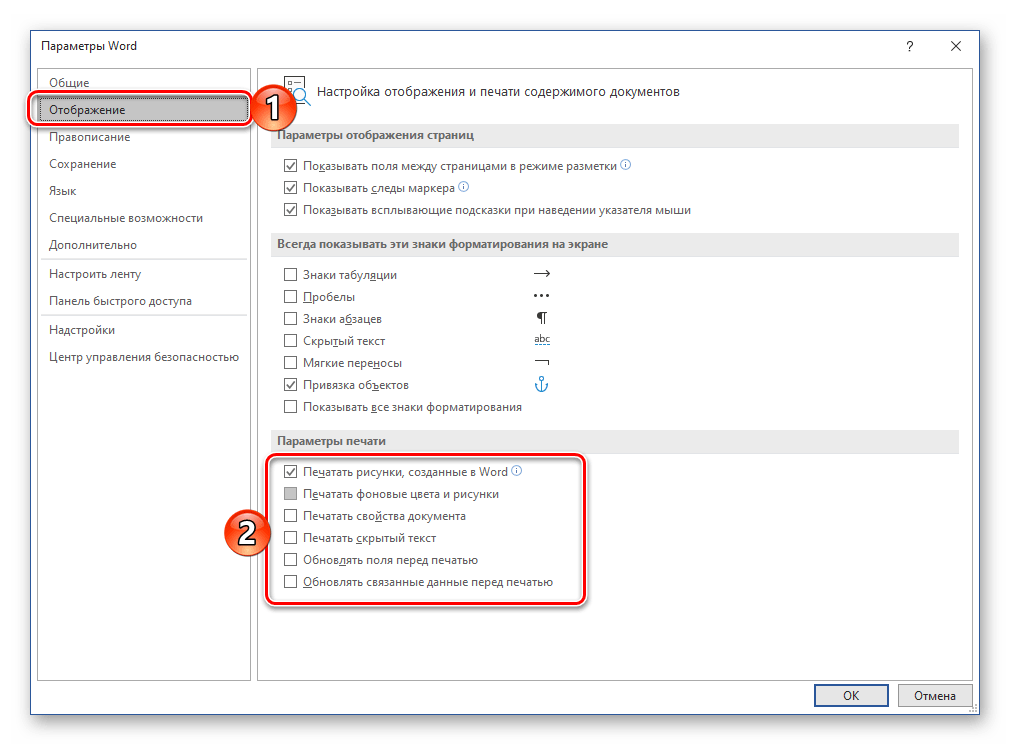
Печатается не все содержимое Бывает и так, что документ печатается, но некоторые из содержащихся на его страницах элементов не выводятся на печать (например, изображения, фигуры или измененный фон страницы). В данном случае нужно просто проверить параметры печати и, если потребуется, активировать в них отключенные пункты.
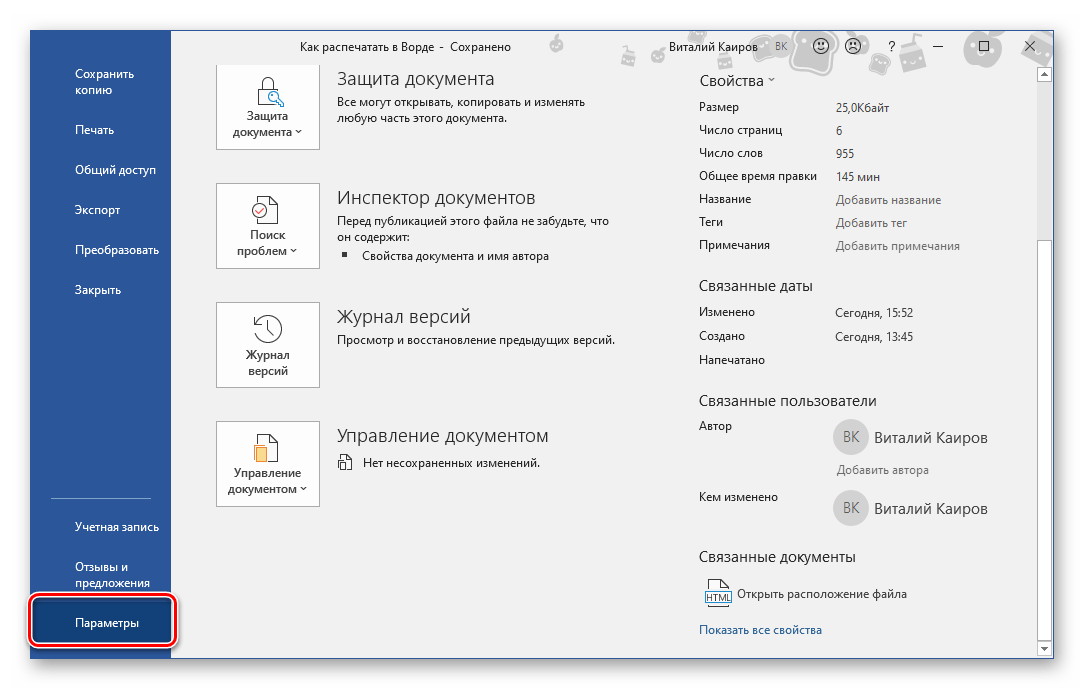
- Откройте меню «Файл» и перейдите к разделу «Параметры».
- На боковой панели перейдите во вкладку «Отображение» (ранее данный раздел назывался «Экран») и в блоке «Параметры печати» установите галочки напротив тех пунктов, описание которых соответствует тому, что вам требуется распечатать помимо основного содержимого документа.
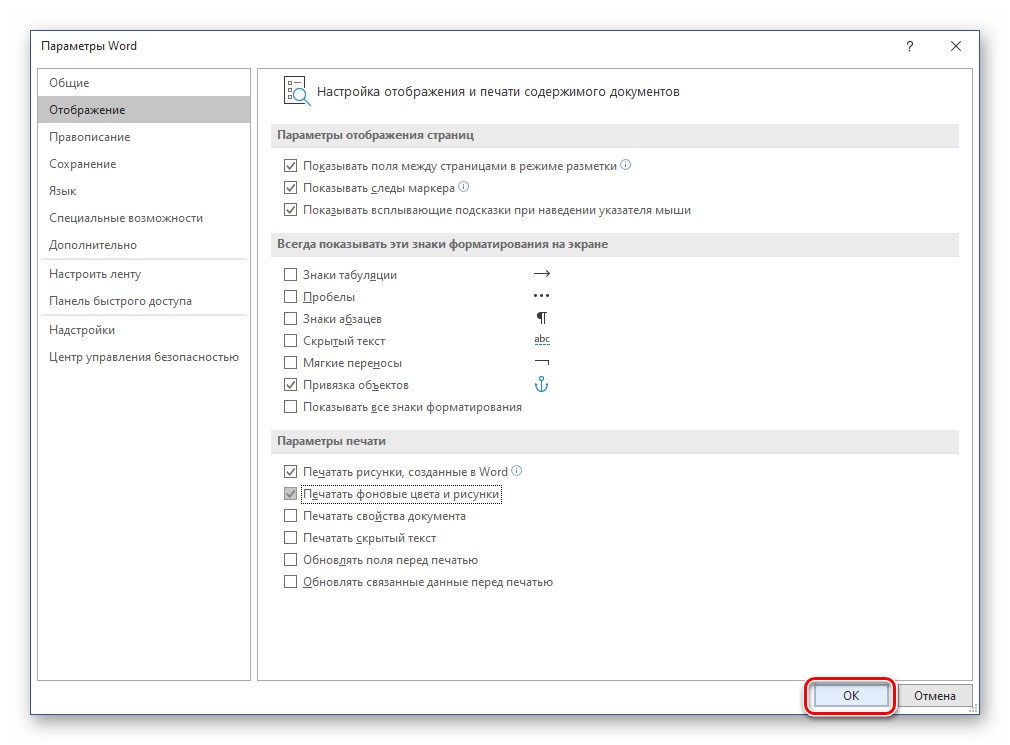
- Нажмите «ОК», чтобы сохранить внесенные изменения, и попробуйте повторно инициировать процесс печати.
Как видите, даже самые серьезные проблемы с печатью документов в Ворде всегда можно обнаружить и устранить. Избежать их вовсе поможет четкое следование инструкции, изложенной в первой части статьи.
Печать документа
Закончив свой документ, вы можете захотеть его распечатать. Этот урок охватывает задачи, решаемые с помощью панели Печать и функции Быстрая печать.
В предыдущих версиях программы Word была функция Предварительного просмотра документа, которая позволяла увидеть, как будет выглядеть напечатанный документ. Вы можете заметить, что в Word 2010 этой функции нет. На самом деле она не исчезла, просто теперь она соединена с окном Печать и образует единую панель, которая находится во всплывающем меню Файл.
Чтобы открыть панель Печать:
- Кликните по вкладке Файл, чтобы открыть всплывающее меню.
- Выберите Печать. Появится панель Печать, слева будут настройки параметров печати, а справа – панель Предварительного просмотра документа.
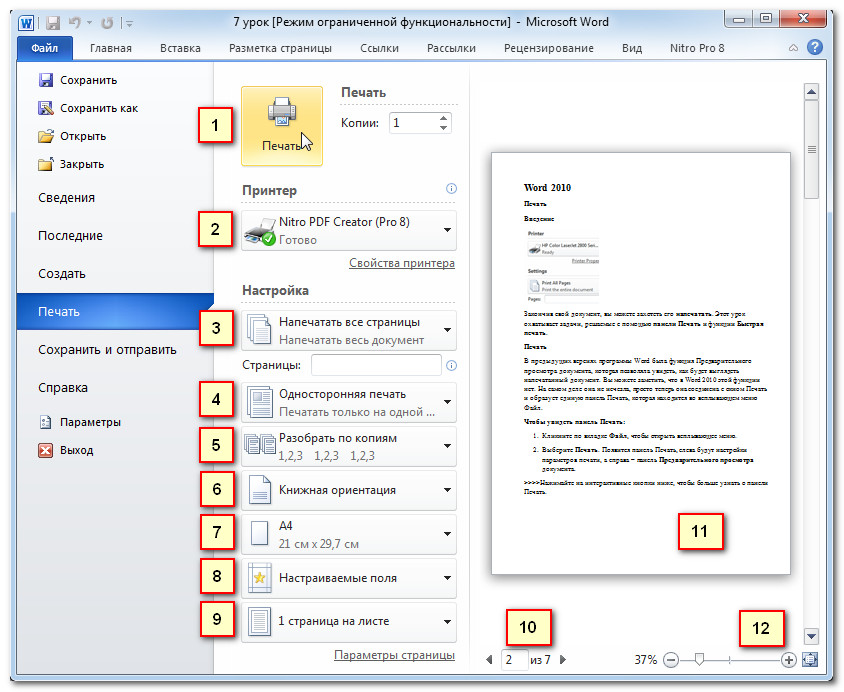
1) Кнопка «Печать»
Когда вы будете удовлетворены настройками печати и готовы распечатать документ, нажмите кнопку Печать.
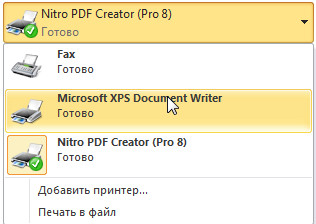
2) Принтер
Вам может понадобиться выбрать, какой принтер использовать, если ваш компьютер подключен к нескольким печатающим устройствам.
3) Настройка (диапазон печати)
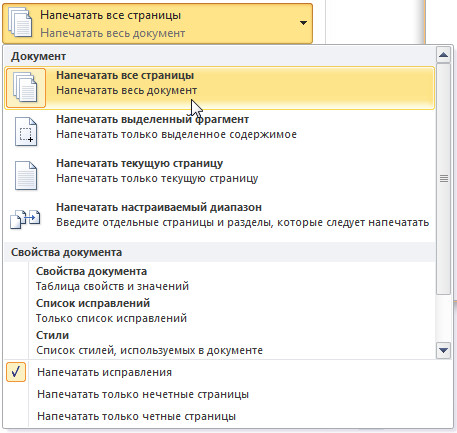
Здесь вы можете выбрать, печатать весь документ или его часть.
4) Односторонняя и двусторонняя печать Здесь нужно выбрать, печатать на одной или обеих сторонах бумаги.
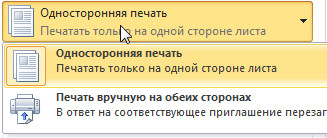
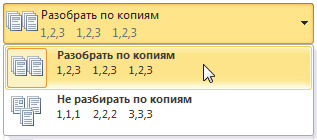
5) Разбирать / Не разбирать по копиям
Если вы печатаете несколько копий документа, то можете выбрать, разбирать листы документа по копиям или нет.
6) Ориентация
Здесь можно выбрать Книжную или Альбомную ориентацию страниц.

7) Размер бумаги
Здесь можно выбрать размер бумаги, который вы хотите использовать при печати.

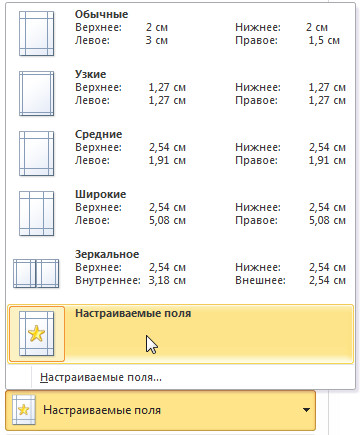
8) Поля
Здесь вы можете настроить поля. Это полезно, если часть документа обрезается принтером.
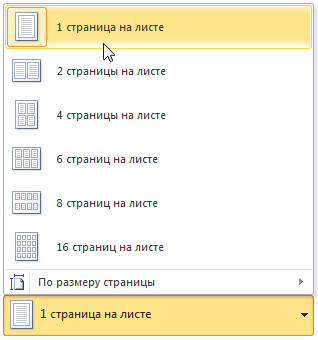
9) Страниц на листе Word позволяет печатать более, чем одну страницу на одном листе. Здесь вы можете указать, количество страниц, печатаемых на листе.
10) Страница
Кликните по стрелке, чтобы увидеть другую страницу на панели предварительного просмотра.
Функция автозамены в Microsoft Word – как ее настроить и использовать
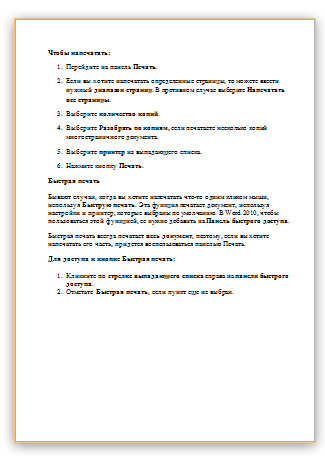
11) Предварительный просмотр
Позволяет увидеть, как будет выглядеть напечатанный документ.
12) Масштаб
Вы можете перемещать ползунок для изменения масштаба предварительного просмотра. При уменьшении масштаба (отдалении) вы можете увидеть одновременно несколько страниц.
Чтобы распечатать:
- Перейдите на панель Печать.
- Если вы хотите напечатать определенные страницы, то можете ввести нужный диапазон страниц. В противном случае выберите Напечатать все страницы.
- Выберите количество копий.
- Выберите Разобрать по копиям, если печатаете несколько копий многостраничного документа.
- Выберите принтер из выпадающего списка.
- Нажмите кнопку Печать.
Быстрая печать
Бывают случаи, когда вы хотите напечатать что-то одним кликом мыши, используя Быструю печать. Эта функция печатает документ, используя настройки и принтер, которые выбраны по умолчанию. В Word 2010, чтобы пользоваться этой функцией, ее нужно добавить на Панель быстрого доступа.
Быстрая печать всегда печатает весь документ, поэтому, если вы хотите напечатать его часть, придется воспользоваться панелью Печать.
Для доступа к кнопке Быстрая печать:
- Кликните по стрелке выпадающего списка справа на панели быстрого доступа.
- Отметьте Быстрая печать, если пункт еще не выбран.

- Просто кликните по команде Быстрая печать, чтобы напечатать документ.

- Александр 20.10.2013
Спасибо за урок, но я не нашел в нем то, что искал. У меня возникли проблемы с печатью одного листа из нескольких. Выделил нужный лист, зашел в файл, нажал кнопку » выделенный фрагмент», ОК, нажимаю печать и …… печатается вся пачка документов. Проверяю настройки печати, там все возвращается к » печатать все страницы». Как настроить печать, чтобы сохранялись нужные настройки?
- admin 20.10.2013
Попробуйте выбрать «Напечатать текущую страницу» или «Напечатать настраиваемый диапазон» вбив в строку «страницы» номер нужной страницы. Должно получится.
Раньше была печать в блокнот, когда печаталось 2 стр. на лист, с 2-х сторон, но очерёдность страниц устанавливалась такой, что после печати пачку полученных листов можно было согнуть пополам, сшить и страницы в этой сшивке шли уже подряд. А в Word 2010 этого уже нет? Очень жаль, хорошая была функция. Может она где-нибудь в недрах программы осталась, не так заметная? С уважением, Гор_ВМ.
Может это особенность настройки моего офиса, но при выборе быстрой печати не происходит печати всего документа, как было раньше, а появляется старое окно печати документа (как раньше по нажатию Ctrl+p). как найти опцию быстрой печати в этом случае?
- admin 15.02.2015
Денис, не совсем понял ваш вопрос. Но скорее всего решение проблемы нужно вам поискать в настройках программы.
Попробую объяснить что имел ввиду: раньше (в старых версиях офиса) при нажатии кнопки «Быстрая печать» происходила фоновая печать всего документа с настройками принтера либо по умолчанию, либо, если печать уже применялась к документам в этой сессии, с последними настройками БЕЗ вывода окна выбора принтера. Теперь же при нажатии кнопки «Быстрая печать» появляется окно выбора принтера, но только не современное офисное с большими кнопками и предварительным просмотром документа, а старое офисное окно выбора принтера. Т.Е. теперь просто нет быстрой печати. Если знаете, подскажите в каких настройках надо искать.
когда я нажимаю печать то меня просят сохранить файл я созроняю в этом файле нажимаю печать и меня опять просят сохранить что делать?
не распечатывает файл на двух сторонах хотя все правильно делаю
при попытке напечатать документ в виде брошюры «ворд 2010 для дома и учёбы» выдаёт, что «Прекращена работа Майкрософт Ворд». после этого появляется окошко с «Программа «Майкрософт Ворд» не работает». в чём проблема? Спасибо.
- Редакция Composs.ru 22.06.2015
Камиль, попробуйте сделать следующее: 1) Перейдите к параметрам через вкладку Файл 2) Выберите Надстройки и нажмите кнопку Перейти 3) Снимите флажок Отправить по Bluetooth Должно помочь. Если нет попробуйте отключить другие надстройки.
Добрый день! В документе книжная и альбомная ориентация листов, при печати альбомные листы печатаются самым мелким шрифтом и переносятся в книжный вариант. Нужно на листе А4 распечатать 2 А5 при этом один лист имеет альбомное расположение другой книжное. сейчас оба печатаются либо в альбомном либо в книжном.
Помогите! Бьюсь второй день, не могу распечатать документ. При выводе на печать при предварительном просмотре левая часть документа не просматривается. Поля настраивала (нужен док-т на весь лист). Ориентация документа — альбомная, а печатается книжный формат.
Если возможно, сообщите пошаговую инструкцию. Спасибо!
Где увеличить масштаб печати в word 10, в 2007 было масштаб печати можно было увеличить из формата а5 в а4 то в этом ворде меняется сама страница. где функция выбор масштаба при печаи.
Спасибо,что бесплатно поделились знаниями.
Скажите пожалуйста, как распечатать документ Word, содержащий страницы с книжной и альбомной ориентацией. Какую ориентацию страницы указать в окне драйвере принтера перед печатью, там ведь можно установить либо книжную, либо альбомную. А как настроить принтер, чтобы он сам печатал книжные страницы в книжном, а альбомные в альбомном формате ?
Какую ориентацию страницы надо указать в окне драйвера принтера перед печатью, если в документе Word 2010 содержатся страницы и с книжной и с альбомной ориентацией ?
Здравствуйте, не нашел, возможно ли сделать такие настройки, что бы файл при распечатке: всегда печатались «все вкладки».
Как в этом ворде печатать плакат?
В настройках «одна страница на листе», а печатает четыре. Пыталась одну страницу печатать, всё равно печатает на четверти листа, хотя на предварительном просмотре показывает правильно.
- Юрий 20.10.2017
Проверьте настройки не только в параметрах печати, но и свойствах принтера, при отправке на печать.
пожалуйста, подскажите! нажимаю печать 5 копий, а он мне всё равно печаает один лист. что делать?
- Юрий 28.11.2017
Смотря где Вы выставляете копии и из какой программы. Для начала попробуйте выставить количество копий при печати из приложения. Если это не сработает, то попробуйте выставить количество копий в свойствах принтера при запуске печати.
спасибо за помош
как напечатать 2 страницы документа на листе? распечатывает мелким шрифтом в альбомном формате 1 страницу на 1 листе, либо 2 страницы на 1 листе, но в первоначальном (14) шрифте, соответственно увеличивает количество страниц с 61 до 139 ? Раньше была возможность масштабирования при печати сейчас где такая функция ?
у меня при быстрой печати печатается документ в двух экземплярах никак не могу найти настройку быстрой печати повторюсь не простой а быстрой



