
Как оформить заявление в Word: основные правила и рекомендации
Процесс написания и оформления заявления в Microsoft Word может быть гораздо более простым и профессиональным, если правильно освоить основные функции форматирования страницы. В этой статье мы рассмотрим несколько полезных советов и приемов, которые помогут вам создать четкое и эстетичное заявление.
Контроль положения абзаца на странице
В форматировании и оформлении документов в Word важное значение имеет положение абзаца на странице. Контроль за его расположением позволяет создать более эстетичное, удобочитаемое и профессиональное оформление текста.
Выравнивание абзаца
Для контроля положения абзаца на странице в Word используется функция «Выравнивание». Выравнивание абзаца определяет его расположение по горизонтали: слева, по центру, справа или по ширине.
- Выровнять влево — абзацы выравниваются по левому краю страницы. Этот способ выравнивания наиболее распространен и подходит для большинства текстовых документов.
- Выровнять по центру — абзацы выравниваются по центру страницы. Такой способ выравнивания применяется, например, для создания заголовков или блоков текста, выделяющихся на странице.
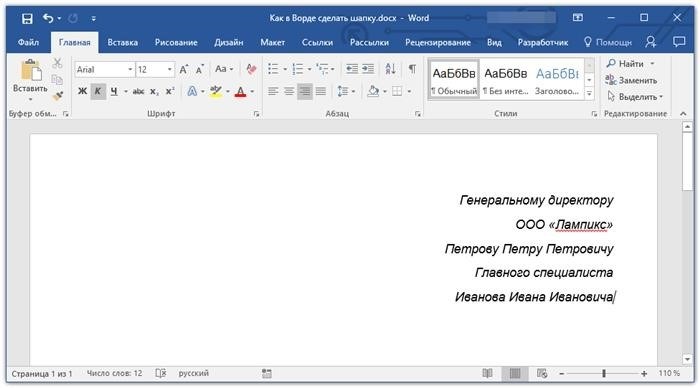
- Выровнять вправо — абзацы выравниваются по правому краю страницы. Этот способ выравнивания часто используется для списков или блоков текста, выровненных по правой стороне страницы.
- Выровнять по ширине — расстояние между словами в абзаце автоматически изменяется, чтобы все строки были одной ширины. Такой способ выравнивания позволяет создать ровный и аккуратный вид текста.
Отступы абзацев
Контроль за положением абзаца на странице также осуществляется с помощью отступов. Отступы определяют расстояние между краем страницы и началом абзаца.
- Отступ слева/справа — управляет расстоянием от края страницы до начала абзаца с левой или правой стороны. Используется для создания абзацев, выровненных с отступом от края страницы.
- Первая строка — определяет расстояние между левым краем страницы и началом первой строки абзаца. Часто используется для оформления списков или блоков текста.
Примеры отступов абзацев
Контроль положения абзаца на странице в Word позволяет создавать профессионально оформленные документы с удобной для чтения структурой и аккуратным внешним видом.
Вставляем формулы и символы
При создании юридических документов в Microsoft Word часто возникает необходимость вставки формул и символов. Это может быть математическое уравнение,греческая буква или специальный символ. В этом руководстве рассмотрим, как выполнить такую операцию.
Вставка формулы
Вариантов вставки формулы в Word несколько:
- Использование встроенных инструментов
- Использование уравнения MathType
При использовании встроенных инструментов, необходимо выбрать вкладку «Вставка» в верхнем меню, затем в разделе «Символы» нажать на кнопку «Формула». Появится специальное окно, где можно вводить математическое выражение с помощью клавиатуры и выбирать нужные символы из предложенного набора.
Другим вариантом является использование программы MathType. Для этого необходимо установить и настроить данное приложение на компьютере. После этого, при нажатии на кнопку «Формула» в разделе «Символы», откроется окно MathType, где можно создать более сложные и специфические формулы.
Вставка символов
Когда нужно вставить специальный символ или греческую букву в документе Word, можно воспользоваться следующими шагами:
- Выбрать вкладку «Вставка» в верхнем меню
- В разделе «Символы» нажать на кнопку «Символ»
- В открывшемся окне выбрать нужный символ и нажать кнопку «Вставить»
Важно отметить, что некоторые символы и греческие буквы могут отличаться в разных шрифтах и стилях форматирования. Поэтому перед вставкой символа рекомендуется проверить его в соответствующем шрифте на соответствие.
Вставка формул и символов в документы Word значительно облегчает создание юридических текстов, делая их более наглядными и профессиональными. Пользуйтесь этими возможностями для создания высококачественных документов.
Как создать шапку в документе Word
Документы в формате Word часто требуют добавления шапки для профессионального и организованного внешнего вида. Шапка предоставляет место для размещения информации, такой как название компании или организации, логотип, контактная информация и другие важные детали.
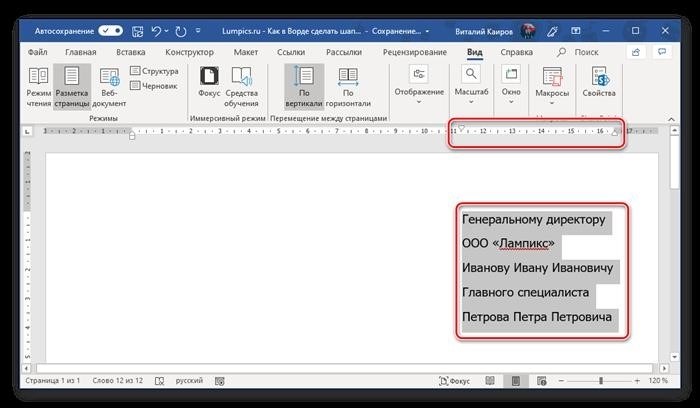
Шаг 1: Открыть документ Word
Первым шагом является открытие документа Word, в котором вы хотите создать шапку. Если у вас еще нет документа, то откройте новый документ Word.
Советуем прочитать: Что произойдет в Тамбове в 2025 году?
Шаг 2: Перейти во вкладку «Вставка»
На верхней панели инструментов в Word найдите вкладку «Вставка» и щелкните на нее, чтобы открыть ее.
Шаг 3: Выберите «Верхний колонтитул»
После открытия вкладки «Вставка» найдите раздел «Верхний колонтитул» и щелкните на нем. Вам будет предложено выбрать один из предложенных вариантов шапки или создать свою собственную.
Шаг 4: Выберите предустановленный шаблон шапки или создайте свою собственную
Word предоставляет несколько предустановленных шаблонов шапки, которые можно выбрать. Если вы хотите создать свою собственную шапку, выберите «Изменить верхний колонтитул» или «Сделать пустым верхний колонтитул» в зависимости от ваших предпочтений.
Шаг 5: Добавьте информацию в шапку
Когда вы выберете шаблон или создадите свою собственную шапку, вы можете начать добавлять информацию, такую как название компании или организации, логотип, контактную информацию и другие детали. Чтобы изменить шрифт, размер или выравнивание текста в шапке, используйте инструменты форматирования текста в Word.
Шаг 6: Закончите работу в шапке
Когда вы закончите добавлять информацию в шапку, вы можете закрыть режим редактирования шапки, чтобы вернуться к основному содержимому документа. Щелкните на том месте в основной части документа, чтобы закрыть режим редактирования шапки.
Теперь у вас есть профессионально оформленная шапка в вашем документе Word. Использование шапки позволяет создать упорядоченный и организованный документ, добавив важные детали и информацию в верхнюю часть каждой страницы.
Размер, ориентация листа, поля – настройка страницы
Настройка страницы в документе в формате Microsoft Word играет важную роль при оформлении различных документов, в том числе и заявлений. Размер, ориентация листа и настройка полей влияют на внешний вид и представление материала.
Размер листа
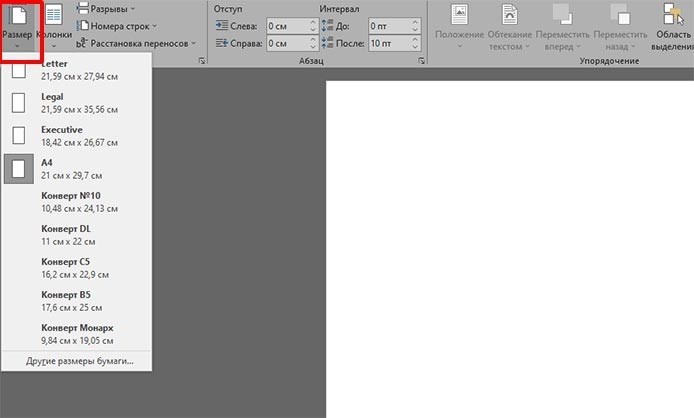
Выбор подходящего размера листа является первым шагом при настройке страницы. В Word предлагается широкий спектр размеров, от стандартного А4 до более специфических А3, А5 или иных пожеланий пользователя. Важно учитывать, что выбранный размер листа должен соответствовать принятому стандарту и требованиям организации, куда будет предоставлено заявление.
Ориентация листа
При настройке страницы также можно выбрать ориентацию листа — альбомную или книжную. Альбомная ориентация располагает лист горизонтально, а книжная — вертикально. Выбор ориентации зависит от особенностей текста и визуального представления информации. Для большинства заявлений наиболее распространена книжная ориентация
Настройка полей
Поля — это пустое пространство по краям документа, которое задает расстояние между текстом и краем листа. Важно правильно настроить поля для создания оптимального внешнего вида и сохранения единого стиля форматирования документов. Обычно используется стандартная ширина полей — 2,5 см, но в некоторых случаях может потребоваться настройка специфических значений, чтобы учитывать требования организации или стандарты.
Важно помнить, что правильная настройка размера, ориентации листа и полей помогает создать профессиональный и лаконичный вид заявления. При настройке таких параметров следует учитывать особенности организации или индивидуальные требования, чтобы сообщение было привлекательным и удобочитаемым.
Что такое форматирование
Зачем нужно форматирование
- Улучшение внешнего вида документа, делая его более профессиональным и привлекательным
- Облегчение понимания текста и структуры документа для читателей
- Улучшение организации информации на странице
- Выделение ключевых моментов и важной информации
- Создание единообразного стиля документа
Советуем прочитать: Возможность возврата и обмена подушек: судебная практика
Основные методы форматирования
- Использование шрифтов и размеров текста: Выбор подходящего шрифта и его размера может существенно влиять на удобство чтения документа. Например, использование крупного шрифта может сделать текст более читабельным.
- Выравнивание: Выравнивание текста по левому, центральному или правому краю помогает создать определенный стиль документа и облегчить его восприятие.
- Использование отступов: Разделение текста на абзацы с помощью отступов помогает визуально выделить разные части текста и улучшает его структурирование.
- Использование списков: Списки облегчают организацию информации, делая ее более понятной и структурированной.
- Использование заголовков: Заголовки помогают выделить различные разделы документа и сделать его структуру более понятной для читателя.
Пример форматирования
Уважаемые сотрудники,
Сообщаем вам, что по состоянию на 1 июля 2021 года, все положения о работе в офисе будут изменены. Офис будет работать с 9:00 до 18:00 с понедельника по пятницу. Просьба учесть это при планировании рабочего дня.
Форматирование документа является важной частью процесса создания и редактирования текста. Оно позволяет улучшить визуальное представление документа, облегчить его восприятие и сделать его более профессиональным. Правильное форматирование помогает создать структурированный и читабельный документ, что особенно важно в юридической сфере, где четкость и понимание текста играют ключевую роль.
Добавляем маркированные и нумерованные списки
Для того чтобы структурировать информацию и сделать текст более понятным и организованным, в Microsoft Word существует возможность добавить маркированные или нумерованные списки. Такой форматированный текст помогает сделать акценты на ключевых моментах и продемонстрировать их иерархию.
Для добавления маркированного списка вам необходимо:
- Выбрать текст, который вы хотите отформатировать в виде списка;
- Нажать на кнопку «Маркированный список» на панели инструментов «Форматирование» или использовать сочетание клавиш «Ctrl+Shift+L»;
- Выбрать один из предоставленных стилей маркеров или использовать свои собственные. Некоторые из популярных стилей маркеров: круг, квадрат, треугольник;
- Нажать «Enter» или «Tab» для перехода на следующую строку и добавления нового элемента списка;
- Для завершения списка просто нажмите «Enter» дважды или отступите влево при помощи клавиши «Shift+Tab».
Нумерованные списки в Microsoft Word предоставляют возможность организовать информацию последовательно с помощью числовых значений. Для их добавления выполните следующие действия:
- Выберите текст, который вы хотите отформатировать в виде нумерованного списка;
- Нажмите на кнопку «Нумерованный список» на панели инструментов «Форматирование» или используйте сочетание клавиш «Ctrl+Shift+L»;
- Выберите предпочтительный стиль нумерации из предложенных или настройте собственный стиль;
- Нажмите «Enter» или «Tab» для перехода на следующую строку и добавления нового элемента списка;
- Для завершения списка просто нажмите «Enter» дважды или отступите влево при помощи клавиши «Shift+Tab».
Добавление маркированных и нумерованных списков в ваше заявление или документ поможет структурировать информацию, сделать ее более понятной и акцентировать внимание на ключевых моментах. Используйте эти инструменты в Microsoft Word для создания профессионально оформленных документов.
Каким шрифтом писать
Times New Roman
Times New Roman — это один из наиболее популярных и широко используемых шрифтов в юридической сфере. Он обеспечивает четкость и читаемость текста, благодаря своим классическим и сдержанным формам. Размер шрифта должен быть 12 пунктов.
Arial
Если вы предпочитаете современный и более нейтральный внешний вид, шрифт Arial может быть подходящим выбором. Он обладает гладкими линиями и простым, но стильным дизайном. Размер шрифта также должен быть 12 пунктов.
Calibri
Calibri представляет собой современный шрифт с отличной читаемостью на экране и в печатной форме. Он имеет мягкие кривые и неяркий внешний вид. Размер шрифта 12 пунктов также будет оптимальным.
Гарнитура (Serif) и Шрифт без засечек (Sans-serif)
Гарнитура (Serif) шрифтов (например, Times New Roman) обычно относятся к более формальным и традиционным стилям написания текста. Они хорошо читаются в печатном формате, но могут оказаться менее удобными для чтения на экране.
Шрифты без засечек (Sans-serif), такие как Arial и Calibri, имеют более современный и стильный вид. Они лучше подходят для чтения на экране и часто используются в современных юридических документах.
Советуем прочитать: Помощники генерального директора
Черезгрузка стилей
При написании заявления следует избегать излишней черезгрузки стилей шрифта. Важно выбрать один шрифт и размер шрифта для всего текста заявления. Это поможет создать единый и профессиональный вид документа.
Курсив и Полужирный
Использование курсива и полужирного шрифта может быть оправдано для выделения определенных фраз или подразделов в заявлении. Однако не следует применять эти стили в избытке, чтобы избежать перегруженности текста.
Размер шрифта и оформление
Оптимальный размер шрифта для текста заявления — 12 пунктов. Важно обеспечить достаточный интервал между строками (1,5 или 2) для улучшения читаемости текста. Не забывайте также использовать абзацы и заголовки, чтобы структурировать документ.
Проверка перед печатью
Перед печатью заявления рекомендуется провести окончательную проверку шрифта и оформления. Убедитесь, что все тексты и заголовки находятся в одном шрифте и стиле для создания профессионального вида документа.
Выбор правильного шрифта для написания заявления — это важный аспект, который может повлиять на его презентабельность и читаемость. Соблюдение данных рекомендаций поможет вам создать юридически грамотный и профессионально оформленный текст.
Отступ первой строки абзаца
Как правило, отступ первой строки абзаца устанавливается величиной, равной четырем или пяти пробелам от левого края страницы. Такой отступ позволяет выделить начало нового абзаца и сделать его более заметным на фоне остального текста. При этом, следует помнить, что отступ первой строки абзаца должен быть консистентным на всем протяжении документа.
Преимущества использования отступа первой строки абзаца:
- Улучшение визуального восприятия: Отступ первой строки абзаца делает текст более структурированным и позволяет читателю легче прочитать и понять информацию.
- Выделение нового абзаца: Отступ первой строки помогает читателю однозначно определить начало нового абзаца и улучшает ориентацию в тексте.
- Удобочитаемость и визуальный комфорт: Задавая отступ первой строки, можно сделать текст более читаемым, уменьшить нагрузку на глаза и облегчить восприятие информации.
Процесс установки отступа первой строки абзаца в Microsoft Word:
- Выделите текст, для которого необходимо установить отступ первой строки абзаца.
- Откройте вкладку «Расположение» в верхней части экрана.
- В группе «Абзац» найдите кнопку «Отступы» и нажмите на нее.
- В открывшемся меню выберите вкладку «Отступы» и найдите поле «Отступ первой строки».
- Введите величину отступа в пикселях или выберите нужную величину из списка предустановленных значений.
- Нажмите «ОК», чтобы применить изменения.
Теперь у вас есть все необходимые знания для установки отступа первой строки абзаца в документе Microsoft Word. Используйте этот элемент форматирования, чтобы сделать ваш текст более структурированным и профессиональным.
Рекомендуем к просмотру:
- Можно ли открыть блог с выходного дня?
- Разница между арендой и краткосрочной арендой
- Сложности устройства детей в школу в Москве по временной регистрации в Зюзино
- Уволился с работы по собственному желанию: что делать, когда остаешься без дохода?
- Фонд капитального ремонта: основное звено органов власти
- Что делать, если при оРВИ отказываются выдать больничный лист?
Как создать заявление в Word
Заявление – это документ, который оформляется с целью передачи официального запроса или обращения к компетентным органам, организациям или лицам. Как правило, заявление составляется в письменном виде и представляет собой формулировку проблемы или просьбы, а также содержит контактные данные заявителя. Для создания заявления эффективным и профессиональным образом вы можете воспользоваться популярным текстовым редактором Microsoft Word.
Для начала, откройте программу Word на вашем компьютере. Если у вас ее нет, вы можете загрузить с официального сайта Microsoft или воспользоваться аналогичным программным обеспечением. После того, как вы запустили Word, нажмите на вкладку «Файл» на верхней панели меню и выберите «Создать». Затем выберите пустой документ или шаблон, который наиболее подходит для вашего заявления.
Когда вы выбрали нужный шаблон, вы окажетесь на главной странице документа. Важно в начале заявления указать его заголовок — например, «Заявление». Вы можете использовать увеличенный размер шрифта или выделить текст жирным, чтобы сделать заголовок более заметным. Под заголовком следует указать вашу фамилию, имя и отчество, а также дату написания заявления.
Что такое заявление в Word
Заявления в Word очень удобны для использования в офисной среде, так как позволяют оформить документ формальным образом с помощью стандартных шаблонов и стилей. Они также являются удобным способом изложить свои мысли четко и лаконично.
Создание заявления в Word обычно начинается с выбора подходящего шаблона или создания документа с чистого листа. Затем, необходимо указать адресата заявления, а также оформить основной текст, включая детали вопроса или проблемы. В конце следует указать контактные данные заявителя и подписать документ.
Заявления в Word могут быть использованы в различных ситуациях, таких как подача жалобы на работника, запрос на предоставление услуги или информации, обращение к руководству организации и многих других. Они служат важным средством коммуникации и решения проблем в различных сферах жизни и деятельности.
Шаг 1: Открытие программы Word
Перед тем как создать заявление в программе Word, вам необходимо открыть саму программу. Вот несколько способов, как это можно сделать на разных типах устройств:
Для ПК:
- Нажмите на кнопку «Пуск» в левом нижнем углу экрана.
- В появившемся меню найдите и выберите программу «Microsoft Word».
- Если программа отобразилась на панели задач, просто щелкните на ее значок.
- Если же программа не отображается на панели задач, щелкните на кнопку «Пуск» снова, найдите папку «Microsoft Office» или «Office» и выберите в ней программу «Word».
Примечание: Если на вашем компьютере не установлена программа Word, вам потребуется скачать и установить ее с официального сайта Microsoft.
Для Mac:
- Нажмите на значок «Finder» на панели Dock.
- В верхней части экрана выберите пункт «Приложения».
- В папке «Приложения» найдите и дважды щелкните на значке программы «Microsoft Word».
- Либо можно воспользоваться поиском Spotlight, нажав клавишу «Cmd» и пробел одновременно, а затем ввести «Word» в поисковую строку и выбрать программу из списка результатов.
Когда программа Word откроется, вы будете готовы приступить к созданию заявления.
Шаг 2: Выбор шаблона заявления
После того, как вы открыли программу Microsoft Word и создали новый документ, следующим шагом будет выбор подходящего шаблона заявления. Шаблон поможет вам начать работу с уже готовой структурой документа, что значительно упростит процесс создания заявления.
Для этого в верхнем меню выберите вкладку «Файл» и затем «Новый». В открывшемся окне у вас будет несколько способов выбора шаблона:
1. Поиск в шаблонах Office: щелкните на «Поиск в шаблонах Office» и введите ключевые слова, связанные с вашим заявлением (например, «заявление об увольнении», «заявление о пропуске»). Word предложит вам выбрать из ряда готовых шаблонов.
2. Пользовательские шаблоны: выберите вкладку «Персональные» и посмотрите на список доступных пользовательских шаблонов, сохраненных на вашем компьютере. Если вы ранее создали собственный шаблон заявления, вы можете его выбрать здесь.
3. Онлайн-шаблоны: щелкните на «Интернет» и введите ключевые слова для поиска онлайн-шаблонов заявлений. Word предоставит вам список доступных шаблонов, которые вы можете загрузить.
После выбора нужного шаблона, вам останется только заполнить его своими данными и отредактировать текст по своему усмотрению.
Шаг 3: Заполнение персональных данных
После выбора шаблона заявления в Word, необходимо заполнить персональные данные для корректного оформления документа. Для этого следуйте инструкциям ниже:
- Нажмите на соответствующее поле в заявлении, которое требует заполнения.
- Введите свои персональные данные, такие как ФИО, адрес, контактные данные и другую необходимую информацию.
- Убедитесь, что вводимые данные верны и актуальны.
- Проверьте правильность заполнения данных перед сохранением документа.
Если вы вносили ошибки при заполнении персональных данных, откорректируйте их до сохранения заявления. После заполнения всех полей персональных данных вы можете перейти к следующему шагу по оформлению заявления в Word.
Шаг 4: Оформление заголовка и текста заявления
Для оформления заголовка можно использовать жирный шрифт или изменить его размер, чтобы он выделялся на странице. Также можно добавить подзаголовок, который уточнит объект и цель заявления.
Основной текст заявления должен быть структурирован, чтобы было легко воспринимать его читателю. Рекомендуется использовать параграфы, чтобы разделить информацию на логические блоки. Также можно выделить ключевые моменты, используя маркированные или нумерованные списки.
Для повышения читабельности текста заявления следует избегать длинных предложений и сложных технических терминов, если они необходимы, то их следует привести к понятному для широкого круга лиц уровню. Важно следить за грамотностью и корректностью текста, чтобы он оставался профессиональным и без ошибок.
После оформления заголовка и текста заявления стоит прочитать его вслух или попросить кого-то проверить, чтобы убедиться в его понятности и логичности.
Шаг 5: Проверка и редактирование заявления
После того, как вы создали основной текст заявления в Word, необходимо провести проверку и редактирование документа, чтобы убедиться в его точности и достоверности.
Прежде всего, проверьте правильность заполнения всех полей заявления, таких как ФИО, контактная информация и дата. Убедитесь, что все данные соответствуют действительности и не содержат ошибок.
Также обратите внимание на грамматические ошибки и опечатки в тексте заявления. Они могут негативно повлиять на восприятие вашего заявления и создать недоброжелательное впечатление о вас.
Используйте функцию проверки правописания и грамматики в Word, чтобы найти и исправить возможные ошибки. Данная функция обычно помечает ошибочные слова красной подчеркиванием и предлагает варианты иборьбы.
Также рекомендуется прочитать заявление вслух или попросить кого-то другого прочитать его, чтобы обнаружить возможные неточности или несоответствия. Иногда слушание текста помогает выявить ошибки, которые могли быть упущены при визуальном чтении.
Если вы обнаружили какие-либо ошибки или несоответствия, отредактируйте заявление, исправив их. Убедитесь, что внесенные изменения не противоречат вашим исходным намерениям и не меняют смысл заявления.
Заявление должно быть явно и понятно выражено, без лишних деталей или ненужной информации. Старайтесь быть краткими и лаконичными, чтобы ваше заявление было четким и доступным для понимания.
После того, как вы провели проверку и редактирование заявления, сохраните его в формате Word и следуйте дальнейшим инструкциям для подачи заявления.
Шаг 6: Сохранение и печать заявления
После того, как вы завершили создание заявления в программе Microsoft Word, вам необходимо сохранить его и, при необходимости, распечатать.
Для сохранения заявления на вашем компьютере вы должны выполнить следующие действия:
Теперь ваше заявление сохранено на компьютере и вы можете распечатать его. Для этого следуйте инструкциям:
- Нажмите на кнопку «Файл» в верхнем левом углу программы.
- В открывшемся меню выберите пункт «Печать».
- Проверьте настройки печати — выберите нужный принтер, количество копий и другие параметры.
- Нажмите кнопку «Печать», чтобы начать печать заявления.
После завершения печати вы получите готовый документ с вашим заявлением, который можно предъявить в соответствующие органы или оставить себе в архив.
Параметры заявления в ворде
Это рассылка сайта "Блог компьютерного чайника" http://www.elena-chainik.ru

Я уже рассказывала о том, как можно создать форму для заполнения в программе Word («Как создать форму, заполняемую в Word»). Хочу продолжить эту тему. Сегодня мы будем создавать электронную форму для заявления об уходе в отпуск.
Я подготовила черновик заявления. Не могу сказать, насколько грамотно оно составлено с точки зрения делопроизводства. Сейчас это не важно. Важно посмотреть, что можно в заявлении заменить на специальные поля для удобства заполнения формы.
Вот черновик. Красным я отметила те места, которые можно заменить.

Для работы нам понадобится вкладка «Разработчик». Если ее у вас нет, загляните сюда – «Как создать контрольный список. Часть 2». В этом уроке подробно описано, как вывести вкладку “Разработчик” на экран.
Шаг 1.
Подготовьте черновик заявления. Перейдите на вкладку «Разработчик». Работать мы будем с инструментами, которые представлены в блоке «Элементы управления».

Шаг 2.
Выделите фамилию, имя, отчество заявителя. В блоке «Элементы управления» щелкните левой кнопкой мыши на кнопке «Формат RTF».

Эта строка встала в рамочку и подсветилась синим цветом.

Вместо фамилии, имени и отчества запишите в рамочке подсказку. Я сделала вот так:

Шаг 3.
Выделите год начала периода (2013 год).

В блоке «Элементы управления» щелкните левой кнопкой мыши на кнопке «Раскрывающийся список».

Год тоже встал в рамочку.

Шаг 4.
Теперь нужно составить сам список для выбора года. Для этого – не снимая выделения с года – щелкните на кнопке «Свойства».

Откроется окно «Свойства элемента управления содержимым». В этом окне есть заголовок «Свойства раскрывающегося списка». Рядом – кнопка «Добавить».

Щелкните на кнопке «Добавить».
Откроется еще одно окно — «Добавить вариант».

В строке «Краткое имя» напишите год, с которого вы хотите начать список. Я написала 2010. Нажмите ОК.
Еще раз нажмите кнопку «Добавить». Запишите еще один год. И так повторяйте до тех пор, пока не запишите весь список.
У меня получился вот такой список:

А вот как это выглядит в самом заявлении:

Шаг 5.
Точно так же сделайте раскрывающийся список для года окончания периода.
Шаг 6.
Выделите дату начала отпуска.

Ее нужно заменить небольшим календариком. Для этого щелкните на кнопке «Выбор даты».

Вот что получилось:

Запишите в этом окне подсказку точно так же, как в шаге 2.

Если теперь в самом заявлении щелкнуть на стрелочку, то откроется календарь для выбора даты.

Шаг 7.
Замените таким же образом даты окончания отпуска, выхода на работу и дату написания заявления.
Вот как выглядит заявление теперь:

Шаг 8.
Ну и последнее, что надо сделать, это защитить созданное вами заявление от рук «особо одаренных» сотрудников, которые есть в любой организации. О том, как выполнить защиту, я уже писала. Откройте статью «Как создать контрольный список. Часть 2» и проделайте то, что описано в шагах 7, 8 и 9.



