

Как распечатать половину листа а4
При отсутствии принтера, который может печатать на носителе формата А3, можете воспользоваться программами и распечатать А3 на одном, двух и более листах А4. При необходимости получится распечатать большое изображение на нескольких листах А4.
Некоторые изображения в статье сделаны на примере Windows 10 и новых версий программ. Например, демонстрируем скриншоты версии MS Office 2019 года.
Печать в MS Word
- Необходимый документ открываете в Word.
- Переходите во вкладку «Файл».
![]()
- Из предложенного списка выбираете пункт «Печать».
- Выбираете распечатывание на 1 сторону, книжную ориентацию.

- Вместо стандартного формата А4 выбираете А3. Если его нет в списке, кликаете на «Другие размеры» и вручную создаёте пользовательский формат с параметрами 29,7х42 см.


- В последней строке выбираете «1 страница на листе», а во вкладке «По размеру страницы» нажимаете на А4.

- После нажатия кнопки с изображением принтера напечатается лист А3 на двух А4.

Excel
- Файл открывается через Excel.
- Заходите в раздел «Вид».
- Во вкладке «Разметка страницы» кликаете на размер А4. Экран автоматически поделится на фрагменты А4.

- При необходимости масштаб картинки уменьшается комбинацией Ctrl+прокручивание ролика мышки вниз, или движением ползунка внизу окна программы справа.

- Всё, что необходимо пустить на принтер, уменьшается или увеличивается до двух А4, обозначенных штрихпунктирными линиями.

- Переходите в меню «Файл», выбираете «Печать».
- В опциях оставляете одностороннюю распечатку на бумаге А4.

Adobe Reader PDF
Для распечатки PDF на нескольких листах А4 используется режим «Постер», который выбирается в окне настройки печати. Картинка автоматически разбивается на несколько фрагментов, которые после распечатки можно соединить в одну картинку.
Для вызова настроек нажмите комбинацию кнопок Ctrl+P или кликните на иконку принтера на панели инструментов.
- Выбираете нужное печатающее устройство.
- В блоке «Настройка размера и обработка…» кликаете на вкладку «Постер».

- Ставите галочку возле «Разбить только большие страницы».
- Ставите ориентацию «Книжная».

Автокад
- Открываете нужный документ.
- Рисунок А3 делите на 2 части с помощью двух невидимых рамок, в программе они будут отображаться как два видимых экрана.
- Каждая рамка расширяется на 1 см, чтобы получился нахлест для будущей склейки распечатанных половинок.
- Проверяете, чтобы обе части были одинаковыми.
- Печатаете на принтере А4 по отдельности каждую часть.
- Склеиваете распечатанные полотна в одно формата А3.
Компас
- Запускаете файл через Компас.
- Открываете режим предварительного просмотра.
- Подгоняете параметры рисунка так, чтобы он поместился в два прямоугольника нужного формата.
- Распечатываете изображение на бумагу А4.
Easy Poster Printer
Кроме возможности распечатывать А3 на двух А4, программа имеет следующие преимущества:
- легко настраивается и контролируется качество распечатки;
- можно масштабировать картинку;
- регулируются линии разметки;
- может напечатать только нужный фрагмент документа;
- выполняются любые действия с картинкой.

Posteriza
- Запускаете приложение.
- Открываете файл.
- Перейдите во вкладку «4.Размер».

- Задайте масштаб и параметры изображения. В строках «Ширина» и «Высота» указывается количество листов А4, из которых будет состоять плакат. Чтобы распечатать А3 на двух А4, ширина задаётся 2, а высота – 1. При необходимости ставите достаточную ширину отступов по краям листка в строке «Поля» и задаёте параметры бумаги А4. Ориентация – книжная.

- Изменить заданный по умолчанию принтер можно, нажав кнопку «Параметры принтера».

- В верхнем горизонтальном меню нажимаете «Печать».

- Проверяете заданные настройки и кликаете «Ок».

Программа PlaCard
Программное обеспечение разработано для печати больших плакатов и постеров с разбивкой на несколько страниц А4. Можно печатать фрагменты выборочно, редактировать и менять графические форматы, сохранять части изображения в отдельные графические файлы. Программа может легко загрузить изображение из Интернет или со сканера.
Как распечатать половину листа а4
Доброго времени суток. Есть макет 1 лист бумаги формата а4 заполненный полностью. Если ли возможность программно задать возможность распечатать только пол листа(а5)?
(1) мне нужно чтобы пол листа только печаталось (только верхняя часть).Текст на второй половине листа(нижняя часть) не печатался, но был бы в макете
область печати, однако
(3) задаю так: «»ТабДок.ОбластьПечати = ТабДок.Область(5, , 10);»» но после захожу в предварительный просмотр и там печатается весь лист
Печать на половине листа А4
У меня Phaser 3100 mfp. Стандартные бланки, которыми я пользуюсь, имеют размер в половину А4. На самсунге я не заморачивался и просто вставлял в лоток стопку половинок. Здесь он пишет, что бумага замята, а если половинки класть поверх целых, печатает один бланк, а второй выдает пустым. Можно ли решить вопрос?
Ответ:
Правильно ли вы загружаете бумагу в лоток, правильно ли выставляете направляющие?
Задайте свой вопрос
Чтобы задать вопрос, Вам необходимо авторизоваться
как распечатать страницу форматом в пол листа А4 на правой половине листа
Не совсем понятно что надо, предложу 2 варианта: 1) в диалоге печати указать «две страницы на листе» — страница масштабируется в два раза, поллиста остается пустым 2) в Ворде или где там у тебя файл — выставляешь левое поле шириной в полстраницы.
Остальные ответы
Это сильно зависит от используемой программы, так что нужно было написать — что печатаем. Текст или рисунок? Самый универсальный способ — покапаться в настройках принтера.
разделить лист пополам сначало, а потом печатать
Если в ворде — то первую страницу сделай пустой (зажми enter), а в окне «печать» поставь «число страниц на листе: 2 страницы»
Как в MS Word распечатать только нужную часть страницы
Иногда, особенно когда мы готовимся к выступлению или собираем цитаты из технического документа, появляется необходимость сделать что-то вроде конспекта — сохранить и распечатать часть прочитанного материала на отдельном листе. Однако это требует лишних движений — информацию нужно скопировать в новый документ, сохранить его, в общем потратить «ещё немного» времени.

Выделяем фрагмент в MS Word-документе, который нужно распечатать
Печать части страницы в MS Word
Нет, конечно можно распечатать всю страницу, и просто выделить цветным маркером пару нужных предложений… но ведь в MS Word есть возможность сделать это куда более простым способом, при этом ещё и сэкономив чернила для принтера. Ведь можно распечатать не всю вордовскую страницу целиком, а только её выделенный фрагмент. Выделите нужный фрагмент текста и нажав Ctrl+P (подробнее про клавиатурные сокращения) отправьте его на печать. Не торопитесь, просто обратите внимание на настройки. Вместо «Печатать все страницы» выберите пункт «Напечатать выделенный фрагмент» и уже теперь смело отправляйте документ на принтер.
На листе распечатается только выделенный вами текст.
Все это работает не только в MS Word, но и в любом другом приложении — надо просто изучить окно с настройками печати и пункт «Напечатать выделенный фрагмент» обязательно будет обнаружен.
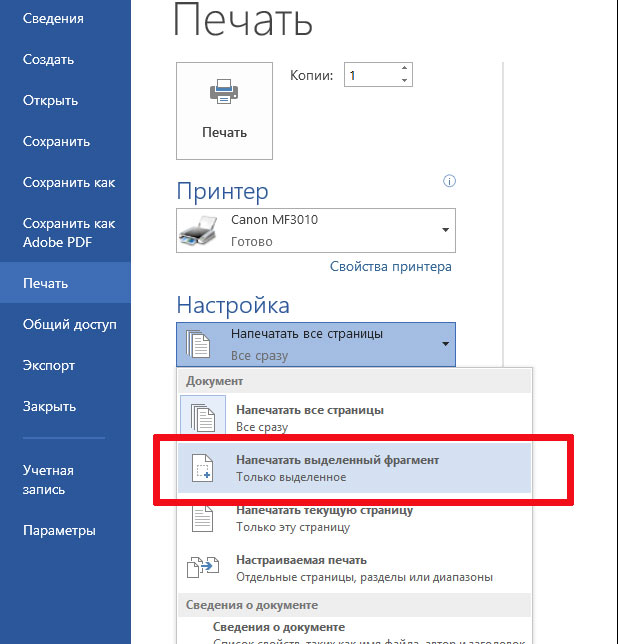
Печать выделенного фрагмента в ворде
Создаем конспект документа в MS Word
Однако, хоть способ приведенный выше и рабочий, кое чего в нем не хватает. Ведь чаще всего нам требуется распечатать со страницы не один абзац текста, а несколько предложений, к тому же раскиданных по этой странице.
К счастью, решение есть, хотя и не такое изящное.
На выручку нам придет старый трюк с множественным выделением — выделите первую нужную фразу на странице, а затем нажмите и удерживайте клавишу Ctrl. Не отпуская её, выделите мышью следующий фрагмент текста, и отпускайте только тогда, когда выделены все необходимые фрагменты.
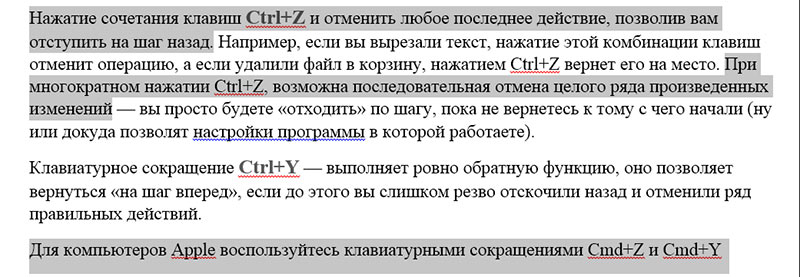
Выделяем все нужные фразы в документе удерживая Ctrl
А вот теперь нажимаем Ctrl+C (или копируем все выделенное другим способом) и создаем новый документ MS Word.
Вставляем туда скопированное и о чудо — получаем самый настоящий конспект!
Осталось только отправить страницу на печать и дело сделано. Заметьте сколько «текстовых зайцев» убил это трюк — и подчеркивать ничего не надо, и информация на одном листе собрана в полном объеме, и чернила в принтере сэкономлены!

Готовый word-конспект — на листе только те части документа, которые мы скопировали



