
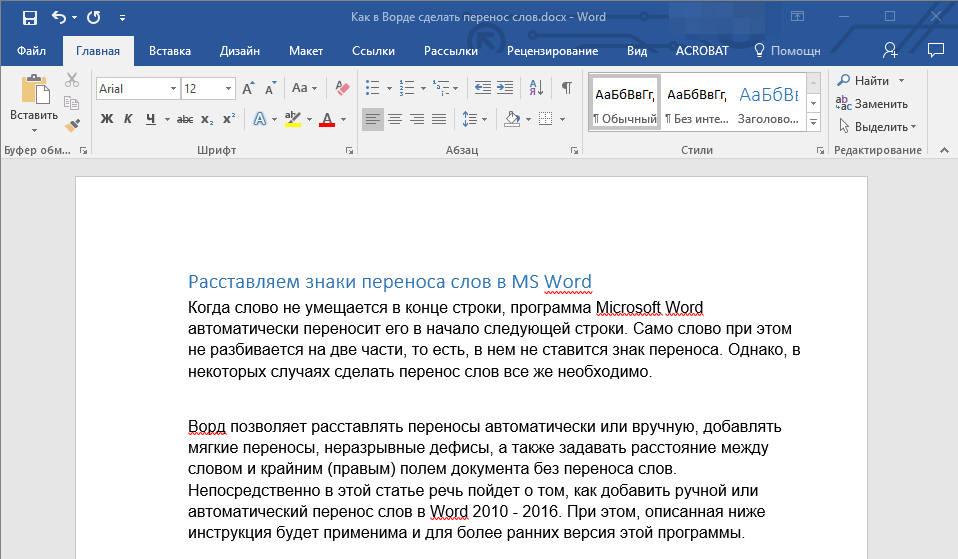
Если слова не вмещаются в концах строк, программа Microsoft Word автоматически переносит их на начало следующей строки. При этом слова не делятся на части, и переносы не добавляются в местах, где это могло бы быть сделано. Тем не менее, в некоторых ситуациях необходимо произвести такую расстановку. Сегодня мы расскажем, как это осуществить.
Расстановка переносов в Ворде
Редактор текстов Microsoft Word предоставляет возможность осуществлять автоматические и ручные переносы, вносить мягкие переносы и неразрывные дефисы. Также имеется функция настройки допустимого расстояния между словами и правым полем документа, что предотвращает перенос слов. Рассмотрим эти возможности подробнее.
Примечание: Действия, изложенные в данной статье, выполняются в приложении Word из пакета Microsoft Office 365, однако предоставленная инструкция также подходит для более ранних версий.
Вариант 1: Автоматические переносы
Автоматическая функция переноса позволяет добавлять знаки переноса в процессе написания текста в необходимых местах. Также она может быть использована для уже написанного текста.
Важно: При последующем редактировании текста или его изменении, что может привести к изменению длины строки, автоматические переносы слов будут обновлены.
- Выделите ту часть текста, в которой требуется расставить переносы, или ничего не выделяйте, если эти знаки должны быть расставлены по всему документу.
![]()
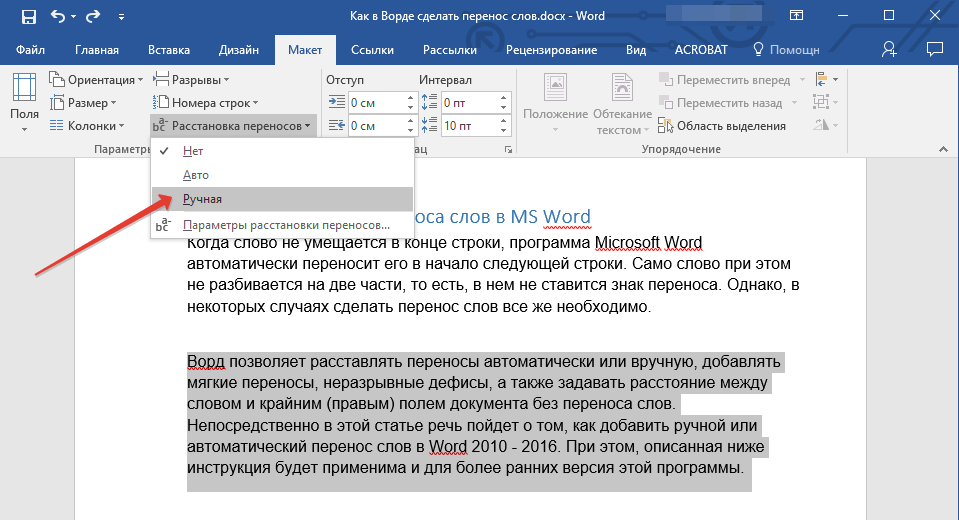
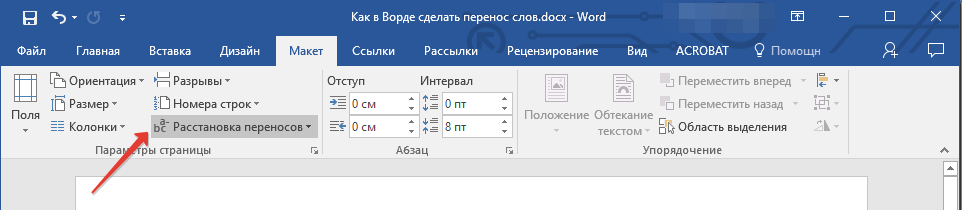
- Перейдите во вкладку «Макет» и нажмите кнопку «Расстановка переносов», расположенную в группе «Параметры страницы».
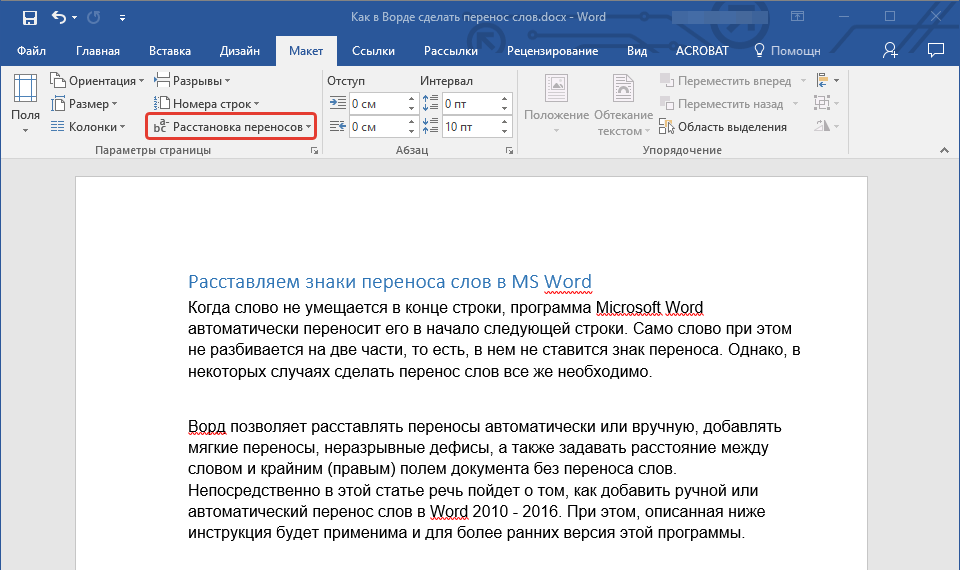
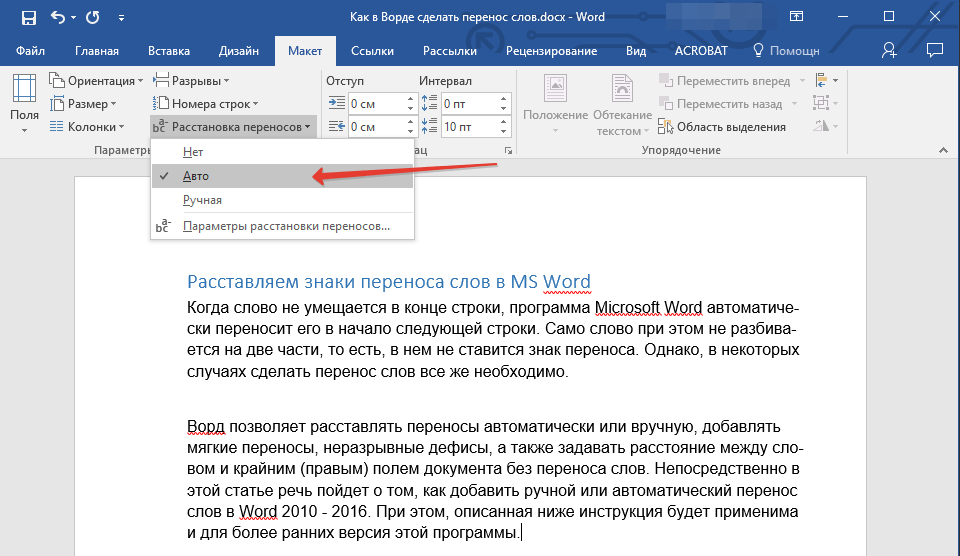
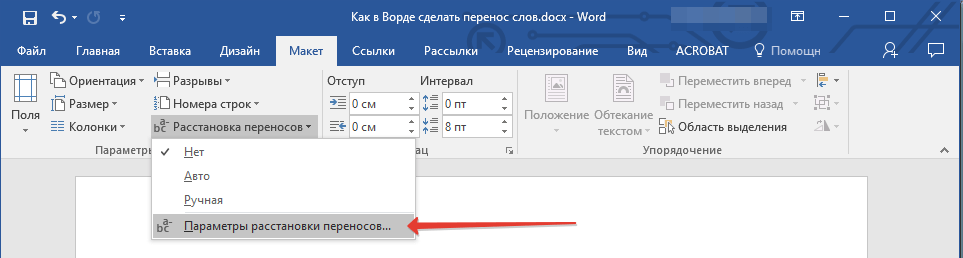
- В развернувшемся меню установите галочку напротив пункта «Авто».
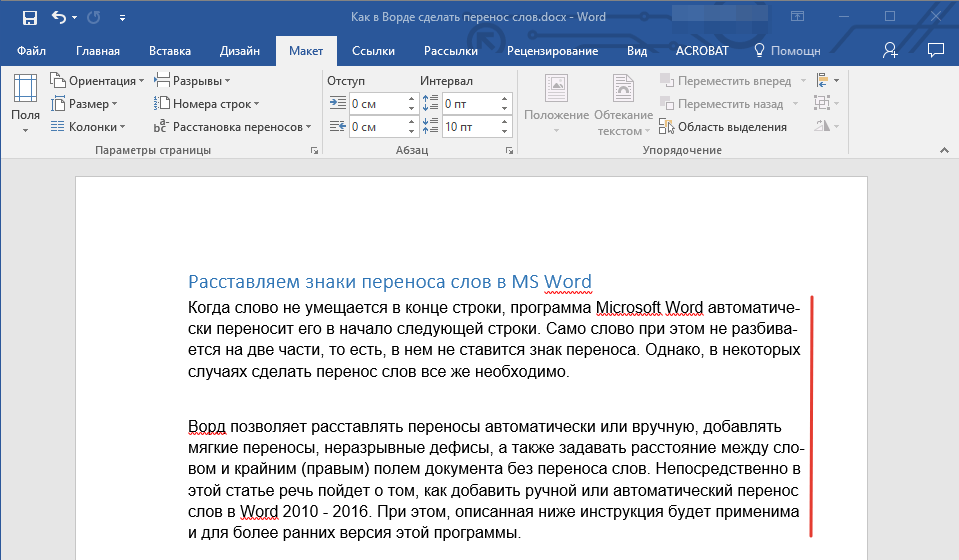
Там, где это необходимо, в тексте появится автоматический перенос слов.
Вариант 2: Ручная расстановка мягких переносов
В случаях, когда требуется обозначить разбиение слова или словосочетания, находящегося в конце строки, рекомендуется применять мягкий перенос. Это позволит, например, указать, что слово «автоформат» должно быть перенесено как «авто-формат», а не «автофор-мат».
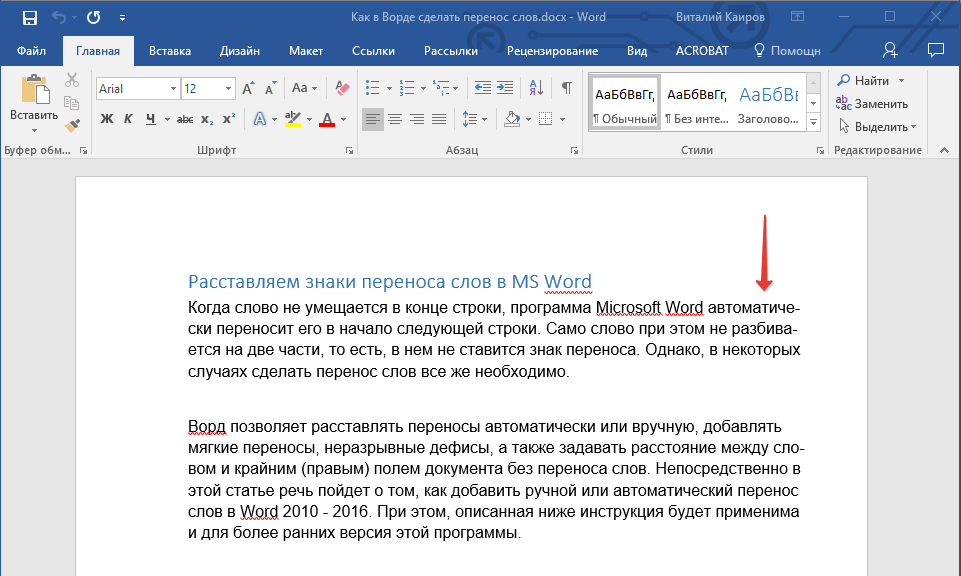
Замечание: Если слово с установленным мягким переносом окажется не в конце строки, символ переноса будет заметен только в режиме «Отображение».
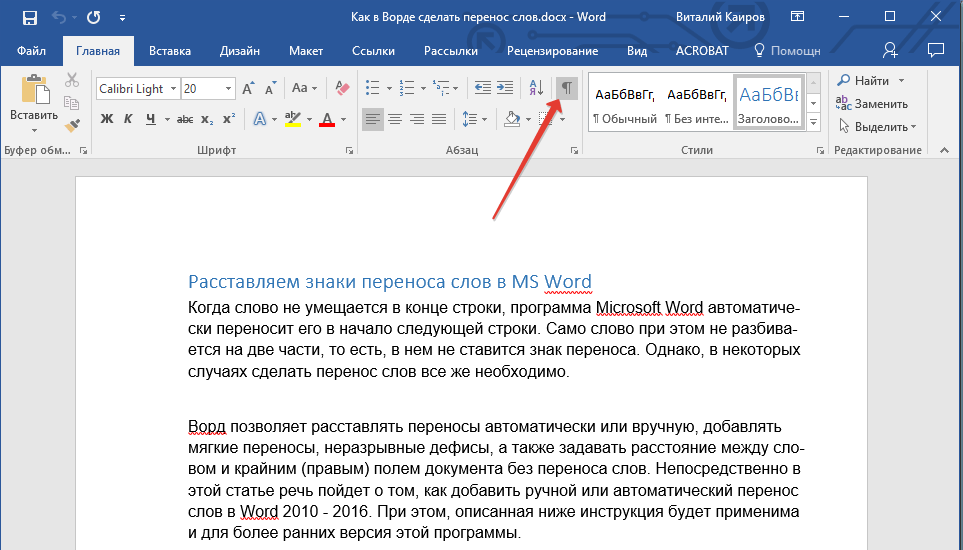
В слове появится знак мягкого переноса.
Вариант 3: Переносы в части документа (вручную)
Иногда требуется вручную установить переносы в определённой части текста. В Microsoft Word 2007-2016 существует возможность правильно расставить их благодаря функции, позволяющей программе находить слова, подлежащие переносу. Как только вы укажете место для добавления соответствующего символа, программа вставит туда мягкий перенос.
Если вы будете вносить изменения в текст или изменять длину строк, Word будет выводить и печатать только те переносы, которые находятся в конце строк. При этом повторная автоматическая расстановка переносов в словах не выполняется.
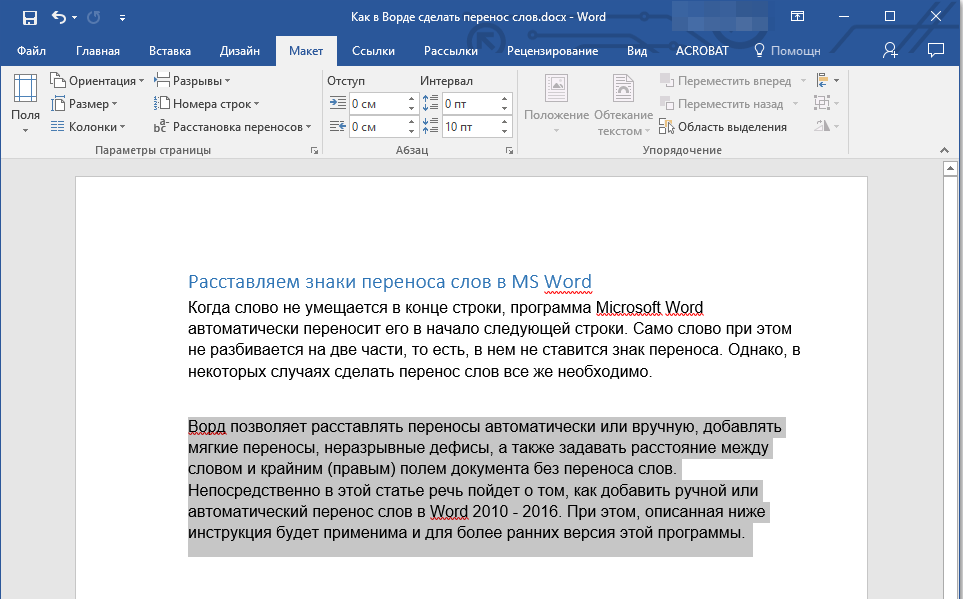
- Выделите часть текста, в которой требуется расставить переносы.
Вариант 4: Ограничение переноса
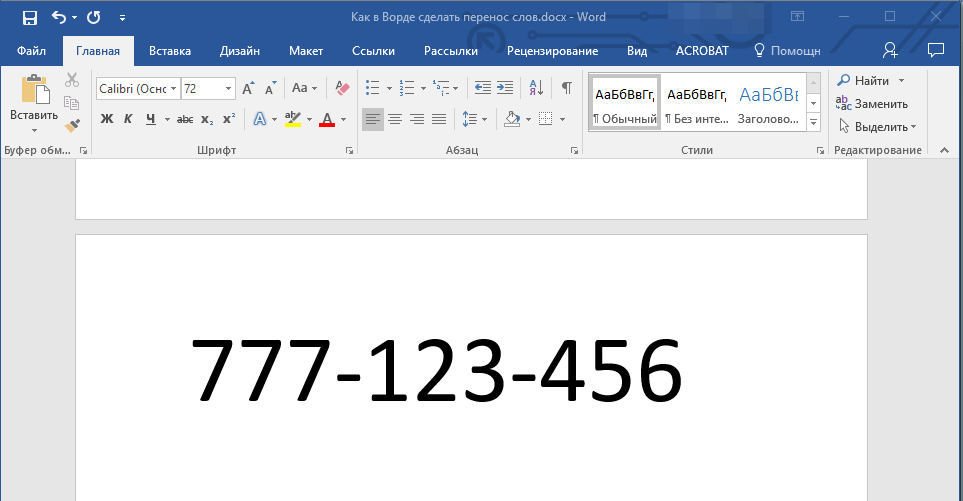
В некоторых ситуациях необходимо избежать разбиения слов, выражений или чисел, которые заканчиваются на строке и включают дефис. Это означает, что их следует полностью оставлять либо в конце одной строки, либо в начале следующей. Например, таким образом можно предотвратить разрыв телефонного номера, как иллюстрируется ниже, полностью переместив его в начало следующей строки.
- Установите курсор в место, где требуется добавить неразрывный дефис.
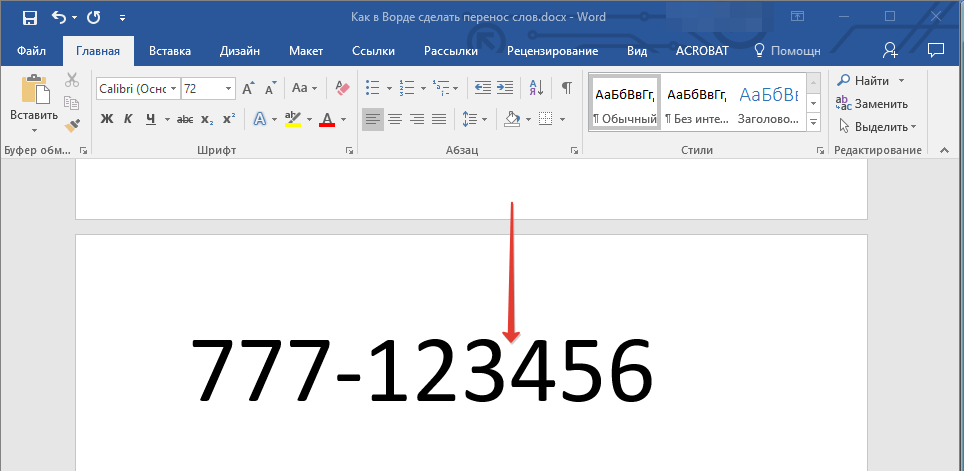
- Нажмите клавиши «Ctrl+Shift+-(дефис)».
- Неразрывный дефис будет добавлен в указанное вами место.
Дополнительно: Определение зоны переноса
Зоной переноса называют максимально допустимый интервал, который возможен в Word между словом и правым полем листа без знака переноса. Эту зону можно как расширить, так и сузить. Для уменьшения количества переносов можно сделать зону переноса более широкой. Если же необходимо минимизировать неровность края, зону переноса следует сделать более узкой.
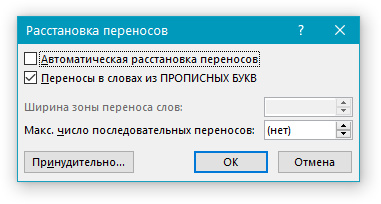
Таким образом вы сможете более точно определить «поведение» переносов слов в Word.
Установка переноса слов в Word
Переносить слова требуется при наборе книг, журналов, буклетов, а также документов особых форматов. Но не стоит вручную вставлять дефис в необходимом месте, ведь при форматировании текста можно испортить весь документ. В редакторе Word имеется для этого специальный инструмент.
При наборе текста следует выполнить следующее:
- Первый пункт списка
- Второй пункт списка
- Третий пункт списка
- Открываем готовый документ.
- На верхней панели выбираем вкладку «Разметка страницы».
- Кликаем по меню «Расстановка переносов» и выбираем один из двух режимов.
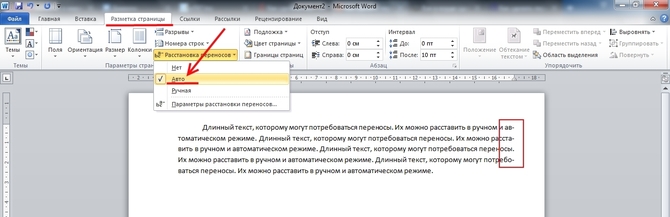
В автоматическом режиме программа сама разбивает слова, руководствуясь правилами русского языка. Его можно включить еще до начала работы над документом, и тогда он будет форматироваться редактором автоматически.
Ручной режим предлагает пользователю определить место разбивки самому. Это может потребоваться, если в тексте встречаются специальные термины, жаргонизмы и другие слова, которые программа может перенести некорректно.

Если выбрана ручная расстановка, на экране будет появляться диалоговое окно, предлагающее варианты.
Настройка и оптимизация

По «дефолту» слова будут переноситься в конце каждой строки. Если эта функция нежелательна, можно настроить частоту использования. Чтобы это сделать, находим в меню «Расстановка переносов» пункт «Параметры» и в появившемся окне указываем необходимое число, определяющее, сколько переносов могут быть расставлены подряд в нескольких строках.
В поле «Ширина зоны переноса слов» можно указать расстояние между последним словом в строке и правым краем страницы. Увеличив этот параметр, можно сократить количество переносов, но при более узком интервале окончания строк в тексте станут ровнее.
В случае, если есть несколько параграфов, в которых перенос слов не рекомендуется, вы можете отключить эту опцию для определённого участка текста. Процесс осуществления данной операции выглядит следующим образом:
- Выделяем требуемый отрывок текста.
- Щелкаем ПКМ и вызываем контекстное меню.
- Выбираем пункт «Абзац».
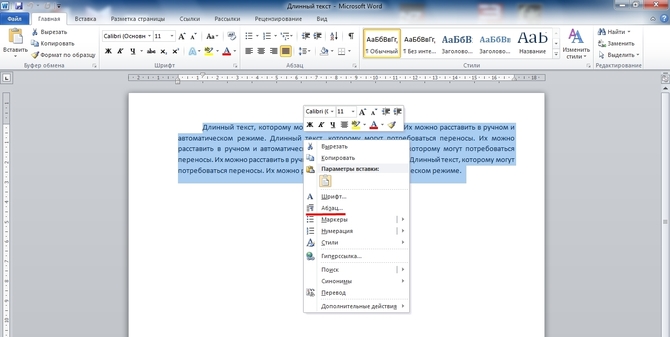
- В появившемся окне жмем на вкладку «Положение на странице».
- Ставим отметку рядом со строчкой «Запретить автоматический перенос слов».
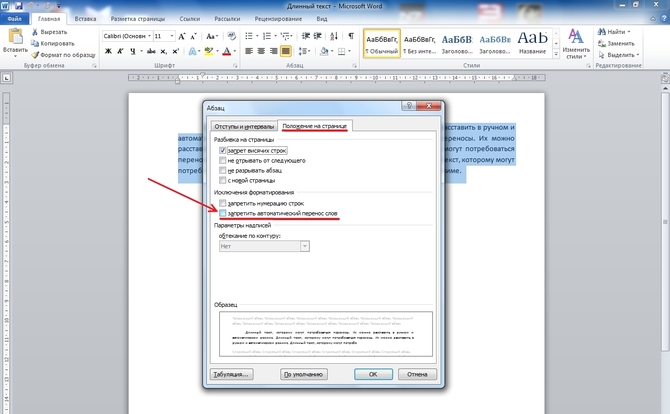
Использование абзаца в Word
Если в документе встречается слово с дефисом (например «научно-фантастический»), которое нельзя разрывать, следует вставить вместо обычного дефиса неразрывный, зажав кнопки Ctrl+Shift+дефис (-).
Удаление переносов

С ручным вводом сложнее, ведь и убирать его придется тоже вручную. Делается это в такой последовательности:



